Obsidian 入门18:在笔记里插入一张干净的表格
这是一个「Obsidian × AI」系列。
我会从最基础的认知开始,慢慢写到资料整理、写作工作流,再到怎么把 AI 接进来。
如果你还没看前几篇,可以先看 Obsidian(双链笔记|PKM)入门17:插件配置全程中文指南
你有没有这种感觉:
有些东西用todo或者有序列表/无序列表来记,已经不够用了。
比如读书笔记,你想同时看:书名、作者、读完的感受、有没有写过书评:列表一次只能看一维,表格能让你横向比较、一目了然。
再比如做周报,把每天的关键任务列成一行,表格比列表清楚得多。
这时候,你需要一张表格。
什么是 Markdown 表格
Obsidian 原生支持 Markdown 表格,不需要任何插件。输入 /表格 就能插入一张标准 Markdown 表格,在阅读模式和编辑模式都能正常显示。
它的好处是:数据以纯文本形式存在,格式干净,不依赖任何软件,和 Notion、飞书等工具的表格互转也很方便。
如何插入
方式一:斜杠命令
在笔记里任意位置,输入 /表格,选择"插入表格",选择行列数,一张空表就出现了。

需要提醒一下的是,如果发现输入“/表格”没有反应,说明你的核心插件“斜杠命令”没有启用。去设置里面点击启用即可
方式二:右键菜单
鼠标右键 → 插入 → 表格,选择行列数。
方式三:直接手写
新手不建议这样操作,实在是有点太挑战自己了-_-
也可以手动敲出来,格式是这样的:
| 书名 | 作者 | 状态 | 评分 |
| --- | --- | --- | --- |
| 刻意练习 | 安德斯·艾利克森 | 已读 | ⭐⭐⭐⭐ |
| 创新者的窘境 | 克莱顿·克里斯坦森 | 在读 | — |
竖线 | 分隔列,第二行用 --- 表示分隔线,左中右对齐通过在 --- 里加冒号来控制。
| 书名 | 作者 | 状态 | 评分 |
|---|---|---|---|
| 刻意练习 | 安德斯·艾利克森 | 已读 | ⭐⭐⭐⭐ |
| 创新者的窘境 | 克莱顿·克里斯坦森 | 在读 | — |
基本编辑
添加数据
直接在单元格里填内容就行。按 Tab 跳到下一列,按 Enter 跳到下一行。
添加一列
在 Obsidian 编辑模式下,把鼠标移到要添加的位置,单击鼠标右键,即可看到插入的选项。删除列的方法类似,可在邮件菜单中点击“删除列”即可删除。
添加一行
表格最下方有一行空白,直接填就是新增一行。删除和列的方法类似。
对齐 这个也当做进阶先了解一下,不强求自己要把它记住
| :--- | :---: | ---: |
---不指定对齐(默认左对齐):---左对齐---:右对齐:---:居中对齐
场景一:读书笔记
用表格整理一本书的多维度信息,比列表清晰很多:
| 书名 | 作者 | 读完日期 | 评分 | 书评 |
|---|---|---|---|---|
| 刻意练习 | 安德斯·艾利克森 | 2026-01 | ⭐⭐⭐⭐ | [[刻意练习-书评]] |
| 创新者的窘境 | 克莱顿·克里斯坦森 | — | — | 计划读 |
此时在表格中,可以通过双链的形式,将之前的读书笔记直接链接到表格中来进行管理。

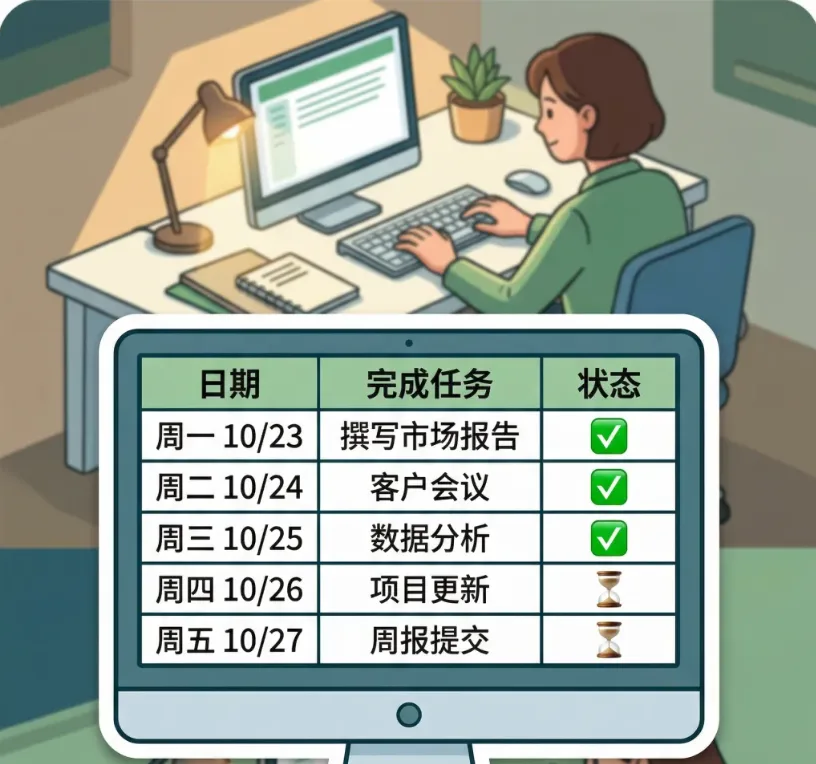
场景二:周报和复盘
做周报时,把每天的任务汇总成一张表,方便回顾:
| 日期 | 完成任务 | 状态 | 备注 |
|---|---|---|---|
| 周一 | 完成 Obsidian 教程大纲 | ✅ | — |
| 周二 | 录制视频初版 | ✅ | 音频有问题 |
| 周三 | 修复音频,发布 | 🔄 | — |
和双链的配合
表格里可以放 [[笔记名]] 链接,直接链接到对应笔记。比如"书评"列可以直接填对应笔记的链接,在阅读模式下一键跳转到对应页面。
不是所有信息都需要表格,但当你发现横向对比、多维度整理的需求出现时,一张干净的 Markdown 表格能让信息从"乱的"变成"整齐的"。
Obsidian 的表格是纯文本,导出来在其他工具里也能用,不绑死在任何一个平台。
进阶阅读
如果你想继续搭起 Obsidian 的信息整理体系,这里有几篇刚好能接上的往期文章:
入门系列
- 表格的列可以链接到对应笔记,双链是底层能力:Obsidian 入门6:必学的双向链接与元数据,真正开启第二大脑
- 标签配合表格使用,筛选更快:Obsidian 入门7:给笔记打标签——让内容自己跳出来
- 任务管理是表格的常见使用场景:Obsidian 入门14:在笔记中也可以做任务管理(todo)全流程
- 表格里的标签配合搜索,如虎添翼:Obsidian 入门15:搜索完全指南,让笔记永远找得到
- 周报复盘模板里,表格是核心载体:Obsidian 入门16:用 Obsidian 做日周复盘,三件套串起一套习惯
实战经验
- 我的日记和周记模板里大量使用了表格,复盘效率提升明显:Obsidian记录生活:我配置了日记和周记模板
- 排版插件可以直接渲染 Markdown 表格,省去复制粘贴的麻烦:我做了个插件,让公众号排版不用离开 Obsidian
- 同步是所有用法的前提,表格数据跟笔记一起同步,不丢不漏:搭配腾讯云 COS 让 Obsidian 实现跨设备多端同步
这篇属于 Obsidian 相关教程。想按顺序学习,可以回到完整的 Obsidian 入门教程路径。