Obsidian 入门79:受够了简陋的 Markdown 表格?把类 Excel 体验装进笔记
这是一个「Obsidian × AI」系列。
我会从最基础的认知开始,慢慢写到资料整理、写作工作流,再到怎么把 AI 接进来。
在之前的 Obsidian 入门18:在笔记里插入一张干净的表格 里,我和大家聊过怎么在 Obsidian 里插入一张标准的 Markdown 表格。
原生表格最大的好处,就是干净、轻巧。几根竖线和连字符拼在一起,数据直接保存在纯文本里,不挑软件,放到哪里都能读。
但只要你稍微用得深入一点,大概率会遇到下面这几个让人有点憋屈的时刻。
- 想把两行分类标签合并成一个大单元格,发现 Markdown 语法根本不支持合并;
- 某一列的内容稍微长了一点,想用鼠标把列宽往右拉开一些,鼠标放上去却什么也抓不到;
- 想在格子里分两行写点说明,或者写个带序号的小列表,简直无从下手。
- 整张表格看久了灰扑扑的一片,想给表头换个清爽的浅蓝色底色,在原生环境下几乎无从下手。
很多朋友在这个时候,不得不把视线转回 Excel 或者 Numbers,做好了再截图贴进笔记里。可截图一贴进来,文字就变成了死图片,以后想改个错字都很费劲。
今天想和大家分享的,是一款名为 Rich Table 的开源插件。
它在 Obsidian 的笔记里,装进了一个操作手感几乎和桌面 Excel 一样的交互表格。
它是怎么做到这件事的?
在聊具体操作之前,我觉得有必要先交代一句它的运行逻辑,这样大家用起来心里会更踏实。
有些朋友可能会担心,装了这类富文本表格插件,会不会把我的 Markdown 文件搞成某种专有格式?
其实不会。
Rich Table 并没有发明什么私有的二进制文件,它依然老老实实地呆在当前这篇 .md 笔记里。它使用的是一段名为 rich-table 的代码块。
插件把表格的行列数据、合并关系、文字样式,用大家都很熟悉的 YAML 纯文本结构记录在代码块内部。你在正常浏览和编辑时,插件负责把这串纯文本即时渲染成一张可以点选、可以拖拽的现代化表格。

坦率地讲,数据依然保存在本地的文本里,但交互体验换成了现代软件的顺手模样。
这就让人放心多了。
快速安装与「无痛转换」
在 Obsidian 的「设置」→「第三方插件」→「社区插件市场」中,直接搜索 Rich Table 即可安装并启用。
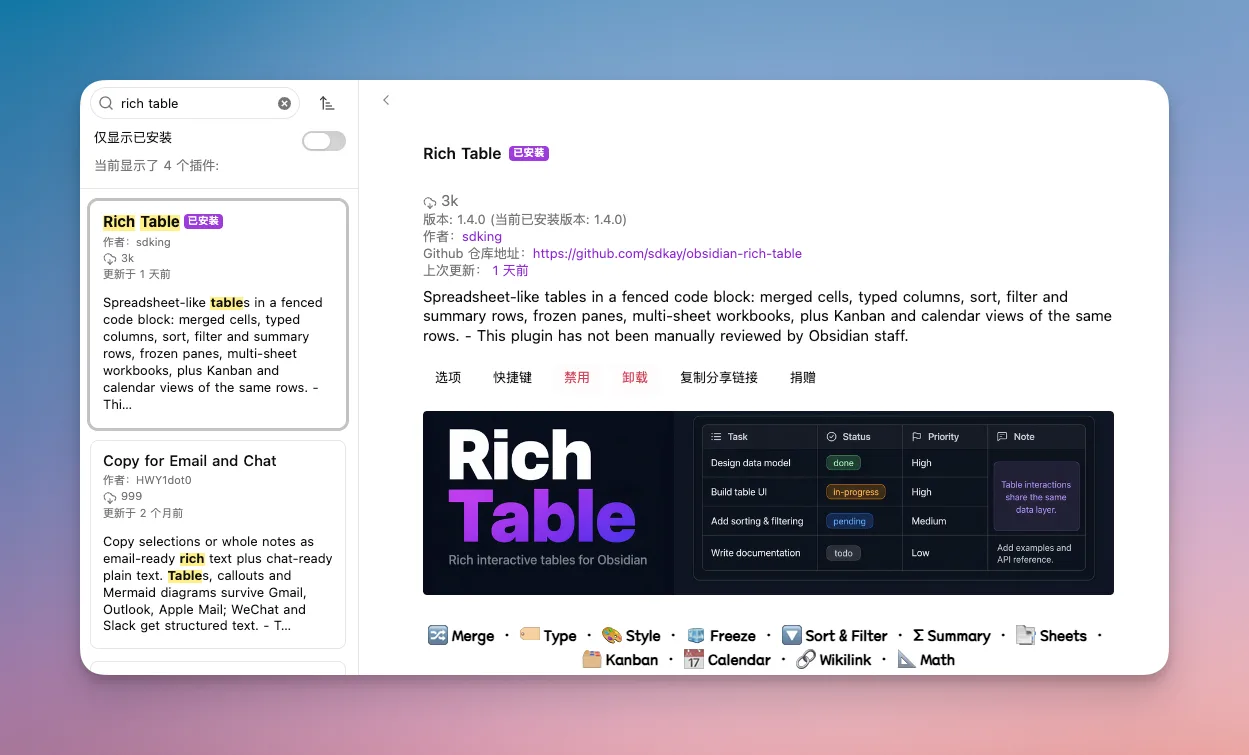
装好之后,创建表格有两种很自然的途径。
1. 新建空白表格
在笔记任意空白处,输入斜杠命令 /rich-table,或者点击左侧边栏的表格图标。
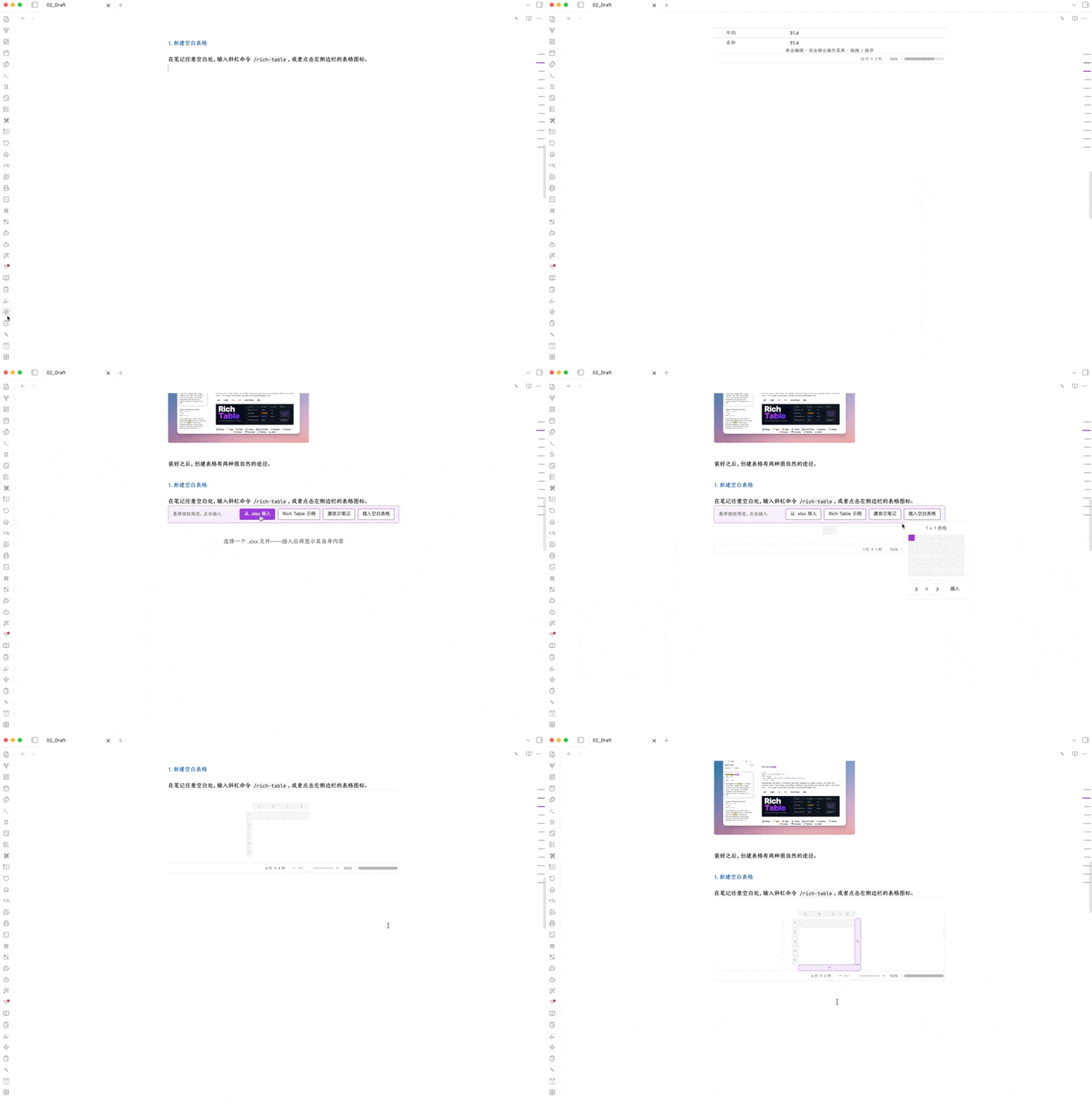
此时笔记里会出现一个空白的引导卡片。点击其中的「插入空白表格」,会弹出一个类似 Word 或 Excel 里的网格选择器。鼠标在 8×6 的方格区域里轻轻划过,选好需要的行数和列数,单击一下,一张规整的表格就生成了。
2. 老表格一键「就地升级」
这是我觉得这个插件格外贴心的一个细节。
如果你以前的笔记里已经攒下了不少原生 Markdown 表格,你完全不需要重新照着敲一遍。
只需要把光标停在原本的 Markdown 表格任意一行,按下快捷键打开命令面板(Cmd/Ctrl + P),找到并执行:
Rich Table: Convert to rich-table(转为 Rich Table)
 一瞬间,原本由竖线拼成的老表格,就会原位升级为可交互的 Rich Table 格式,表头和内容完整保留。老笔记想要换新装,点一下就解决了。
找回熟悉的 Excel 操作手感
把表格放进笔记只是第一步,真正让人感到轻松的,是平时的微调和排版不再处处受限。
单元格合并与拆分
想要把表头或者同一类目下的几个单元格合并起来,操作很自然。
用鼠标拖拽框选住这几个格子,在自动浮出的快捷菜单里,点击「合并单元格」。
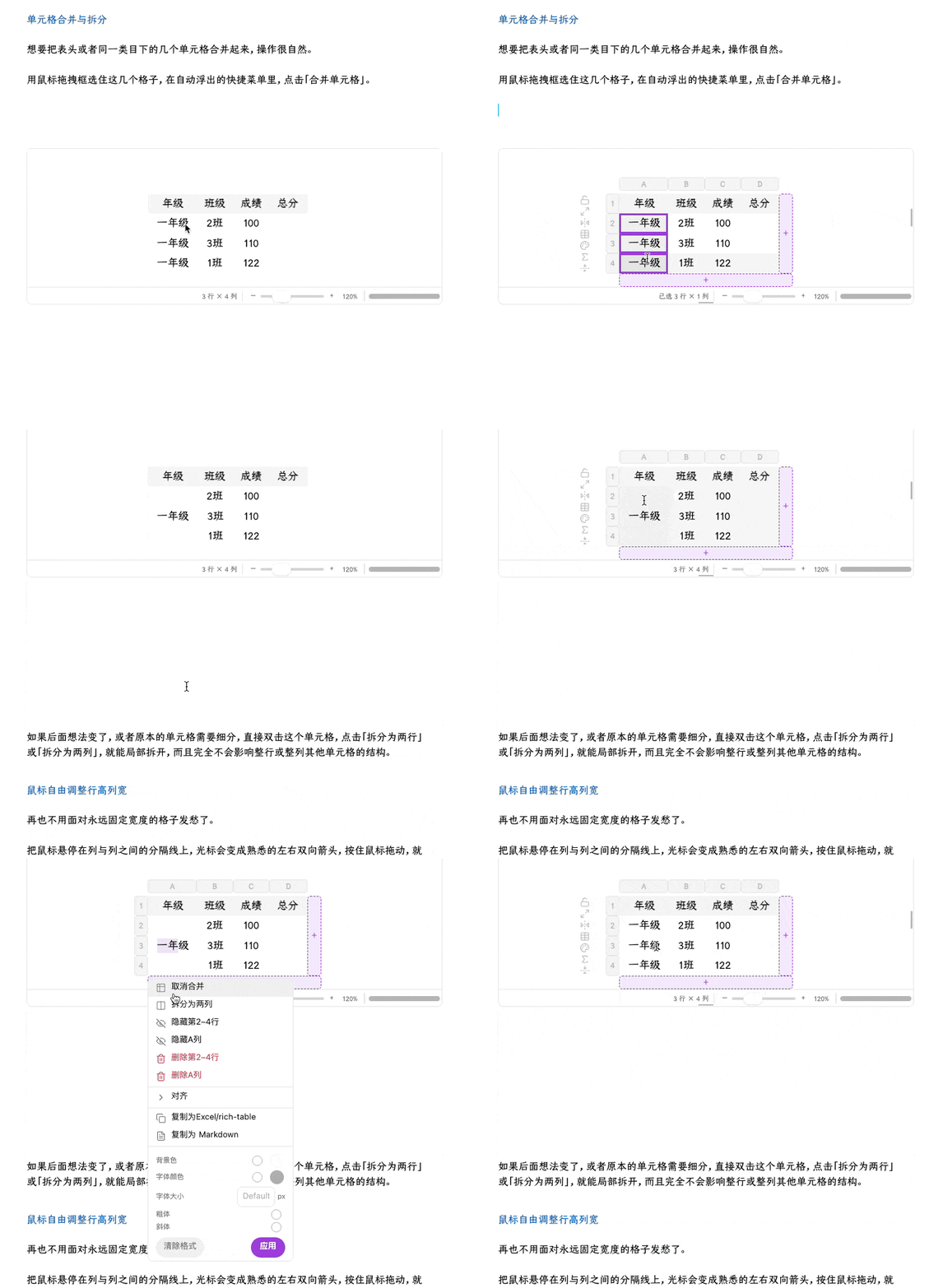
如果后面想法变了,或者原本的单元格需要细分,直接双击这个单元格,点击「拆分为两行」或「拆分为两列」,就能局部拆开,而且完全不会影响整行或整列其他单元格的结构。
鼠标自由调整行高列宽
再也不用面对永远固定宽度的格子发愁了。
把鼠标悬停在列与列之间的分隔线上,光标会变成熟悉的左右双向箭头,按住鼠标拖动,就能随意拉宽或收窄列宽,调整行高也是完全一样的直觉操作。
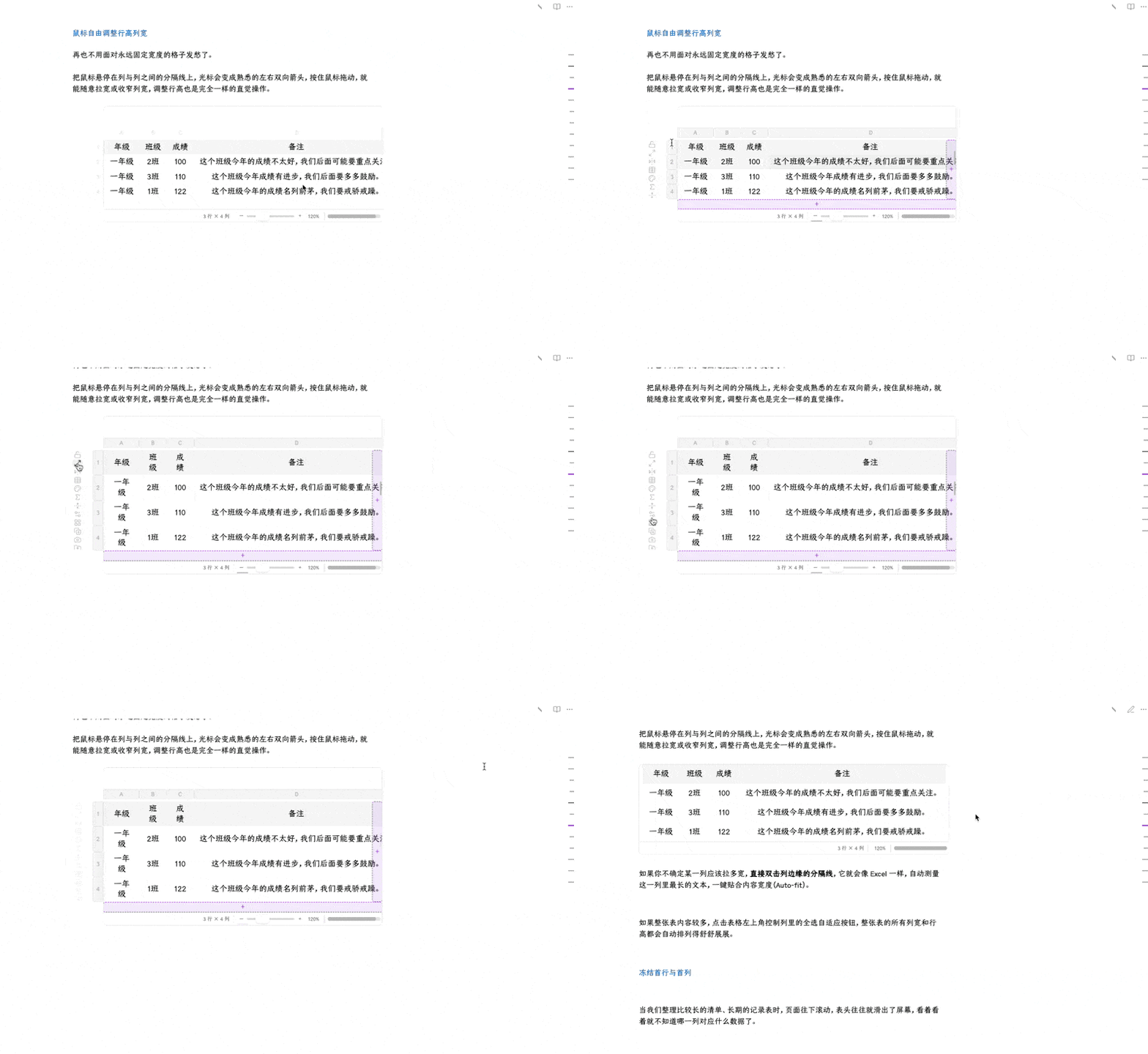
如果你不确定某一列应该拉多宽,直接双击列边缘的分隔线,它就会像 Excel 一样,自动测量这一列里最长的文本,一键贴合内容宽度(Auto-fit)。
如果整张表内容较多,点击表格左上角控制列里的全选自适应按钮,整张表的所有列宽和行高都会自动排列得舒舒展展。
冻结首行与首列
当我们整理比较长的清单、长期的记录表时,页面往下滚动,表头往往就滑出了屏幕,看着看着就不知道哪一列对应什么数据了。
在 Rich Table 里,把鼠标移到左侧行号或上方列标处,点击呼出菜单,点击「冻结表头」或者「冻结到此列」。
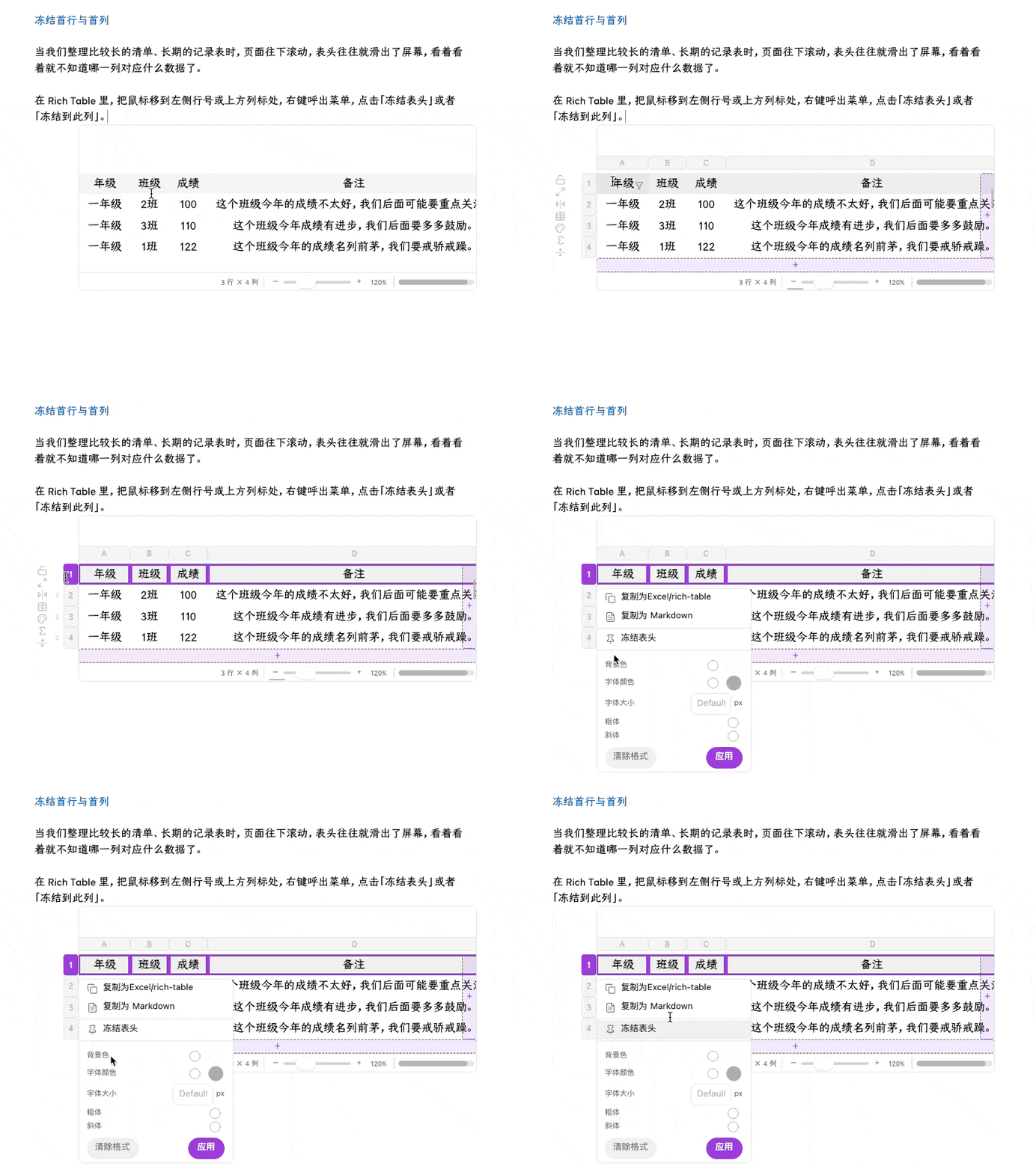
之后无论表格向下滚动多长、向右滑动多宽,被冻结的表头和关键列都会牢牢停留在视窗边缘,随时提供对照。
配色与对齐方式
想要给总结行加上淡灰色的背景,或者给表头换个底色,操作同样直接。
在表格左侧或上方的选择条上点击整行或整列,呼出样式面板,在这里可以自由挑选背景色、文字颜色、加粗或者调整字号。
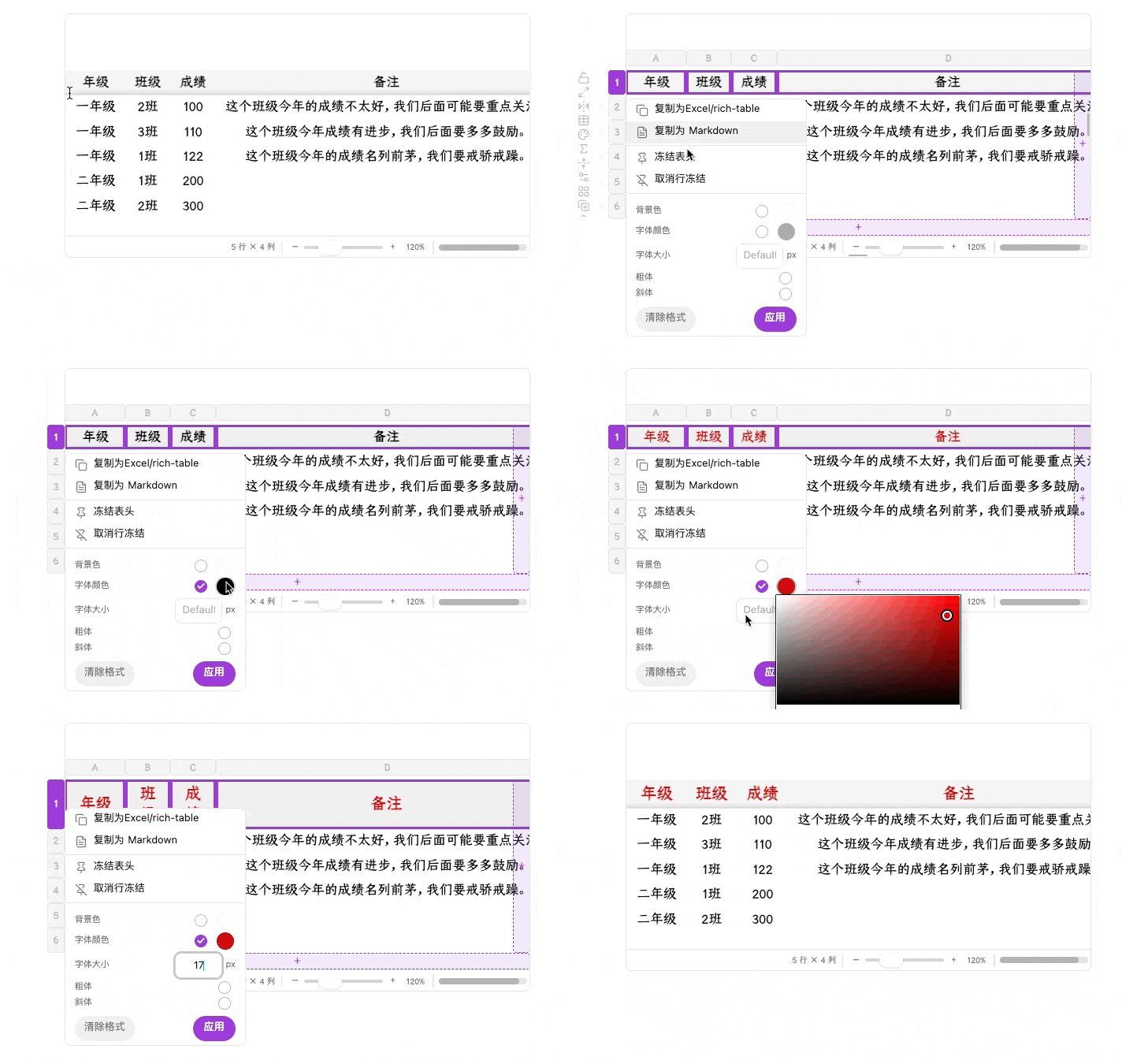
很有意思的是,在最新的 1.4.0 版本里,表头和正文数据的对齐方式可以分别单独设置。比如表头文字居中显示,而下方的数据列靠右对齐、说明列靠左对齐,整体版面一下子就有了排版印刷的规整感。
单元格里的「小自由」
除了大维度的结构排版,日常输入文字时的细节体验同样很关键。
在原生表格里,单元格里一旦换行,整张表在编辑模式下就会乱成一团代码。
而在 Rich Table 里,情况完全变了。

- 自然换行:在任意单元格里按下
Shift + Enter,就能直接另起一行,编辑与阅读完全所见即所得; - 支持列表:输入
- 待办内容,单元格内会自动排成工整的无序列表,特别适合在表格里记录一件事项的几个要点; - 双链与数学公式:在格子里输入
[[,依然会弹出熟悉的笔记双向链接补全弹窗;写数学公式直接敲$E=mc^2$,同样能正常渲染。
它没有剥夺你在 Obsidian 里最习惯的那些核心能力,只是把承载它们的格子打磨得更顺手了。
适合用在哪里?
聊到这里,我想顺便提一点我自己的使用习惯。
任何工具都不是越多越好,也没有哪一个插件需要去「取代」原生功能。
如果只是随手记两个对比项、随笔里记三五行简单的数据,原生的 Markdown 表格依然是最好的选择。它极简、不占内存、没有任何学习成本。
但如果你手头刚好有这几类需求:
- 整理系统性的读书对照表、设备参数选型清单;
- 记录长周期的复盘记录、行程规划;
- 制作一份版面清晰、偶尔需要截图分享给朋友的漂亮页面。
在这些对阅读质感和信息密度有要求的场景下,给笔记装上一个 Rich Table,你会发现整篇内容的呼吸感完全不一样了。

在下一篇 Obsidian 入门80:表格不只是排版,它能算公式、做汇总,还能当看板用 中,我们会顺着表格更深一步的功能继续聊聊。比如怎么在表格里像 Excel 一样写公式计算(求和与平均值)、怎么开启底部统计行,以及怎么给表格划分多个 Sheet 标签页。
感兴趣的朋友,可以先把插件装上,把库里一两张看着不顺眼的旧表格转换试一下。
进阶阅读
如果你想继续完善在 Obsidian 里的排版与记录体系,往期的这几篇文章或许能提供一些思路:
- 进阶篇,表格计算与多维看板:Obsidian 入门80:表格不只是排版,它能算公式、做汇总,还能当看板用
- 回顾原生表格的基础用法:Obsidian 入门18:在笔记里插入一张干净的表格
- 不习惯纯键盘排版?用菜单栏插件像 Word 一样调整格式:Obsidian 入门76:不习惯 Markdown?用这款插件把 Word 菜单栏搬进来
- 学会这几招进阶排版语法,让笔记层次更清晰:Obsidian 入门77:学会这几招进阶语法,你的笔记才算真正“活”起来
- 移动端随手记录,把文章一键收进本地库:Obsidian 入门78:发条微信就能剪藏全网!自动同步进 Obsidian 本地库
这篇属于 Obsidian 相关教程。想按顺序学习,可以回到完整的 Obsidian 入门教程路径。