Obsidian 入门80:表格不只是排版,它能算公式、做汇总,还能当看板用
这是一个「Obsidian × AI」系列。
我会从最基础的认知开始,慢慢写到资料整理、写作工作流,再到怎么把 AI 接进来。
在上一篇 Obsidian 入门79:受够了简陋的 Markdown 表格?把类 Excel 体验装进笔记 里,我们聊了怎么用 Rich Table 找回像桌面 Excel 一样自由的排版体验。合并单元格、鼠标拉列宽、自动贴合文字宽度,这些基础操作调顺之后,笔记里的表格总算不再显得拘谨了。
但很多时候,我们把表格放进笔记,并不只是为了让它「长得好看」。
平时我们会在笔记里记点什么呢?
可能是买书或者添置数码配件的预算,可能是旅行途中的花销流水,也可能是某个小项目的待办跟进。
当表格里出现数字和状态时,很多新的念头就会自然而然冒出来。
- 能不能自动算算这几项加起来一共多少钱?
- 能不能直接在表格底部显示一个平均数,省得自己再掏出手机按计算器?
- 这一列待办事项,能不能按照「进行中」和「已完成」筛选一下,甚至像看板一样横向拖动卡片?
今天这篇,我们就来看看 Rich Table 在排版之外的另一面。它怎么帮我们做轻量的数据计算、汇总,以及怎样把一张平铺直叙的表格,一键切换成看板和日历。
像 Excel 一样在单元格里算公式
很多朋友一听到「公式计算」,第一反应可能会觉得门槛高,担心又要记一堆函数语法。
完全不用担心。Rich Table 这里的公式逻辑,几乎直接复刻了大家在 Excel 里最熟悉的习惯。
1. 输入等号唤起计算
在需要得出结果的单元格里,敲入一个英文等号 “=”。
这时格子里会自动激活公式输入状态,顶部也会弹出公式辅助栏。
2. 鼠标点击即可引用单元格
你完全不需要手动去数当前单元格到底在第几行第几列。
敲完 “=” 之后,直接用鼠标点击需要参与运算的单元格,格子的坐标(比如 B2、C3)就会自动填进公式里。
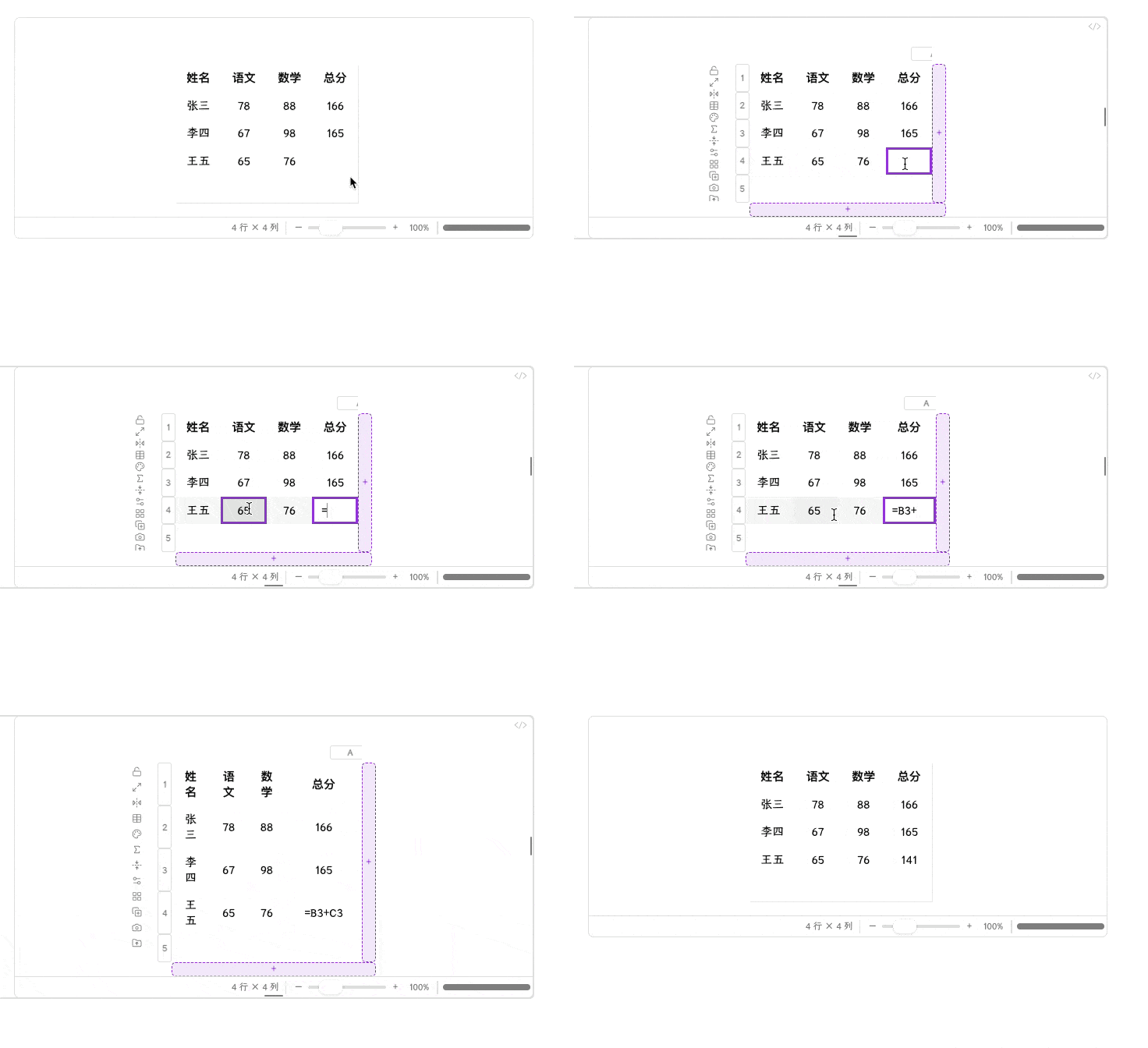
想要加减乘除,直接在键盘上敲 +、-、*、/,然后再点下一个格子即可。
3. 一键框选求和
如果你有一整列的消费金额需要求和,连坐标都不用一个一个点。
输入 “=SUM(”,接着用鼠标按住左键,直接从第一笔金额往下拉到最后一笔,格子里就会自动填入类似 “=SUM(B2:B8)” 的范围引用。按下回车,总金额立刻计算出来。
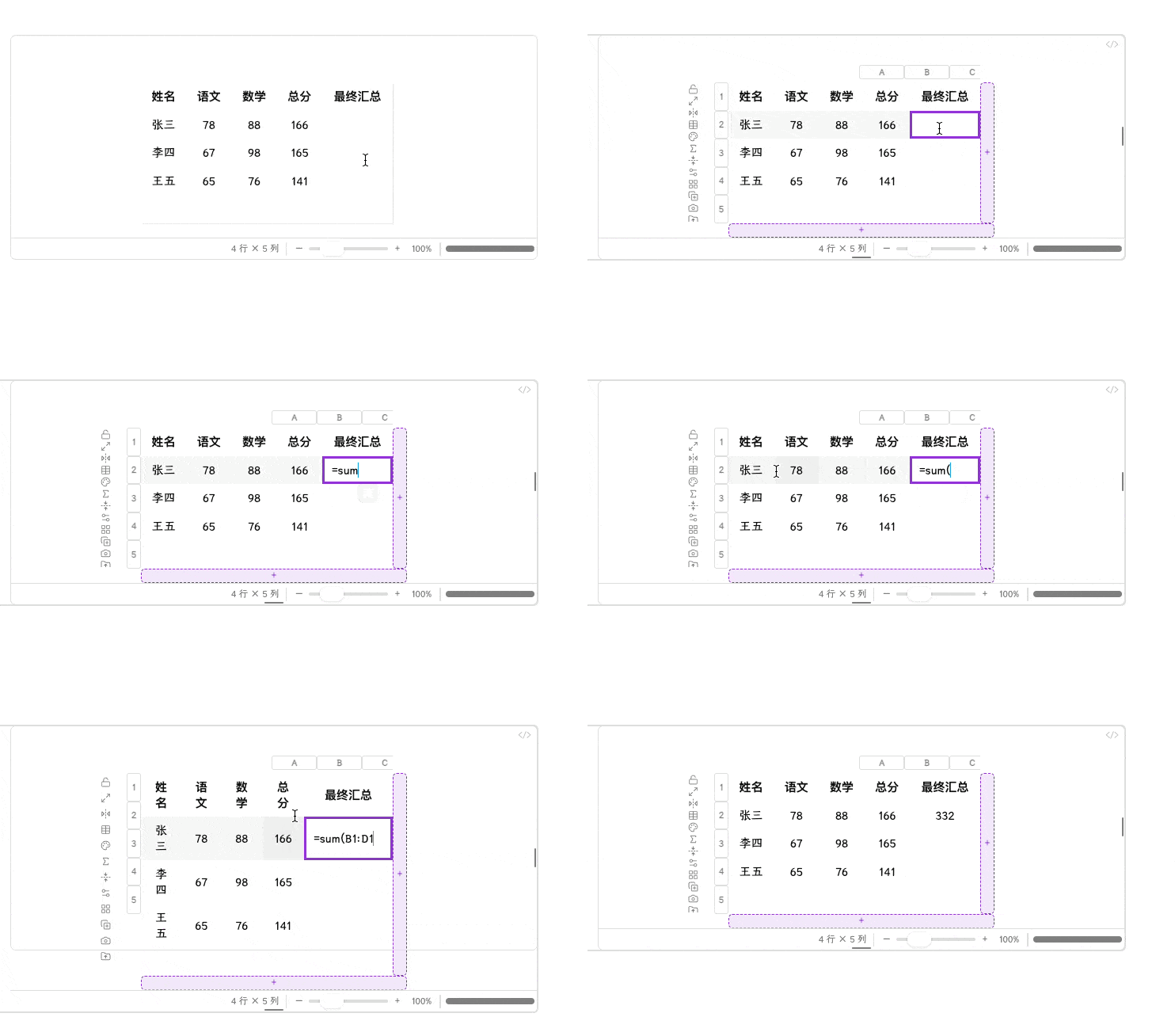
改动其中任意一笔金额,求和结果也会实时自动联动更新。这就省去了反复核对的麻烦。
连公式都不用写:一键开启底部统计行
如果你甚至懒得在格子里敲公式,只想在表格最下方看一眼总数,插件里还有一个更轻便的解法。
在表格左侧的控制列里,点击希腊字母 Σ(Sigma)图标,或者在某一列上方选择条的弹出菜单里,找到统计选项。
这里内置了大家平时最常看的数据维度。
- 求和 (Sum):瞬间计算出整列数字的总量;
- 平均值 (Average):给出整列数据的平均水平;
- 计数 (Count):统计这一列一共有多少个有效条目;
- 最大值与最小值 (Max / Min):一眼看出最高与最低数值。
勾选之后,表格最下方会自动长出一行整整齐齐的统计行。
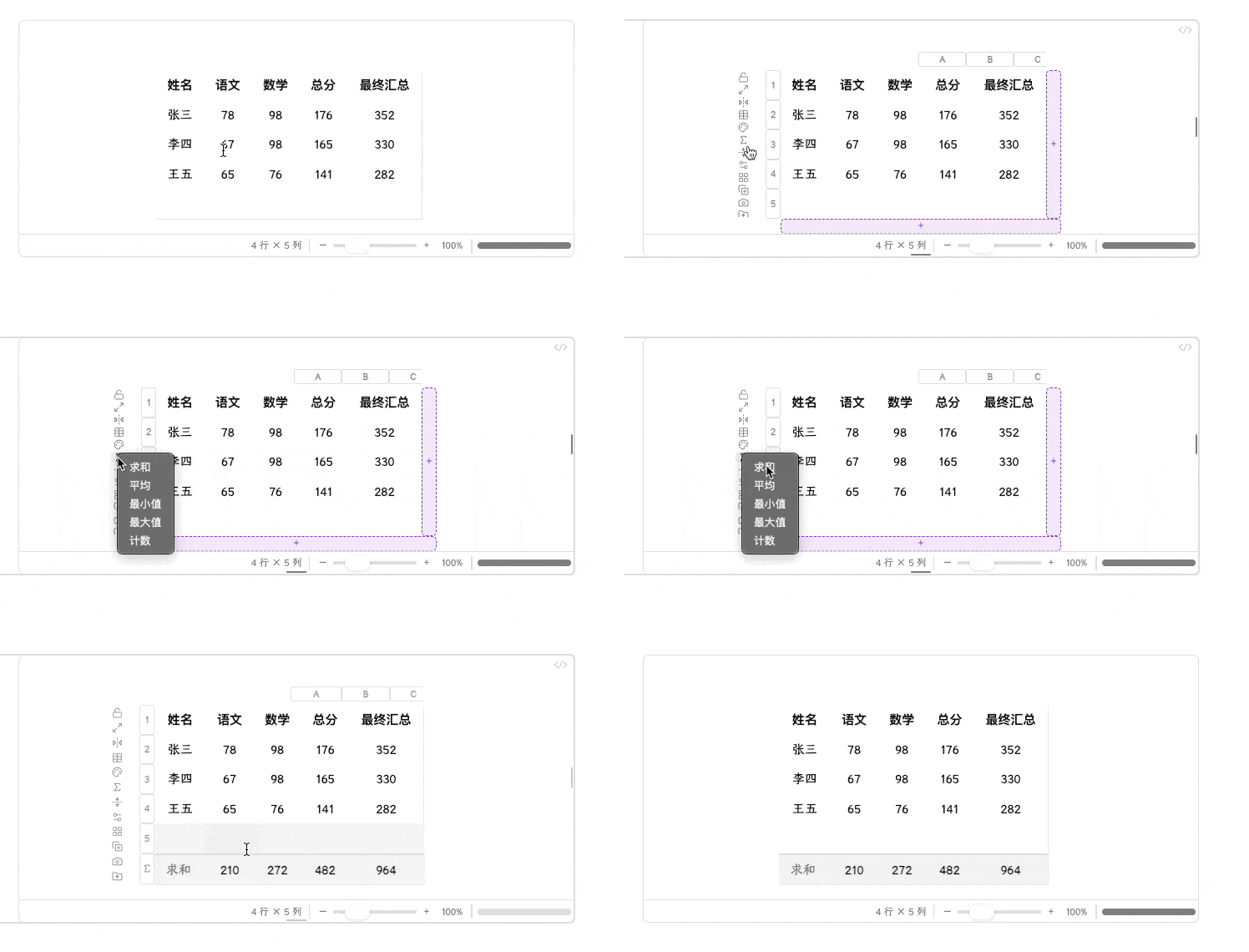
很有意思的是,你可以同时勾选多个统计项。比如第一行显示总和,第二行显示平均值。每一行左侧都有拖拽手柄,按住鼠标就能上下调换它们的排列顺序,不要的时候点击旁边的小叉号就能直接清除。
给列赋予「身份」:类型列与排序筛选
纯文本表格最大的局限,在于所有的格子在系统眼里都只是「一坨字」。
如果某一列明明记录的是任务进度,或者产品优先级,纯文本就没法对它们进行归类。
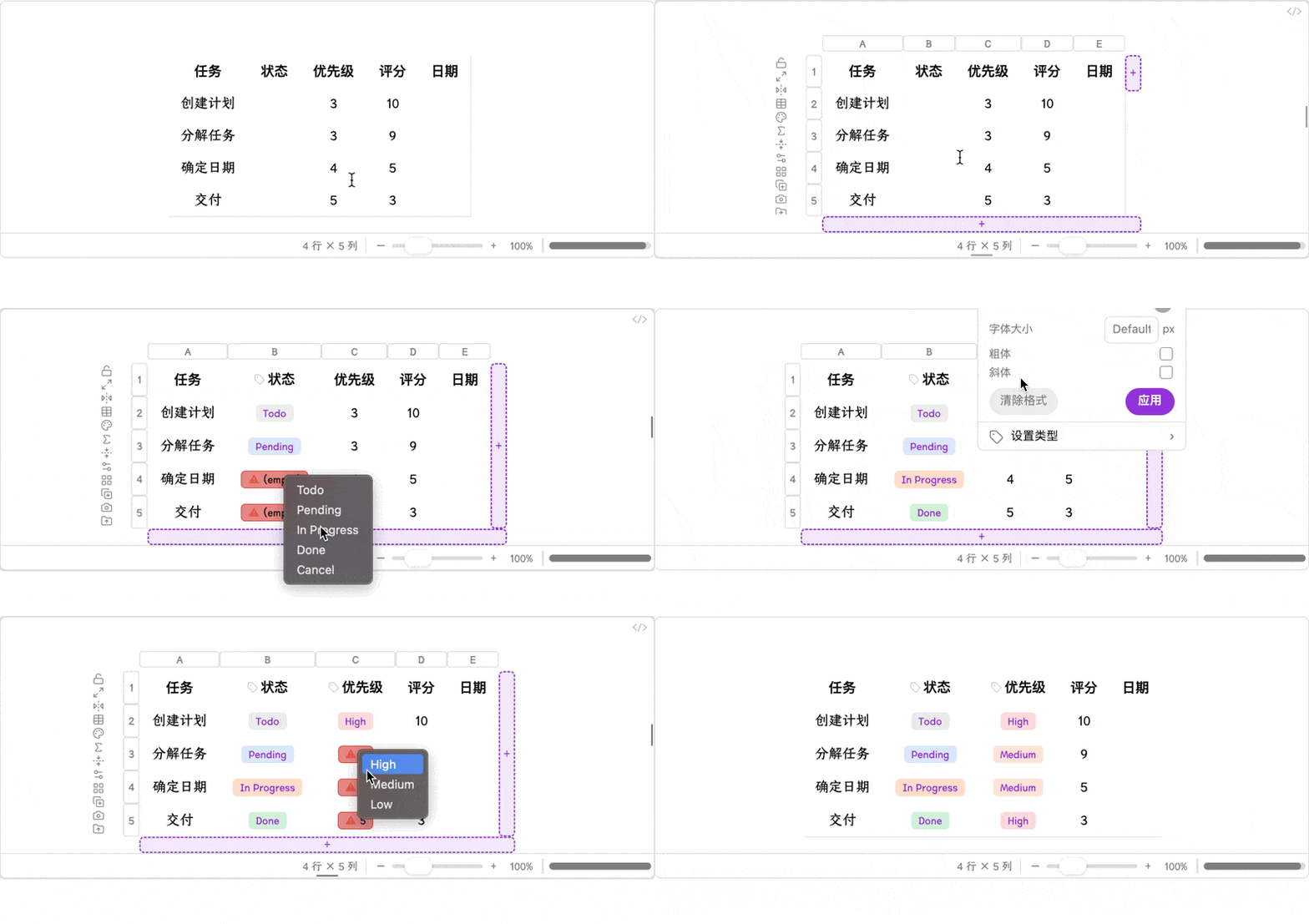
Rich Table 提供了一个很实用的功能,也就是 类型列(Typed Columns)。
1. 常见内置类型
在任意列的表头文字处双击,选择「设置类型」,你可以按需把它指定为不同属性。
- 任务状态 (Task Status):单元格会变成清爽的彩色胶囊标签,支持一键切换
Todo、In Progress、Done等状态; - 优先级 (Priority):带有颜色区分的
High、Medium、Low标签; - 评分 (Rating):点击直接打出一到五颗星;
- 日期 (Date):点击单元格直接唤起日期选择器,再也不用手动敲格式容易出错的年月日。
2. 筛选与排序
一旦列有了明确的属性,管理大体量的数据就变得顺理成章了。
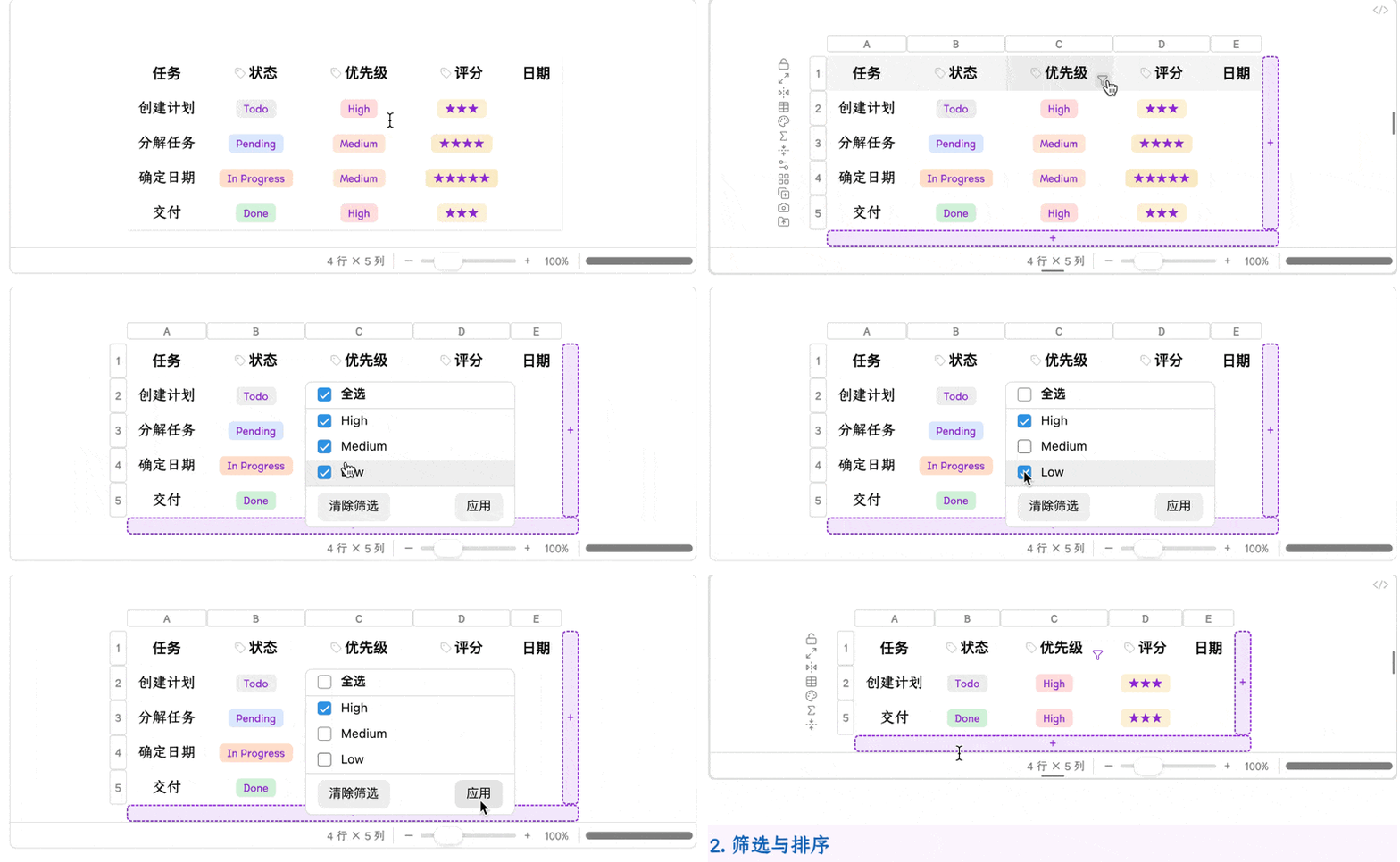
把鼠标悬停在表头上,点击漏斗状的筛选图标,你可以直接勾选想要查看的值。比如在一长串书单里,只勾选「已读」,其他行就会暂时隐去,只留下目标内容。
如果想按开销从高到低排序,或者按日期先后排列,点击该列顶部的英文字母列标(如 B、C),在菜单中选择「升序排序」或「降序排序」,整张表就会按规则重新排布。
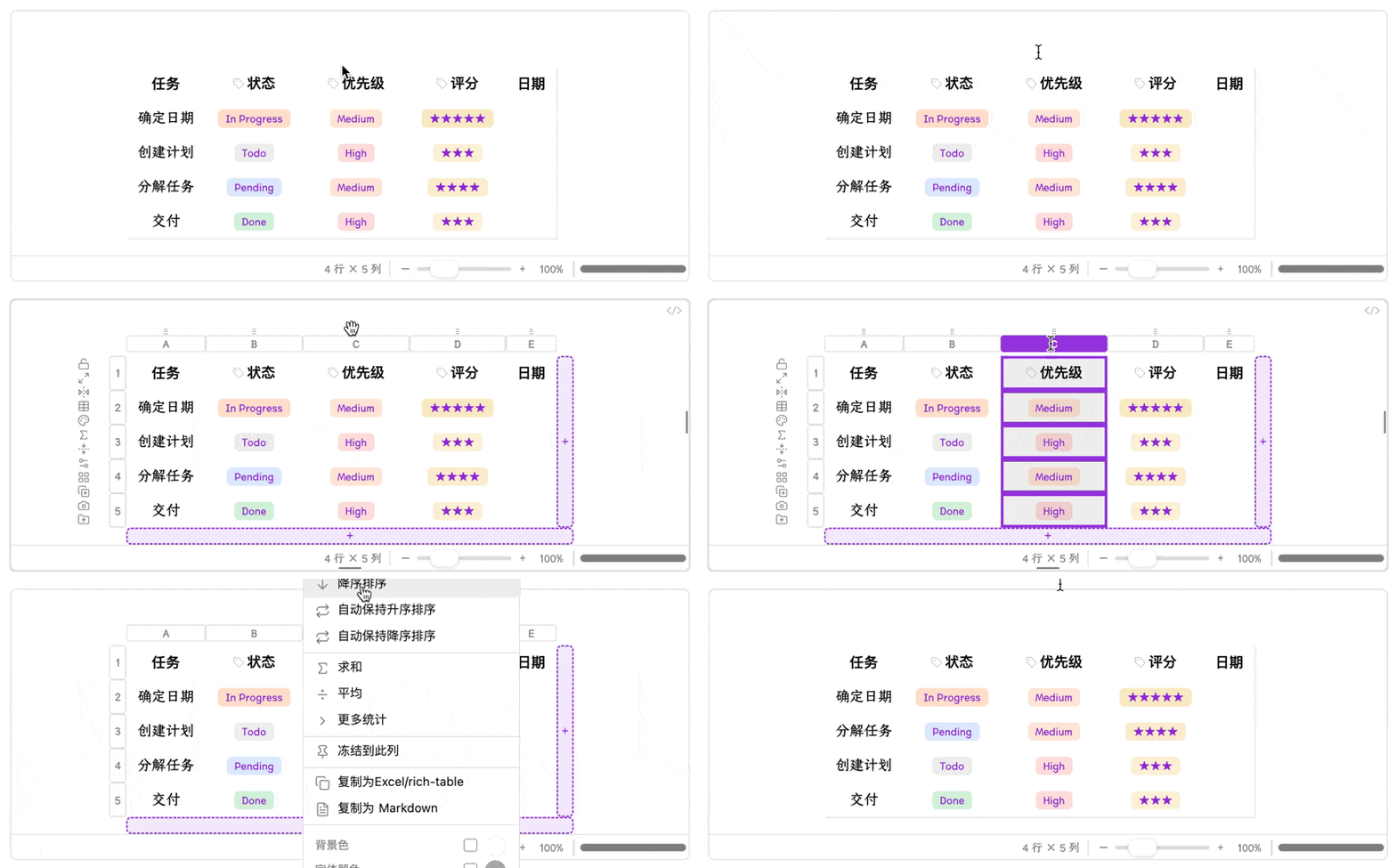
如果觉得现在的行排列更顺眼,左侧的控制条还支持直接拖拽整行换位,甚至点击一下「行列转置」,整张表的横向与纵向就会对调过来。
单篇笔记里的多工作簿(多 Sheet)
大家平时整理笔记时,可能会遇到这种场景。
比如做一次年度旅行规划,你需要一张行程安排表、一张装备行李清单、以及一张预算开销表。
在以往,我们只能在一篇笔记里自上而下塞进三张大表格。页面拉得老长不说,上下翻找起来也很分散。
在 Rich Table 里,每一张表格默认就是一个微型工作簿。
在表格底部左下角,有一个小巧的 + 号按钮。点击它,就可以像在 Excel 里一样,新建 Sheet2、Sheet3。
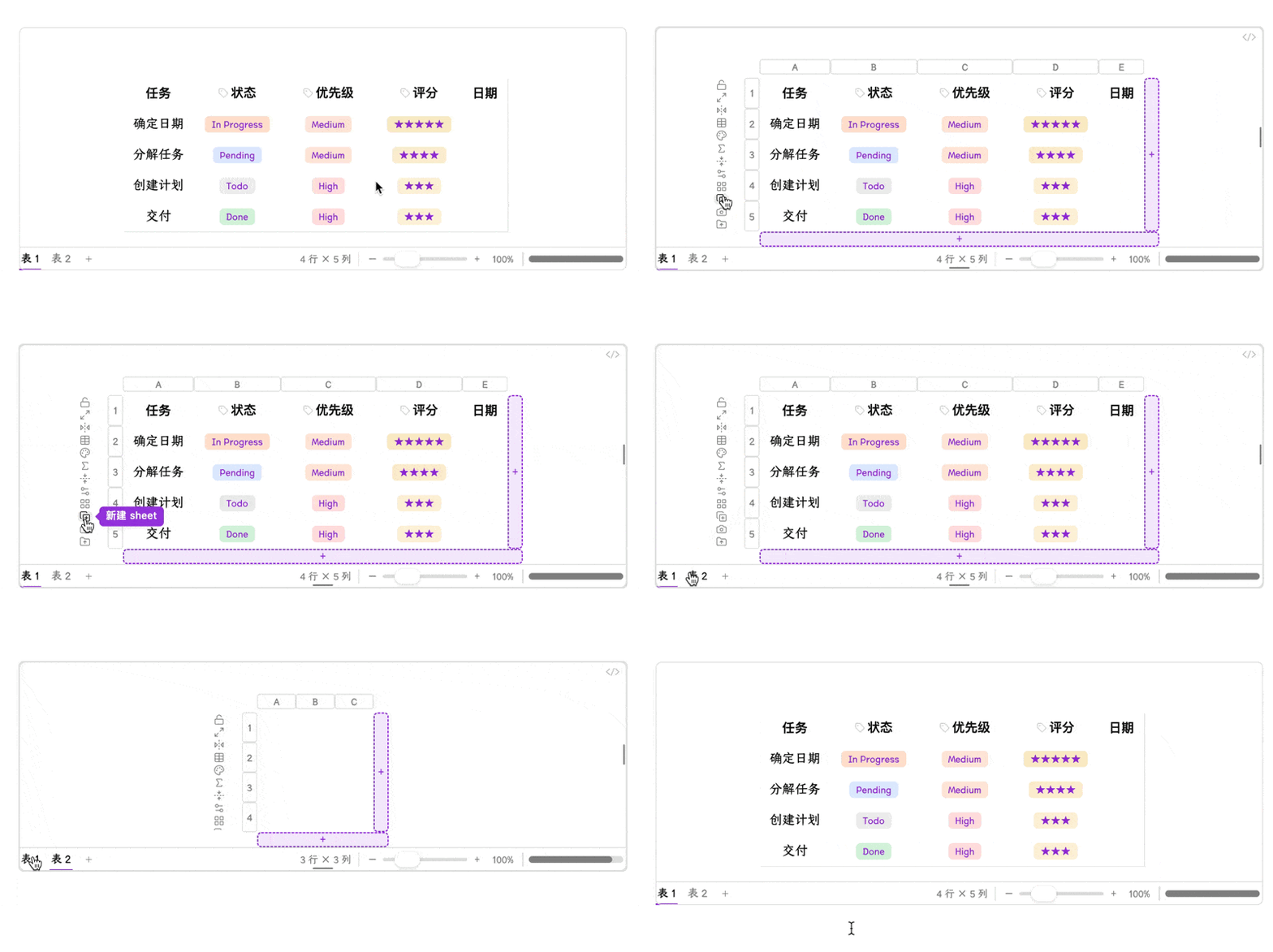
你可以双击标签页,把它们分别重命名为「行程安排」、「行李清单」、「开支预算」。右键点击标签,还能给不同的 Sheet 选一个淡雅的背景底色。
所有的关联信息都收纳在同一个整洁的方框里,想看哪一张表,随手点一下底部的标签就能切换,笔记整体看起来干净又利落。
不止于表格:一键切换看板与日历
这是很多人第一次体验这个插件时,觉得最让人惊喜的时刻。
以往在 Obsidian 里,表格就是表格,看板通常需要额外安装 Kanban 插件,日历又需要装 Full Calendar。而同一批数据如果想换个视角看,得费劲地重新搭建一遍。
在 Rich Table 里,视图是可以直接转换的。
点击表格左侧控制列里的「视图(Views)」图标,会弹出两个直观的选项。
1. 新建看板视图(Kanban View)
选择按你的状态列分组。
一瞬间,原本规整平面的表格,就会自动被拆解成横向并排的几列任务卡片。属于 Todo 的卡片留在第一列,In Progress 的卡片排在中间,Done 的卡片落在右侧。
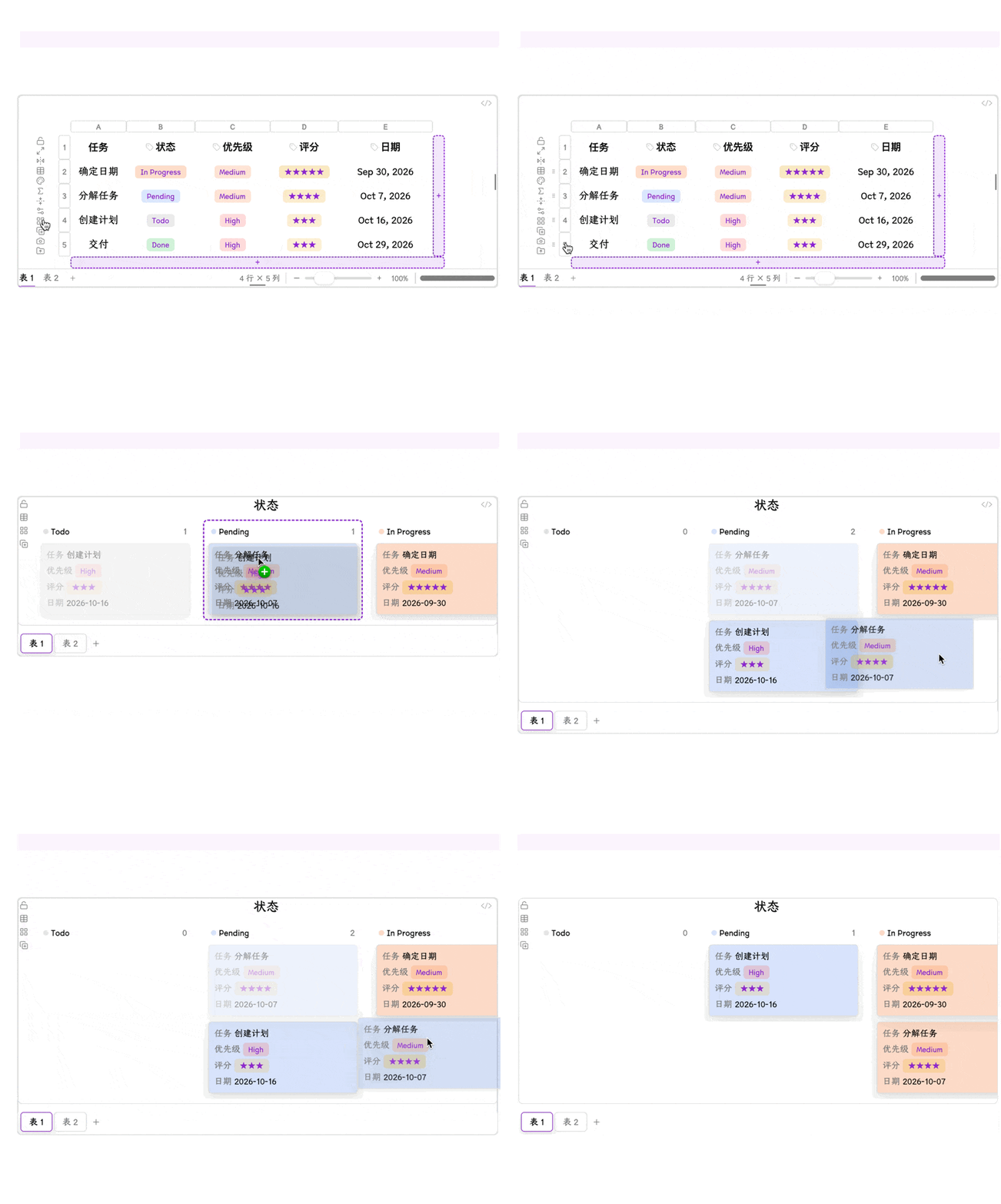
你甚至可以直接用鼠标把一张卡片从左边拖到右边,卡片对应的任务状态就会自动被修改。
2. 新建日历视图(Calendar View)
如果表格里有一列日期,选择按这一列展开日历视图。
所有带有具体日期的事项,就会整齐地出现在当月的月历格子中,哪天有什么任务一目了然。
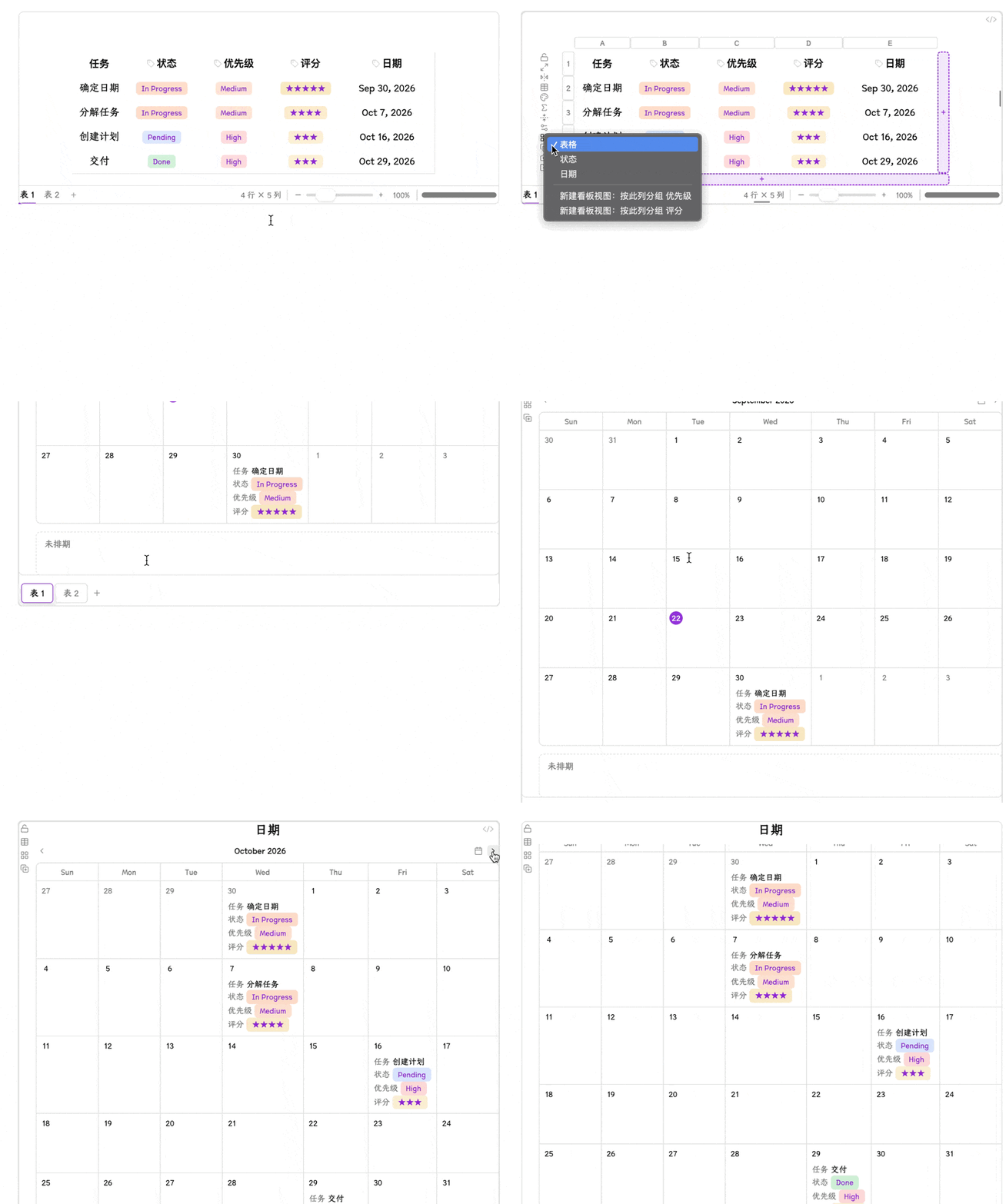
数据依然还是最初那份数据,但在不同的思考和规划阶段,你可以随时在表格、看板、日历之间自由来回切换。

聊到这里,你会发现表格在笔记里的角色正在悄悄变化。
它不再只是为了好看而画的网格线,而是慢慢变成了承载我们想法、梳理杂乱日常的一面小镜子。
我们不需要把每篇日常随笔都弄得像复杂的数据库一样精密,大多数时候,简单的一张预算表、一个几步就理清的看板,就已经足够把悬在脑子里的琐碎事情妥帖安放好。

下一篇,我们将进入 Rich Table 的最终篇。
我们会聊聊 1.4.0 版本里最重量级的王牌更新。比如怎么把外部现成的 Excel 文件直接放进 Obsidian 实时同步、怎么导出无损的高清矢量图片,以及怎么在表格单元格里直接嵌套 Mermaid 流程图。
下一篇见。
进阶阅读
如果你想顺着这条脉络继续打磨在 Obsidian 里的效率系统,这几篇往期文章同样值得一读:
- 回顾基础排版操作与历史表格转换:Obsidian 入门79:受够了简陋的 Markdown 表格?把类 Excel 体验装进笔记
- 认识最基础的 Markdown 原生表格:Obsidian 入门18:在笔记里插入一张干净的表格
- 不想写代码也能轻松做复杂筛选?认识官方数据库:Obsidian 入门21:还在手动整理笔记?用官方「数据库」插件把笔记变成 Notion 式的数据库
- 把待办事项串成工作流,任务管理全流程:Obsidian 入门14:在笔记中也可以做任务管理(todo)全流程
这篇属于 Obsidian 相关教程。想按顺序学习,可以回到完整的 Obsidian 入门教程路径。