Obsidian 入门21:还在手动整理笔记?用官方「数据库」插件把笔记变成 Notion 式的数据库
这是一个「Obsidian × AI」系列。
我会从最基础的认知开始,慢慢写到资料整理、写作工作流,再到怎么把 AI 接进来。
如果你还没看前一篇,可以先看 Obsidian 入门19:认识笔记属性,你的笔记「身份证」和「配料表」。
在上一篇教程里,我们学会了给笔记加上“身份证”:属性(Properties)。你可以给读书笔记加上“作者”和“评分”,给任务加上“截止日期”和“状态”。
很多刚加完属性的新手朋友,兴奋之余往往会产生一个巨大的疑问:
“我辛辛苦苦填了这么多属性,然后呢?”
如果在写完之后,我们还是只能回到左侧那个长长的文件夹树里,靠记忆去搜索一个个文件名,那加属性的意义又在哪里?
属性加得再多,如果不能像一个数据库一样统一查看、管理和调取,那它们就只是躺在文档里的死数据。
今天,我们就来解决这个“整理焦虑”。扔掉低效的文件夹翻找,我们来认识一下 Obsidian 官方推出的核心插件:数据库(Databases)插件。
它能让你的 Obsidian 瞬间拥有媲美 Notion 或者飞书多维表格的可视化看板,让你的笔记真正活起来。

什么是数据库插件?
数据库插件不是什么需要写复杂代码的极客工具。它是 Obsidian 官方在近期的更新中引入的一个核心插件(Core plugin)。
简单来说,数据库插件就是一个原生的、可视化的“表格/看板”视图。
它可以根据你设定的条件(比如特定的标签或文件夹),把一批散落的笔记自动抓取过来,然后把它们的“属性”提取成一个个表头,最终生成一张一目了然的 Excel 式表格,或者一块直观的 Kanban。
更重要的是,它不仅能看,还能双向修改。
一个真实的例子:把“草稿堆”变成“内容看板”
为了让你直观感受到数据库插件的威力,我拿我自己的“公众号写作库”来举个例子。
在使用数据库插件之前
每次我想看看还有哪些半成品的文章没有写完,我得点开左侧的 To-be-used 文件夹,在一堆名字长短不一的文件里找。如果我今天终于把某篇草稿写完了,我得先点开那篇笔记,在顶部的 Properties 里把 status 这个属性从 草稿 手动改成 已发布。
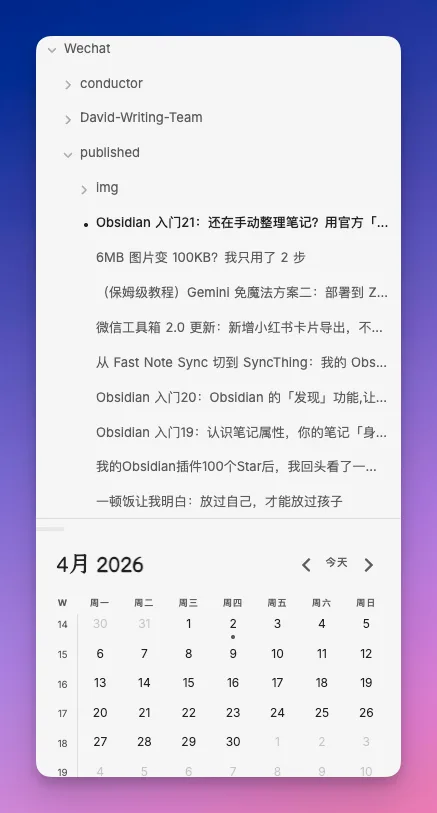
这很繁琐,而且我根本无法一眼看出我这个月到底写了多少篇。
在使用数据库插件之后
我新建了一个叫“文章库管理”的数据库。所有的文章都变成了一行行数据。
表格的表头是:标题、创建时间、状态、标签。
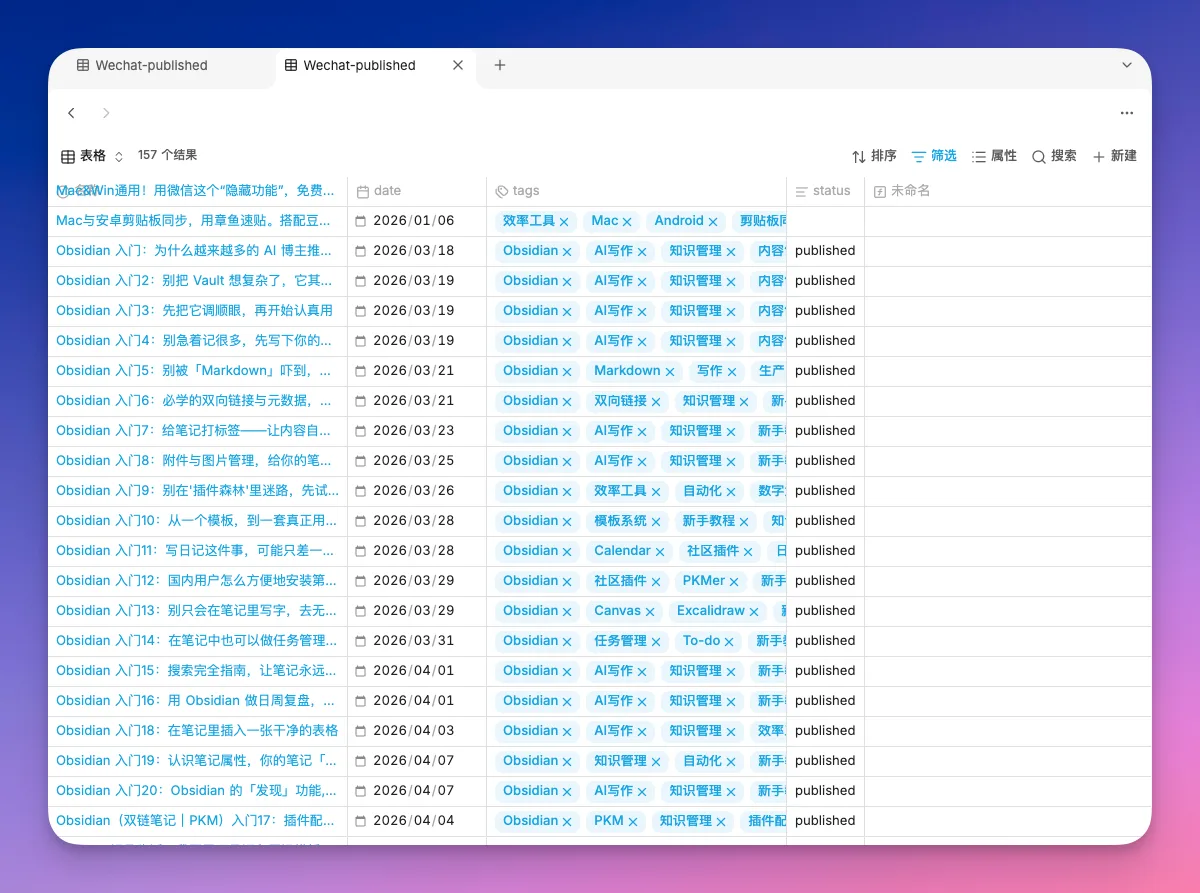
现在,我想知道哪些文章还在写?瞄一眼 status 列就知道了。
更神奇的是,如果某篇文章发布了,我不需要点进那篇笔记。我只需要在数据库表格里,鼠标点击那行数据的 status 单元格,把它改成 已发布。
只要在表格里改了,那篇 Markdown 笔记里的属性就会自动更新。
这就是所见即所得的批量管理。从“翻找文件”到“管理数据”,这就是质的区别。
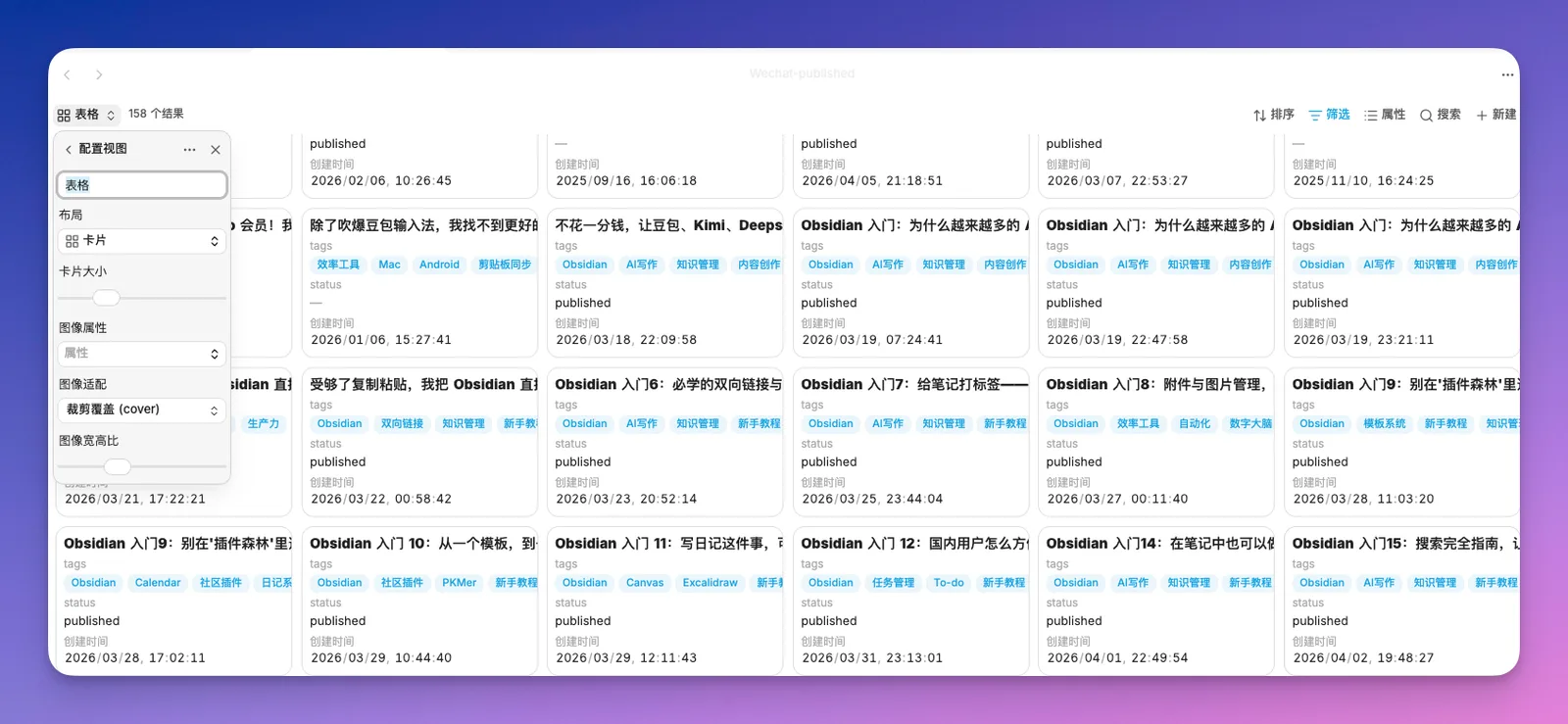
当然,数据库还支持卡片视图。
保姆级操作指南:只需 3 步搭好看板
那么,怎么在你的库里用上它呢?非常简单,全程不需要写一行代码。
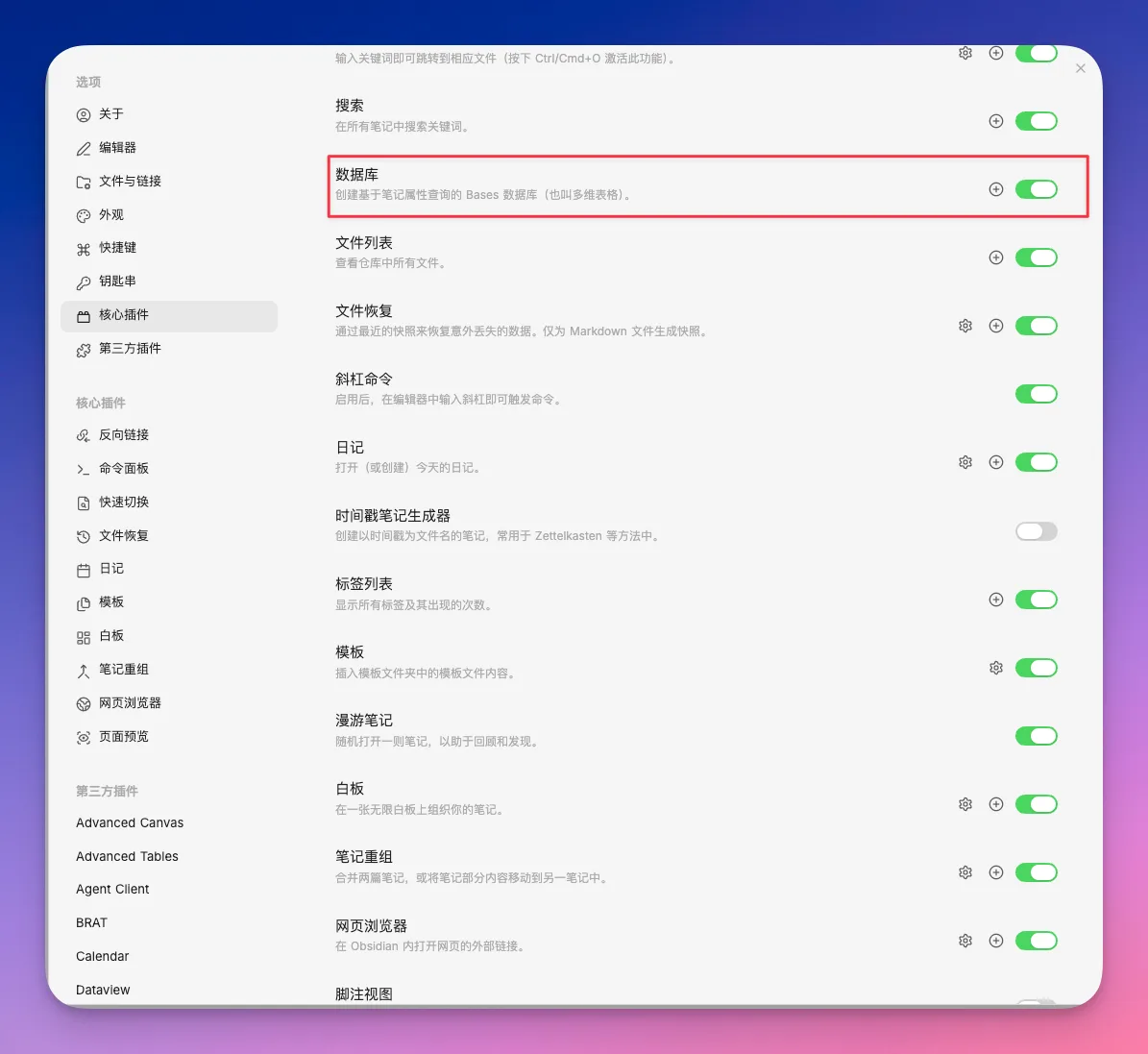
第一步:开启数据库插件
因为它是官方核心插件,所以不需要去社区插件市场里下。
- 打开左下角的设置(Settings)。
- 在左侧菜单找到 核心插件(Core plugins)。
- 往下拉,找到 数据库(Databases),把它右侧的开关打开。
第二步:创建一个数据库
开启后,你怎么新建一个数据库呢?
- 在左侧文件夹列表的空白处,右键点击。
- 在弹出的菜单里,你会看到一个新的选项:新建数据库(Create new database)。
- 点击它,给它起个名字,比如“读书清单汇总”。
如果已经开启”斜杠命令“插件,也可以通过/数据库的命令来插入数据库。

第三步:把笔记“吸”进来
新建的数据库是一张包含了整个库里面文件的大表。你需要告诉它,去哪里抓取笔记。
-
打开这个新建的数据库,你会看到顶部有一个过滤栏(Filter)。
-
你可以设置条件,比如:
Source设置为Folder: /阅读笔记/。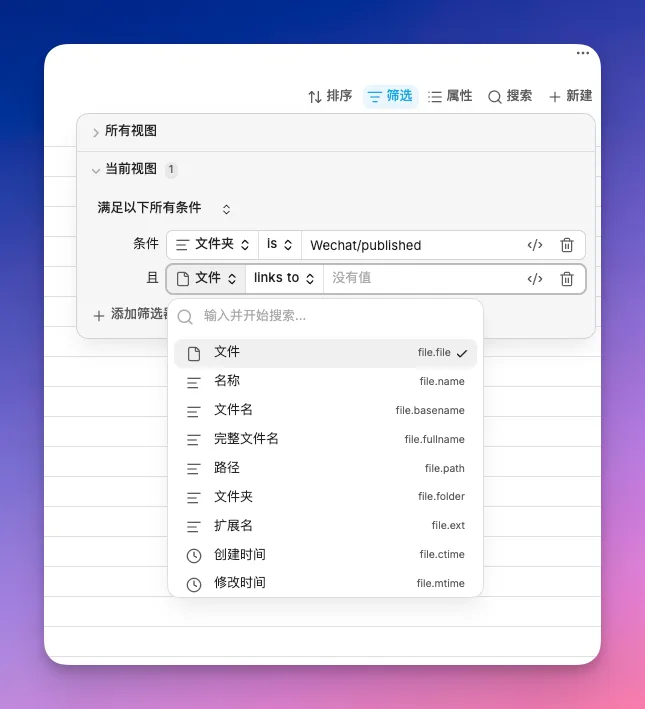
-
瞬间,你“阅读笔记”文件夹里的所有文件就会以表格的形式出现在下面。
-
表格右上角有一个加号
属性,点击它,你可以选择把你笔记里已经填过的属性(比如作者、评分)作为新的一列展示出来。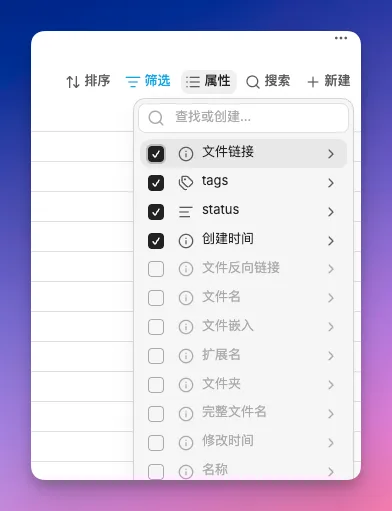
就这样,你的第一个可视化数据库就建好了!
需要注意一下,默认创建出来的数据库是包含了整个库里面的文件的,但是不包括文件夹。
所以,如果要像我上面那样只显示已经发布的公众号文章,需要在上面的第二步设置好筛选:根据文件夹进行筛选就好。
当然,也支持多个筛选条件的叠加。
总结与进阶预告
数据库插件极大地降低了我们结构化管理笔记的门槛。
它最大的意义在于,它没有“绑架”你的数据:所有的数据依然以 Markdown 格式老老实实地存在你的本地硬盘上,数据库插件只是提供了一个更好看的“壳”来帮你管理它们。
你可以用它来做阅读清单、项目进度追踪、习惯打卡记录……任何你想把笔记系统化的场景,它都能胜任。
不过,数据库插件虽然直观好用,但它目前更适合“展示”和“手动修改”。
如果你是一个效率狂人,想要在每天的日记里全自动地拉取“昨天未完成的任务”,或者想写一个公式自动计算你这个月的总阅读量……数据库插件可能还不够用。
这时候,就需要搬出 Obsidian 宇宙里真正的“神级大杀器”了。

请期待下一篇:突破数据库插件的极限,用 Dataview 打造全自动的笔记仪表盘。
我们下期见。
进阶阅读
如果入门系列让你对 Obsidian 产生了兴趣,这里有几篇我自己折腾出来的实战经验:
这篇属于 Obsidian 相关教程。想按顺序学习,可以回到完整的 Obsidian 入门教程路径。