Obsidian 入门22:认识 Dataview 插件,给你 3 段直接复制的指令,打造全自动仪表盘
这是一个「Obsidian × AI」系列。
我会从最基础的认知开始,慢慢写到资料整理、写作工作流,再到怎么把 AI 接进来。
如果你还没看前一篇,可以先看 Obsidian 入门21:还在手动整理笔记?用官方「数据库」插件把笔记变成 Notion 式的数据库。
在上一篇教程里,我们用 Obsidian 官方的「数据库插件」,把笔记变成了直观的看板。
好看是好看,但很多人马上发现了一个痛点:想看最新修改的草稿,难道每次都要手动去设置过滤条件?
能不能全自动?只要我写下笔记,主页看板就自动把它们推给我?
能。这就要请出 Obsidian 插件界的“真神”——Dataview。
一听到“Dataview”,很多新手的第一反应是:“这是写代码的吧?我可学不会编程。”
别怕。你完全不需要懂编程,只要把它当成一个懂指令的“小秘书”就行。
今天,我连指令都给你写好了。你只需要复制、粘贴,改几个文字,就能瞬间拥有一个不知疲倦的全自动小秘书。

怎么使唤这个小秘书?
在使唤小秘书之前,你需要先在第三方插件市场里下载并启用 Dataview。
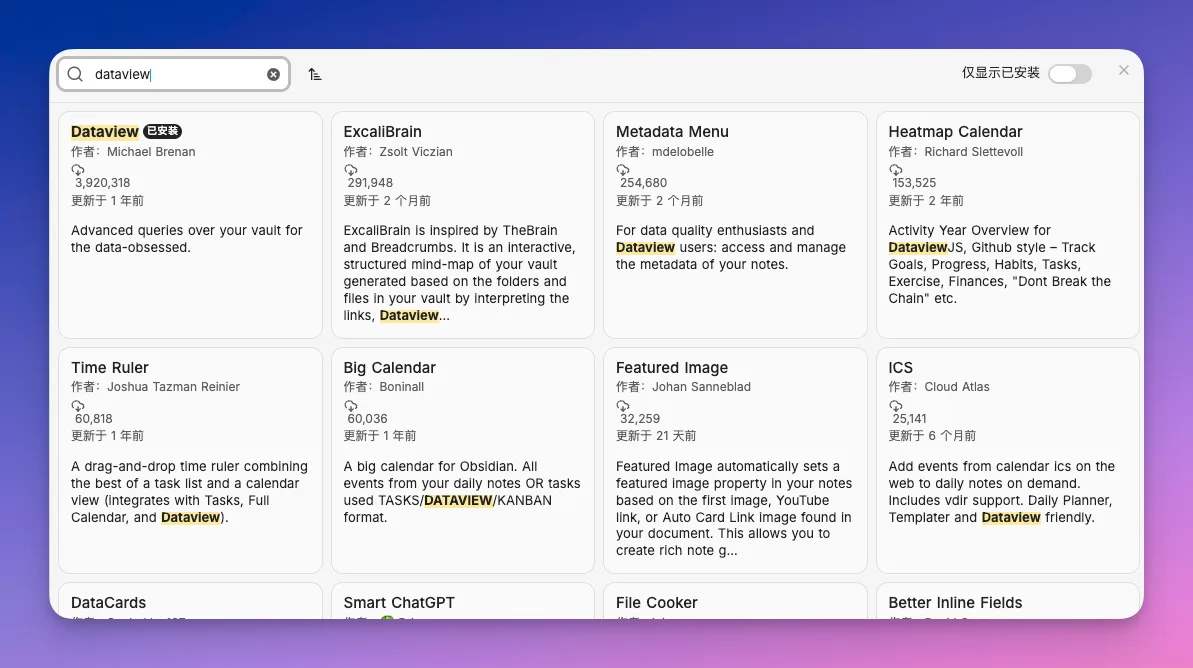
启用之后,怎么给小秘书下指令呢?
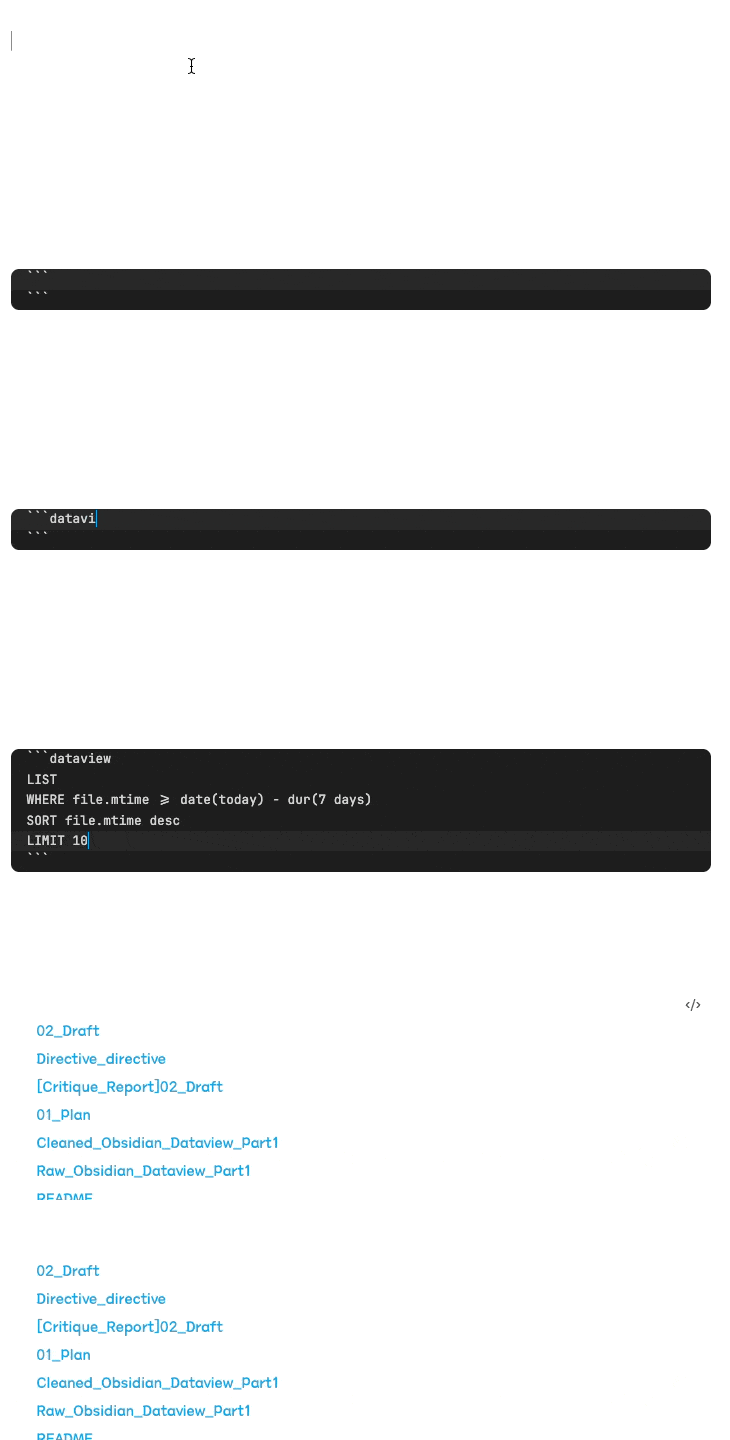
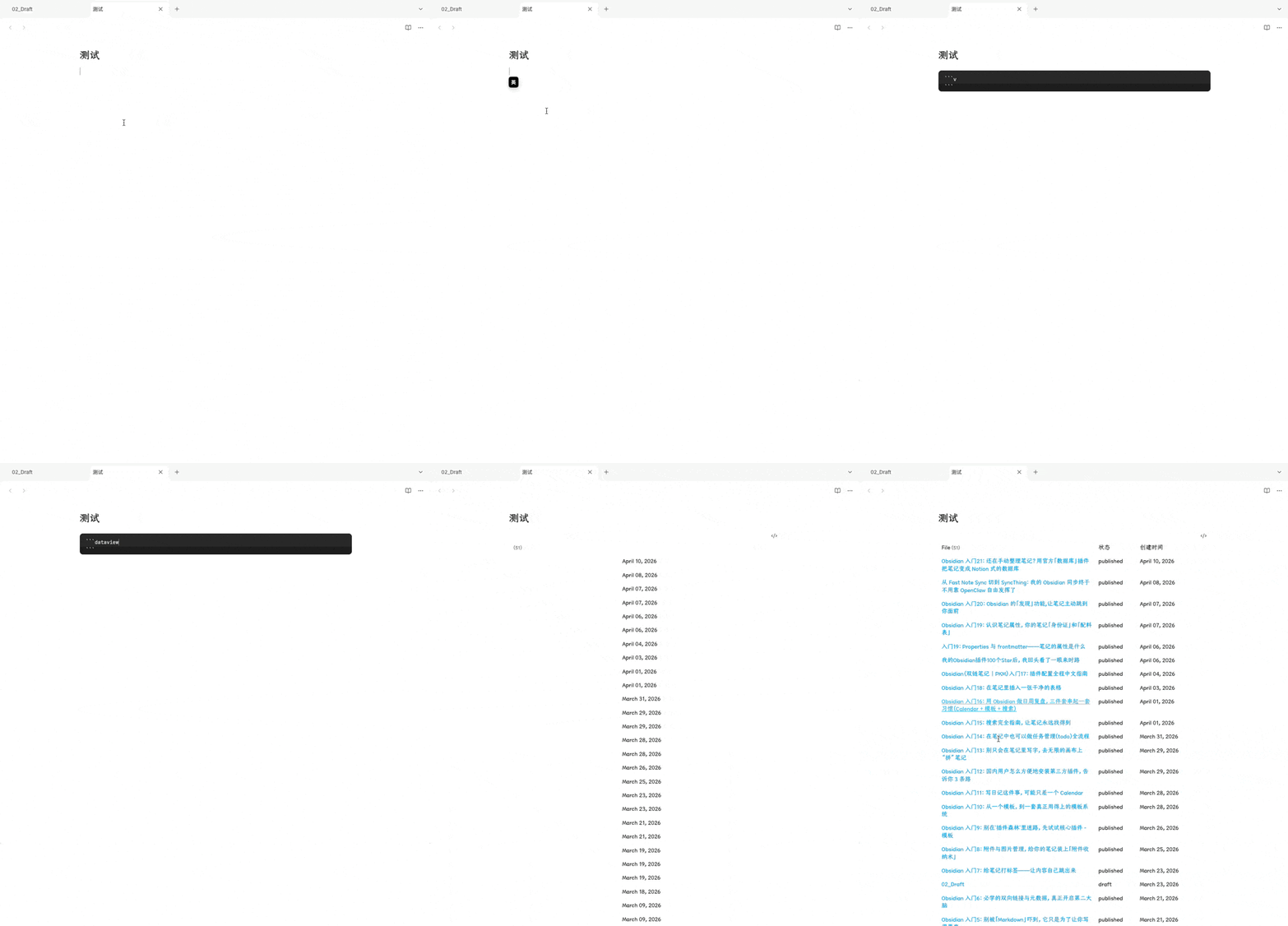
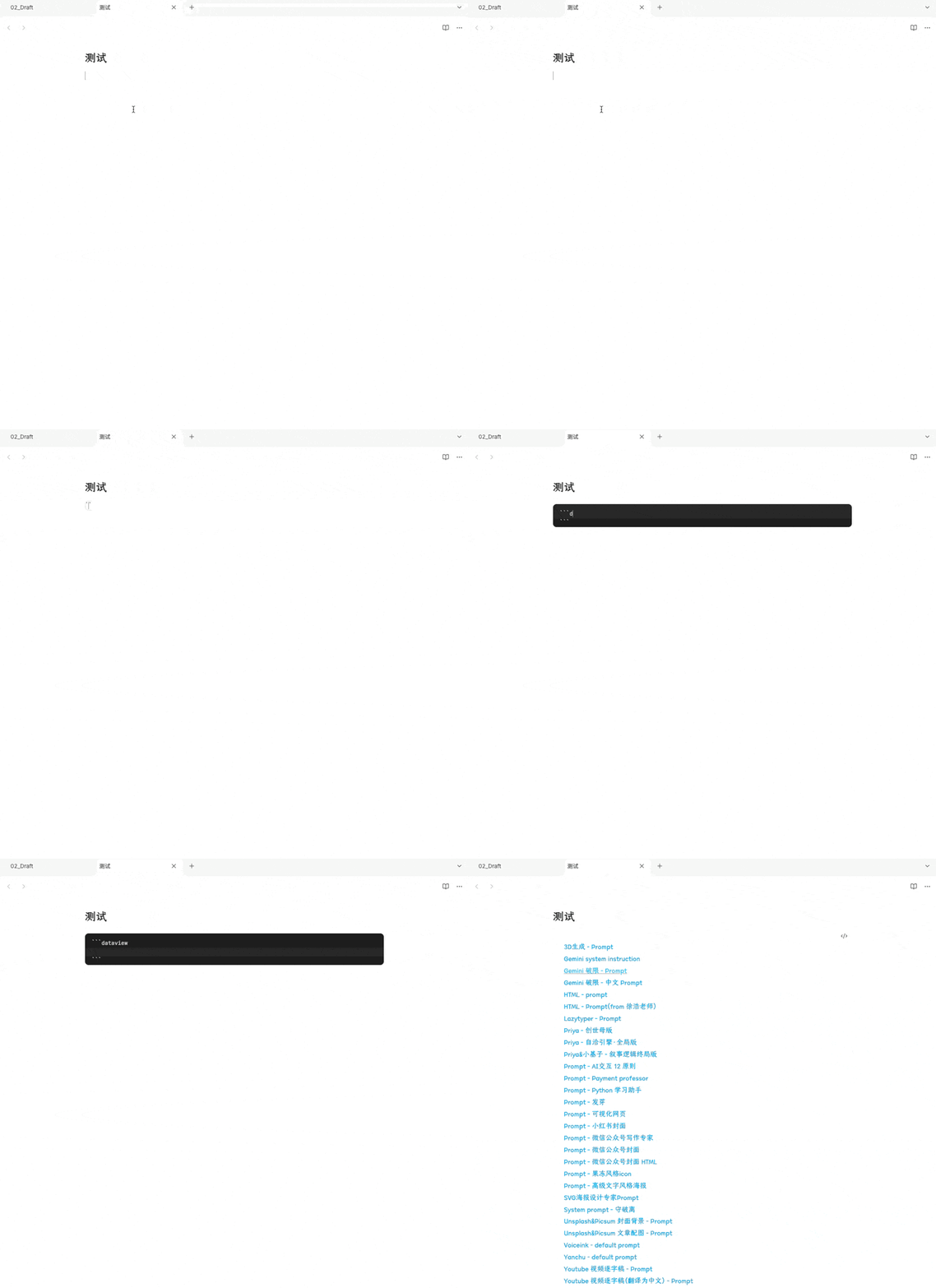
在 Obsidian 里,我们通过在 Markdown 中插入一个“代码块”来写指令。很简单:
你只需要在新的一行输入三个反引号(也就是键盘左上角波浪号那个键,记得将键盘切换为英文),紧接着输入纯小写的 dataview,就像这样:
```dataview
在这里粘贴我给你的指令
```只要指令写对了,当你光标移开时,这块区域就会自动变成一个漂漂亮亮的列表或表格。
接下来,我给你准备了 3 段最常用的“指令”。你直接拿去用就好。
指令 1:抓住稍纵即逝的灵感(最近 7 天修改的笔记)
适用场景:很多时候,我们随手记下了一个想法,过了几天却忘了标题,在文件夹里怎么也找不到。这段指令能帮你把最近 7 天修改过的笔记,按时间顺序自动排好列出来。
你可以把它粘贴在你的“主页”或“仪表盘”笔记里。
请直接复制以下代码:
LIST
WHERE file.mtime >= date(today) - dur(7 days)
SORT file.mtime desc
LIMIT 10
怎么用?
- 这里的代码你一个字都不用改,直接粘贴进去就能用!
- 它会自动显示全库里最新修改的 10 篇笔记。有了它,你昨天没写完的草稿,今天一打开主页就能直接点进去接着写。
指令 2:特定标签的自动汇总(#读书笔记)
适用场景:你有一堆读书笔记,里面都有“作者”和“评分”的属性(Properties),并且你给它们都打了 #读书笔记 的标签。你想自动生成一张表格。
请直接复制以下代码:
TABLE 作者, 评分
FROM #读书笔记
SORT 评分 desc
你要改哪里?
- 把
#读书笔记换成你自己的标签(比如#观影记录或#项目复盘)。 - 把
作者, 评分换成你自己笔记里实际使用的属性名称(比如导演, 状态)。 - 只要改了这几个汉字,一张全自动更新的表格就生成了!以后只要你新建一篇打着
#读书笔记标签的笔记,它就会自动跑到这张表里来。
指令 3:自动抓取某个文件夹里的所有内容
适用场景:你不想用标签,你只是想把某个特定文件夹(比如叫“01-日记”)里的所有笔记,按名字排好队全部列出来。
请直接复制以下代码:
LIST
FROM "01-日记"
SORT file.name asc
你要改哪里?
- 把
"01-日记"换成你真实的文件夹名字。注意,两边的英文双引号千万不要删掉。 - 就这么简单,小秘书就会乖乖地去那个文件夹里,把所有文件给你顺序列出来。
如果报错了怎么办?
既然是复制粘贴代码,有时候难免会不小心多复制了一个空格,或者少复制了一个符号,导致屏幕上出现一堆红色的报错英文。
别慌!这不会弄坏你的笔记。
如果报错了,你只需要把这块代码全删掉,重新从这篇文章里复制一遍,然后仔细对照着把里面的汉字替换掉就行了。这也是为什么我们今天主打“拿来主义”,绝不让你自己手敲一行代码。
总结与进阶预告
今天这 3 段代码,看似简单,其实已经足够应付你 80% 的日常自动化需求了。
只要你学会了复制粘贴,Dataview 就再也不是洪水猛兽,而是一个真正帮你节省时间的利器。

不过,今天我们只讲了 LIST(列表)和 TABLE(表格)这两种展示方式。其实,Dataview 还有一个对很多人来说最刚需、最救命的功能。
想象一下:你每天在不同的笔记里随手写下了各种待办事项(TODO),这些 [ ] 散落在整个库里,极易遗漏。Dataview 能不能把它们全自动抓出来,汇聚到一起呢?
当然可以!
请期待下一篇:别让待办事项烂在笔记里,用 Dataview 自动汇总你所有的 TODO。
我们下期见。
进阶阅读
如果入门系列让你对 Obsidian 产生了兴趣,这里有几篇我自己折腾出来的实战经验:
这篇属于 Obsidian 相关教程。想按顺序学习,可以回到完整的 Obsidian 入门教程路径。