Obsidian 入门25:认识 Templater——让笔记自己长出结构
这是一个「Obsidian × AI」系列。
我会从最基础的认知开始,慢慢写到资料整理、写作工作流,再到怎么把 AI 接进来。
如果你还没看过前几篇,可以先看 Obsidian 入门10:从一个模板,到一套真正用得上的模板系统。
记日记这件事,我是用Calendar在日历上点一下解决的。
每天早上打开Obsidian,先打开 Calendar,找到今天的日期,点一下,一篇日记就创建出来了。模板早就配好了,内容只需要填空,五分钟写完。
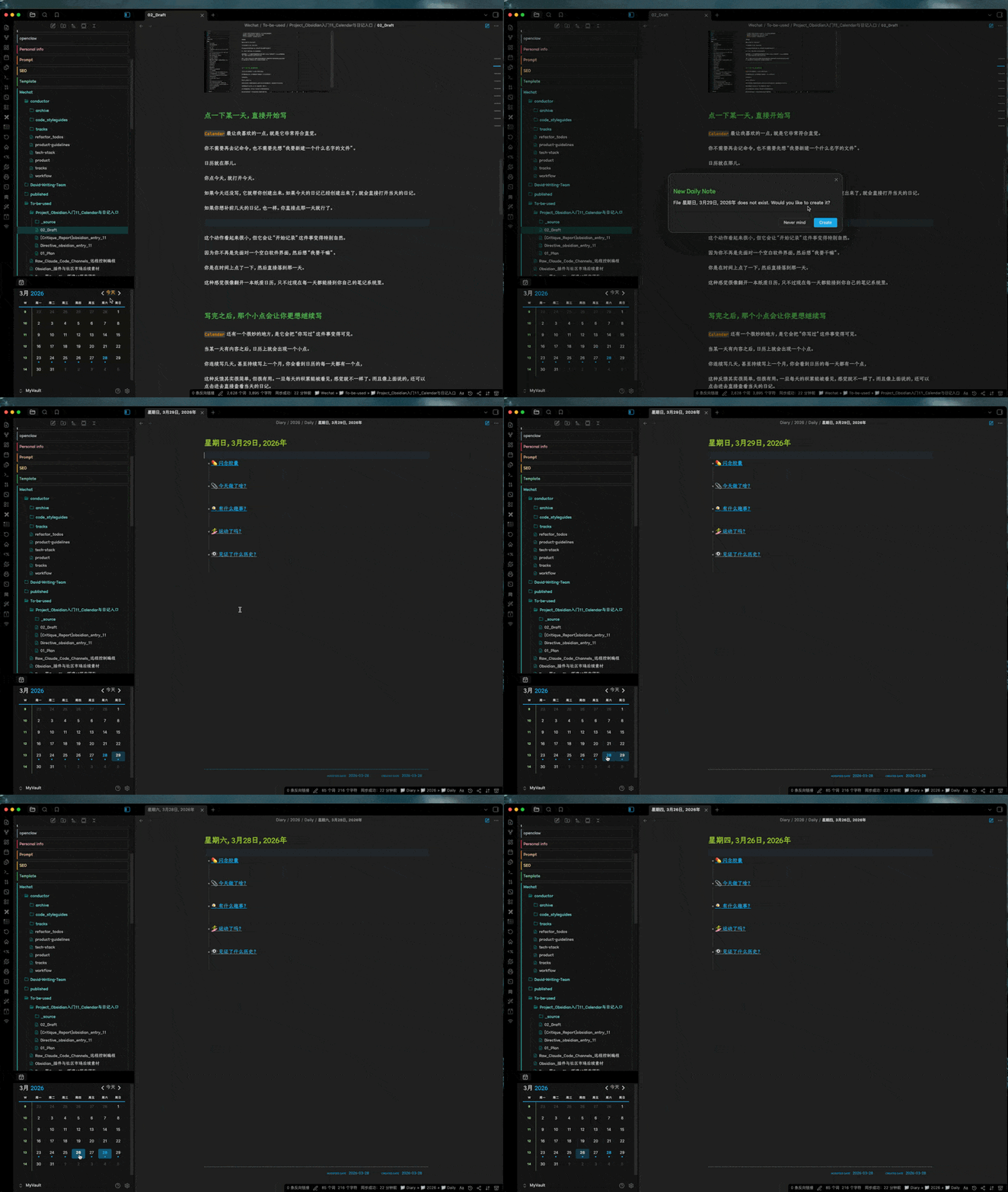
周记也是同理。Calendar 上找到「周」,点一下,一篇周记就出来了。
但问题来了。
日记建好之后,当周的日记会自然积累。但周记呢?点一下是点出来了,打开一看,里面是空的。当周的七天日记,要手动去找,手动一条一条输入双链。
比如我需要输入这个:
- [[Diary/2025/Daily/星期一, 4月7日, 2025年.md|星期一, 4月7日, 2025年]]
- [[Diary/2025/Daily/星期二, 4月8日, 2025年.md|星期二, 4月8日, 2025年]]
- ...
七条,全靠手敲。
有没有一种方式,让周记在创建的一瞬间,就自动把当周的日记链接进来?
想要实现这种“无中生有”的自动化,就必须请出 Obsidian 里的进阶大管家:Templater 插件。
名字听着玄乎,其实它就是在你的笔记里跑一段 JavaScript 脚本(不要被这个名词吓到,接着往下看)。
为什么核心插件模板不够用了
入门10 讲过,核心插件模板可以插入预设好的文字和变量,比如 {{date}} 会插入当前日期,{{time}} 会插入当前时间。
这是有用的。但它有一个根本的局限:
它只能插入「写好的内容」,不能根据条件「生成」内容。
你没法让它判断"这是第几周",也没法让它去扫描文件夹里的其他文件,更没法让它"找到当周的日记然后生成双链列表"。
想要这些,你需要一个能跑脚本的模板引擎。
Templater 是什么
如果把 Obsidian 官方自带的模板比作一个“复读机”,你提前录好了什么,它新建笔记时就吐出什么(比如固定的标题格式、或者当天的日期)。
那 Templater 这个社区插件,就是一个“全能智能管家”。它不仅能帮你填字,它还有逻辑判断和执行动作的能力。
打个生活中的比方:官方模板就像是一个普通的微波炉,你只能按一下“热饭”键。
而 Templater 就像是一个智能烤箱。你可以给它下指令:“管家,先扫一眼烤箱里放的是鸡肉还是牛肉,如果是鸡肉,就烤 20 分钟;顺便看一下现在是不是晚上,如果是,就把厨房的灯打开。”

这个智能管家听得懂的语言,就是大名鼎鼎的 JavaScript。
一听到这个词,很多人可能就想关掉文章了。别怕!其实你根本不用去啃那些厚厚的编程书,我这段时间用下来,翻来覆去也就是让管家干这三件事:
第一件事:按照我喜欢的口音报时(tp.date)
<% tp.date %>官方的模板只能死板地给你一个格式。但你可以让 Templater 管家变着花样报时,比如不仅有年和月,还要带上“星期几”。
第二件事:跑腿去拿别人的东西(tp.file.content)
<% tp.file.content %>比如写复盘的时候,你可以让管家跑去另一个文件夹,把前几天写好的目标直接念出来,抄到当前的笔记里。
第三件事:处理复杂的连环任务(<%* ... *%>)
<%*
const today = tp.date.now();
tR += "今天是 " + today;
%>
这是管家最厉害的地方。你可以交给他一套完整的行动方案:“管家,先去看看标题是几月份,然后再算算这是今年的第几周,最后去日记本里把这周的日记全都给我搬过来。”
我的 Templater 实战:让周记自动链接日记
好了,背景交代完了。现在讲讲我是怎么把它用起来的。
需求
我的日记存在 Diary/年份/Daily/ 下面,文件名格式是 星期一, 4月7日, 2025年.md。
周记文件名格式是 第15周,4月,2025年.md。
我新建一篇周记的时候,希望 Templater 自动做这几件事:
- 解析周记标题,提取年份和周数
- 计算这一周从周几到周几
- 扫描日记文件夹,找到当周的七篇日记
- 按顺序生成双链列表
跟 Gemini 的漫长对话
在去年的时候,这个需求我一开始不知道怎么写。
于是去 Gemini 网页版开了个对话,把日记结构、周记格式、想要实现的效果都跟它说了。
Gemini 给了我一版脚本。贴进去,报错了。
把报错信息复制给 Gemini,它又给了一版。贴进去,还是报错。
每次 Gemini 给完代码,我贴进去,跑不起来,然后把报错截图甩给它,它再给一版……来回大概七八次,才终于跑通了。
那会儿挺烦躁的。还不会用 Cursor 或者 IDE 直接改 Obsidian 的文件夹内容,这是当时我能找到的唯一办法。
最终跑通的那一版的效果,大概是这样的
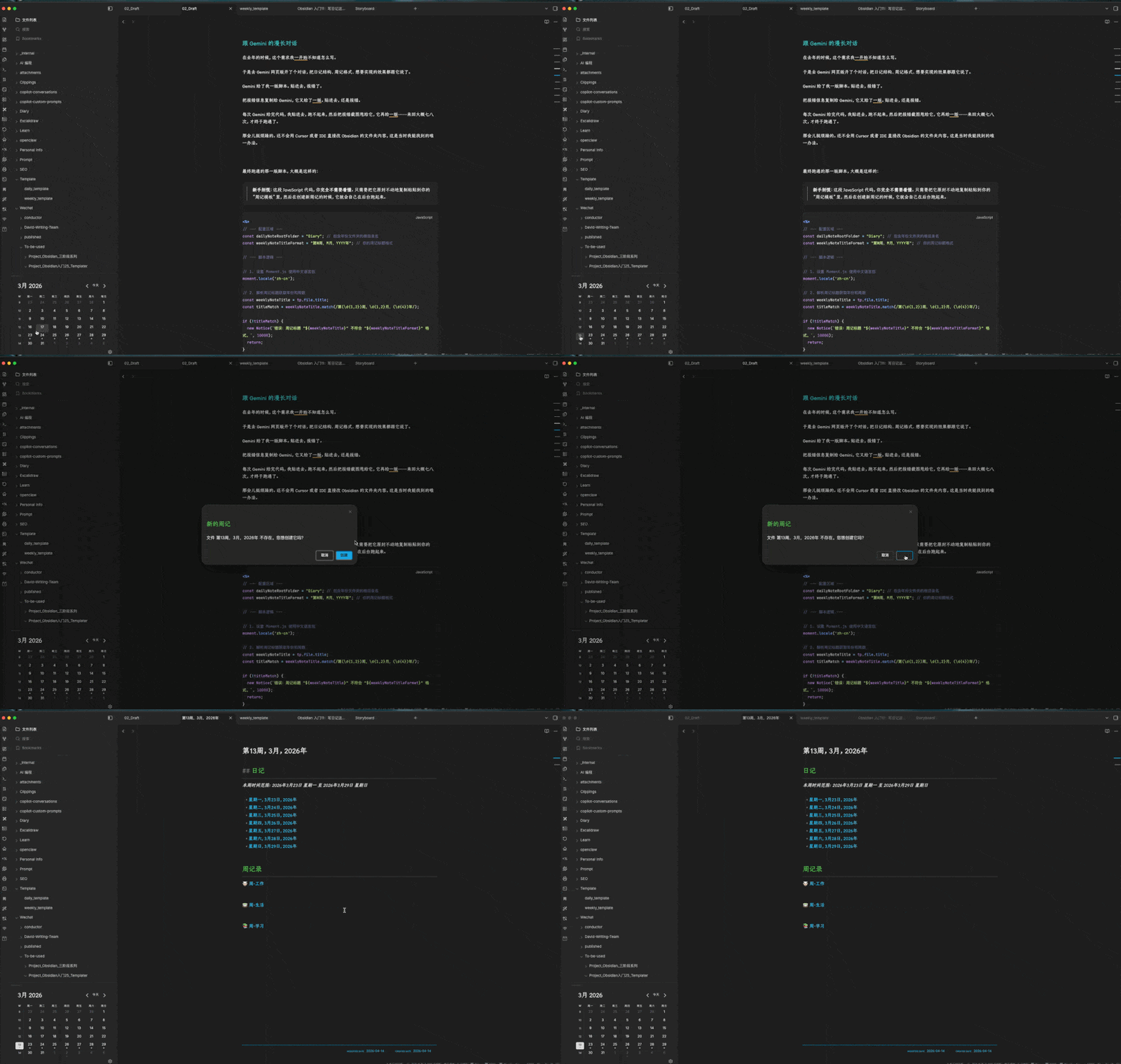
新手别慌:这段 JavaScript 代码,你完全不需要看懂。只需要把它原封不动地复制粘贴到你的“周记模板”里,然后在创建新周记的时候,它就会自己在后台跑起来。
代码脚本在这里:
<%*
// --- 配置区域 ---
const dailyNoteRootFolder = "Diary"; // 包含年份文件夹的根目录名
const weeklyNoteTitleFormat = "第W周,M月,YYYY年"; // 你的周记标题格式

// --- 脚本逻辑 ---

// 1. 设置 Moment.js 使用中文语言包
moment.locale('zh-cn');

// 2. 解析周记标题获取年份和周数
const weeklyNoteTitle = tp.file.title;
const titleMatch = weeklyNoteTitle.match(/第(\d{1,2})周,\d{1,2}月,(\d{4})年/);

if (!titleMatch) {
  new Notice(`错误:周记标题 "${weeklyNoteTitle}" 不符合 "${weeklyNoteTitleFormat}" 格式。`, 10000);
  return;
}

const week = parseInt(titleMatch[1], 10);
const year = parseInt(titleMatch[2], 10);

// 3. 确定本周的开始和结束日期
const weekStart = moment().year(year).isoWeek(week).startOf('isoWeek');
const weekEnd = moment().year(year).isoWeek(week).endOf('isoWeek');
const weekStartStr = weekStart.format("YYYY-MM-DD");
const weekEndStr = weekEnd.format("YYYY-MM-DD");

// 4. 构建当年的【日记】文件夹路径
const currentYearDailyFolder = `${dailyNoteRootFolder}/${year}/Daily`;

// 5. 获取 Vault 中的所有 Markdown 文件
const allFiles = app.vault.getMarkdownFiles();

// 6. 筛选出指定年份【日记】文件夹内、且日期在本周范围内的日记文件
const dailyNotesInWeek = allFiles.filter(file => {
  // 检查文件是否在正确的年份【日记】文件夹内
  if (!file.path.startsWith(currentYearDailyFolder + "/")) {
    return false;
  }

  // --- 日记文件名解析逻辑 ---
  // !! 使用你确认的格式:"dddd, M月D日, YYYY年" (注意英文逗号) !!

  // 方式A: 解析 "dddd, M月D日, YYYY年" 格式 (已取消注释)
  const dailyNoteTitleFormat = "dddd, M月D日, YYYY年"; // 使用英文逗号
  const fileDateMoment = moment(file.basename, dailyNoteTitleFormat, 'zh-cn', true); // 严格模式

  if (fileDateMoment.isValid()) {
      const fileDateStr = fileDateMoment.format("YYYY-MM-DD");
      // 检查日期是否在本周范围内
      return fileDateStr >= weekStartStr && fileDateStr <= weekEndStr;
  } else {
      // 如果解析失败,打印错误信息到控制台 (可选)
      console.log(`无法解析文件 "${file.basename}" 使用格式 "${dailyNoteTitleFormat}"`);
  }


  // 方式B: 解析 YYYY-MM-DD 开头的格式 (已被注释掉)
  /*
  const dateMatch = file.basename.match(/^(\d{4}-\d{2}-\d{2})/);
  if (dateMatch) {
    const fileDateStr = dateMatch[1];
    const fileDateMoment = moment(fileDateStr, "YYYY-MM-DD", true);
    if (fileDateMoment.isValid()) {
      return fileDateStr >= weekStartStr && fileDateStr <= weekEndStr;
    }
  }
  */
  // --- 结束:日记文件名解析逻辑 ---

  return false; // 解析失败或不在范围内,则排除
});

// 7. 按日期排序日记 (使用 moment 对象进行比较)
dailyNotesInWeek.sort((a, b) => {
    const dailyNoteTitleFormat = "dddd, M月D日, YYYY年"; // 确保格式一致
    const dateA = moment(a.basename, dailyNoteTitleFormat, 'zh-cn', true);
    const dateB = moment(b.basename, dailyNoteTitleFormat, 'zh-cn', true);
    // 比较有效的 moment 对象
    if (dateA.isValid() && dateB.isValid()) {
      return dateA.diff(dateB); // 返回毫秒差,用于排序
    } else if (dateA.isValid()) { return -1; } // A 有效,排前面
    else if (dateB.isValid()) { return 1; }  // B 有效,排前面
    return 0; // 都无效,保持原顺序
});


// 8. 生成 Markdown 链接列表
const links = dailyNotesInWeek.map(file => `- [[${file.path}|${file.basename}]]`).join('\n');

// --- 模板最终输出 ---
tR += `*本周时间范围: ${weekStart.format("YYYY年M月D日 dddd")} 至 ${weekEnd.format("YYYY年M月D日 dddd")}*\n\n`;
if (links) {
  tR += links;
} else {
  tR += `*在本周 (${weekStartStr} 到 ${weekEndStr}) 的文件夹 "${currentYearDailyFolder}" 中没有找到符合 "${dailyNoteTitleFormat}" 格式的日记文件。*\n`; // 更新了提示中的格式
  tR += `*(请检查该文件夹下是否存在日记文件、文件名格式是否严格匹配)*`;
}

%>
写完这个脚本之后,我新建周记就是点一下,等几秒,七条链接全出来了。
Templater vs 核心插件模板:怎么选
说到这里,很多新手可能晕了:我到底什么时候该用官方的,什么时候用 Templater?
说白了,如果是填个当天的日期、时间这种“死数据”,老老实实用官方自带的模板足够了,别给自己找不痛快去折腾 Templater 的代码。
但如果你要的是“无中生有”、“自动计算”(比如:判断今天是今年的第几周、扫描文件夹把今天的任务自动拉出来),那 Templater 就是唯一的解。
把最难的事,丢给最强的大脑
看到这里,你可能会说:“这么复杂、动不动就几十行的脚本,我一个小白怎么可能写得出来?哪怕报错了我也看不懂啊!”
确实。如果你不会写代码,在两年前,我绝对不会写这篇教程推荐你去用 Templater。因为那意味着你为了记个笔记,还要去学 JavaScript,完全本末倒置。
但现在时代变了。
连我这种懂点代码的人,都懒得自己去手敲这几十行逻辑了。因为现在,我们有 AI。

前面我讲过,即使是我自己写那个周记的脚本,也是丢给 Gemini 帮我来回改了七八轮才跑通的。
朋友们,把 AI 用起来!
进阶阅读
这篇属于 Obsidian 相关教程。想按顺序学习,可以回到完整的 Obsidian 入门教程路径。