你的终端太丑了!用这个 AI 提示词,一键拯救程序员审美
很多写代码或是经常折腾服务器的朋友,每天盯着终端(Terminal)的时间,可能比看微信还要长。
但奇怪的是,大部分人的终端,依然长得像上个世纪 90 年代的《黑客帝国》。
字体又小又细,满屏幕刺眼的纯白或纯绿。更让人心烦的是,不同的工具各自为政。
Git 吐出的是高饱和度的亮红,Node 打印的是刺眼的荧光黄。
各种颜色在黑色背景上互相斗殴,看久了极度疲劳。
今天,我们就来彻底解决这个“终端刺客”,教你打造一套极具高级感、统一且柔和的终端环境。
先来看看最终的效果(左边是改造前,右边是改造后):
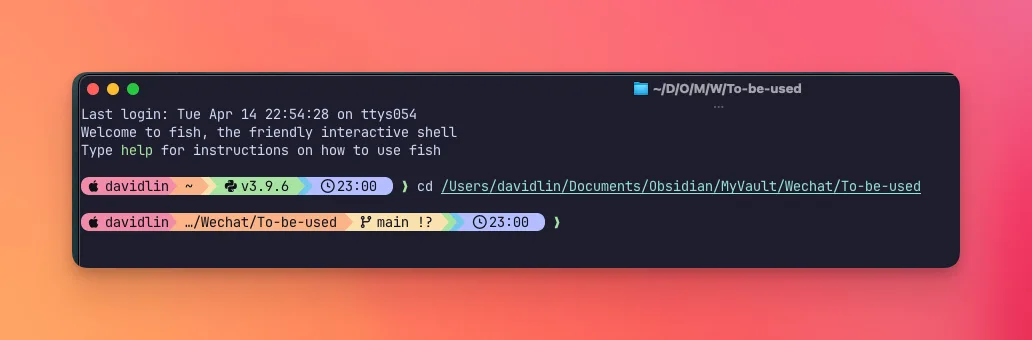
是不是感觉瞬间被治愈了?
这种带有一点莫兰迪色调、低对比度但又非常清晰的配色方案,叫做 Mocha(抹茶)。
在过去,想要把终端调教成这样,你可能要对着几十上百行的十六进制颜色代码(HEX)抓耳挠腮。但现在,你甚至不需要自己写一行配置代码。
你只需要准备 3 个好用的工具,剩下的脏活累活,我们全部丢给 AI。
给终端装修的“三件套”
想要把终端收拾得服服帖帖,我们需要理清三个东西的关系。
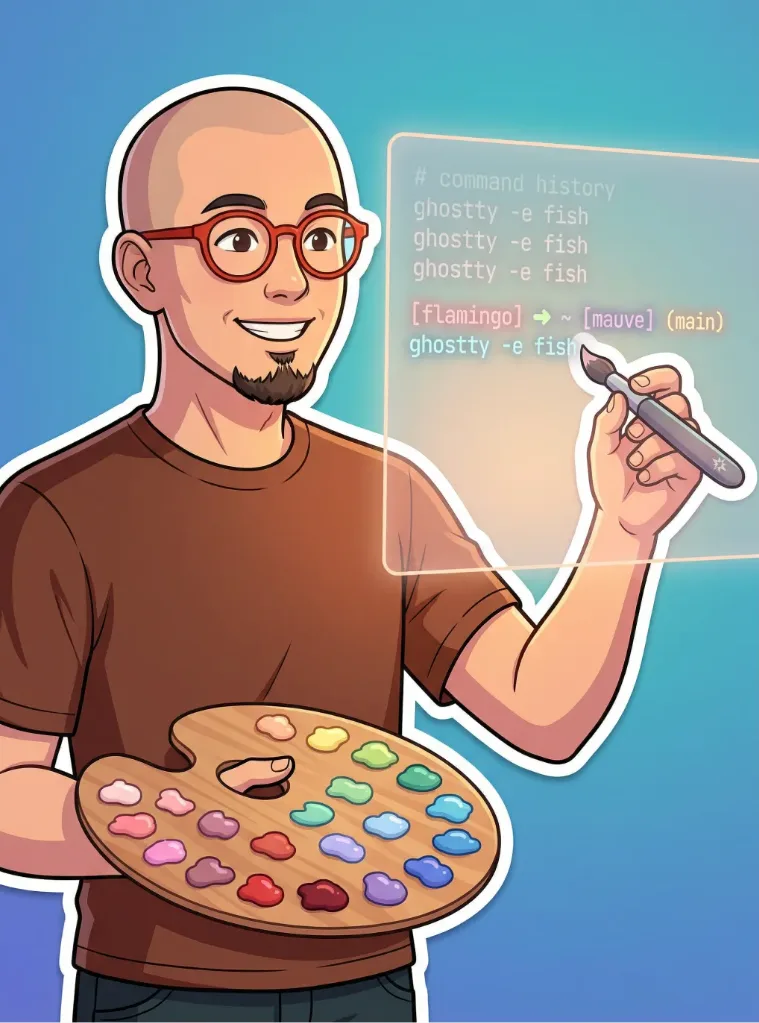
不要去看那些复杂的系统架构图,如果你把终端想象成一幅画,这三个组件的职责非常清晰:
-
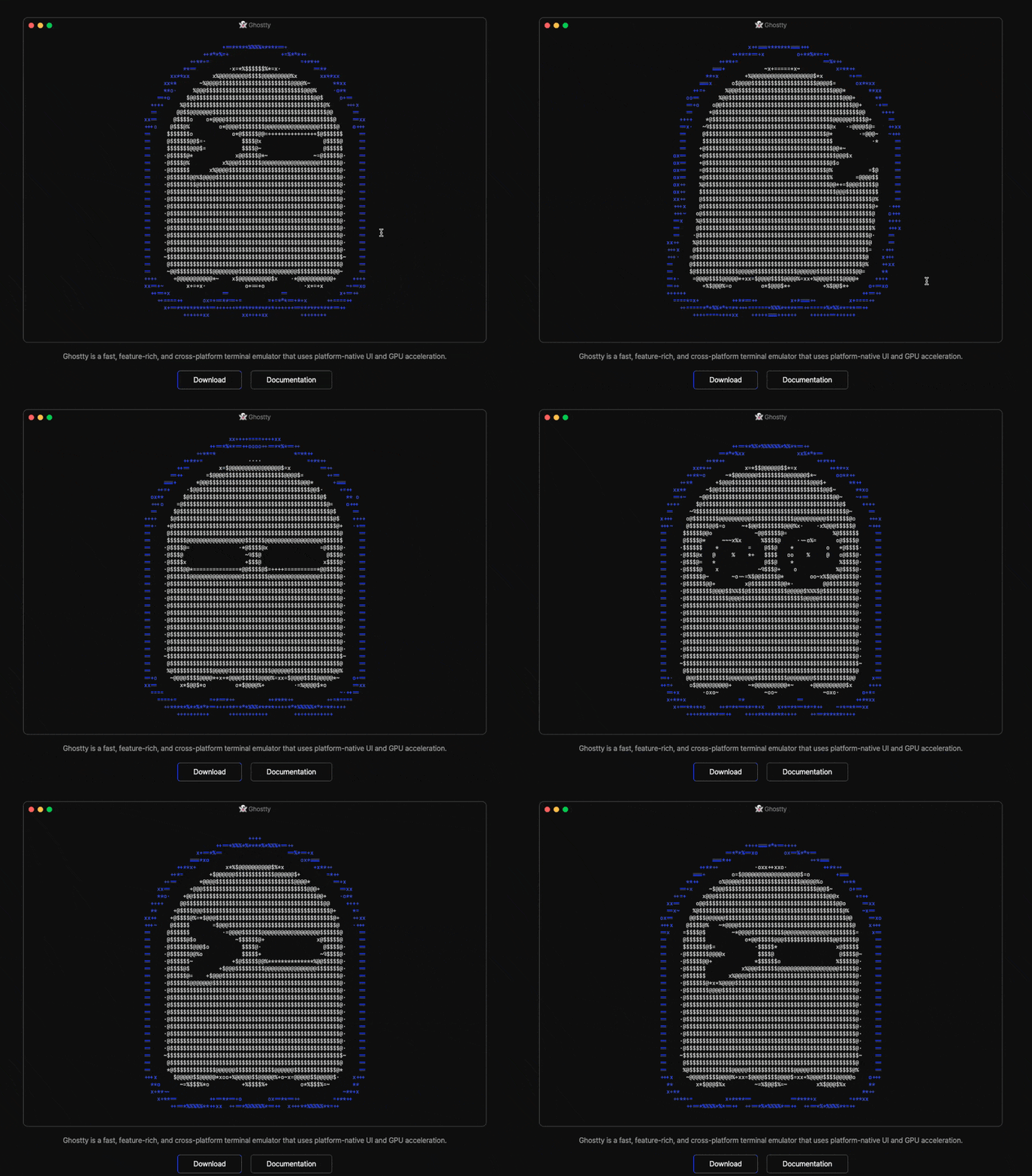
Ghostty(画框):它是最底层的终端模拟器软件。它决定了这幅画是在一块多大的屏幕上展示,字体的边缘是否平滑,以及整个背景色的基调。
-
Fish(画布):好用的现代 Shell 环境。它代替了老旧的 Bash 或 Zsh,自带非常丝滑的语法高亮和自动补全,让你敲击命令就像在优质画布上作画。
-
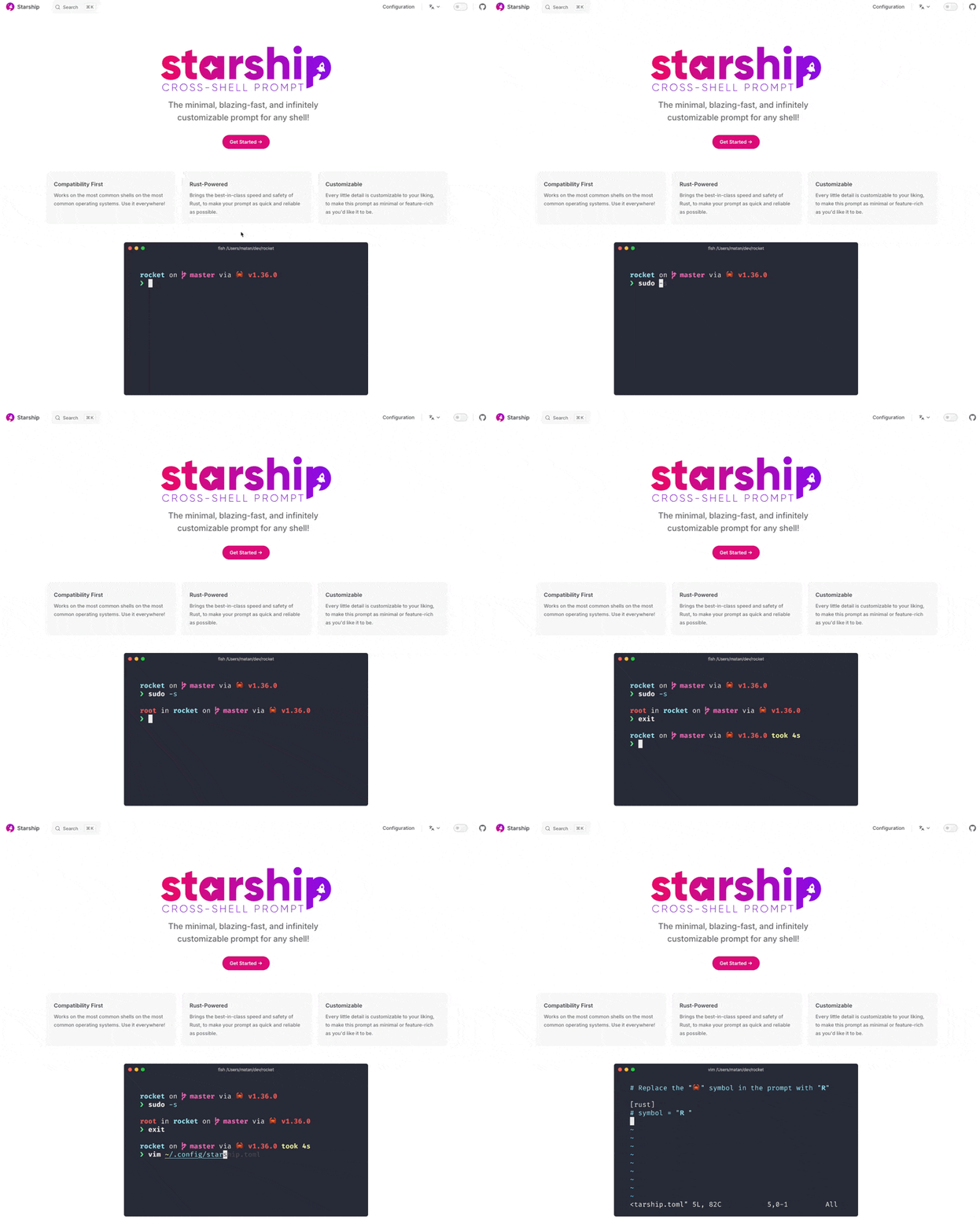
Starship(画师):这是一个超级强大的提示符(Prompt)生成器。每次你敲完回车,它就会在画布上画出一行漂亮的信息,告诉你当前在哪个文件夹、Git 分支是什么、有没有报错。
而 Catppuccin,就是我们交给画框、画布和画师的唯一指定调色盘。
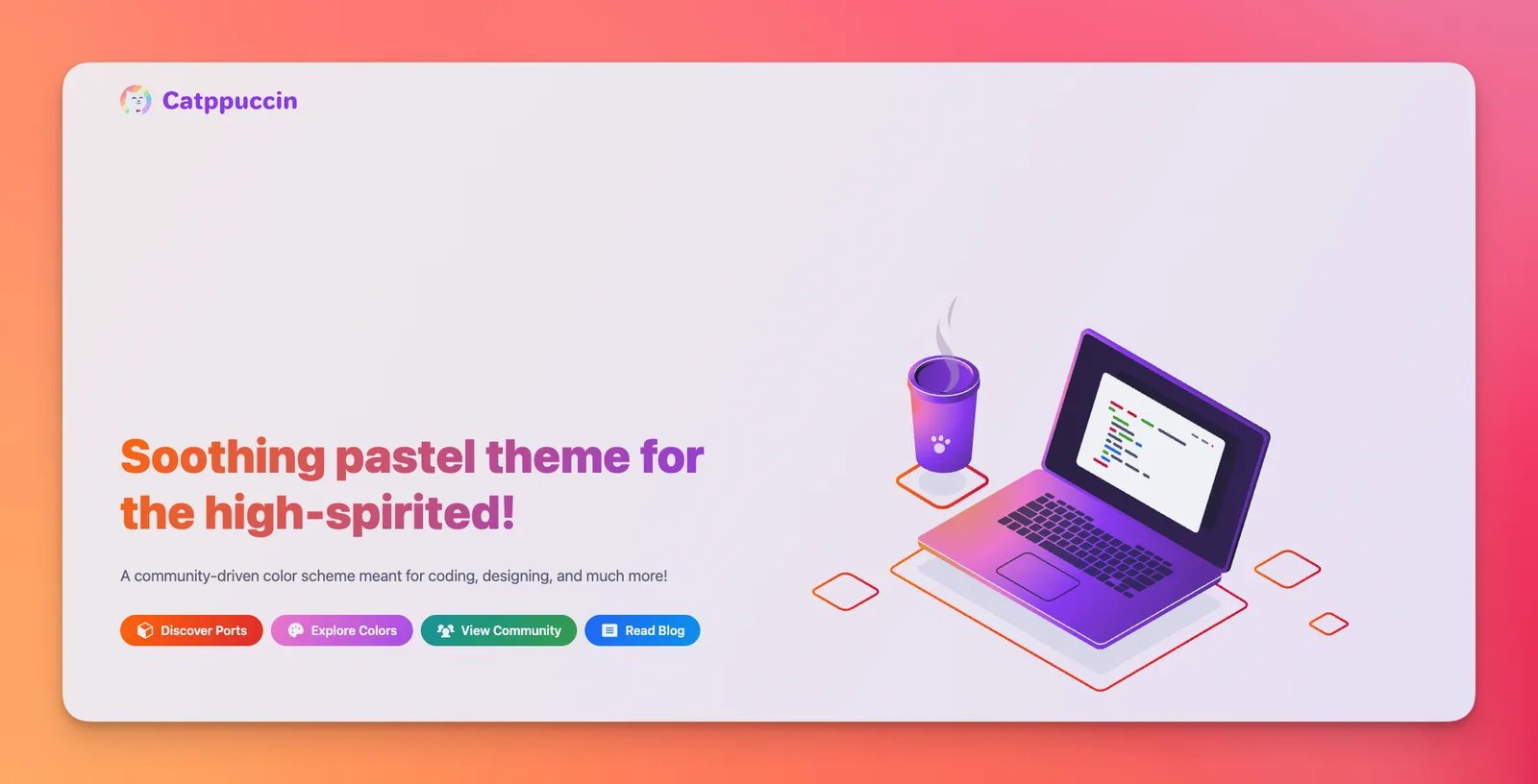
只要他们三个都只用这个调色盘里的颜料,你的终端就不会再出现那种辣眼睛的荧光色。
傻瓜式安装步骤
首先,打开你那老旧的终端,用 Homebrew 把这三个工具装好:
# 安装极其轻量且高性能的终端 Ghostty
brew install ghostty

# 安装最好用的 Shell:Fish
brew install fish

# 安装提示符画师 Starship
brew install starship

# (可选但强烈推荐)安装带图标的 Nerd 字体
brew install font-firacode-nerd-font
装好之后,把 Fish 设为你的默认 Shell:
echo /opt/homebrew/bin/fish | sudo tee -a /etc/shells
chsh -s /opt/homebrew/bin/fish
接下来,关闭旧终端,打开你刚刚装好的 Ghostty。
高光时刻:让 AI 帮你一键写好配置文件
以前的教程,到这一步就要开始贴出几百行的长代码,让你小心翼翼地复制粘贴到某个隐藏的系统文件夹里了。
只要有一个空格不对,或者是 TOML 语法缩进错了,就会全盘崩溃,甚至连命令行都进不去。
今天我们换个玩法。既然大家都是每天在终端里摸爬滚打的人,你的电脑上肯定装了 Cursor、Claude Code 或者 Gemini CLI 这些能直接操作本地文件的 AI 编程助手。
那么,不如直接把你的需求用大白话提给它们,让它们自己去帮你创建和修改那三个配置文件!
请直接复制下面这段提示词(Prompt),发送给你的本地 AI 助手(比如在终端里唤出 claude 或 gemini):
**【发给本地 AI 助手的提示词】**

你现在是一位精通 Mac 终端美化的极客。我正在使用 Ghostty + Fish + Starship 的组合。
1. 请帮我创建或修改 Ghostty 的配置(文件在 `~/.config/ghostty/config.ghostty`),要求使用 `FiraCodeNerdFontMono` 字体,大小 14,并开启 `Catppuccin Mocha` 主题。
2. 请帮我创建或修改 Fish 的配置(文件在 `~/.config/fish/config.fish`),要求在交互模式下初始化 Starship。
3. 请帮我创建或修改 Starship 的配置文件(文件在 `~/.config/starship.toml`),**要求使用完整的 Catppuccin Mocha 调色板的 HEX 颜色值**,并把目录(Directory)、Git 状态、Nodejs 状态等模块,用这些柔和的颜色装饰起来。

⚠️ 注意:如果上述任何工具的配置目录不存在,请先静默创建这些目录。
请直接静默执行这些文件的创建和修改,不需要过多解释。
你会发现,AI 在几秒钟内就开始“刷刷刷”地自动读写文件了。
它不仅能生成排版精美、没有任何语法错误的代码,甚至还帮你把 Catppuccin Mocha 那十几种高级的色号(像什么 rosewater = "#f5e0dc",mauve = "#cba6f7"),一字不差地写进了 Starship 的配置文件里,并且自动保存在了你电脑的正确位置。
你一行代码都不用复制,甚至连这些文件藏在哪都不需要知道。
执行完毕后,保存,关闭 Ghostty。
当你再次打开它时,迎接你的,就是一个极简、克制、带有一点点咖啡香气(Catppuccin)的完美终端了。
把折腾的时间,留给真正重要的事情
终端是你每天和机器对话的窗口。一个好看的窗口,能让你每次敲下命令、甚至看到报错信息时,心里都没那么烦躁。
但我们美化终端,是为了让眼睛舒服一点,而不是为了在那些配置文件里消耗生命。
不要把时间浪费在调教几十行枯燥的颜色代码上。选定一套成熟的体系(Ghostty + Fish + Starship + Catppuccin),剩下的脏活累活,请全部丢给 AI。
把最宝贵的精力,留给你的代码和文字。