搭配腾讯云 COS 让 Obsidian 实现跨设备多端同步
你在使用 Obsidian 的时候,是否也面临过这样的问题:
- 在 Mac、iPad、Android和 iOS 设备间切换,总是没办法做到如臂使指?
归根结底,是下载了 Obsidian 之后,却没有好的同步工具!
今天我来手把手教你如何搭配腾讯云 COS 从而完美解决以上问题。
Obsidian 安装 Remotely save 插件
-
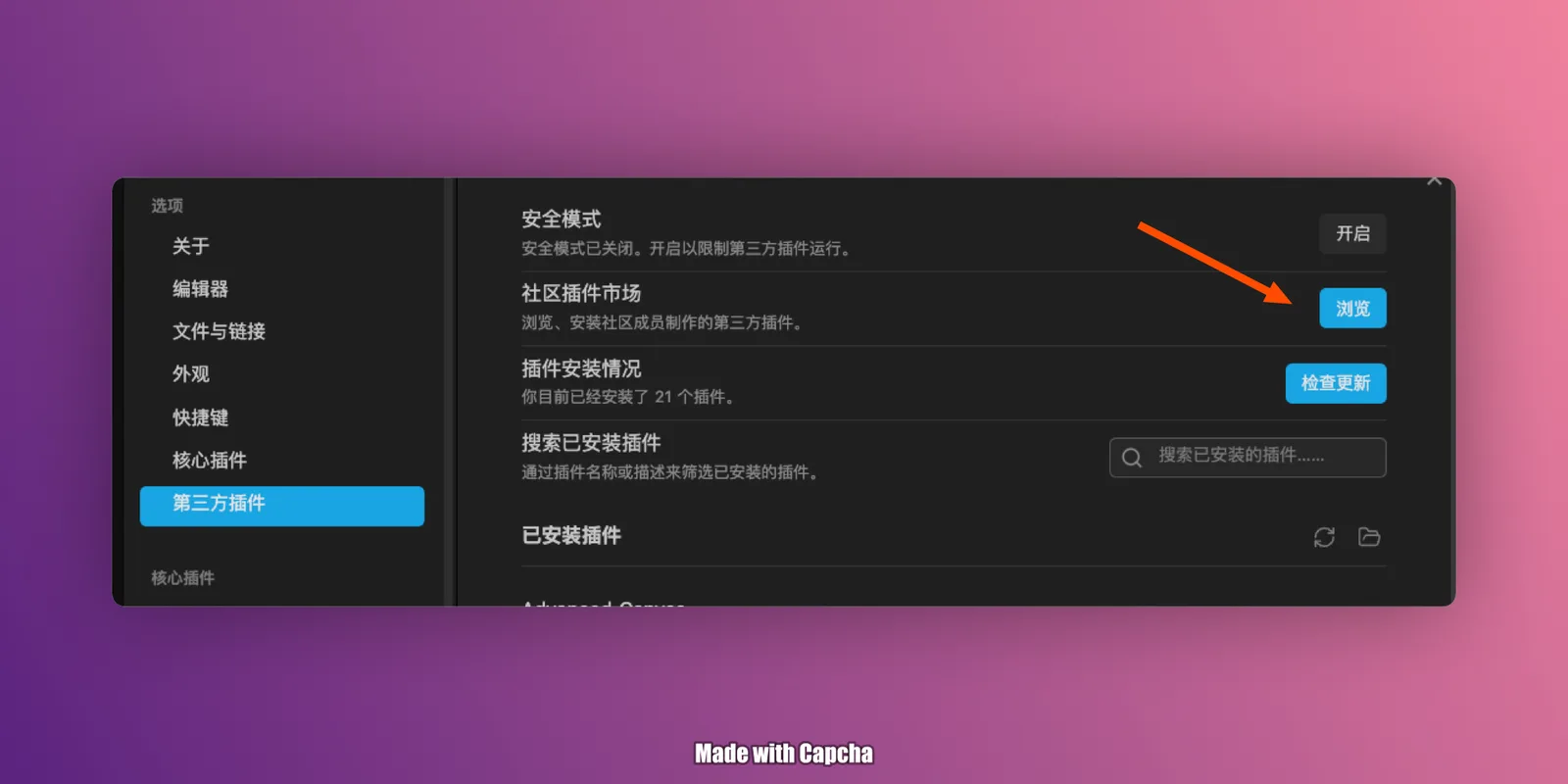
打开 Obsidian 设置,在第三方插件处点击浏览,搜索Remotely save 插件。
-
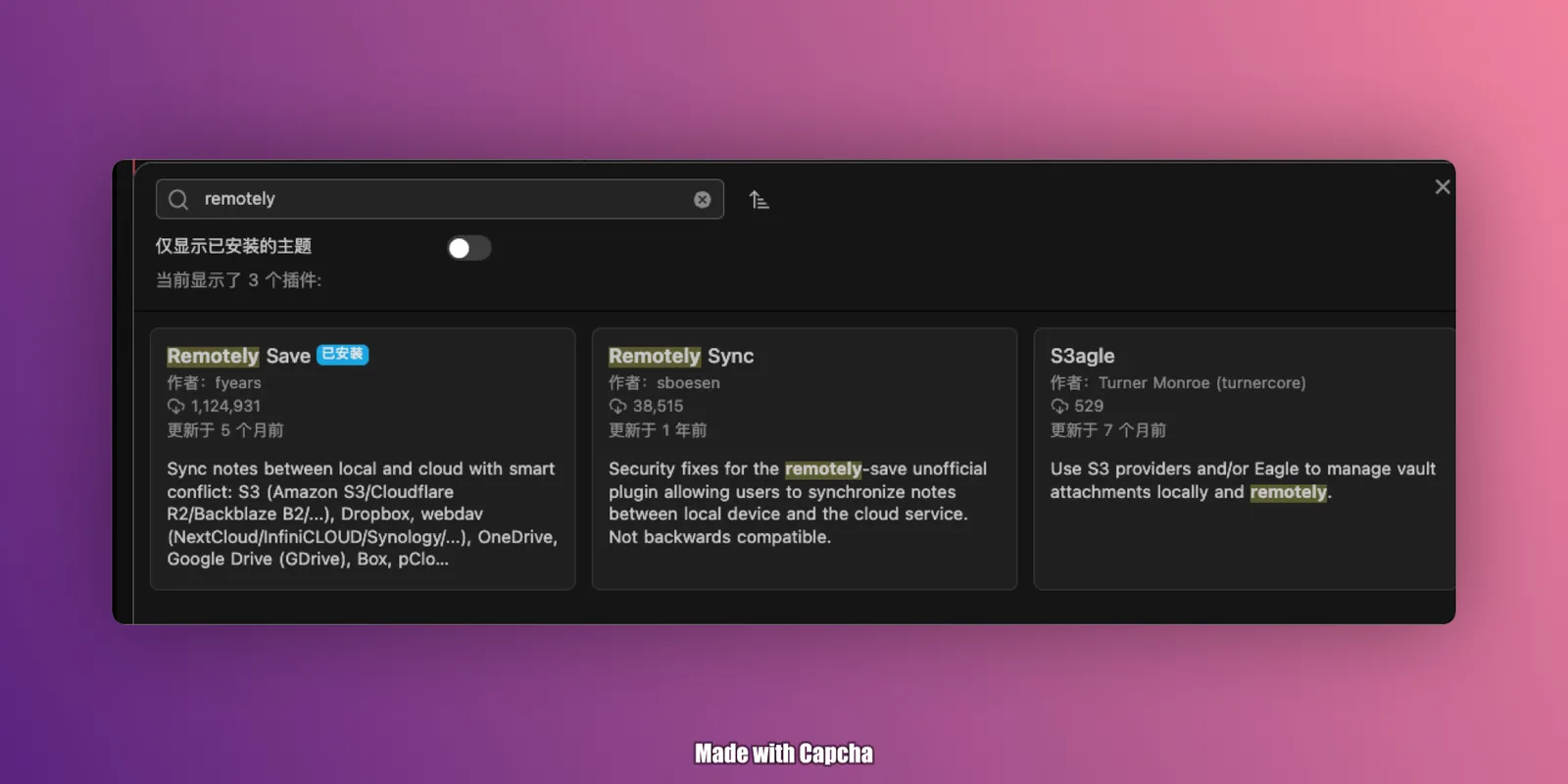
点击安装。
-
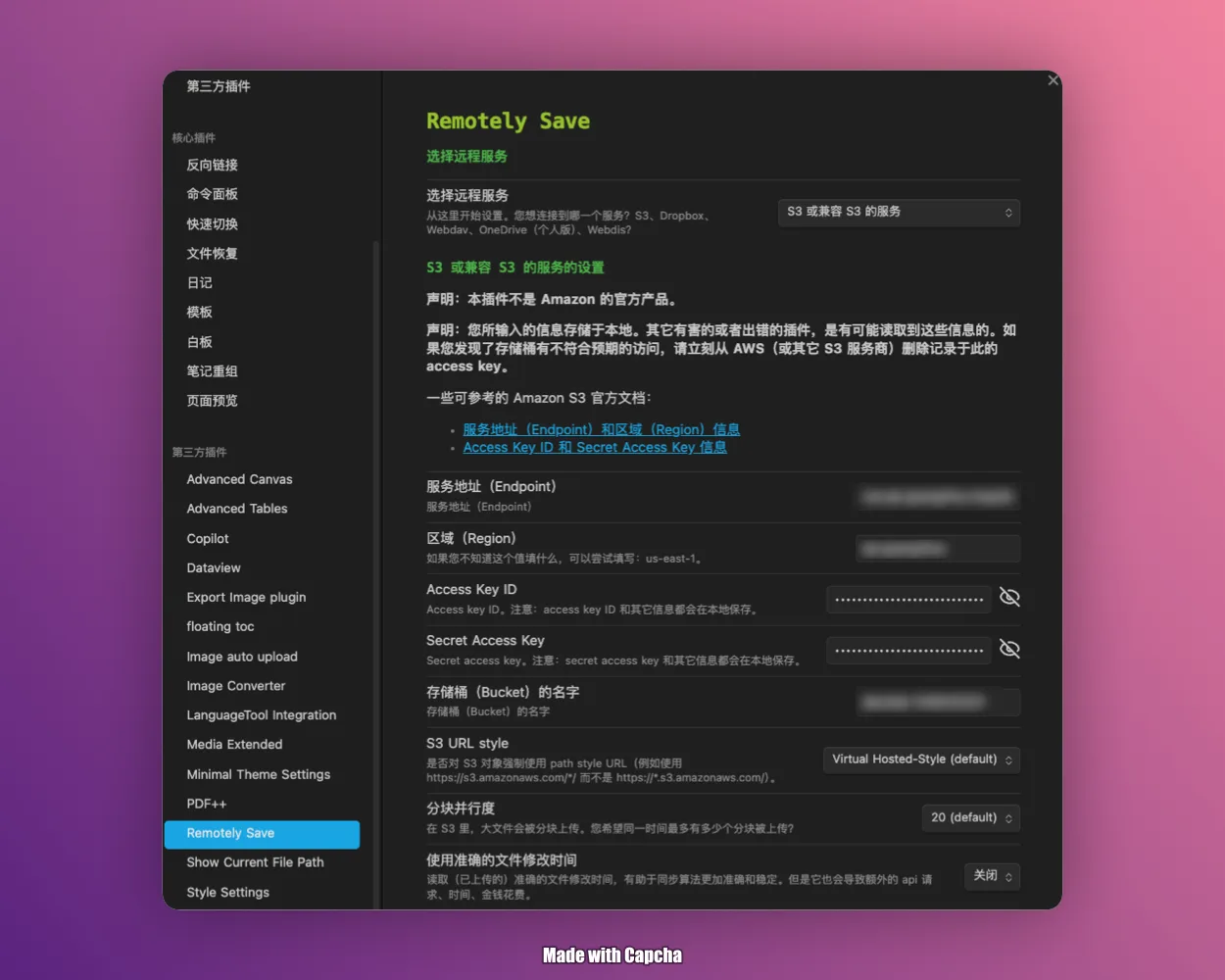
安装后打开选项,等待我们在腾讯云COS 拿到相关的信息后再填入。
在腾讯云 COS 创建存储桶
-
直接在腾讯云官网注册,并完成实名认证: https://cloud.tencent.com/register?s_url=https%3A%2F%2Fcloud.tencent.com%2F
-
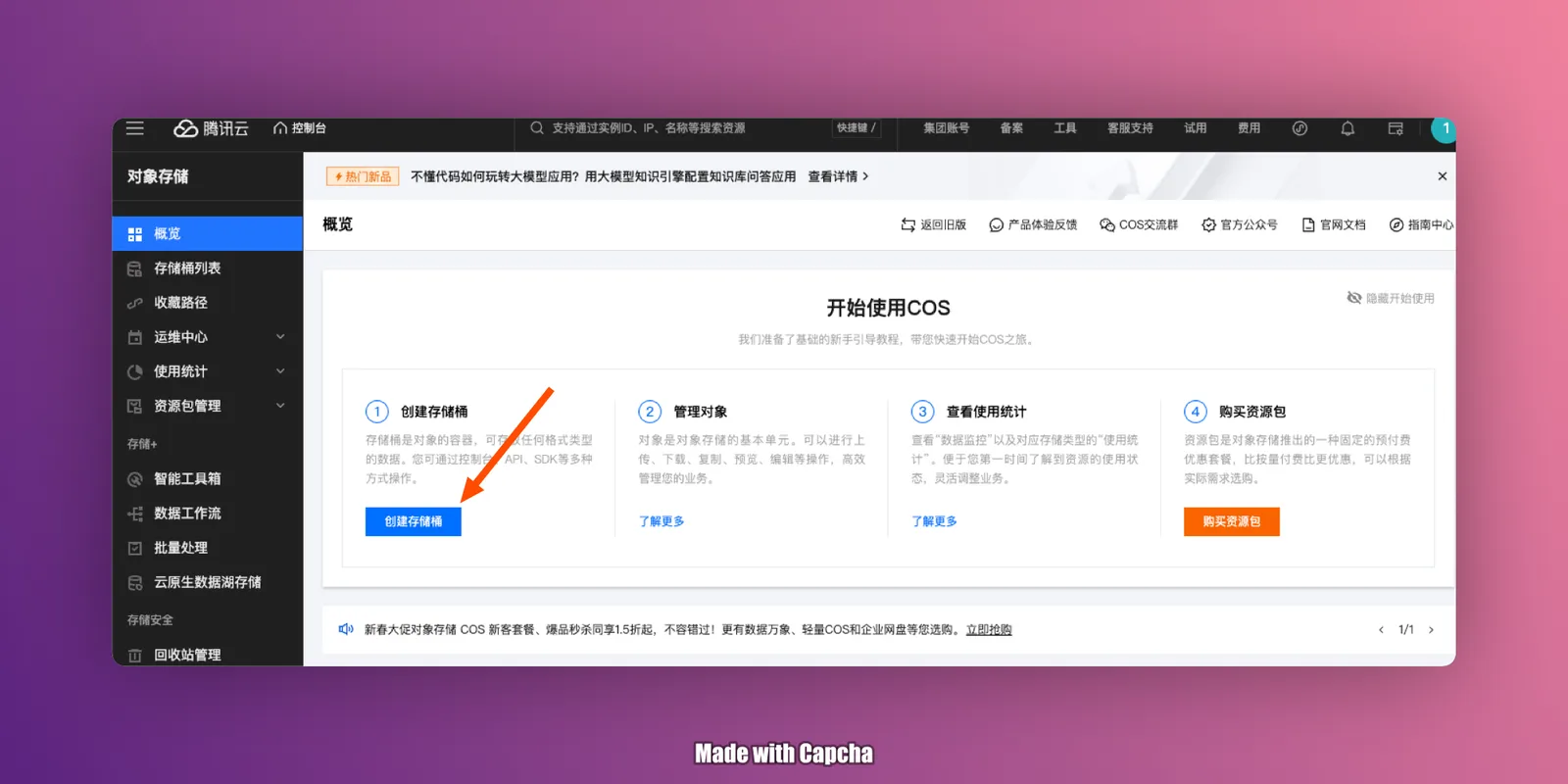
根据以下链接找到“创建存储桶”,点击创建。 https://console.cloud.tencent.com/cos
-
新建存储桶时,输入存储桶名称(不能重名),并选择访问权限为 “私有读写“。选择与自己就近的区域,如北京、广州。
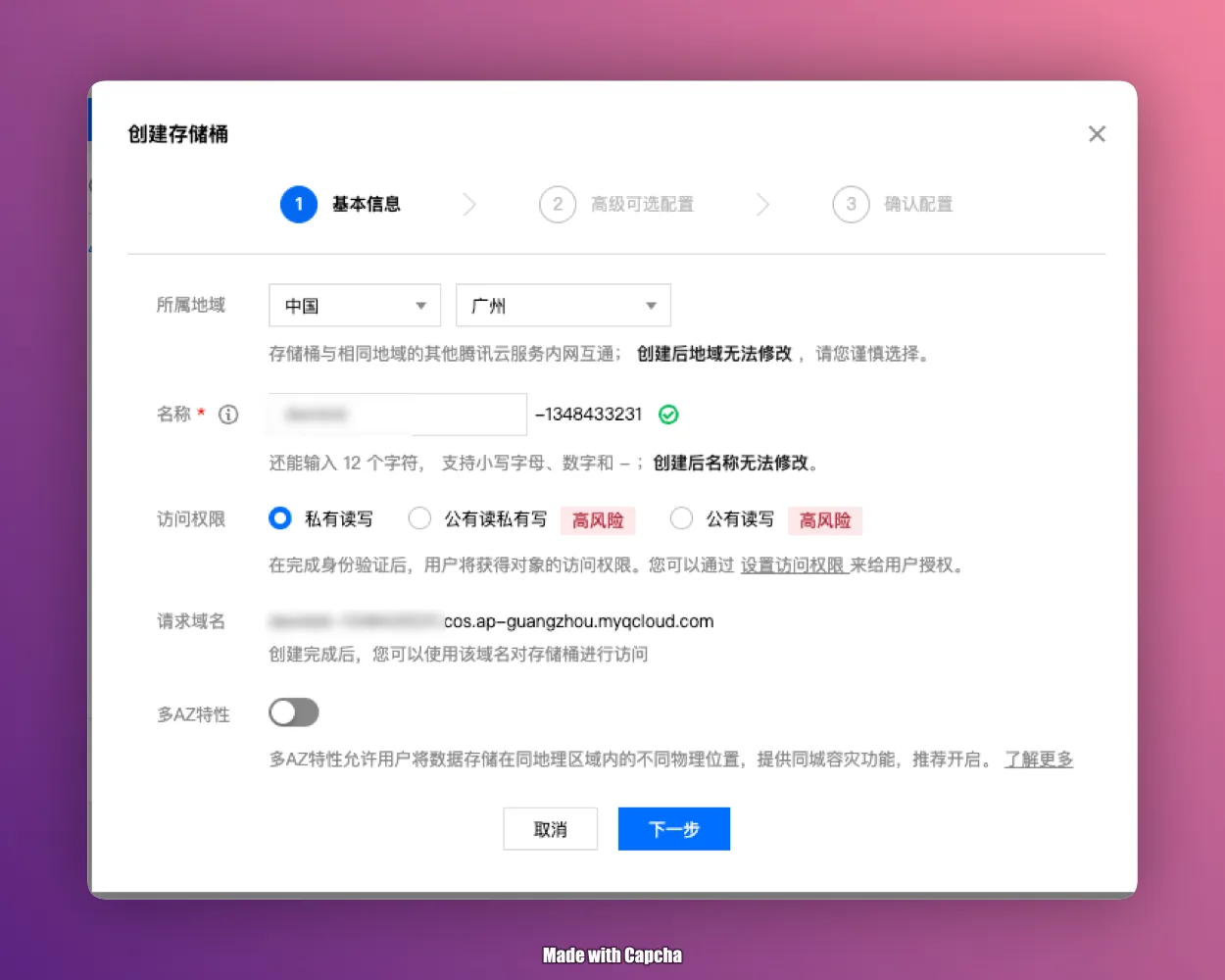
-
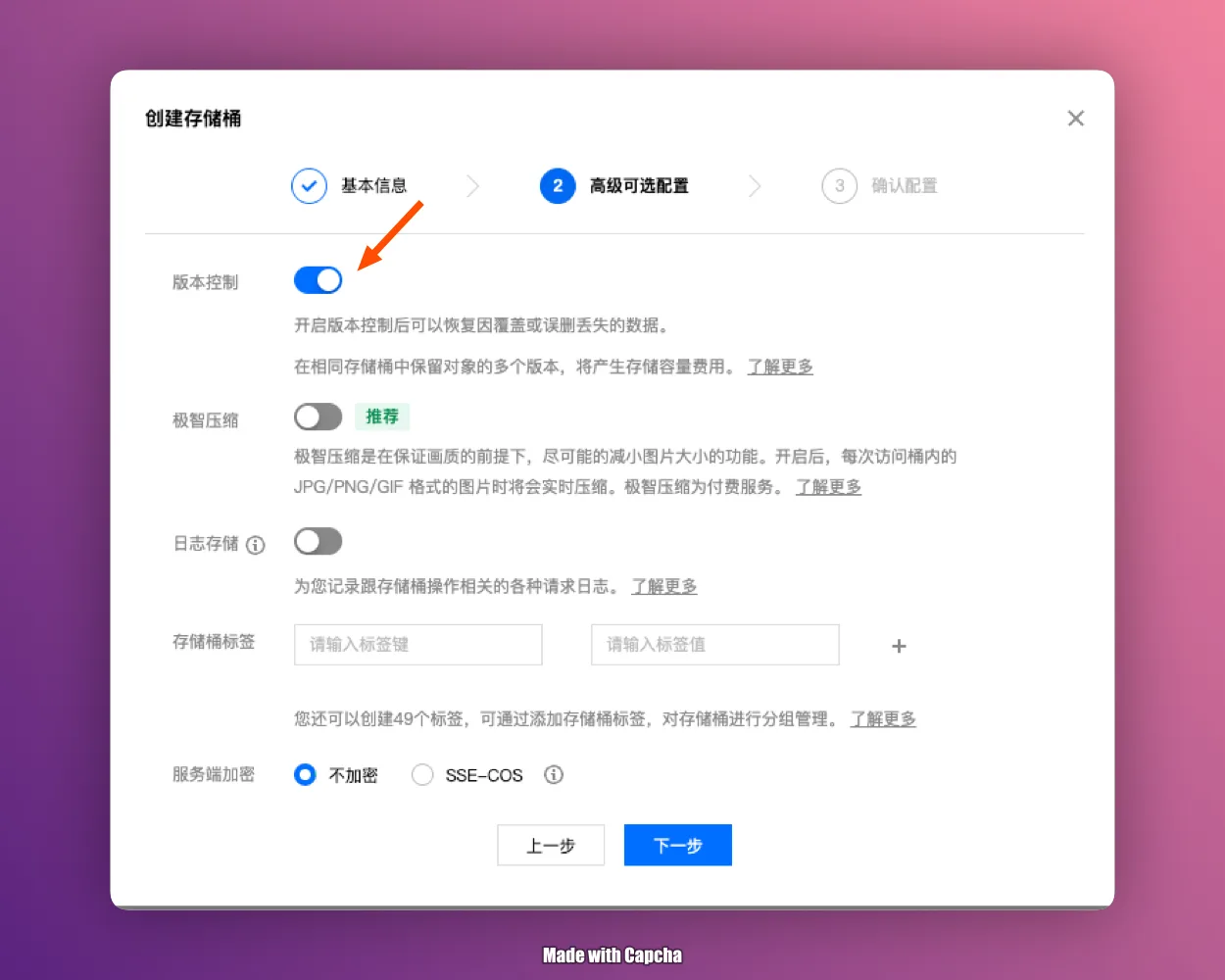
其他的基本上不用动,因为有些默认勾选的服务是要额外首付的,注意将这些默认勾选的项目给去掉。如果担心版本覆盖的话,可以在第二步勾选“版本控制“,不过这会涉及额外的费用。
-
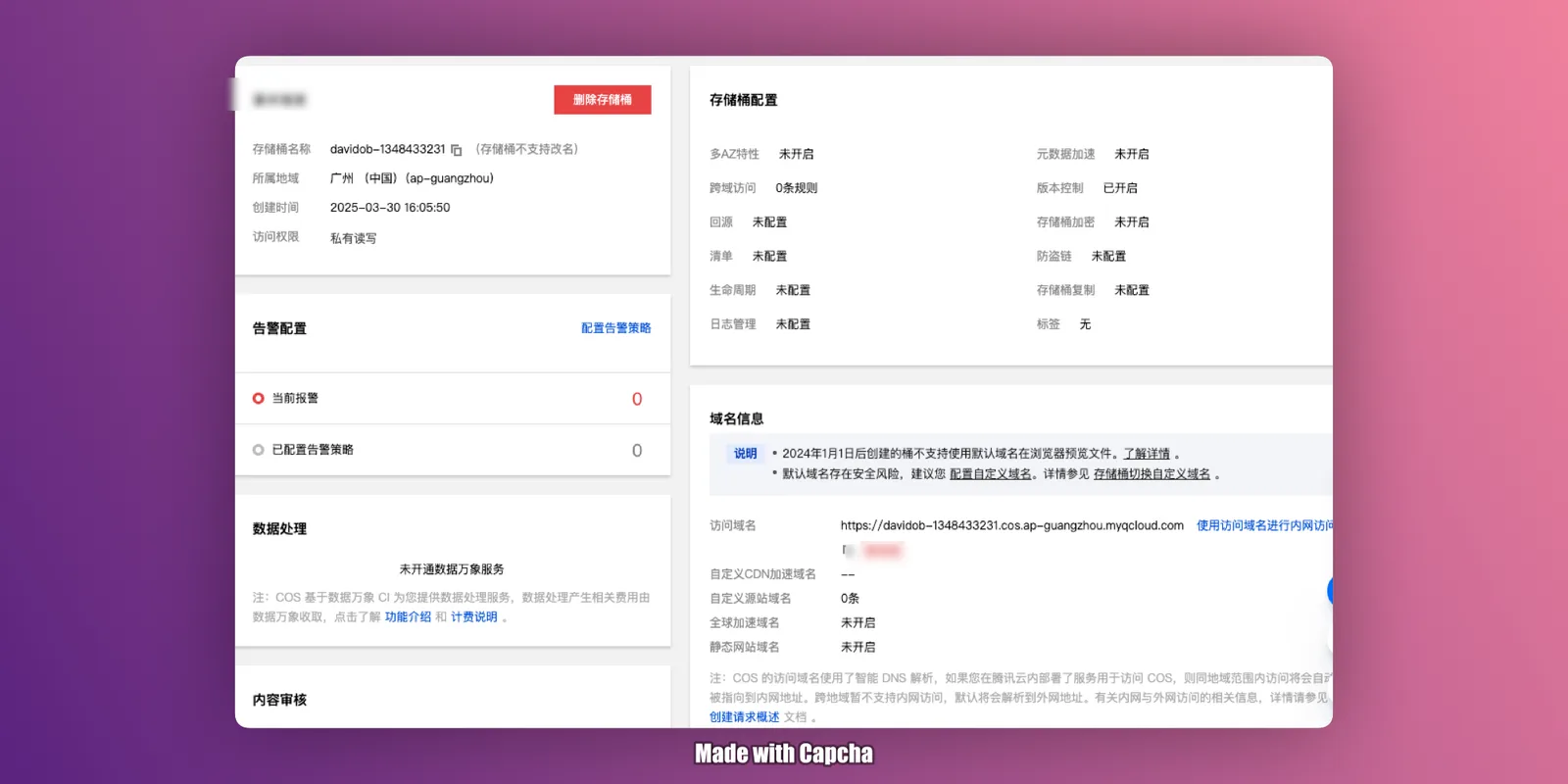
创建完成后,切换到概览页面
-
SecretID 和 Key,以及 AppID,需要在 “密钥管理” 页面中新建并获取到(不配置子账号也可以):https://console.cloud.tencent.com/cam/capi
-
存储空间名和存储区域,可以在 “存储桶列表” 页面中获取到:https://console.cloud.tencent.com/cos/bucket
配置 Remotely save 插件
- 将上一个步骤中获取的相关信息填入下面的各个选项中
举例来说,假如你拿到的地址是
https://obsidian-12345678.cos.ap-guangzhou.myqcloud.com

那么,
- S3 Endpoint 为:cos.ap-guangzhou.myqcloud.com
- S3 Region 为: ap-guangzhou
- S3 AccessKeyID 为上个步骤获取到的 SecreteID
- S3 SecretAccessKey 则是上个步骤拿到的 SecretKey
- S3 BucketName 则是 obsidian-12345678- 配置好以上选项后,拉到页面中间位置,会看到一个“检查“的按钮。点击检查,查看链接是否成功。右上角会显示检查链接的状态,如果成功了,则万事俱备。
- Remotely save 插件的其他设置,自己根据需要进行选择即可。
将本地文件同步至腾讯云 COS 存储桶
- 按快捷键“CMD+P“,输入“remote",选择开始同步。
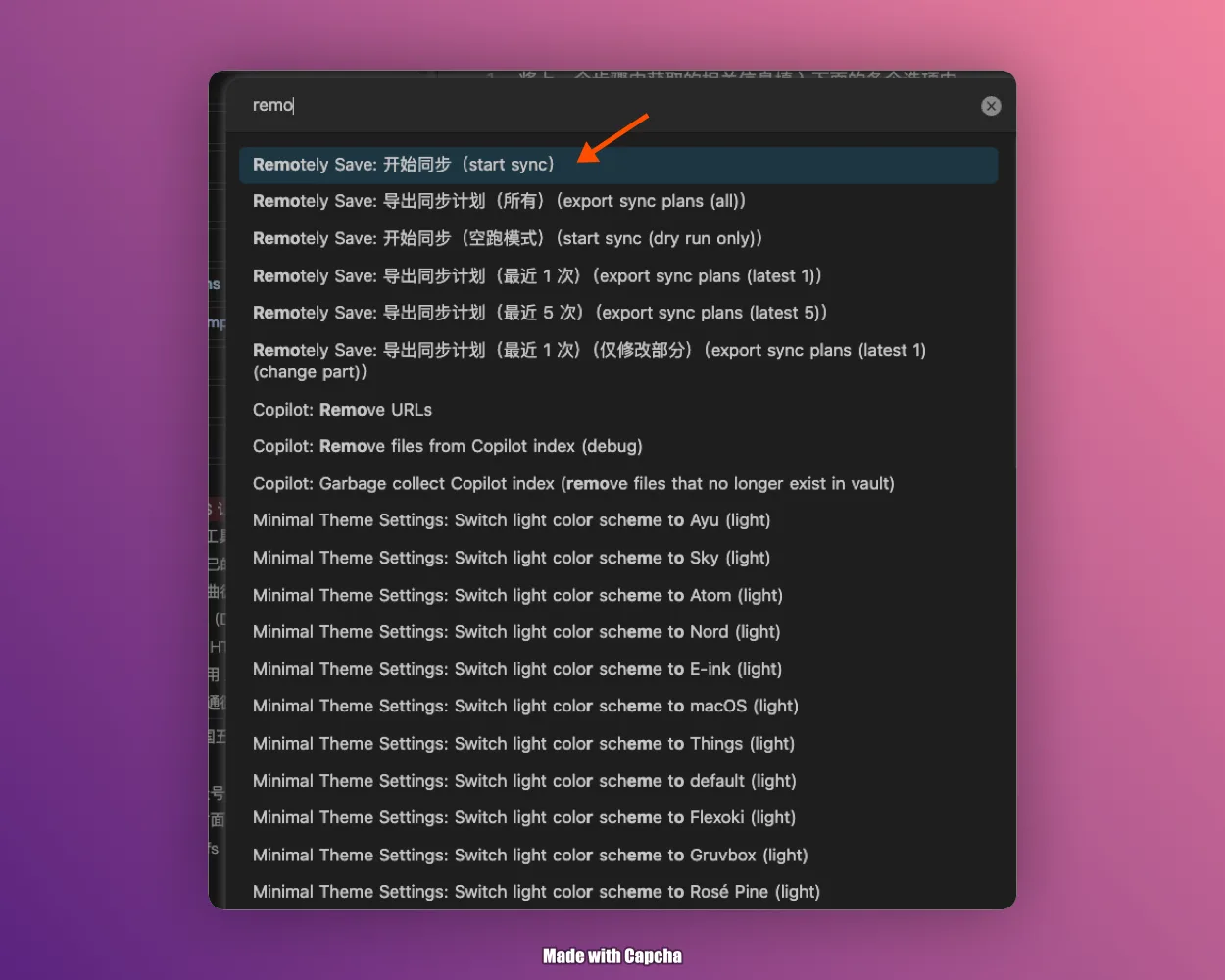
- 此时,右下角会显示同步的进度。显示完成时,就表示你的文件和文件夹都同步到存储桶了。
我有 1000 多个文件,54 个文件夹, 第一次同步大概花了 5 分多钟。
配置手机Obsidian
同理,你可以在手机上安装 Remotely save 插件,然后腾讯云 COS 的信息在插件中配置好后,就可以将云端的文件拉到你的手机上了。
以上,就是全部的步骤。当然,使用腾讯云 COS 肯定会涉及到一些费用,但如果是个人使用的话,我认为基本在可接受范围内。为了有余额可以支付产生的费用,建议在开通以上服务的时候可以预先充值 10 块钱,够用很久了。
这篇属于 Obsidian 相关教程。想按顺序学习,可以回到完整的 Obsidian 入门教程路径。