Obsidian 入门19:认识笔记属性,你的笔记「身份证」和「配料表」
这是一个「Obsidian × AI」系列。
我会从最基础的认知开始,慢慢写到资料整理、写作工作流,再到怎么把 AI 接进来。
如果你还没看前几篇,可以先看 Obsidian 入门18:在笔记里插入一张干净的表格。
很多刚开始用 Obsidian 的朋友,在看一些高阶教程时,总会产生一种「代码恐惧症」。
因为在那些笔记的最顶部,经常会看到几行被三根横线 --- 包裹的奇怪字符,像这样:
---
title: "我的年度计划"
status: "进行中"
date: 2026-04-06
tags: ["计划", "2026"]
---
你可能会想:这是什么高深的编程语法吗?我是不是还得学一门新语言才能记笔记?
别担心,这真的不是代码。它有一个听起来很专业的英文名,叫 Frontmatter(读作佛郎咩特),我更喜欢把它叫做笔记的「身份证」,或者可以理解为「食品配料表」。
今天这篇,就专门带你拆解这个「神秘地带」,看看它是如何把你的笔记从一堆散沙变成「有序资产」的。
为什么笔记需要一张「配料表」?
想象一下,你走进超市买一罐黄桃罐头。
罐头的包装纸上,印着它的生产日期、保质期、产地和配料表。
这些信息,就是这罐黄桃的「属性」。
厂家之所以要把这些信息单独印在包装上,而不是塞进罐头内部,是因为这样当你需要批量盘点时,不用打开每一个罐头,只需要在外面扫一眼包装,就能知道它什么时候过期。
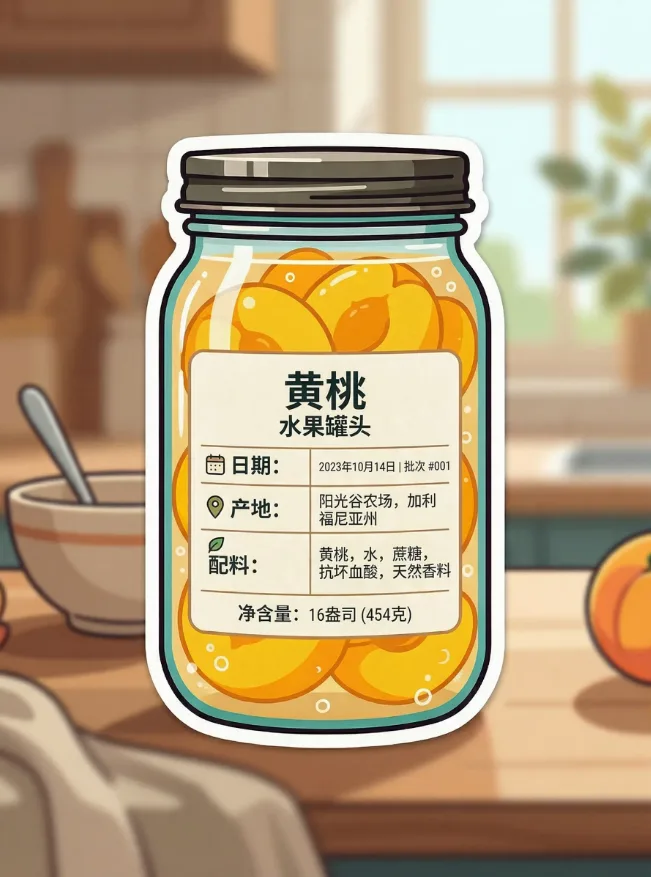
我们在 Obsidian 里写的笔记,正文就是那个「黄桃」。而 Frontmatter(笔记属性),就是印在包装上的那张「配料表」。
它不属于笔记的正文,但它告诉了 Obsidian 这篇笔记的基本信息:是谁写的、当前的状态、以及关键的时间节点。
把属性从正文里「摘出来」,是为了让你在另一个维度上,更方便地管理它们。
从「神秘代码」到「图形化面板」
在以前,给笔记加属性确实有点「硬核」。
你需要手动敲下那三根横线 ---,然后战战兢兢地按照 YAML 的格式去输入。错一个空格,或者少了一个冒号,系统就识别不出来了。
这种「手敲代码」的挫败感,劝退了不少小白。
但现在,Obsidian 官方推出了 Properties(属性面板)。
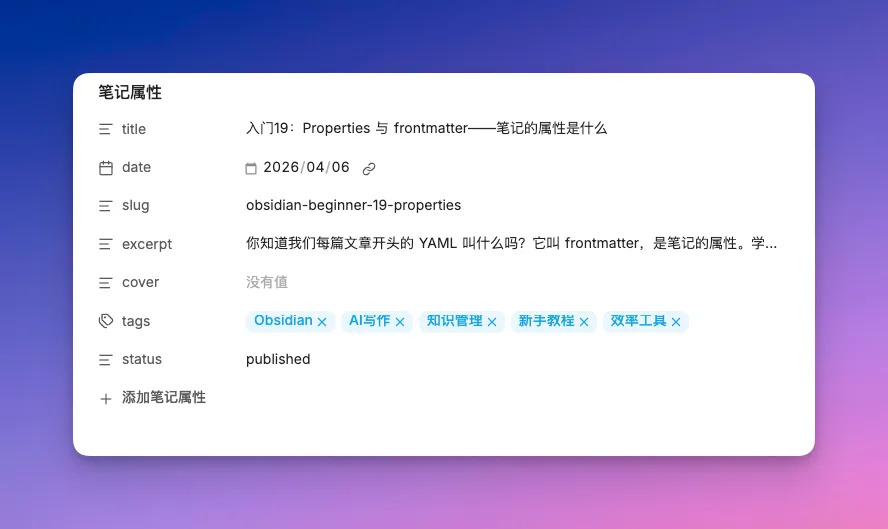
现在的操作变得非常丝滑:你只需要在笔记顶部的属性栏里,像填表格一样,左边选字段名,右边填入对应的值。

你可以直接点选日期,也可以选择某个属性的类型,甚至可以像拖拽积木一样调整属性的顺序。
你不需要懂什么是 YAML(读作亚某),你只需要会填表。
属性的「超能力」:为什么非它不可?
你可能会问:「我就把日期写在正文开头不也一样吗?为什么要费劲填这张属性卡片?」
答案很简单:为了实现自动化。
还记得那个罐头的例子吗?
如果厂家想要找出仓库里所有「下周就要过期」的罐头,他不需要派人去打开每一罐查看。他只需要在系统里输入「保质期 < 7天」这个条件,系统就会瞬间帮他抓取出来。
这种逻辑在笔记管理中同样成立。
当你的笔记属性填好之后,它们就不再是死板的文字,而是变成了可以被系统识别的零件。

比如,我自己搭建的「个人主页(Home Page)」:
在这个页面里,我利用这些属性实现了几个非常爽的功能(当然,利用的有些属性是笔记本身默认就有的,不需要手动插入的):
- 那年今日:Obsidian 会自动去翻那些「创建日期」是今天的笔记,帮我回顾过去。
- 今日随机推荐:从上千篇笔记里,排除掉「模板」文件夹,随机挑一篇状态不是废稿的笔记展示给我。
- 创作热力图:统计每一天的「修改日期」和「字数」属性,生成像 GitHub 那样的活跃方块。
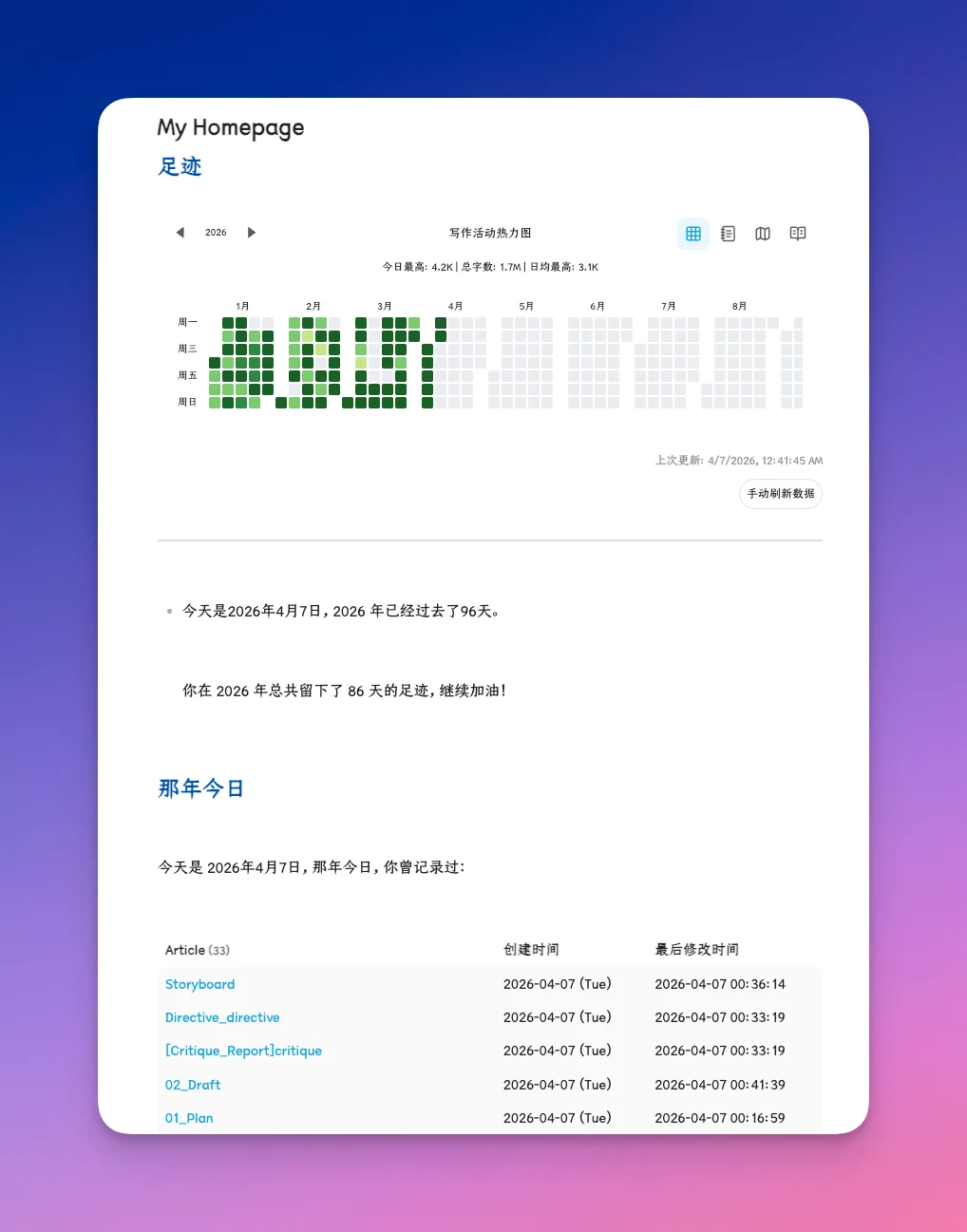
这些自动化的实现,基础就是你今天给笔记填下的每一行 Properties。
属性、标签与双链:这三者怎么分?
在之前的入门系列里,我们讲过双链和标签。现在加上属性,很多朋友可能会晕:
- 双链
[[笔记]]:是两篇笔记之间的「连线」。 - 标签
#tag:是给笔记贴上的「话题贴纸」。 - 属性
Properties:是笔记本身的「身份证信息」。
打个比方: 你的一篇笔记就像一个学生。
- 他的双链是他认识的朋友(与其他笔记的关系);
- 他的标签是他参加的兴趣小组(话题分类);
- 他的属性是他的学号、班级、入学日期(本身的元数据)。
这三者互补,构建了你笔记的完整维度。
动手试试:给你的笔记办张「身份证」
如果你手头刚好开着 Obsidian,可以现在就试一下:
- 打开一篇你最近写的笔记。
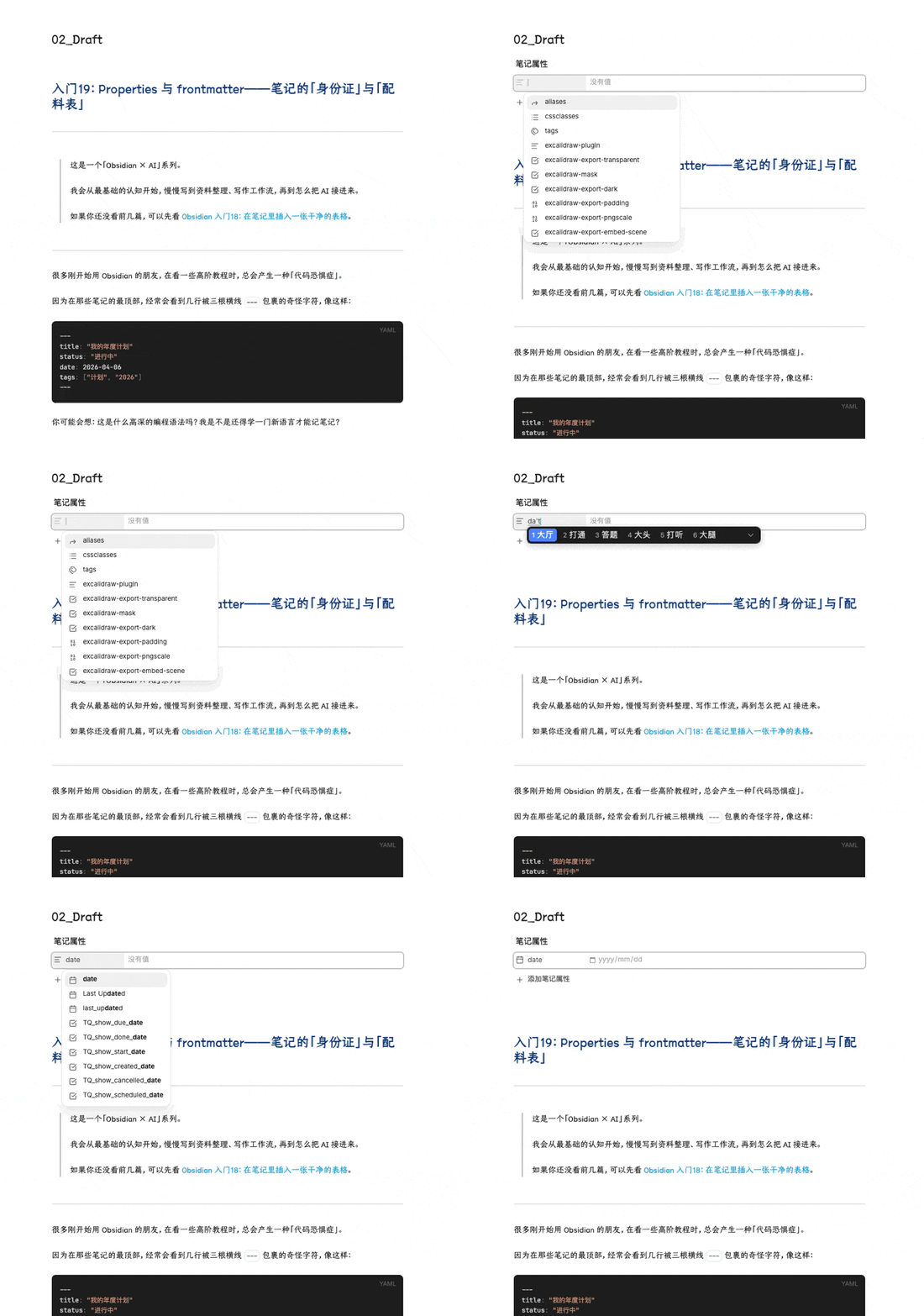
- 在顶部找到「添加属性」的入口(或者快捷键
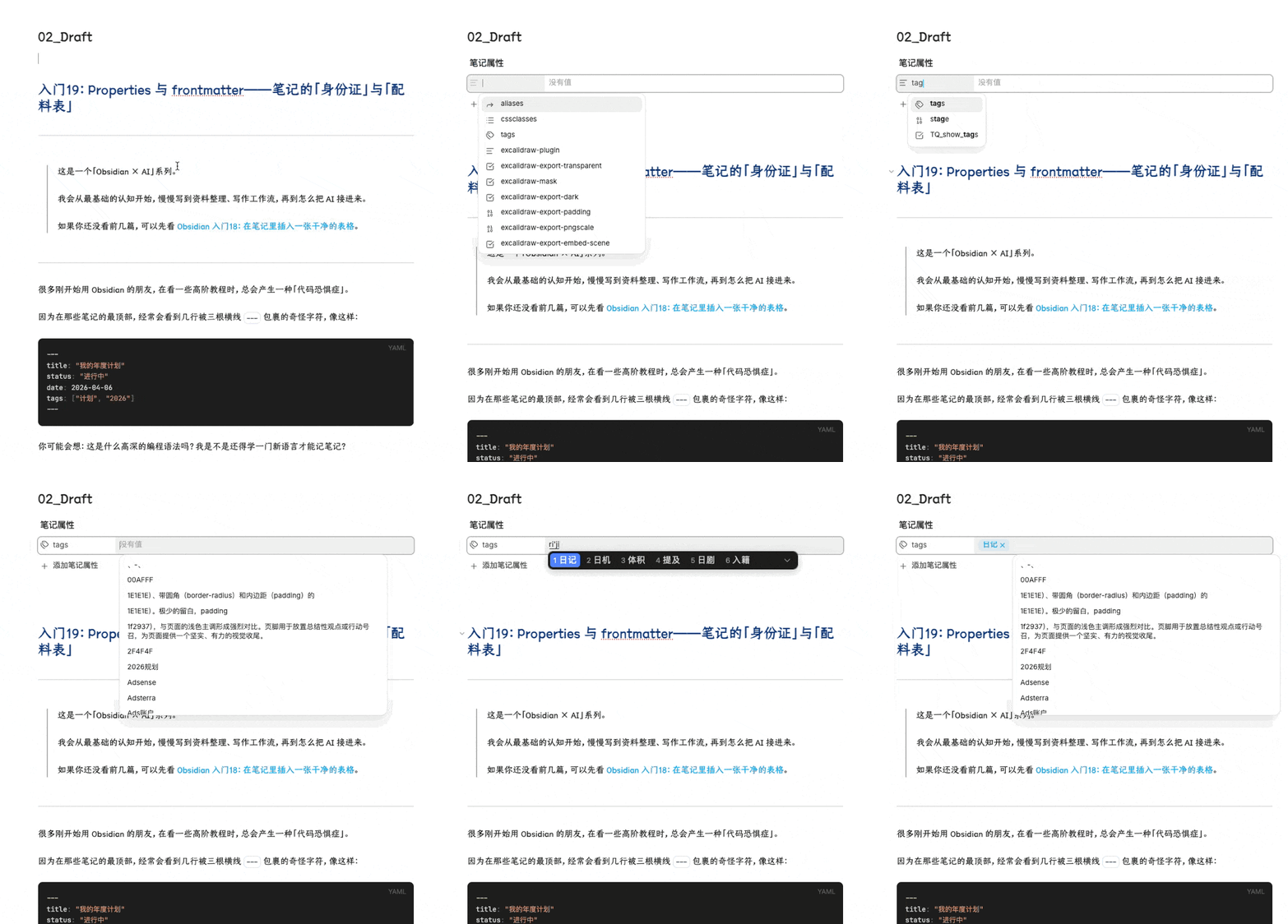
Cmd + ;(Windows则是Ctrl + ;。或者在笔记的最顶部输入---也会带出「添加属性」的面板。 - 添加一个属性,名字叫
status(状态),类型选「文本」,填入已读或草稿。 - 再添加一个属性,叫
date(日期),按照格式输入今天的日期。 - 最后面添加一个属性,叫做
tags(标签),选择类型为「列表/list」,输入日记。
恭喜你,你已经完成了从「手写笔记」向「管理数字资产」的跨越。
方式一:添加属性
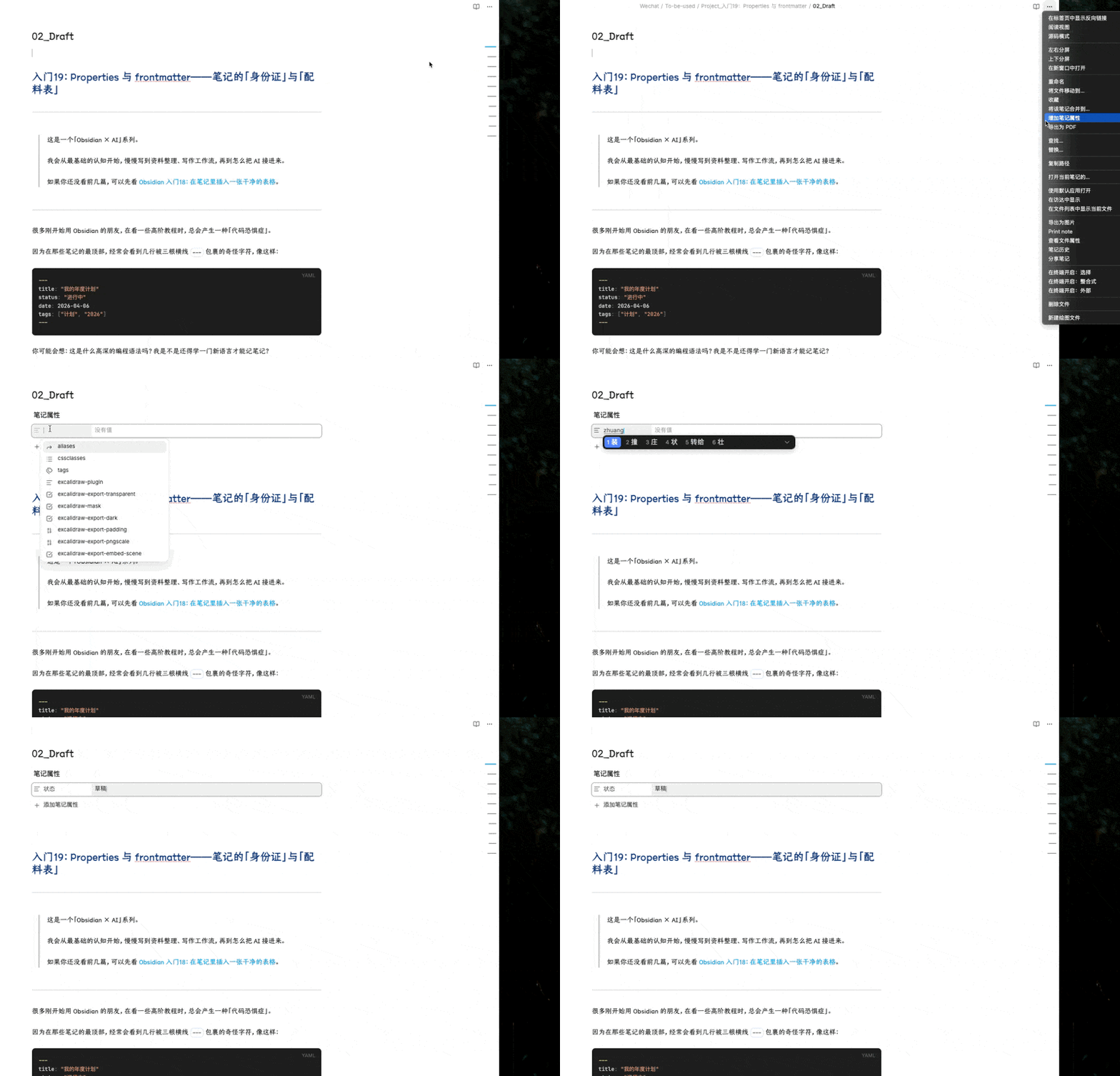
方式二:快捷键 Cmd + ;
方式三:---方法
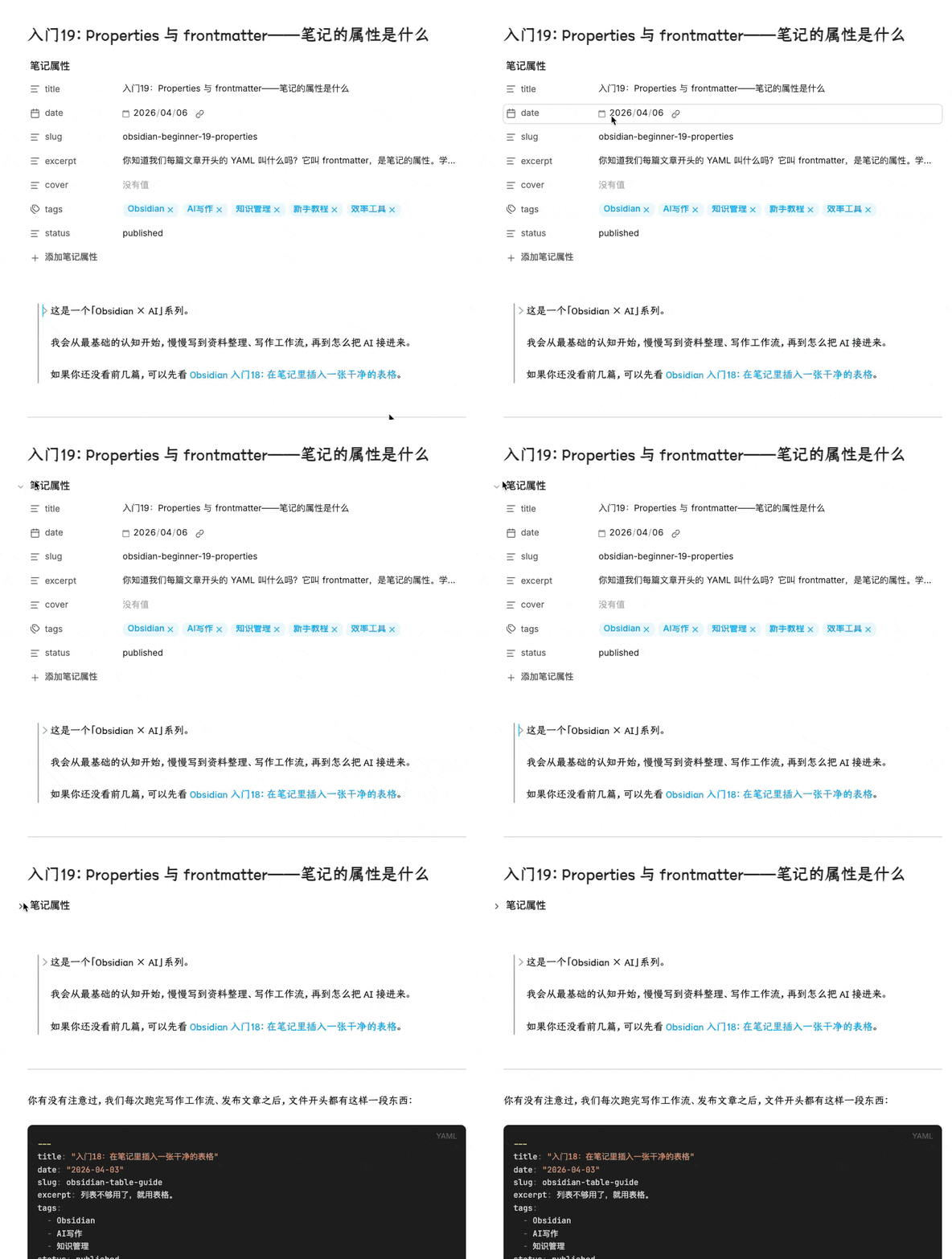
在你给笔记增加了属性之后,这些属性会展示在笔记的顶部。
如果你给一篇笔记增加的属性比较多,可能会让顶部看起来比较拥挤,此时,你也可以将属性面板折叠起来。
Properties 属性面板,是 Obsidian 步入「数据库化管理」的敲门砖。
它不仅是为了让你看清楚笔记的信息,更是为了后续我们讲解 Dataview 和 Database 等强大功能时,提供最核心的数据地基。
当你的笔记都拥有了清晰的「配料表」,你会发现,原来你可以像调度工厂里的物料一样,随心所欲地组织你的知识。
记得关注,我们下期就聊聊,如何让这些属性「动起来」。
我们下期见。
进阶阅读
如果你想更深入地理解 Properties 的威力,或者想看看它们最后能变成什么样,可以接着读:
- 基础对比:[[Obsidian 入门06:双向链接,打破文件夹的束缚]] & [[Obsidian 入门07:标签,轻量化的分类利器]]
- 实战案例:[[零代码我的 homepage:我的Obsidian魔改之旅]]
- 未来预告:即将更新的「Dataview 自动化管理」系列。
这篇属于 Obsidian 相关教程。想按顺序学习,可以回到完整的 Obsidian 入门教程路径。