Obsidian 入门63:新手入门指南,从下载到用起来,6 步就够了
这是一个「Obsidian x AI」系列。
前面写了 60 多篇,从安装到同步,从 Markdown 到 AI,基本把 Obsidian 每个角落都聊了一遍。但很多新朋友跟我说:太多了,不知道从哪看起。
所以这篇不是讲新东西,是帮你把前面的 60 多篇串成一条线。
如果你正准备入坑 Obsidian,去搜了一下教程,看到 60 多篇。嗯,正常反应是关掉浏览器,下次再说。
我跟你一样。如果我是新手,看到这个数量我也头疼。但写这 60 多篇的人也是我,所以我来帮你划重点。
你不用全部看完。你只需要先走完 6 步,就能把 Obsidian 用起来。剩下的,是你用起来之后,觉得缺什么再补什么。
Step 1:下载 Obsidian,创建你的 Vault
去 obsidian.md 下载客户端。Mac、Windows、Linux 都有,选你的系统就行。
装好后打开,你会看到「新建仓库」的界面。点它,给你的 Vault 取个名字,选一个文件夹存放位置。
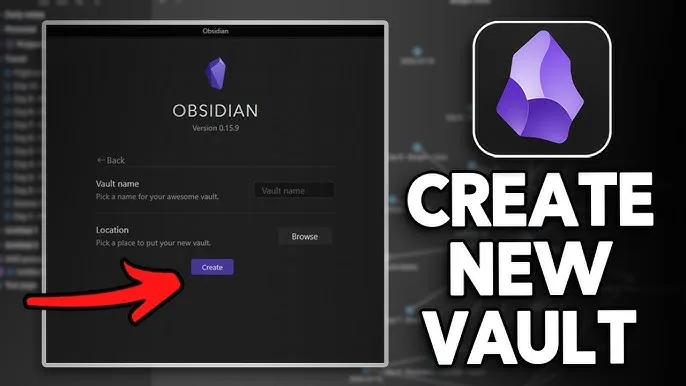
Vault 是什么?说人话就是,你电脑上的一个普通文件夹。Obsidian 只是帮你把它变成一个能搜、能连、能管理的笔记库。你不用理解任何技术概念。
到这里,你就已经有了一个可以用的 Obsidian。
(界面和主题的设置,入门3 里有更多细节。)
Step 2:写下你的第一篇笔记
点左侧的「新建笔记」,输入一个标题,然后在空白处打字。
你只需要会这三个 Markdown 就够用了:
# 这是一级标题
**这是加粗**
- 这是列表
就这三个。其他的加粗、斜体、引用块,等你需要的时候再说。

写什么内容呢?随便写。今天的待办、刚读的一篇文章的想法、下周的计划。重要的是「写了」,不是「写得多好」。
(Markdown 的完整用法,[[Obsidian 入门5:别被「Markdown」吓到|入门5]] 讲得很细。)
Step 3:连接你的笔记(这才是精华)
Obsidian 和其他笔记软件最大的区别是,笔记之间可以互相链接。
做法很简单:在笔记里打两个中括号 [[,Obsidian 会弹出你已有笔记的列表。选中一篇,它就变成了一个链接。你也可以在输入中括号之后输入关键词搜索已有的笔记。
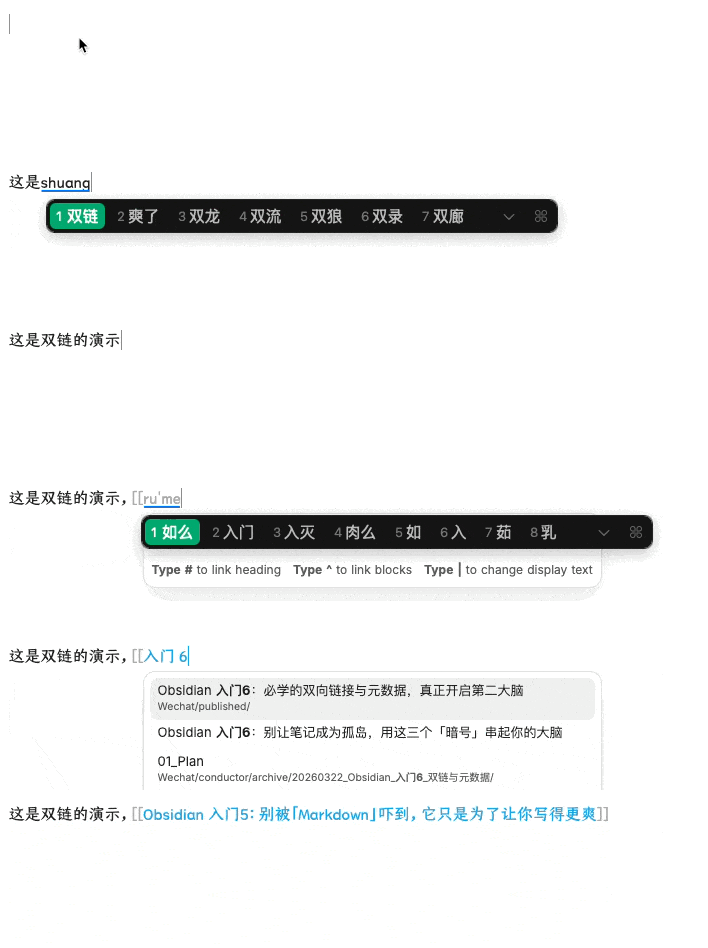
你还可以在 [[ ]] 里输入一个不存在的笔记名,点一下就会自动创建。不用提前规划结构,想到什么就连什么。
这就是 Obsidian 的核心理念,不是先建好文件夹再往里塞笔记,而是先写,再通过链接把内容织成网。
(双向链接的完整讲解,在 入门6 里。)
Step 4:装一个 Calendar,养成写日记的习惯
写 Obsidian 最不容易弃坑的方式就是写日记。每天打开写两句,习惯就养成了。
点左侧的「设置」→「社区插件」→「浏览」,搜索「Calendar」,安装并启用。
装好后左侧会出现一个日历面板,点一下日期就会新建一篇当天的日记。
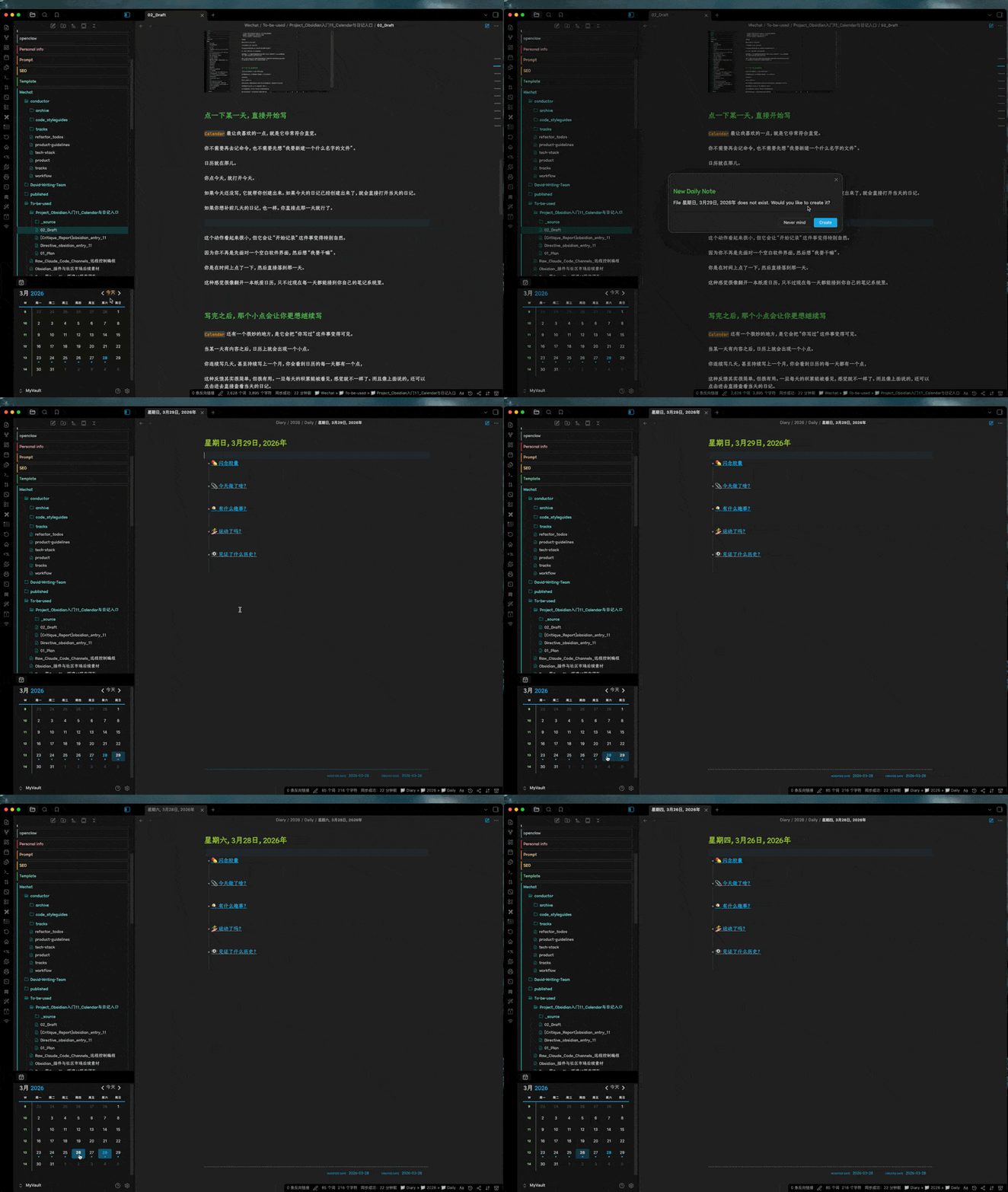
(怎么从日记做到周复盘,入门11 有完整流程。)
Step 5:装 Claudian,让 AI 帮你读笔记
装好插件,让你的 Obsidian 有个 AI 助手。
还是在社区插件市场里搜索「Claudian」,安装。不过前提是你的电脑上已经装了 Claude Code,Claudian 本质上是在 Obsidian 里调用 Claude Code。没有它的话,装了插件也用不了。
装上后配置你的 API 密钥,然后在 Obsidian 里选中一段笔记,就能直接问 AI 问题。
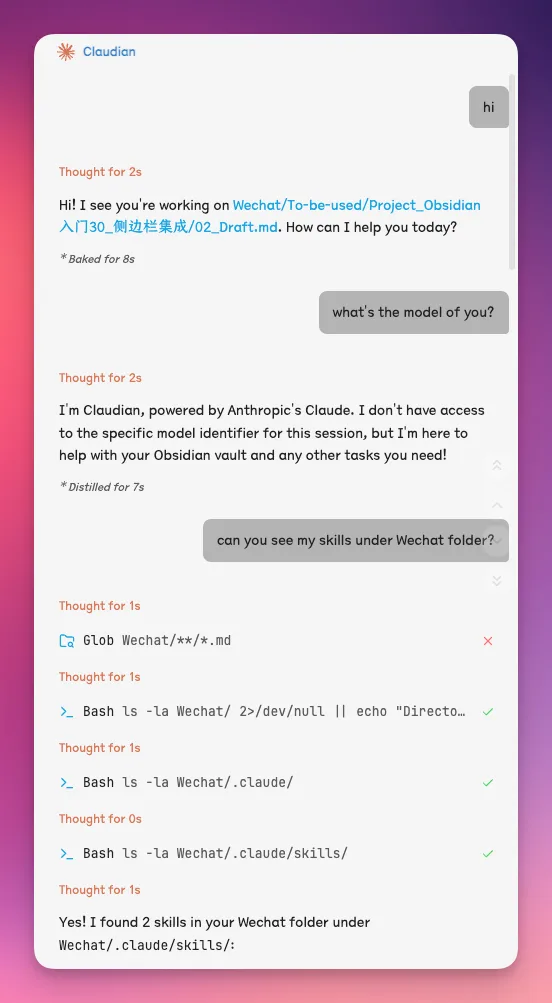
这一步不是必须的,但装上之后你会发现,查笔记、总结内容、找关联都快了很多。它是你坚持用下去的加速器。
(Claudian 的每一步配置,[[Obsidian 入门32:Claudian 插件实战,拥有这个优雅的AI管家|入门32]] 都写了。)
Step 6:搞定同步,别让笔记丢了
笔记写了,链接了,AI 也接了。但如果电脑坏了,一切归零。所以同步是最后一步,但也是不能跳过的一步。
我的推荐分三档:
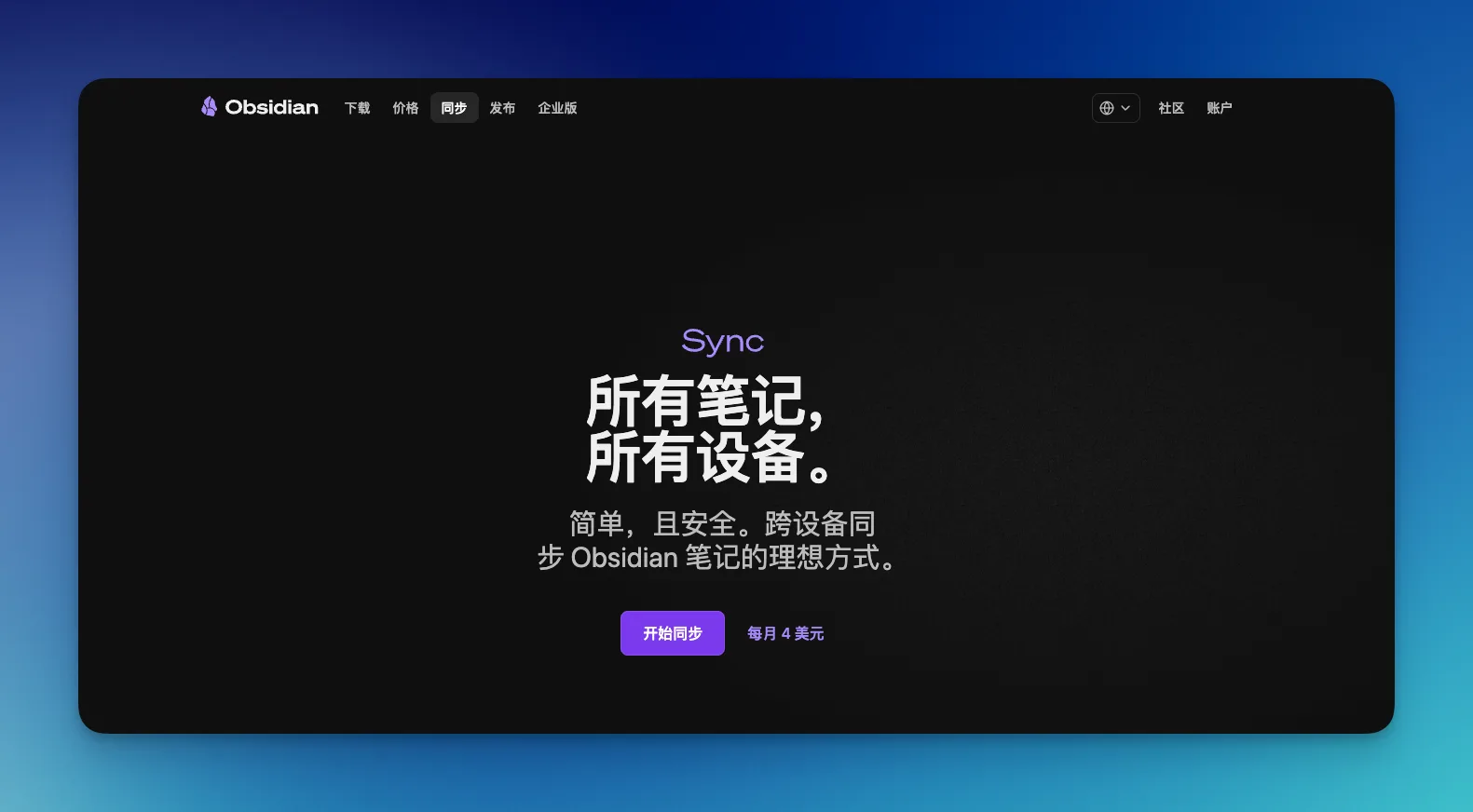
- 有条件 → Obsidian Sync(官方)。付费,年费制,但最省心。开启后所有设备自动同步,不用配置任何东西。
- 求简单 → 坚果云。免费,国内可用,三步配好。适合不想折腾也不想花钱的人。
- 想自己折腾 → 自建方案。用 Remotely Save + 腾讯云 COS,或者 Syncthing。成本低但需要动手能力。
如果你不确定选哪个,选第一个或第二个就行。不要在这步卡太久。
(各个同步方案怎么配,入门57 有全景图。)
好,6 步走完了。你现在已经有一个能写、能连、有 AI 帮忙、多端同步的 Obsidian。
接下来你可以在这些方向上继续深入,每一项就是一句话的事:
- 想用模板 → 入门9:模板
- 想把网页剪藏到 Obsidian → 入门42:剪藏
- 想做数据仪表盘 → 入门22:Dataview
- 想让图片不丢 → 入门46:图床
- 想用自己的模型 → 入门54:接入 DeepSeek
记住,你是来用 Obsidian 的,不是来学 Obsidian 的。那 60 多篇教程就在那里,需要的时候再去看,不需要就不用看。
这篇属于 Obsidian 相关教程。想按顺序学习,可以回到完整的 Obsidian 入门教程路径。