Obsidian 入门46:给 Obsidian 搭个图床,图片终于不怕丢了
这是一个「Obsidian × AI」系列。
我会从最基础的认知开始,慢慢写到资料整理和收集、写作工作流,再到怎么把 AI 接进来。
如果你还没看过上一篇,可以先看 Obsidian 入门45:对自己好一点,给 Obsidian 建个个人主页。
有朋友问我,你在 Obsidian 里贴了那么多图片,库会不会很臃肿?
会。而且不只是臃肿的问题。
图片在 Obsidian 里是怎么存的
你在 Obsidian 里拖进一张图片,它不会像在 Word 里一样嵌入到文档里。Obsidian 会把图片文件复制到你的 vault 目录下的某个附件文件夹,然后在文档里写一行 ![[图片.png]] 来引用它。
关于附件的使用,可以阅读Obsidian 入门8:附件与图片管理,给你的笔记装上「附件收纳术」
这是 Markdown 的工作方式,本身没问题。
但问题出在,当你开始大量用图的时候,情况就变了。
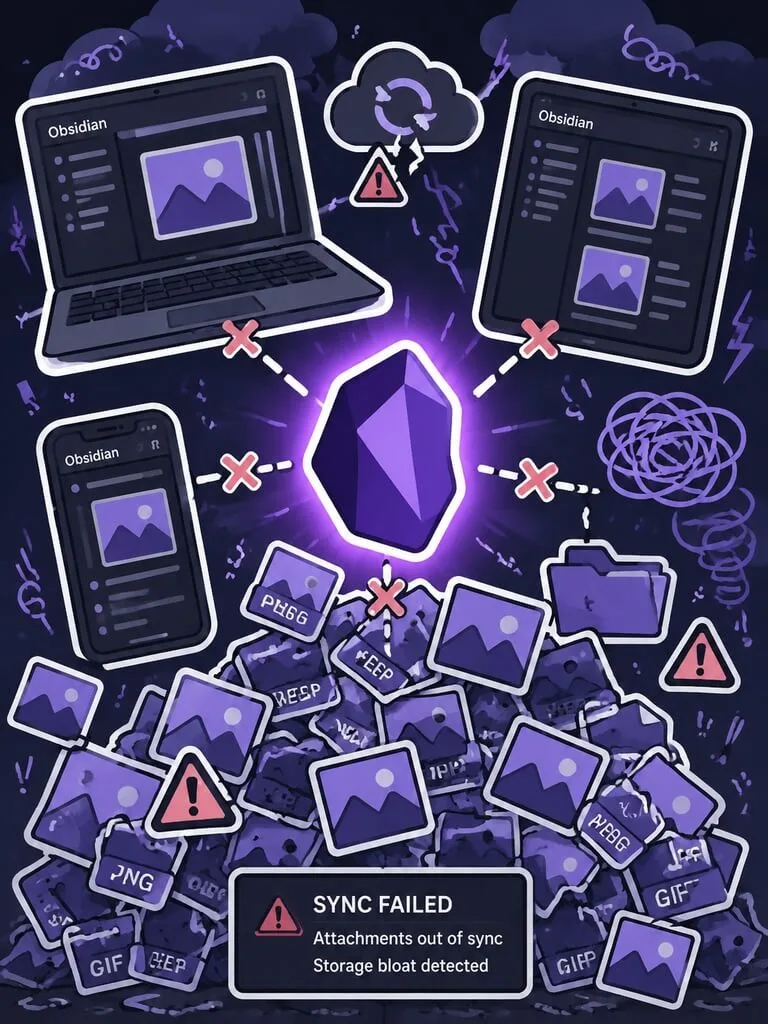
一张手机拍的截图大概 2-3MB,一篇教程文章放 5-6 张图很正常,一篇文章光是图片就占了十几 MB。如果你的库有几十篇文章,几百张图,很快就会变成一个本地的巨大仓库。
然后你会遇到三个很现实的问题。
第一个,同步变慢了。如果你用 Obsidian Sync、iCloud 多端同步或者其他同步方案,每张图片都要上传下载。在自己电脑上还好,但在手机上看,等图片加载完的那几秒,足够让你失去阅读耐心。
第二个,存储空间膨胀。Obsidian Sync 是按流量计费的,iCloud 的空间也不是无限的。
第三个,管理混乱。所有图片都堆在一个附件文件夹里,时间一长根本分不清谁是谁。
所以衡量下来很不划算,更好的解决方案是使用图床。
图床是一个在线的图片存储服务,你把图片传上去,拿到一个链接,贴到 Obsidian 里。图片实际存在云端,本地只留一个文本链接。
好处很明显。同步的时候只传几 KB 的文字,不传图片。手机打开文章,图片从 CDN 加载,比自己库里的附件还快。所有的图片都在图床的管理后台,跟文章完全解耦。
接下来我直接说怎么搭。
开始搭:Mac 版
我会用腾讯云 COS 作为图床,搭配 PicGo(读作匹克够,Mac 上的一个软件) 和 Image Auto Upload Plugin(读作一米鸡 阿噗楼 普拉金, Obsidian 的一个插件),在 Mac 上跑通这条链路。
这套方案我自己用了一年多了,很稳。
第一步:注册腾讯云 COS
腾讯云的对象存储(COS)是国内最常用的图床方案之一。优点是稳定、国内访问快、有免费额度。缺点是实名认证稍微有点门槛。
打开腾讯云官网,注册并完成实名认证。
腾讯云 COS 的网址:https://console.cloud.tencent.com/cos
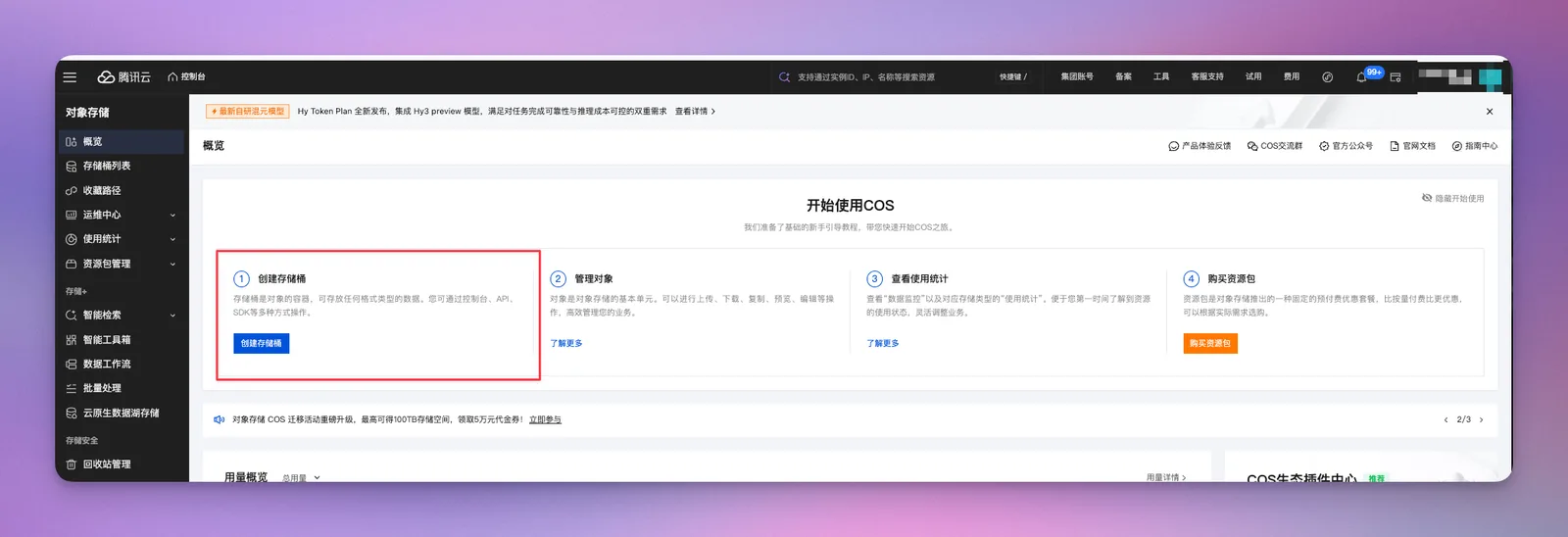
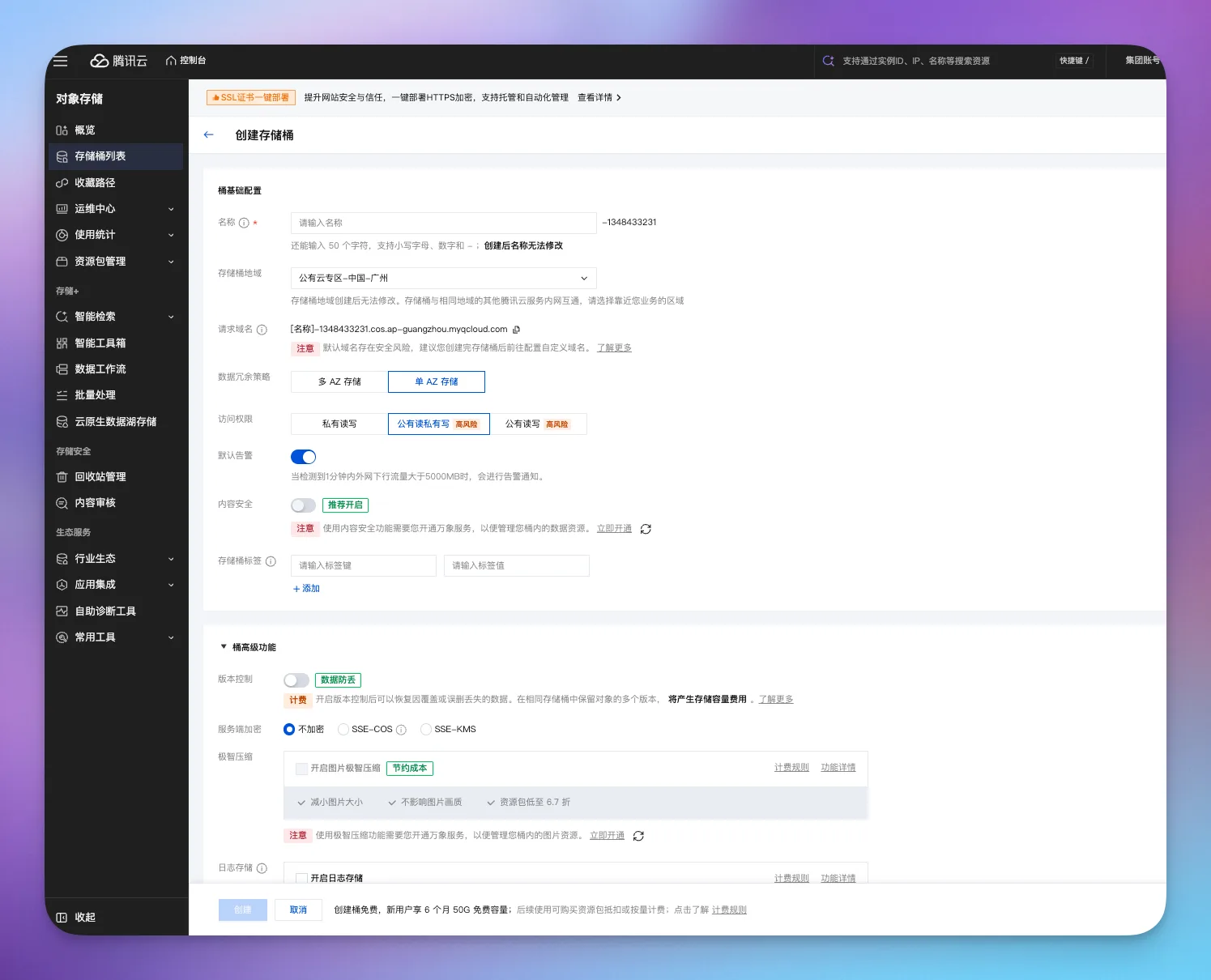
然后在控制台里找到「对象存储」,创建一个存储桶(就是存储图片的文件夹)。创建的时候注意几个设置:
- 存储桶名称:随便起一个,但不能重名
- 访问权限:选「公有读私有写」。这样别人能看到你的图片,但只有你自己能上传和删除。
- 其他选项:保持默认就行。注意取消那些默认勾选的额外服务,那些是单独收费的。
创建完之后,你会看到一个存储桶列表页面。记下两个信息:存储桶名称 和 存储区域,后面配置 PicGo 要用。
然后去「密钥管理」页面,新建一个密钥。这里会生成一对 SecretID 和 SecretKey,相当于你的账号密码。
充值 10 块钱,可以用很久很久。我充了 10 块钱,用了一年多了还剩 2 块钱。
具体的操作截图我之前写过一篇详细的教程,你可以参考里面的截图对照操作: 如何快速搭建自己的专属图床(Obsidian - 图床+Picgo+OB插件)
第二步:安装 PicGo
去 PicGo 的 GitHub Release 页面下载 macOS 版本,或者直接搜索引擎搜 PicGo 下载。
PicGo 官网:https://picgo.app/ PicGo Github release 页面:https://github.com/Molunerfinn/PicGo/releases
现在最新版是 v2.5.3(2026 年 3 月发布),macOS 版本已经在 v2.4.2 之后做了签名认证,安装时不会再提示「未识别的开发者」了。
安装好之后打开,你会看到一个简洁的界面。
先做关键的一步:配置腾讯云 COS。
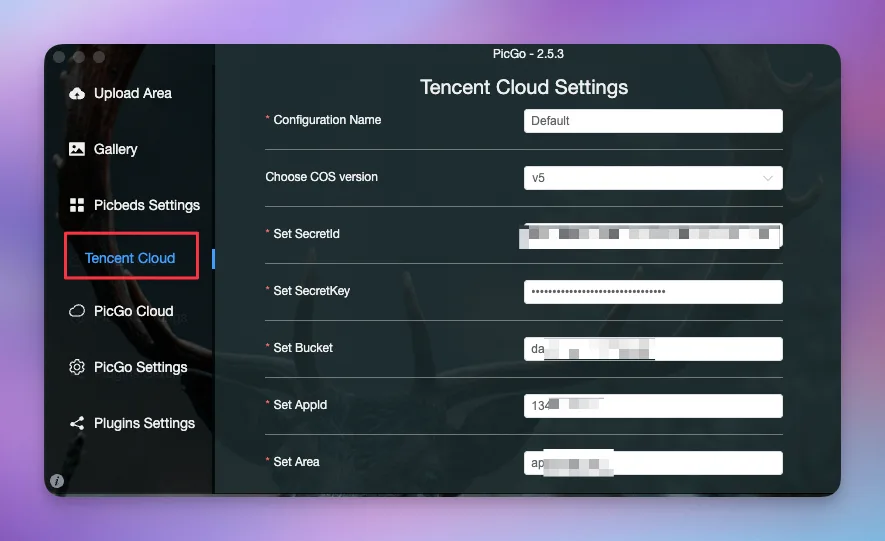
在 PicGo 的设置里找到「图床设置」→「腾讯云 COS」,填写刚才记下的信息:
- COS 版本:选 V5
- SecretID:刚才新建的
- SecretKey:刚才新建的
- 存储 bucket 名称
- 存储区域
- 存储路径(可选):如果你想上传到指定文件夹,可以填。注意末尾要加斜杠
/
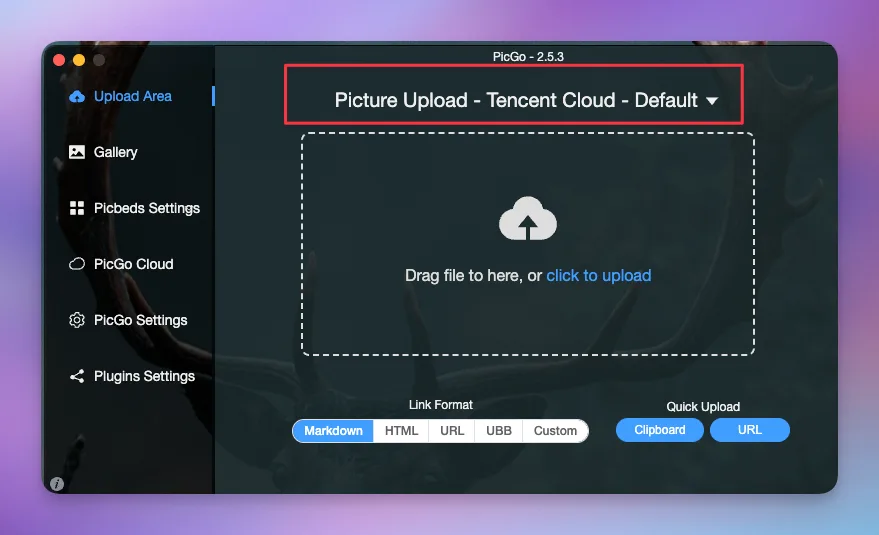
填完之后点确定,然后切换到「上传区」,把图床切换成腾讯云 COS。拖一张图进去试试,如果上传成功,去 COS 的存储桶里查看。能看到这张图了,那就说明整条路已经通了。
如果上传失败或者报错,记得查看顶部我框出来这个位置,记得要切换为腾讯云 COS。
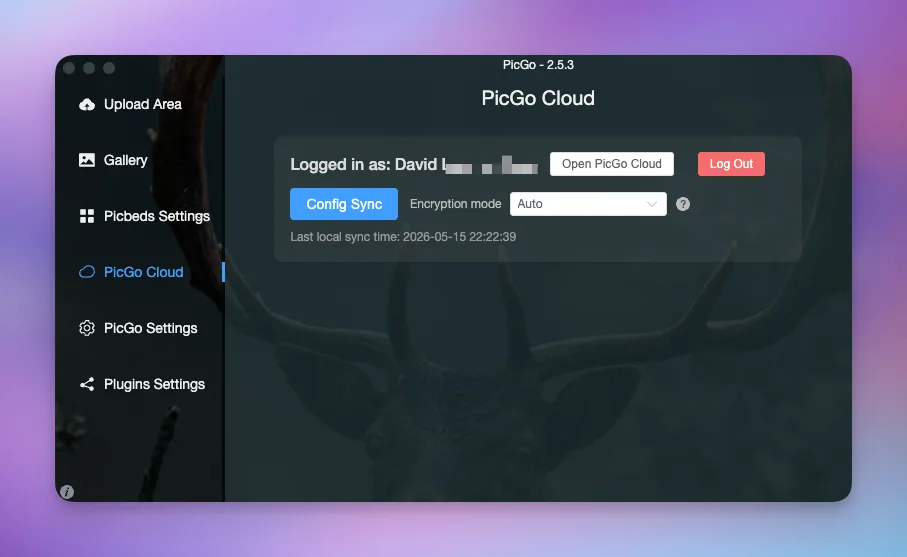
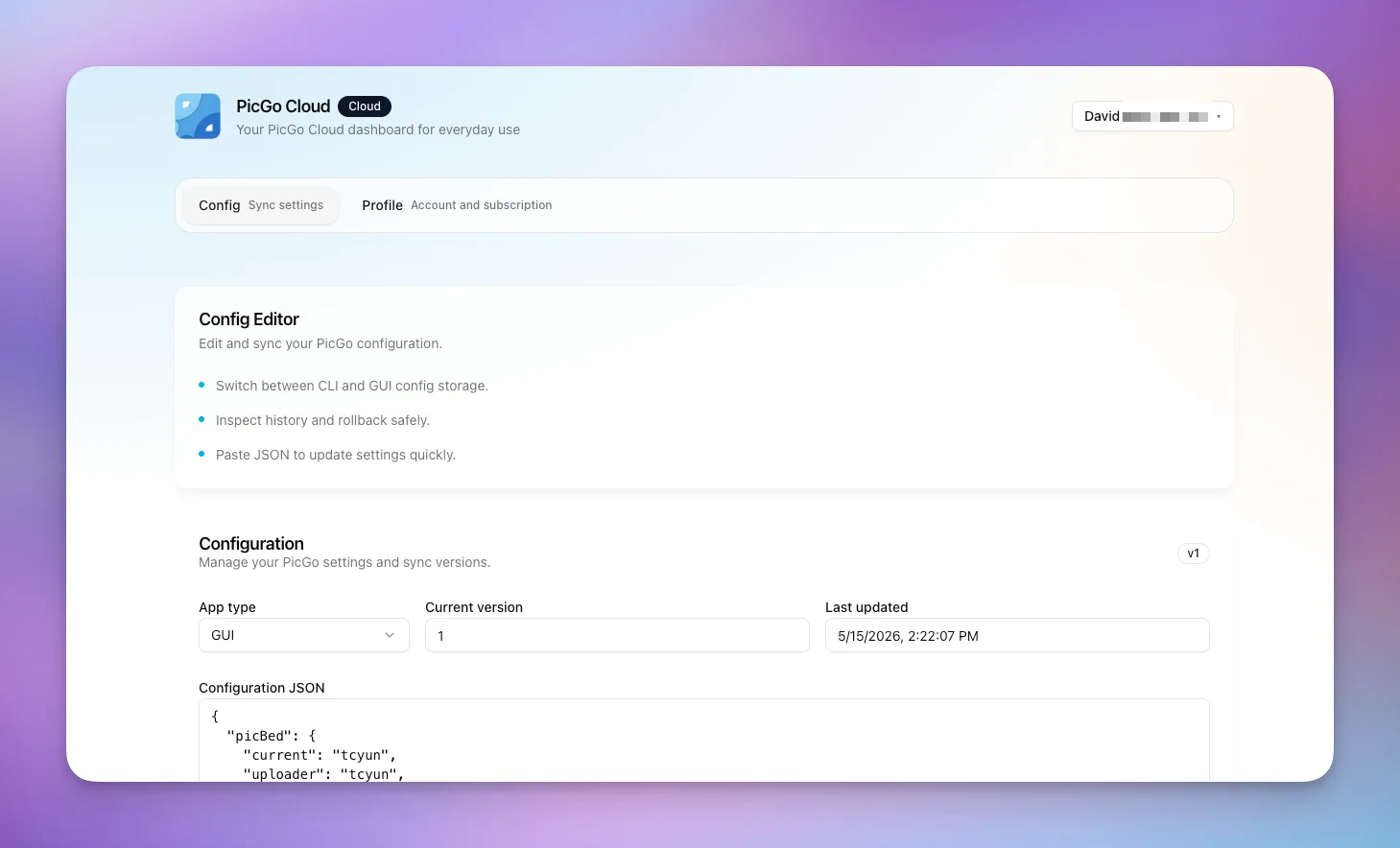
如果你经常在多台电脑之间切换,PicGo 还有一个值得一提的新功能:PicGo Cloud。它可以把你的图床配置、上传历史同步到云端,换电脑后登录就能恢复配置,不用每台机器重新输入一遍 SecretKey。
第三步:配置 Obsidian
在 Obsidian 的社区插件市场搜索 Image Auto Upload Plugin,安装启用。
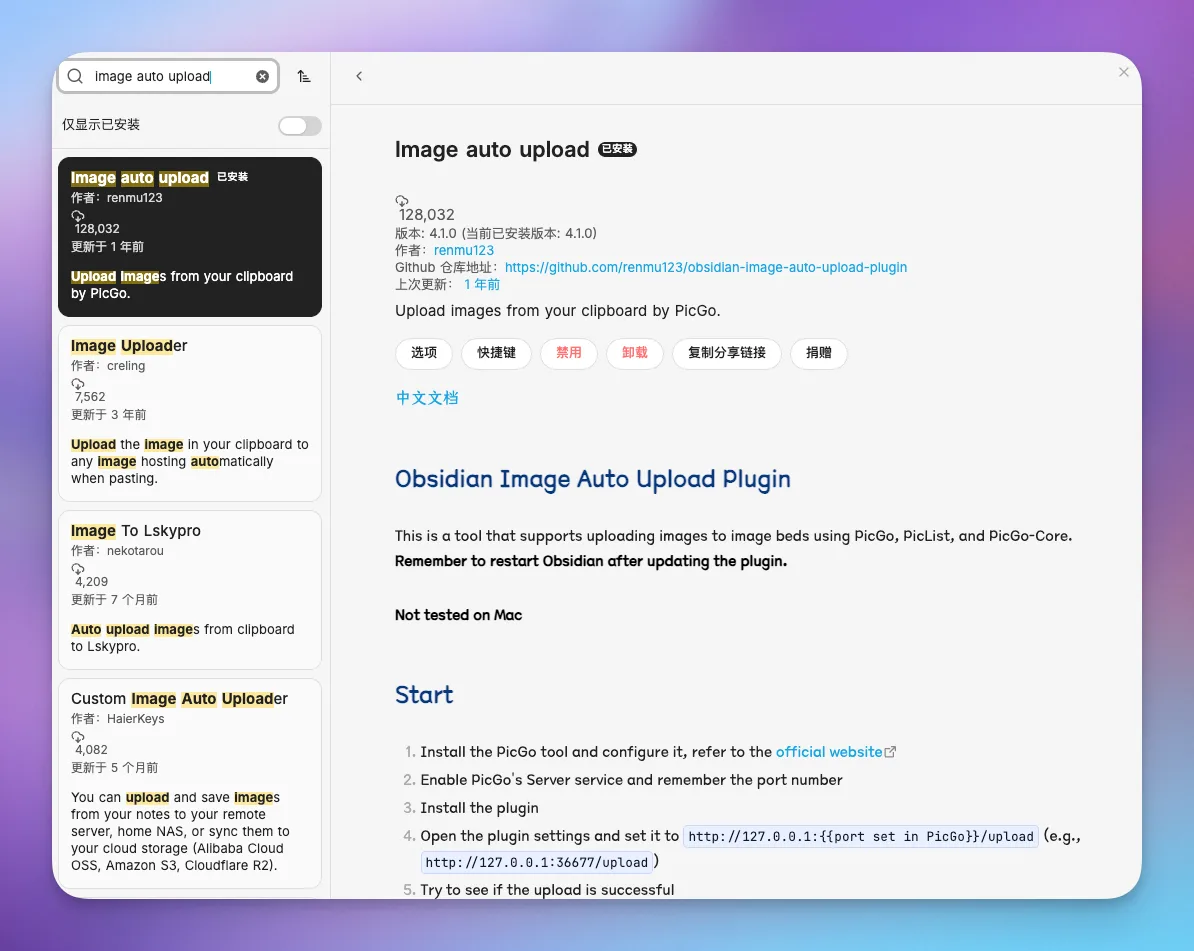
什么都不用配,默认设置就行。
现在你回到 Obsidian,拖一张图片或者截图粘贴进去,你会发现图片自动上传到腾讯云 COS,然后链接自动插入到你的文档里。整个过程在 1-2 秒内完成,几乎无感。
如果你还想让图片名字整齐一些,可以再加一个 Paste Image Rename 插件。它会在粘贴图片时弹出一个命名窗口,你可以给图片起一个有意义的名字,比如「图床搭建-配置 PicGo.png」或者比如按「文章标题+时间戳」,而不是一串乱码。
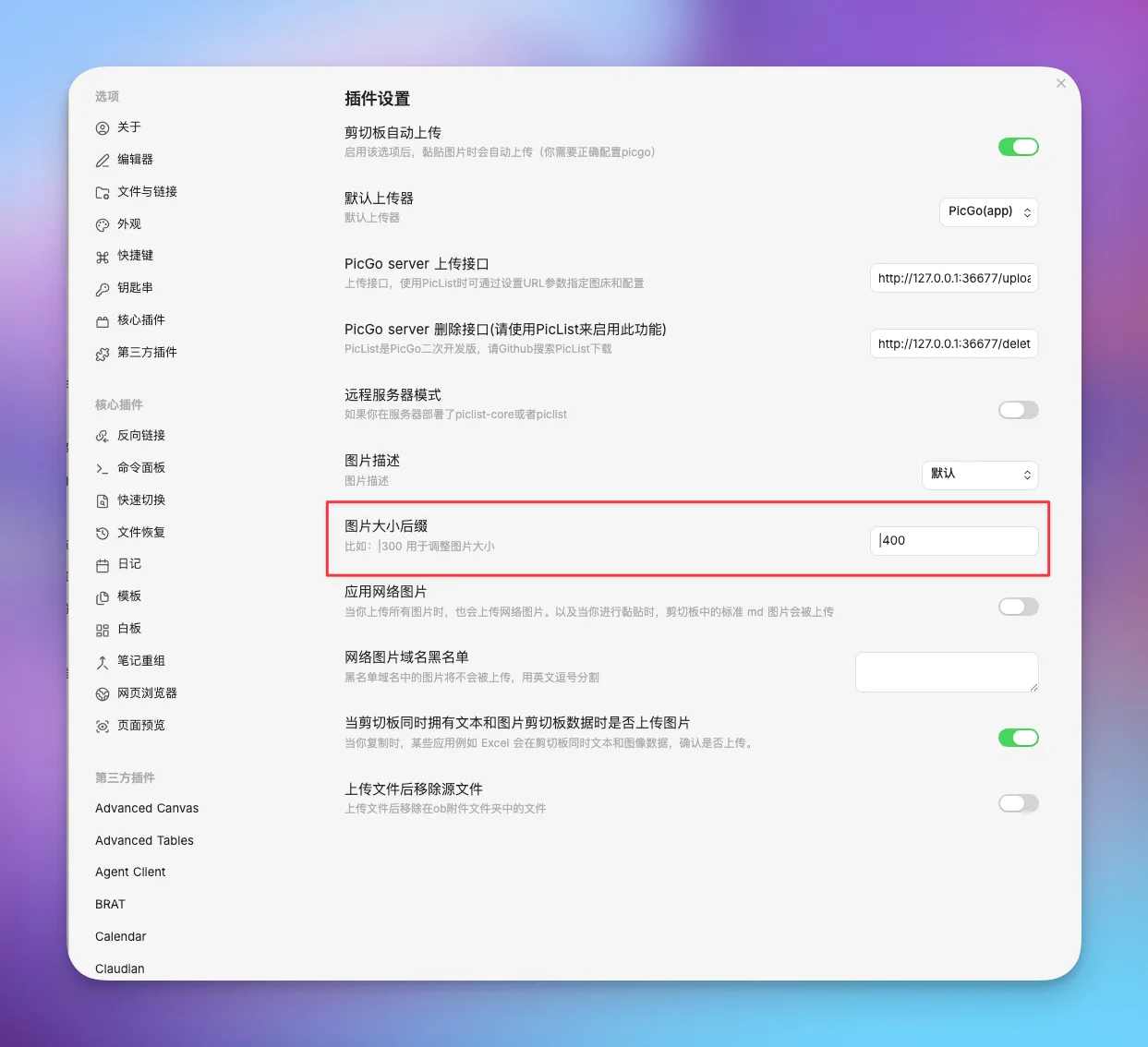
如果你觉得每次插入的图片尺寸太大了,你可以在 Image auto upload 插件的设置中,更改图片大小后缀,这样的话在插入图片后会约束他的展示尺寸。比如我设置的就是|400。
市面上还有哪些插件方案
上面我用了 Image Auto Upload Plugin,但不是只有这一个选择。在 Obsidian 里做「粘贴→自动上传」这件事,其实有好几条路可以走。我列几个主流的,你根据自己情况选。
Image Uploader
一个更轻量的选择。不需要外部客户端,支持直接配置 S3 兼容的存储服务(腾讯云 COS、阿里云 OSS、AWS S3 等都在此列)。插件内置了上传功能,你在 Obsidian 里粘贴图片,它直接帮你传到云上。
优点是少装一个软件。缺点是配置起来稍微复杂一点,而且每个存储服务的配置项都不一样。
我为什么选了 Image Auto Upload + PicGo
试了一圈之后,我回到这个组合。原因很简单。
插件做得越少,出问题的概率越小。Image Auto Upload 只做一件事,拦截粘贴事件,调用系统里的图床客户端上传。上传这件事,交给 PicGo 来做。
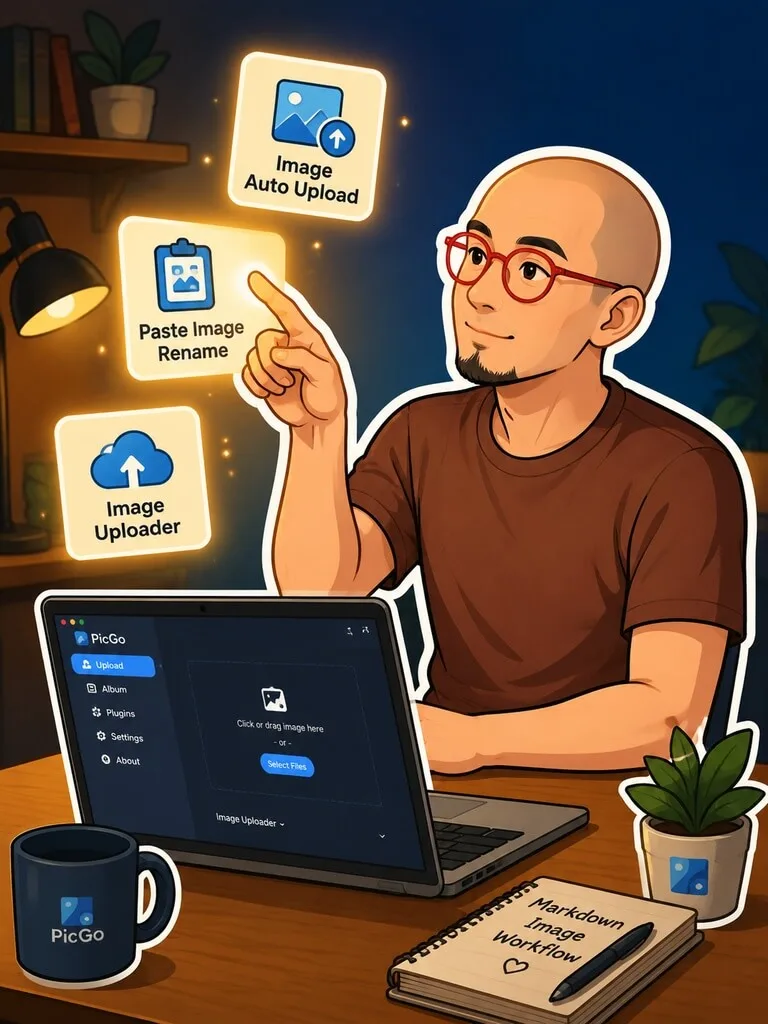
PicGo 是一个独立的图床客户端,支持 macOS 和 Windows。它最方便的地方是,它提供了一个系统级的上传区域,你可以在任何软件里截图,然后按快捷键上传到图床,不只限于在 Obsidian 里用。
还有一个原因:PicGo 支持插件扩展。你不想用腾讯云,可以选择阿里云、又拍云、GitHub 图床,甚至 WebDAV,装一个对应的插件就行。
Windows 上也来一遍
Windows 上的流程和 Mac 基本一致,只有几个差异点。
PicGo 有 Windows 版本,安装包在同一个 GitHub Release 页面可以下载,安装后界面和配置方式一模一样。你只需要在第一步配置 COS 时输入同样的信息就行。
一个值得注意的区别是:Windows 上 PicGo 安装后默认会开机自启,这在 Mac 上需要手动设置。如果你不想让它每次开机都启动,可以到 PicGo 的设置里关掉。
还有一个细节是快捷键。
PicGo v2.5.0 之后,默认的上传快捷键统一改成了 Cmd Or Ctrl + Shift + U。也就是说 Mac 上用 Cmd + Shift + U,Windows 上用 Ctrl + Shift + U。旧版的 Ctrl+Shift+P 已经不再作为默认值了。你可以在 PicGo 设置里按自己的习惯修改。
如果你用的是微信截图或者 Snipaste,PicGo 也支持这些截图工具的快捷键配合使用。
还有一个好消息是,之前提到的 PicGo Cloud 配置同步功能是跨平台的。
你在 Mac 上配置好的 COS 信息和上传历史,登录同一个 PicGo Cloud 账号,在 Windows 上也能直接同步过来。两台电脑不用各配一遍。
不止腾讯云 COS
上面我用腾讯云 COS 做了演示,但 PicGo 能用的图床远不止这一种。
PicGo 有一个插件市场。在 PicGo 的「插件设置」里搜索安装对应的插件,就能连接到不同的存储服务。
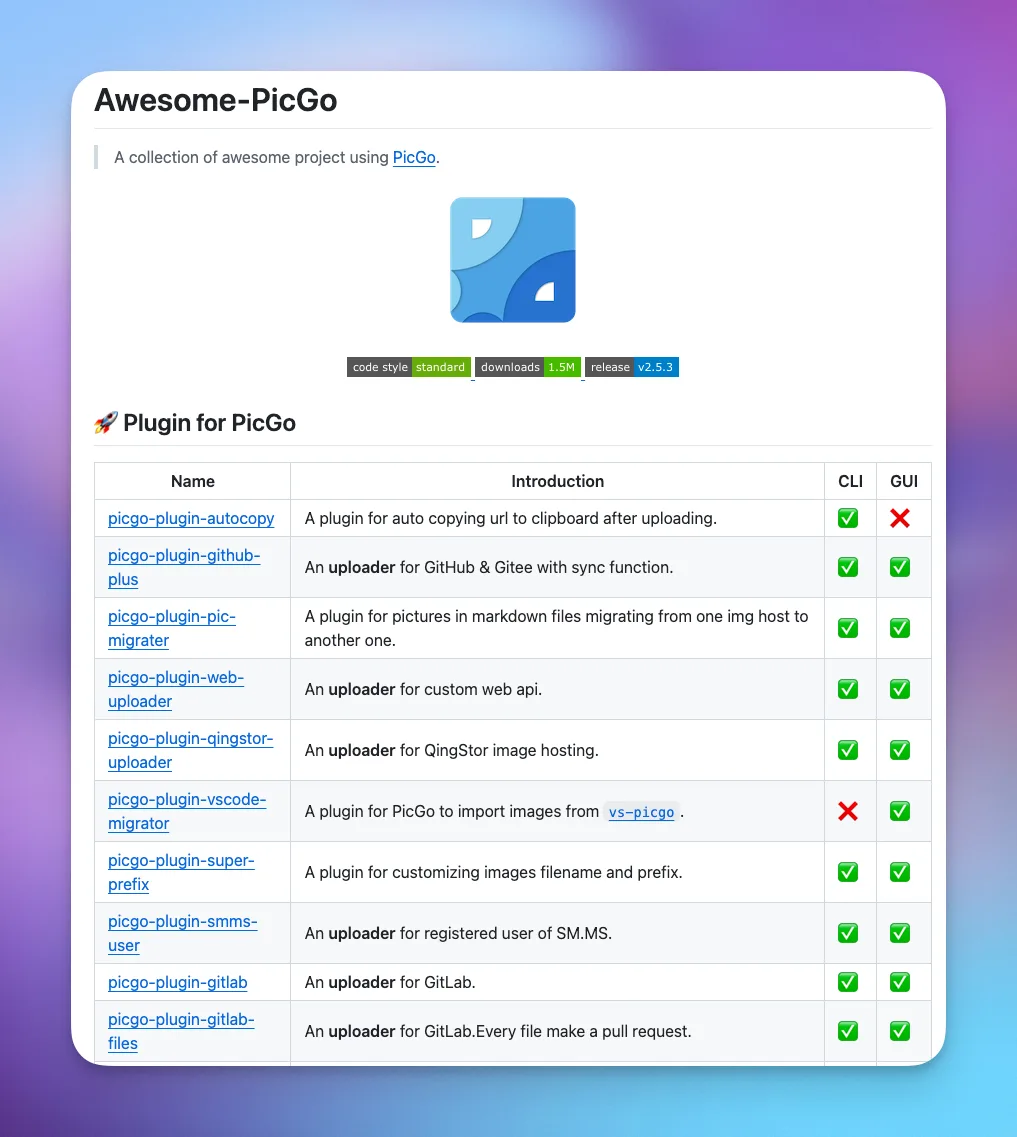
想要免费的,可以试试 WebDAV。
很多 NAS 用户和私人云盘都支持 WebDAV 协议。只要你的云服务商提供了 WebDAV 地址,在 PicGo 里装一个 webdav 插件就能直接上传。对于已经买了 NAS 的人来说,这是最省钱的方案。
已经在用阿里云的,PicGo 也有对应的阿里云 OSS 插件,配置方式和 COS 基本一致,换汤不换药。
想要全球加速的,可以看看 AWS S3 或者 Cloudflare R2。R2 还有免费额度,对个人用户很友好。
不管你用哪种云服务,配置逻辑都是一样的:装插件 → 填密钥 → 开始用。PicGo 的插件生态覆盖了市面上大部分主流的存储方案。
到底值不值得折腾
搭图床不是为了炫技。
如果你只是偶尔在笔记里放一两张图,那本地附件完全够用,不用折腾。
但如果你和我一样,经常写教程类的文章,需要大量截图;
或者你的笔记库在多台设备之间同步;
又或者你只是不想某天打开 Obsidian 发现自己的库已经膨胀到几个 G。那花 10 分钟搭一个图床,是一个长期受益的投入。
10 分钟之后,你再也不用管图片的事了。粘贴、自动上传、自动链接。

它就在那稳稳地接住你...
上面这句话是我故意改成 ChatGPT 风格的-_-幽你一默,哈哈哈哈
进阶阅读
这篇属于 Obsidian 相关教程。想按顺序学习,可以回到完整的 Obsidian 入门教程路径。