Obsidian 入门3:先把它调顺眼,再开始认真用
这是一个「Obsidian × AI」系列。
我会从最基础的认知开始,慢慢写到资料整理、写作工作流,再到怎么把 AI 接进来。
前两篇,我们先把最基础的门槛迈过去了:第一篇是把软件装上。第二篇是第一次打开后,不再被 Vault 这个词吓到。
接下来这一步,我觉得很多人都会忽略。
就是先别急着学一堆高级玩法,先把软件调顺眼。
这一篇,我只讲最基础的几件事:
- 把界面切成中文
- 选一个自己喜欢的外观
- 装一个干净、耐看的主题
- 如果你愿意,再顺手调一点字体和样式
这些都不是大改造。
但做完之后,你会明显感觉到:Obsidian 开始变成“我的软件”了。
第一步,先把界面切成中文
如果你本身就习惯英文软件,这一步可以跳过。
但如果你刚开始用 Obsidian,我其实很建议你先切成中文。
原因很简单。
你现在已经在适应一个新工具了,就别再额外给自己加一层语言负担。
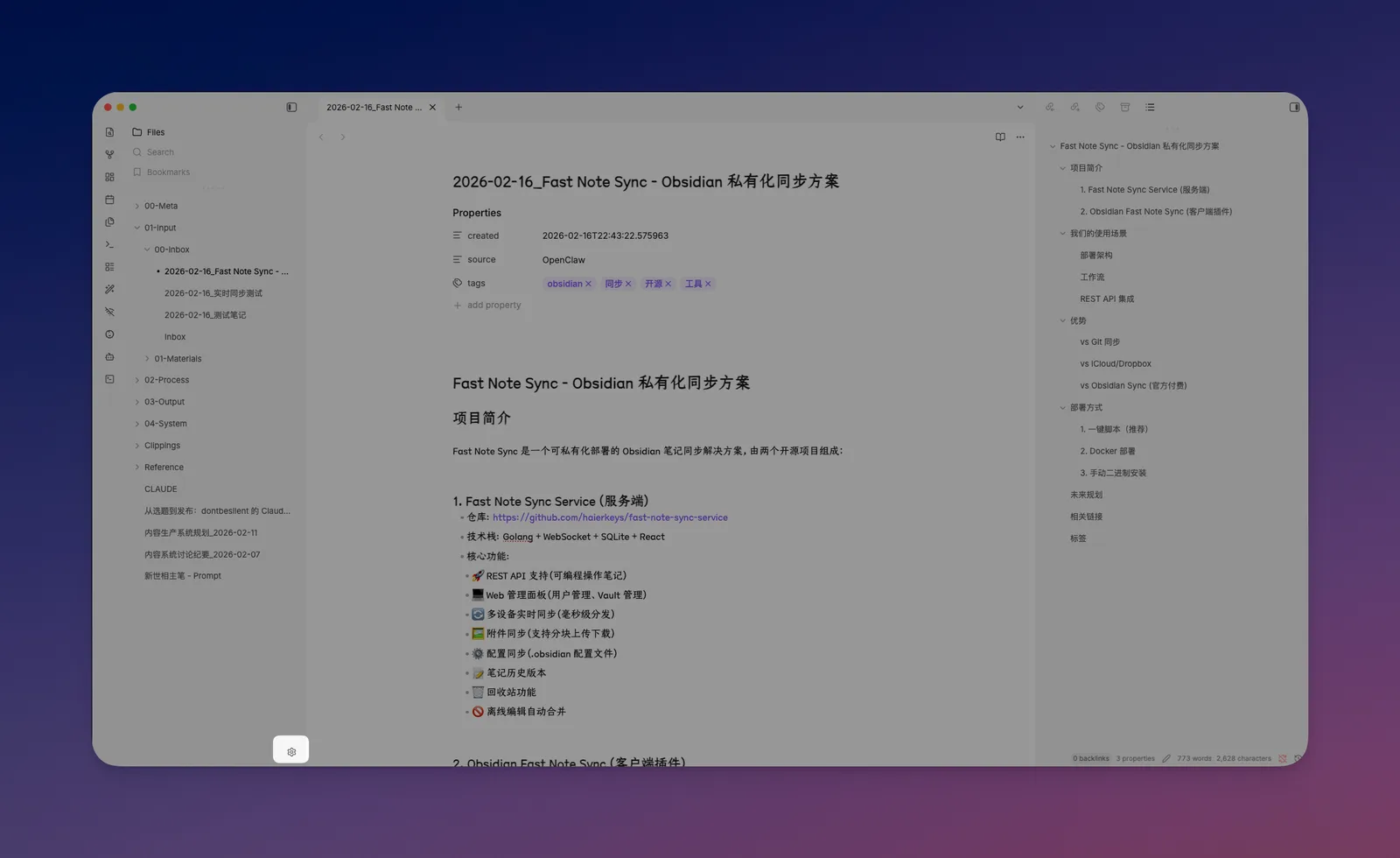
在左下角点击“⚙️”按钮,会弹出设置的弹窗。
在设置里,找到语言相关的选项,把界面切成中文就行。
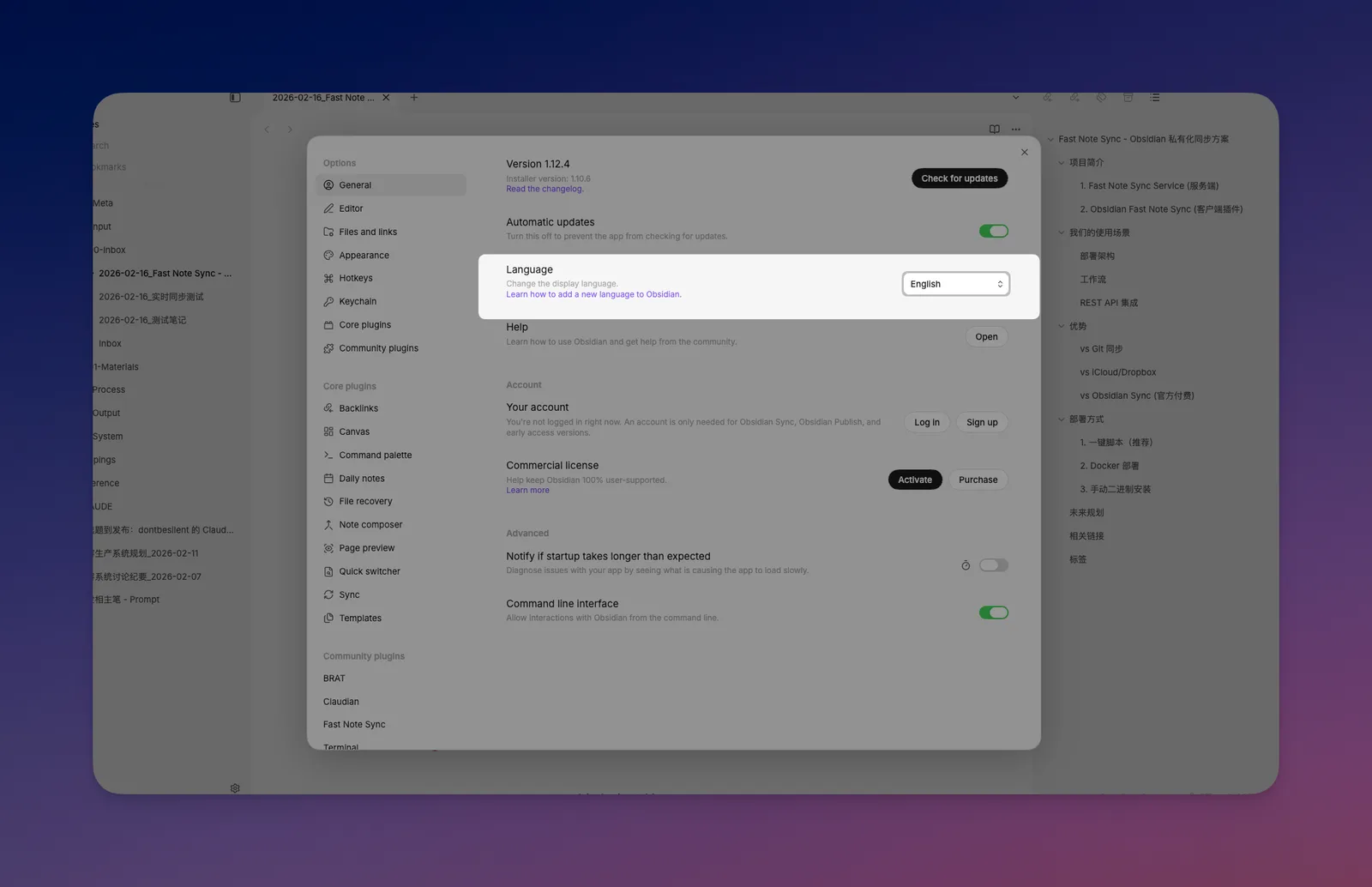
不同版本的入口文案可能会有一点点差别,但你进设置之后,找 Language 或“语言设置”,都不难找到。
别小看这一步。
很多人觉得自己是被功能劝退的,实际上更常见的是:界面一半看得懂,一半看不懂,心里一直有点别扭,最后就懒得继续往下点了。
先切成熟悉的语言,整个软件会立刻温和很多。
你至少不会再被菜单名、设置名这些细碎东西一直打断。
第二步,先把外观调成你愿意天天打开的样子
Obsidian 默认并不难看。
但默认长相,未必正好是你想长期相处的那个样子。
所以我一般会建议新手,在正式开始写很多内容之前,先改两件事:
- 你到底更喜欢浅色还是深色
- 你想让它看起来更利落一点,还是更柔和一点
这一步其实很直觉。
在设置弹窗中,点击“外观”菜单,
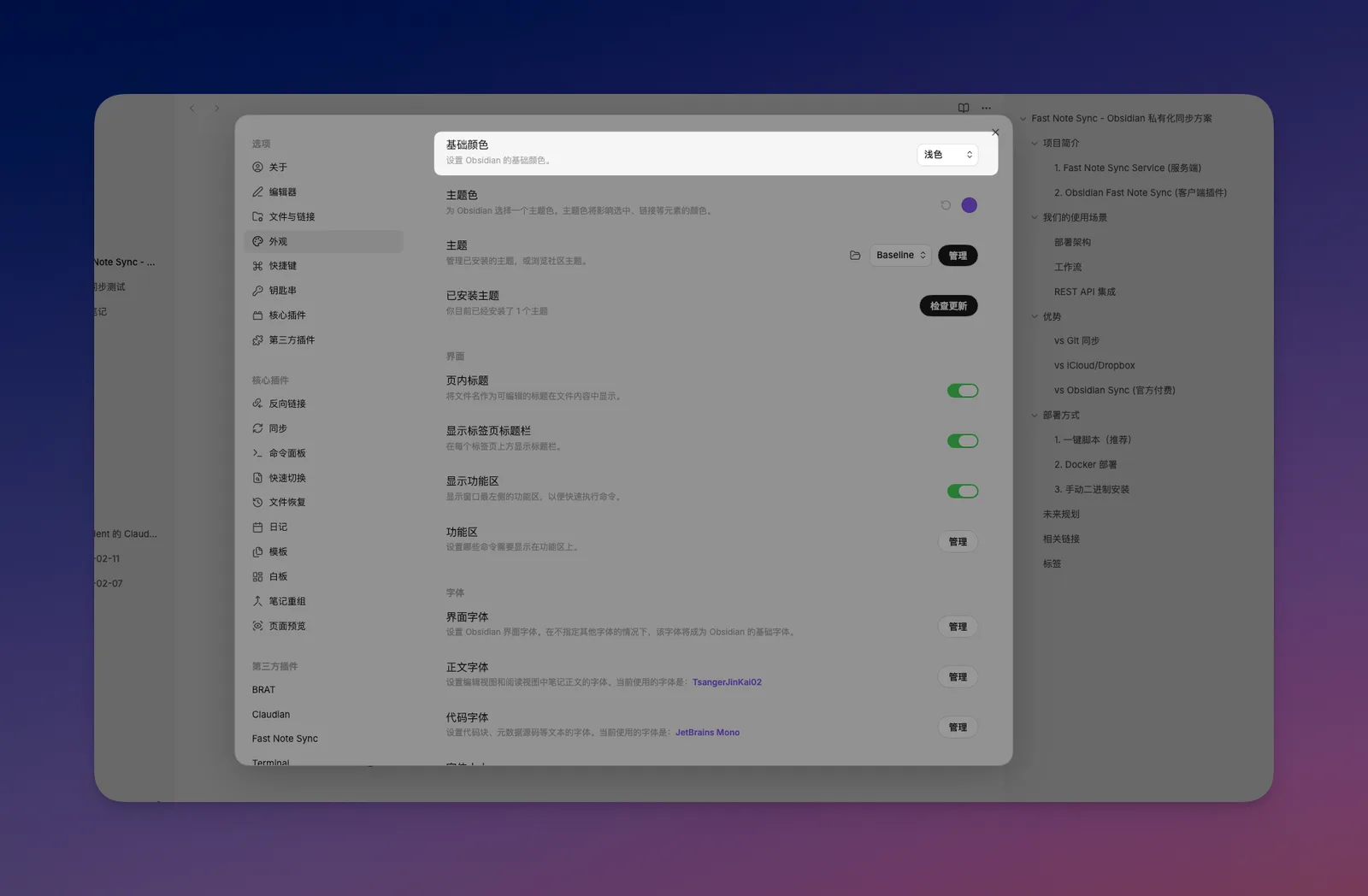
- 如果你平时就更喜欢白底黑字,那就别勉强自己上深色模式。
- 如果你晚上写字比较多,深色模式看着更舒服,那也没必要硬撑浅色。
- 当然,也可以选择跟随系统。这样的话,Obsidian 会跟随系统的深色/浅色模式而自动切换。
选自己顺眼的,不用听别人。
我自己会更在意一个很现实的问题:
这个界面我打开之后,会不会想赶紧关掉?
如果答案是“有点想”,那就说明它还没调到位。
工具一旦让你觉得刺眼、乱、硬,哪怕只是轻微地不舒服,时间久了都会影响你愿不愿意继续在里面待着。
而外观设置的意义,其实就是把这种小摩擦先拿掉。
主题不用一下子看一百个,先找一个干净的底板
很多人一进 Obsidian,就会掉进另一个坑里:
开始疯狂试主题。
今天觉得这个好看,明天觉得那个更高级,后天又换了一个更花的。折腾半天,软件倒是越来越会换皮了,笔记一篇没写。
我不太建议一开始这样玩。
更稳一点的办法,是先找一个能长期待着的底板。
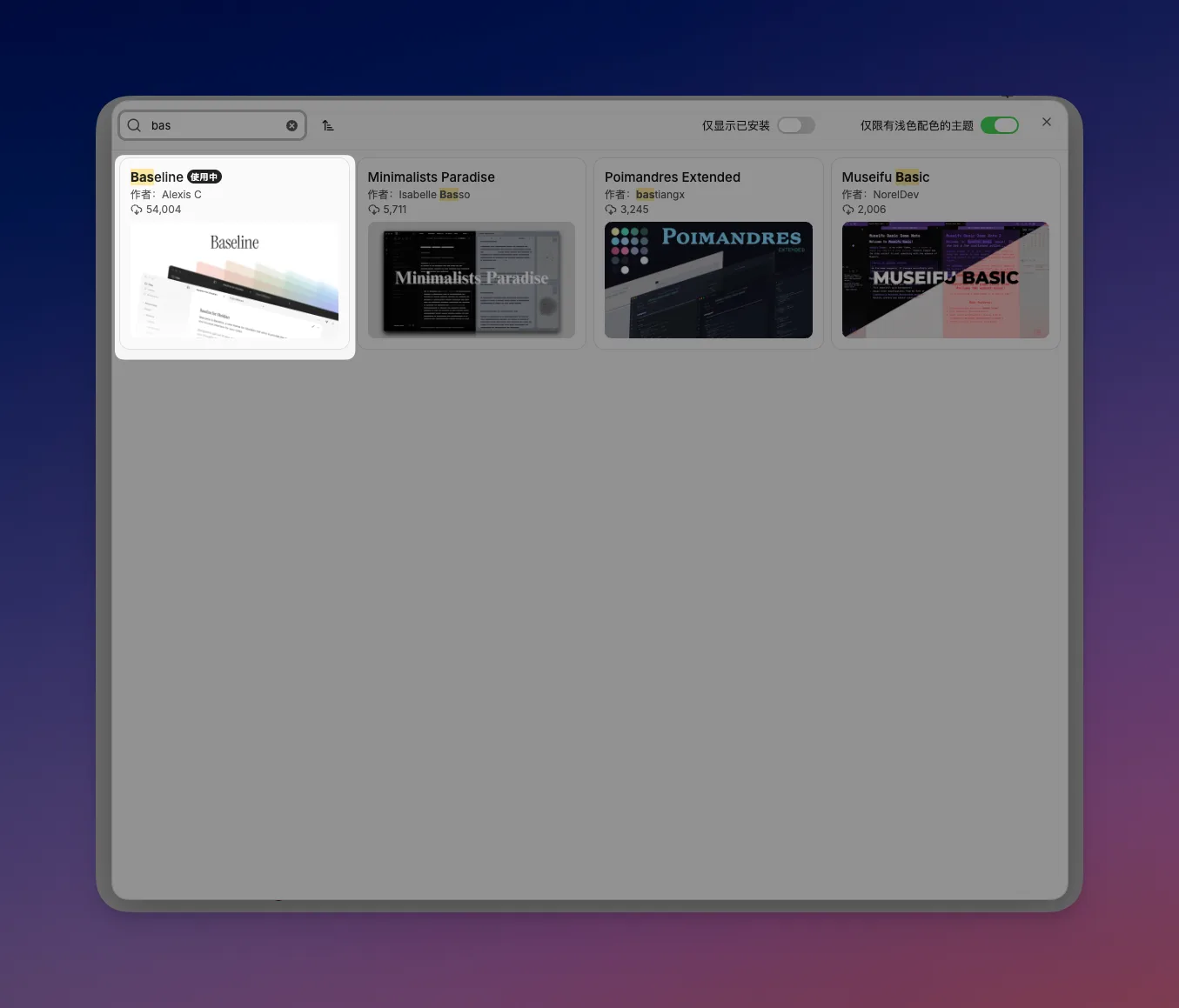
我这段时间比较喜欢的是 Baseline。
它不是那种一眼就很“炸”的主题,反而比较克制,标题和整体排版都偏素一点。用久了不累,也不容易过时。
如果你现在就在找一个“先用起来,不容易后悔”的主题,我觉得它是个很合适的起点。
安装主题的入口在 设置 -> 外观 -> 主题 -> 管理。
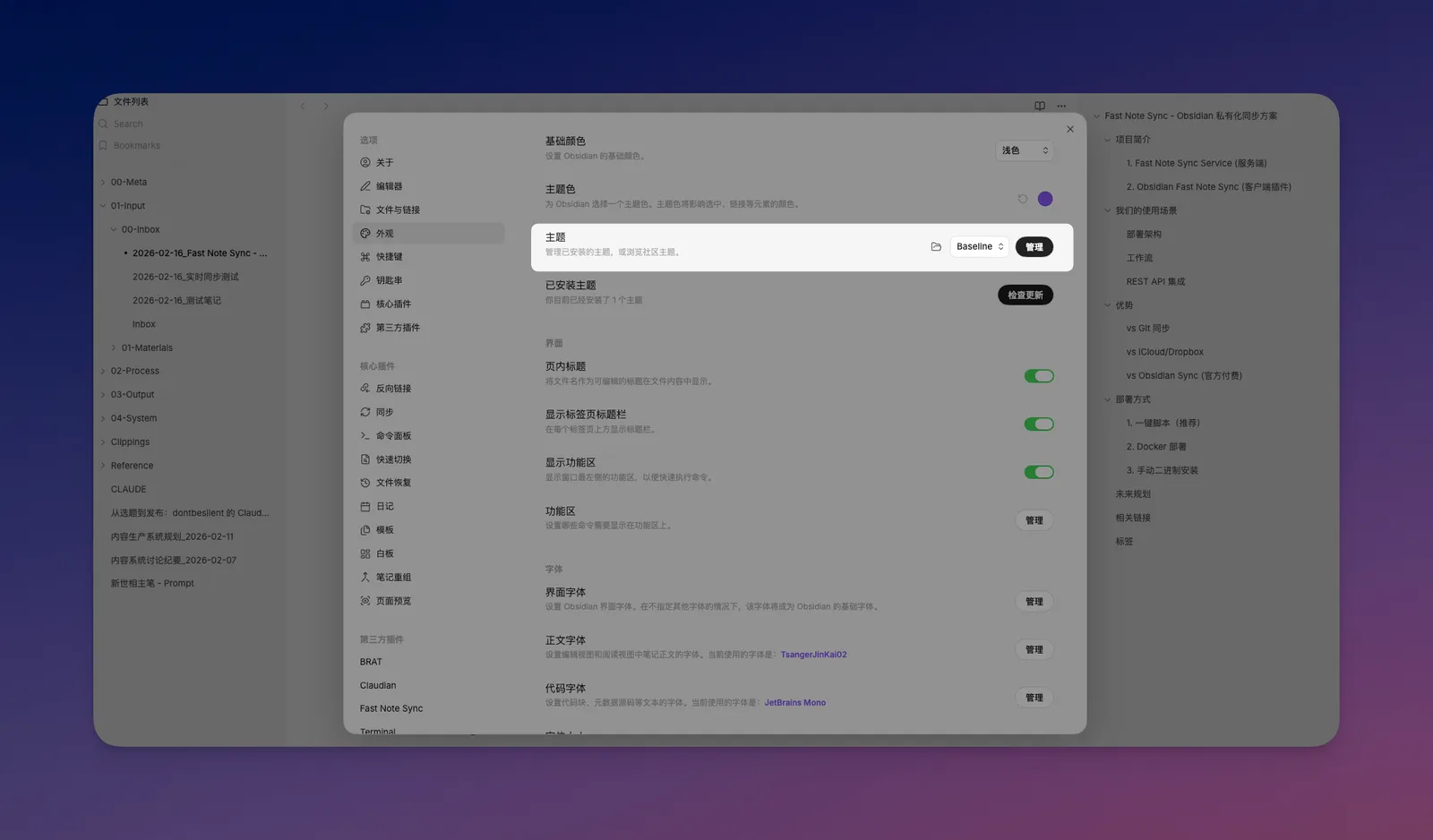
如果你的网络环境正常,直接在里面搜 Baseline 就行。
这里顺手澄清一个很多新手会混淆的点:
装主题,走的是外观里的主题管理。
它和“社区插件”不是一回事。
所以你如果只是想装个主题,不用先去折腾社区插件那套安全开关。
字体这件事,不用一上来折腾太猛
我知道很多人一说到美化,就会马上想到字体。
这很正常。
字体确实很影响观感。
但我的建议是:把它当加分项,不要当门槛。
也就是说,如果你现在已经有点累了,那先把语言和主题调好,就已经足够。
如果你还想再往前走半步,我自己比较喜欢的组合是这两个:
中文字体
我会比较喜欢 TsangerJinKai 这类偏有书卷气一点的中文字体。
它不是那种特别跳出来的风格,但标题和正文看起来会更柔和一点,气质也更安静。
英文 / 代码字体
英文和代码字体,我比较常用 JetBrains Mono。
它很稳,字形也清楚。拿来看代码块、英文路径、命令这些内容,会比较舒服。
如果你想试,最省事的方法就是先把字体装到系统里。
后面你用主题、用 CSS,或者慢慢开始做更细的外观调整时,再去调用它们。这个留到后面进阶的时候再来探索
我自己还调了一点更素的 CSS
除了 Baseline 主题本身,我自己还另外调了一点 CSS。
主要动了两处:
- 把标题样式再收得素一点
- 把浅色模式下的代码块样式调得更干净一点
这些都不是必须的。
你就算完全不用,也不影响正常写笔记。
但如果你跟我一样,比较在意界面的气质,喜欢那种安静一点、不太花的感觉,那这种小调整用久了会挺舒服。
不过,这部分我不准备在正文里展开讲代码。
因为第三篇的重点还是基础设置,不是把你带进 CSS 世界。
如果你对这套样式感兴趣,可以直接来找我,我免费分享。
你拿过去直接用就行,省得自己一点点抠。
第三篇先到这里
到这一步,Obsidian 对你来说,已经不只是“能打开”了。
它开始变得顺眼一点,顺手一点,也更像你自己的工作台了。
这一篇我最想传递的,其实不是“你一定要把每个设置都调满”。
而是:先把最基础的几步做完,让自己愿意继续打开它。
语言切成熟悉的,主题选一个耐看的,界面别太硬,剩下的慢慢来。
很多时候,一个工具能不能用久,不取决于你第一天学了多少,而取决于你第二天还想不想再打开它。
如果你现在已经走到这一步,后面就会顺很多。
下一篇,我会更倾向于开始写真正的内容层了。
比如第一篇笔记怎么写,或者基础附件和链接设置怎么处理。
总之,先把环境调顺,再往里面放东西。
系列说明
如果你是从第三篇才开始看到,也可以回头看前两篇:
进阶阅读
如果你已经用上了 Obsidian,下面这些文章也许对你有帮助:
这篇属于 Obsidian 相关教程。想按顺序学习,可以回到完整的 Obsidian 入门教程路径。