Obsidian 入门:为什么越来越多的 AI 博主推荐它?其实上手真的不难
这是一个「Obsidian × AI」系列。
我会从最基础的认知开始,慢慢写到资料整理、写作工作流,再到怎么把 AI 接进来。
如果你刚开始接触 Obsidian,可以按这个系列一篇篇往下看。
经常看 AI 相关的内容朋友,应该已经发现了一个现象。
越来越多的 AI 博主,在讲完提示词、Agent、工作流之后,都会顺手提一句:如果你真的想把 AI 用起来,最好早点开始用 Obsidian。
很多人第一次看到这里,反应都差不多。
一边会有点好奇,觉得它好像很重要。另一边又会下意识往后缩一下,心里想:这东西是不是很复杂?是不是要懂很多插件、双链、图谱,才能开始?
这篇文章,就是想先把这件事讲清楚。
我不打算一上来就讲那些花哨的功能,也不打算让你今天学会整个 Obsidian。
这篇只做两件事:
- 讲清楚,为什么现在很多 AI 博主都在推荐 Obsidian。
- 带你把它下载下来。
为什么很多 AI 博主开始推荐 Obsidian
我觉得一个很重要的原因是,Obsidian 里的内容,本来就更适合 AI 读取。
因为它主要是基于本地文件工作的。
而这些文件里,最核心的一种就是 Markdown。
如果你现在还不知道 Markdown 是什么,也不用担心。你先把它理解成一种有点像
txt的文本文件,只是格式更规范一点,结构也更清楚一点。后面这个系列我会专门展开讲。
你现在只要先记住一件事:
当你的内容是这种干净、规整、放在本地的文件时,AI 往往更容易读,也更容易接着处理。
反过来,如果你的资料长期散在微信聊天、小号转发、收藏夹、备忘录和各种平台里,AI 再聪明,也很难真正接住你。

我自己就遇到过一次。
之前我在一个群里看到过一个很有用的 GitHub 项目,是教人怎么用 AI 来写公众号文章的。我当时怕丢,顺手把它转发到了自己的微信小号里。
按理说,这已经算“存过”了。
但后来真要找的时候,我怎么翻和小号的聊天记录都翻不到。
那一刻我会很明显地意识到,很多内容的保存方式本身就不适合后面再拿出来用。
所以很多 AI 博主最后会推荐 Obsidian,因为它确实更适合把资料沉下来,后面也更方便交给 AI 去读。
Obsidian 到底是什么
如果只用一句话来解释,我会更愿意把 Obsidian 说成:一个属于你自己的本地资料库。
你可以把它理解成一个放资料的地方。
只是这个地方,比普通文件夹更适合阅读、搜索、整理和后续连接。
它最重要的一个特征是:本地。
也就是说,你写进去的那些内容,首先是在你自己的电脑里,而不是先交给某个平台代管。
一旦资料主要待在你自己的本地文件里,你就不会觉得自己只是借住在某个平台里。
你会更清楚地知道,这些内容是你的。它不属于 ChatGPT、Claud、Gemini、Deepseek、豆包等等平台。它首先属于你自己。
当然,本地不等于万无一失。
电脑坏了、硬盘坏了,一样会有风险。所以后面这个系列也会慢慢写到同步、备份这些内容。
但至少在第一步上,Obsidian 给你的,是一种更明确的数据所有权。
这也是它和很多“打开网页就能记”的工具,很不一样的地方。
它为什么会让人觉得难
说实话,Obsidian 的“难”,很多时候不是难在下载安装。
它更像是难在名声。
你搜一圈教程,很容易马上看到一堆词:
双链、图谱、插件、模板、Dataview、工作流、同步、PKM……
这些词堆在一起,会让人误以为:是不是得先学一大堆概念,才配开始用 Obsidian。
其实不是。
对一个新手来说,第一步真的没有那么复杂。
你现在可以先把 Obsidian 理解成一件非常简单的东西:
它就是一个让你把资料慢慢收回来、放在自己手里的地方。
至于双链、图谱、插件,那是后面你真的用上了,再慢慢认识也不迟。
如果一开始就把自己吓住,反而最可惜。
因为你真正需要跨过去的第一步,不是“学会所有功能”,而只是“先装上,先认识它”。
先下载下来,比什么都重要
这一篇我们不讲复杂操作,只先完成下载。
官方下载安装其实很直接。
你可以去 Obsidian 的官网:
https://obsidian.md/download
如果你更习惯看中文说明,也可以看它的中文帮助文档,里面有 Windows 和 macOS 的安装指引:
https://publish.obsidian.md/help-zh/快速入门/下载与安装
下载的时候,你只需要按自己的电脑系统选择就行。
如果你是 Windows 用户
在官网找到 Windows 版本,下载后按正常软件安装流程点下去就可以。
如果你是 Mac 用户
下载 macOS 版本后,拖进应用程序文件夹,或者按系统提示完成安装即可。
整个过程其实和安装一个普通软件没有太大区别。
它并不需要你会代码,也不需要你提前懂什么“知识管理理论”。
你先把它装好,就已经完成了今天最重要的一步。
第一次打开时,不用急着弄懂所有东西
你把 Obsidian 打开之后,看到的界面,可能会跟你平常用的笔记软件不太一样。
这很正常。
它没有那么强的“欢迎页气质”,也不会一上来替你把一切都铺好。
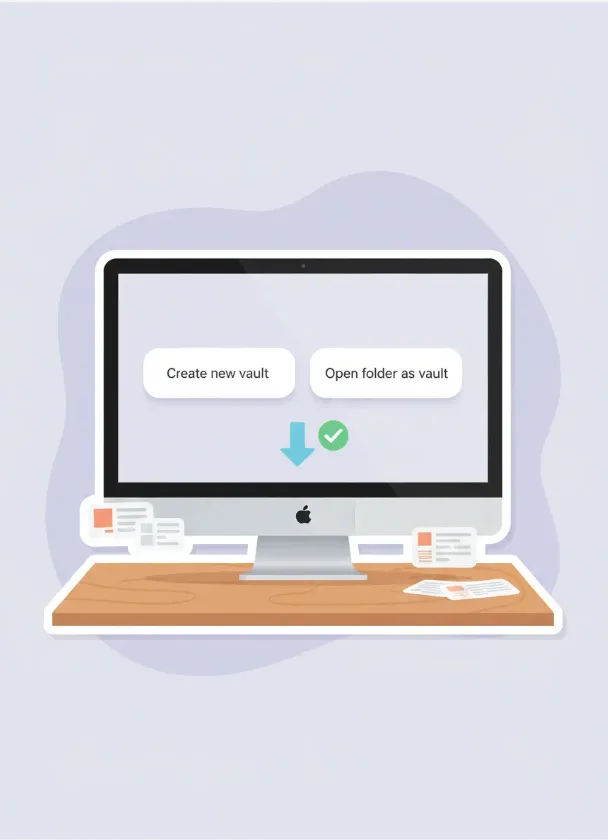
你第一次打开时,大概率会先看到 Create new vault 和 Open folder as vault 这样的入口。
先别慌,看到这些是正常的。
你现在完全不用急着研究每个按钮是什么意思,也不用急着弄懂什么叫 Vault。
这部分我们放到后面的文章里,一步一步来。
今天你只需要先接受一个事实:
你已经把一个以后可以长期使用的本地资料库,装到了自己的电脑里。
这就够了。
为什么我觉得它值得你现在开始
如果你只是想找一个能随手记两句的地方,那选择其实很多。
但如果你已经开始更频繁地用 AI,开始认真写东西、收集资料、保存灵感,那么你迟早会碰到同一个问题:
你的内容,究竟要落在哪里?
如果它总是散落在聊天记录、收藏夹、备忘录和各种平台里,那你后面每一步都会变得很被动。
而 Obsidian 的意义,不是替你立刻解决所有问题。
它更像是在告诉你:先把底座放好。
底座稳了,后面的整理、搜索、写作、接 AI,才有地方真正接上去。
这也是为什么最近这段时间,越来越多讲 AI 的人最后会建议去用 Obsidian。
因为它足够朴素。
朴素到最后你会发现,很多复杂工作流的起点,反而就是一个属于自己的本地资料库。
这篇先到这里
如果你之前一直觉得 Obsidian 很难,我希望这篇至少帮你把第一层误解拿掉了。
它不是一个必须先学很多概念,才敢碰的东西。
你现在只需要先完成一件事:把它下载下来。
后面这个系列,我会继续往下写:
- 第一次打开后,你到底看到了什么
- 为什么很多人一开始就被“Vault”这个词劝退
- 怎么创建你的第一个资料库
- 怎么写下第一条真正属于自己的笔记
- 再往后,怎么一步一步把 AI 接进来
先别着急把所有内容学完。
先把门打开,就已经很好了。
进阶阅读
如果你已经用上了 Obsidian,下面这些文章也许对你有帮助:
这篇属于 Obsidian 相关教程。想按顺序学习,可以回到完整的 Obsidian 入门教程路径。