Obsidian 入门12:国内用户怎么方便地安装第三方插件,告诉你 3 条路
这是一个「Obsidian × AI」系列。
我会从最基础的认知开始,慢慢写到资料整理、写作工作流,再到怎么把 AI 接进来。
如果你还没看前几篇,可以先看 Obsidian 入门 10:从一个模板,到一套真正用得上的模板系统 和 Obsidian 入门 11:写日记这件事,可能只差一个 Calendar
在上一篇里,我建议大家去安装 Calendar 插件。但很多新手反馈,在这一步就被卡住了:
“点击第三方插件,它弹出一堆警告,我该点哪?” “转了半天圈,根本打不开社区市场,我是不是废了?” “我也想一键安装,但国内网络好像没这个‘一键’功能……”
如果说 Obsidian 本身是一个毛坯房,那社区插件(Community Plugins) 就是各种各样的家电、软装,甚至带上了整套全屋智能系统的精装房。
这一篇,我们就来专门解决如何“拿走钥匙”,以及如何在国内这种特殊的网络环境下,安全、顺滑地把这些“黑科技”搬回家。
第一把钥匙:认清“两个入口”
很多新手在设置页面会发现两个长得很像的东西:Appearance(外观) 和 Community plugins(第三方插件)。
请记住这个价值几百小时“折腾时间”的避坑点:
- 外观(Appearance):它是管“脸面”的。你在这里换主题(Themes)、调字体、改颜色。
- 第三方插件(Community plugins):它是管“脑子”的。它决定了你的软件能不能画图、能不能统计字数、能不能自动整理日历。
不要在主题市场找功能,也不要在插件市场找美化。 认清了这两个入口,你就赢过了 50% 的新手。
第二把钥匙:解锁“受限模式”
当你第一次点击“Community plugins/第三方插件”时,Obsidian 会弹出一个让你心里发毛的红色警告。
它会告诉你:官方默认开启了受限模式(Restricted mode),不建议你随便装第三方插件,因为这些插件是由全球各地的开发者贡献的,它们有权读取你的本地文件夹。
为什么要锁起来? 这其实是官方在推卸……哦不,是在进行风险提示。既然是社区生态,质量和安全性确实良莠不齐。
怎么解开? 点击「关闭」即可关闭安全模式。在 2026 年,绝大多数热门插件(如 Calendar, Dataview)都是经过社区几万人验证过的,只要你不去乱下一些来路不明的插件,安全性是有保障的。
第三把钥匙:掌握“安装大法”
解开了受限模式,接下来就是最关键的一步:如何把插件装进去。这里我总结了三条路线,建议你根据自己的情况对号入座。
路线 A:官方市场直装(随缘路线)
如果你具备特殊的网络环境,直接点击「浏览」打开插件市场。
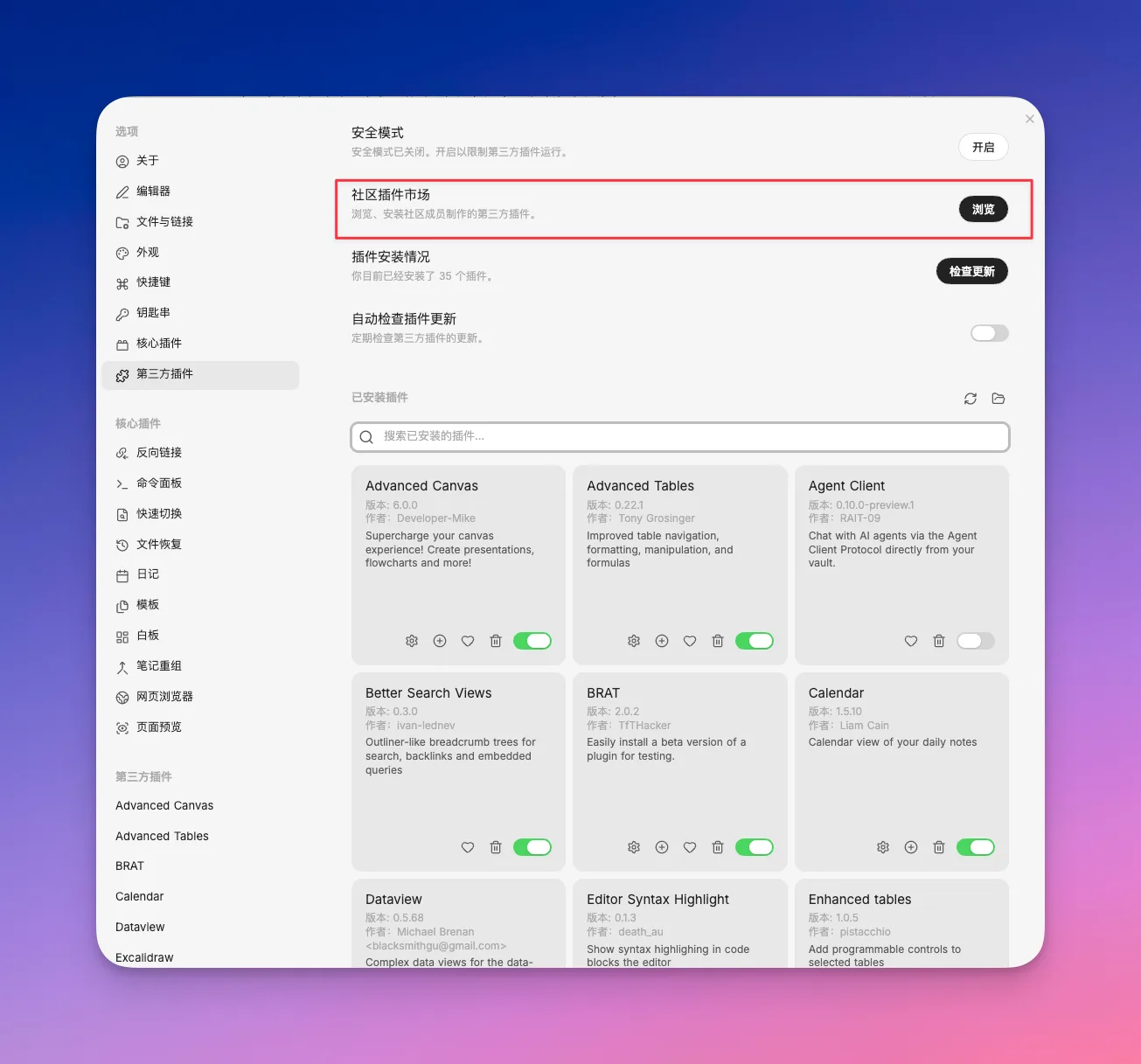
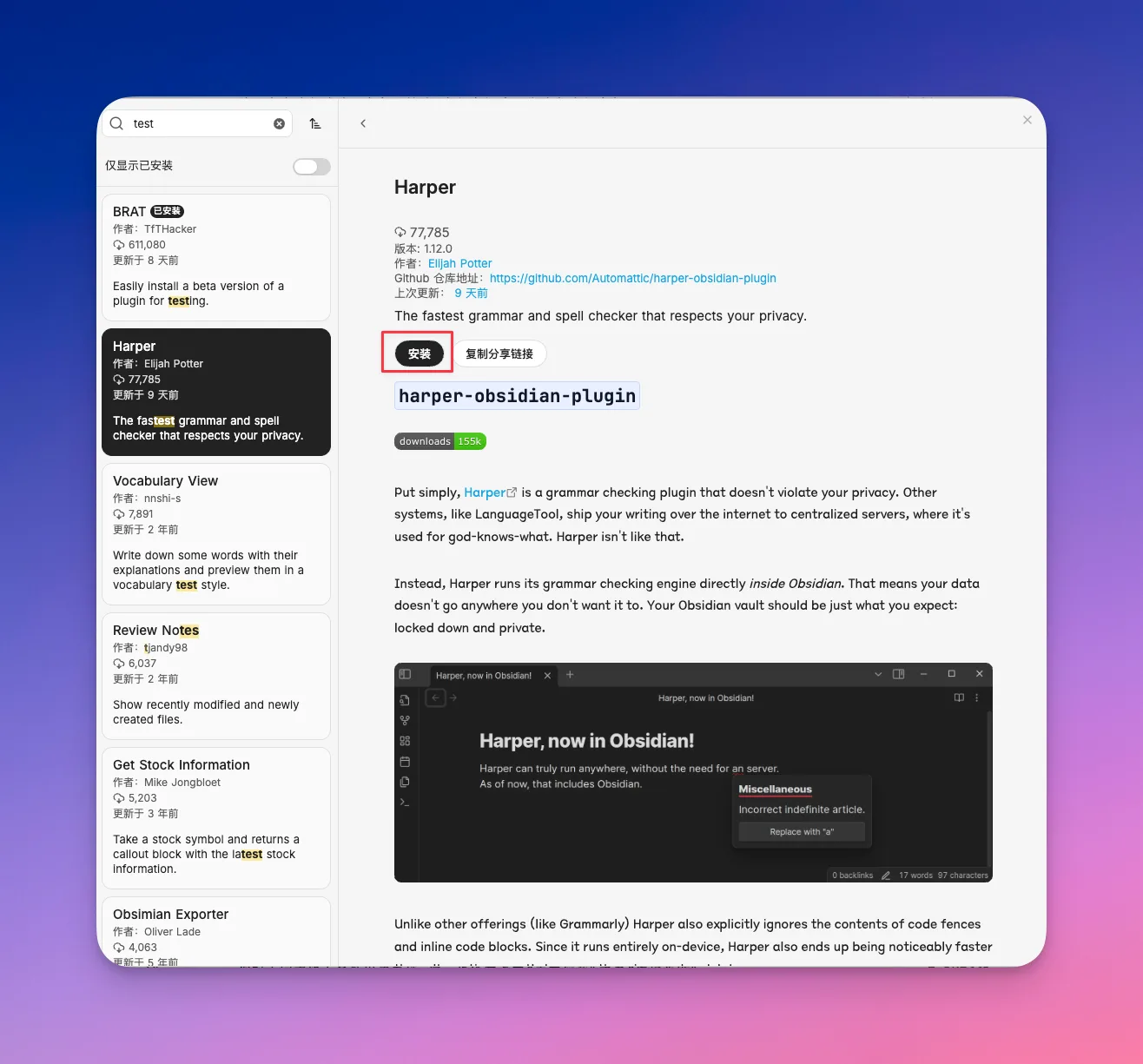
接着用关键词搜索,找到你想要的插件,点击进去之后,点击「安装」。
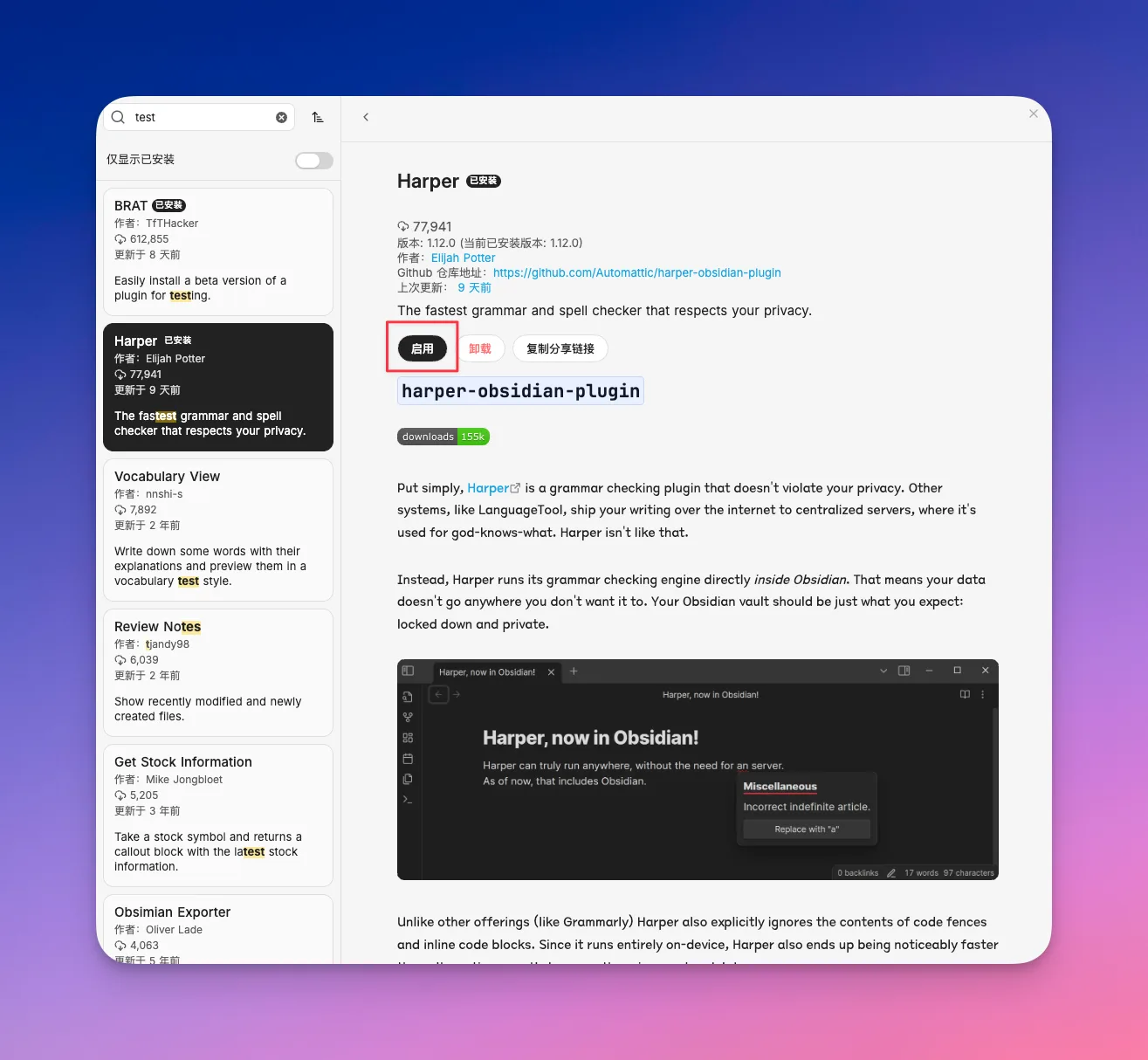
安装后,点击「启用」。
但对于国内绝大多数用户来说,这一步通常卡在“正在加载”或者“连接失败”。
路线 B:手动安装(硬核路线)
这是最稳妥、能让你看清底层逻辑的方法。所有的 Obsidian 插件本质上就是文件夹里的几个文件。
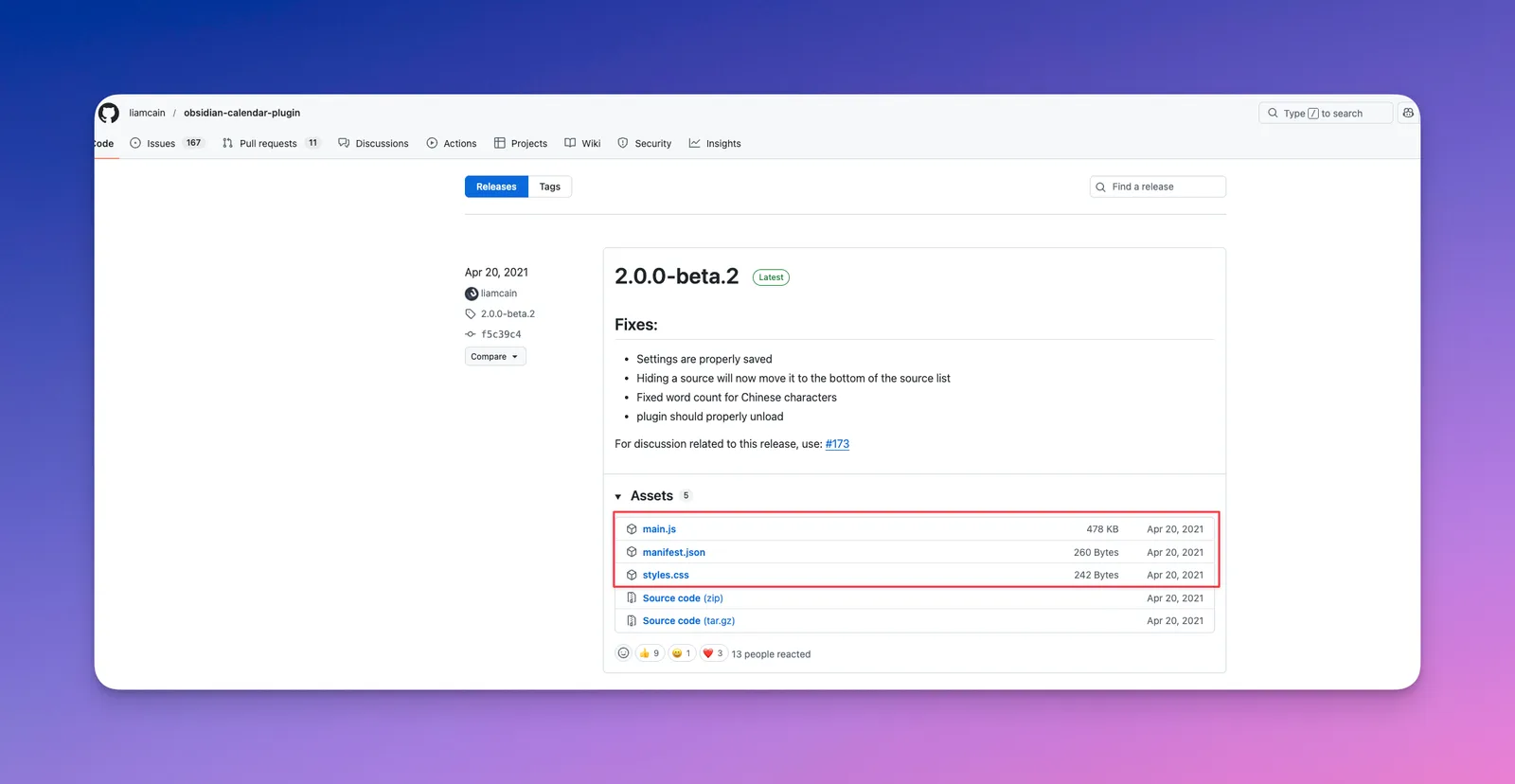
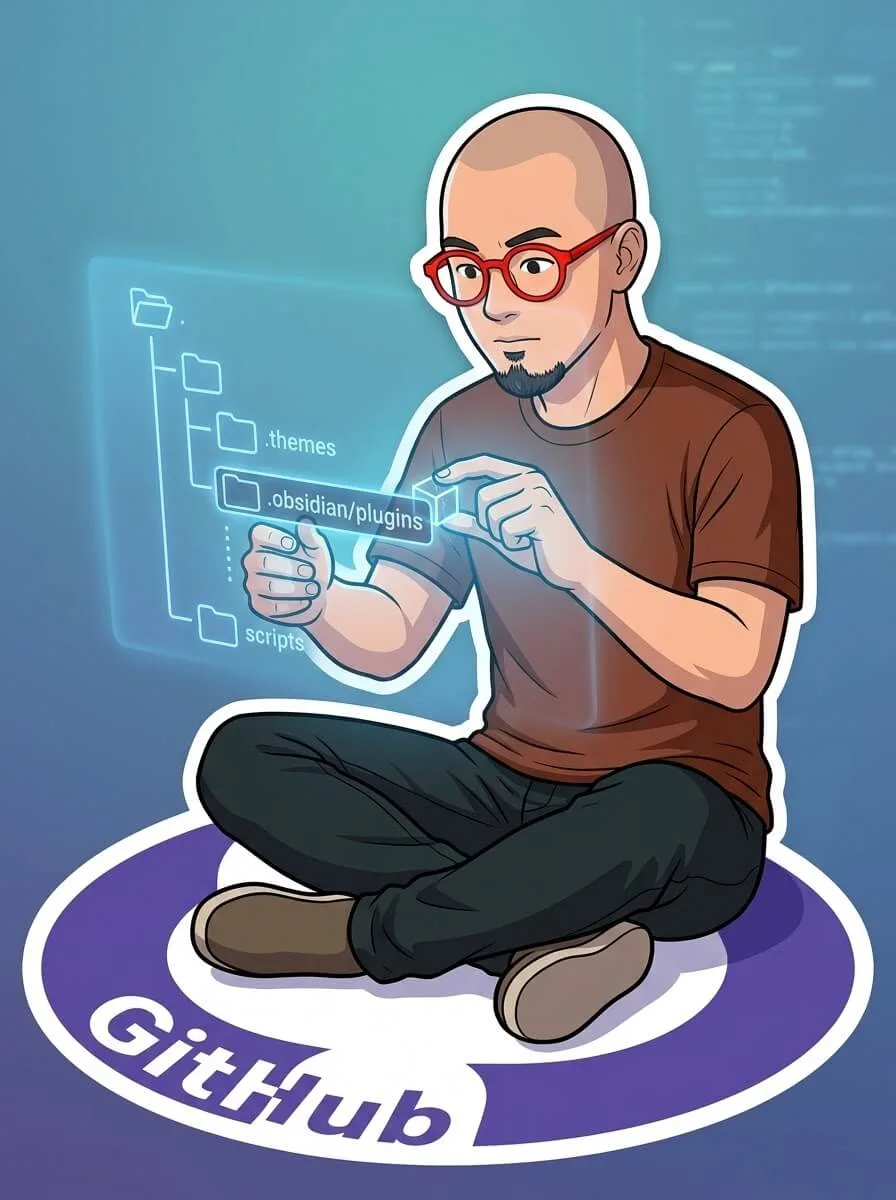
- 找到插件源:去 GitHub 下载插件的 Release 包(通常包含
main.js,manifest.json,style.css),如果没有打包在庄子啊一起的压缩包,那么,直接下载这3个文件也可以。 - 找到库目录:打开你的 Obsidian 库文件夹,找到隐藏的
.obsidian文件夹。- Mac 用户:按
Cmd + Shift + .显示隐藏文件夹。 - Windows 用户:在文件资源管理器中开启“显示隐藏的项目”。
- Mac 用户:按
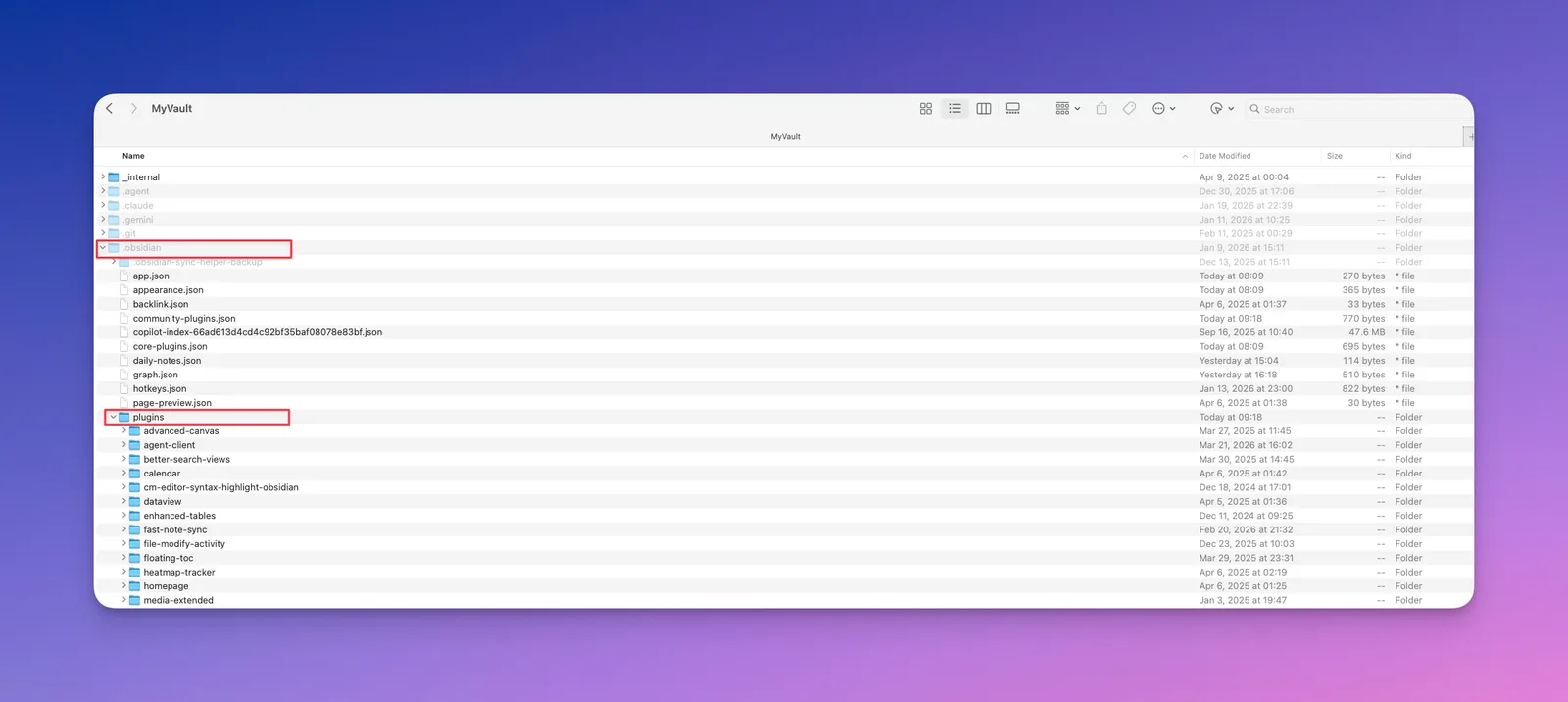
- 放置文件:进入
.obsidian/plugins目录(如果这是你第一次装插件,这个 plugins 文件夹需要你自己手动创建一个),建立一个和插件同名的文件夹(如calendar),把下载好的文件扔进去。 - 刷新并开启:回到 Obsidian 的第三方插件设置页,点击刷新,开启即可。
以 Obsidian 入门11:写日记这件事,可能只差一个 Calendar 中所说的 Calendar 插件为例,我们先去搜索引擎用关键词“calendar 插件 obsidian github”进行搜索即可找到对应的 Github 仓库。
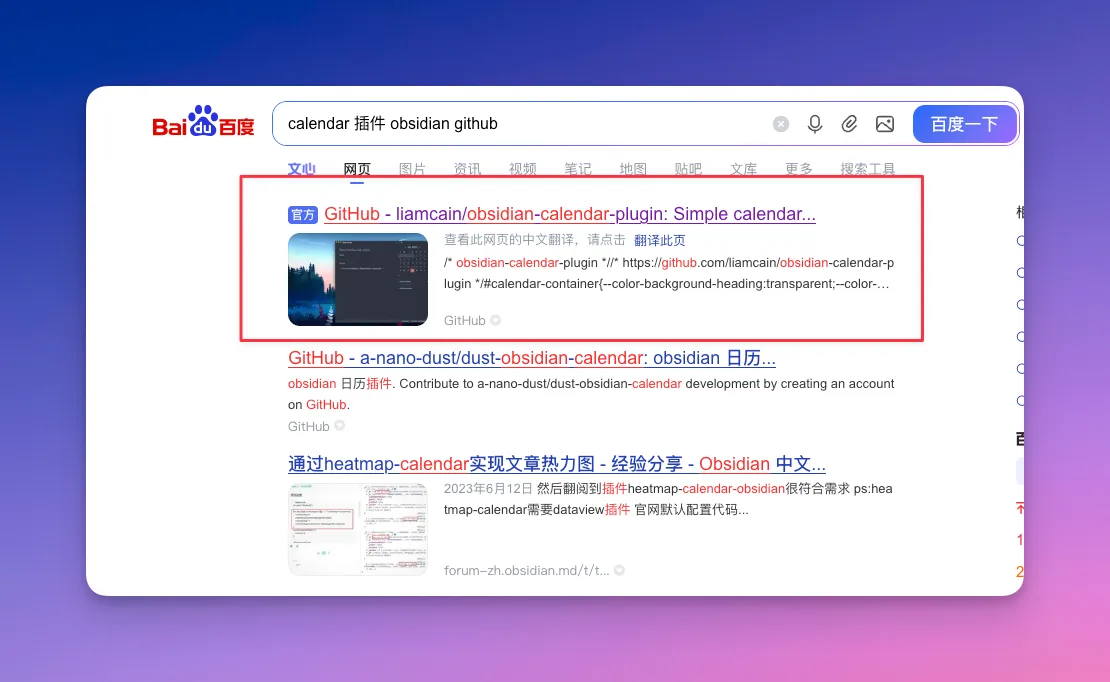
接着点进进入 Github仓库,点击右侧的「Releases」
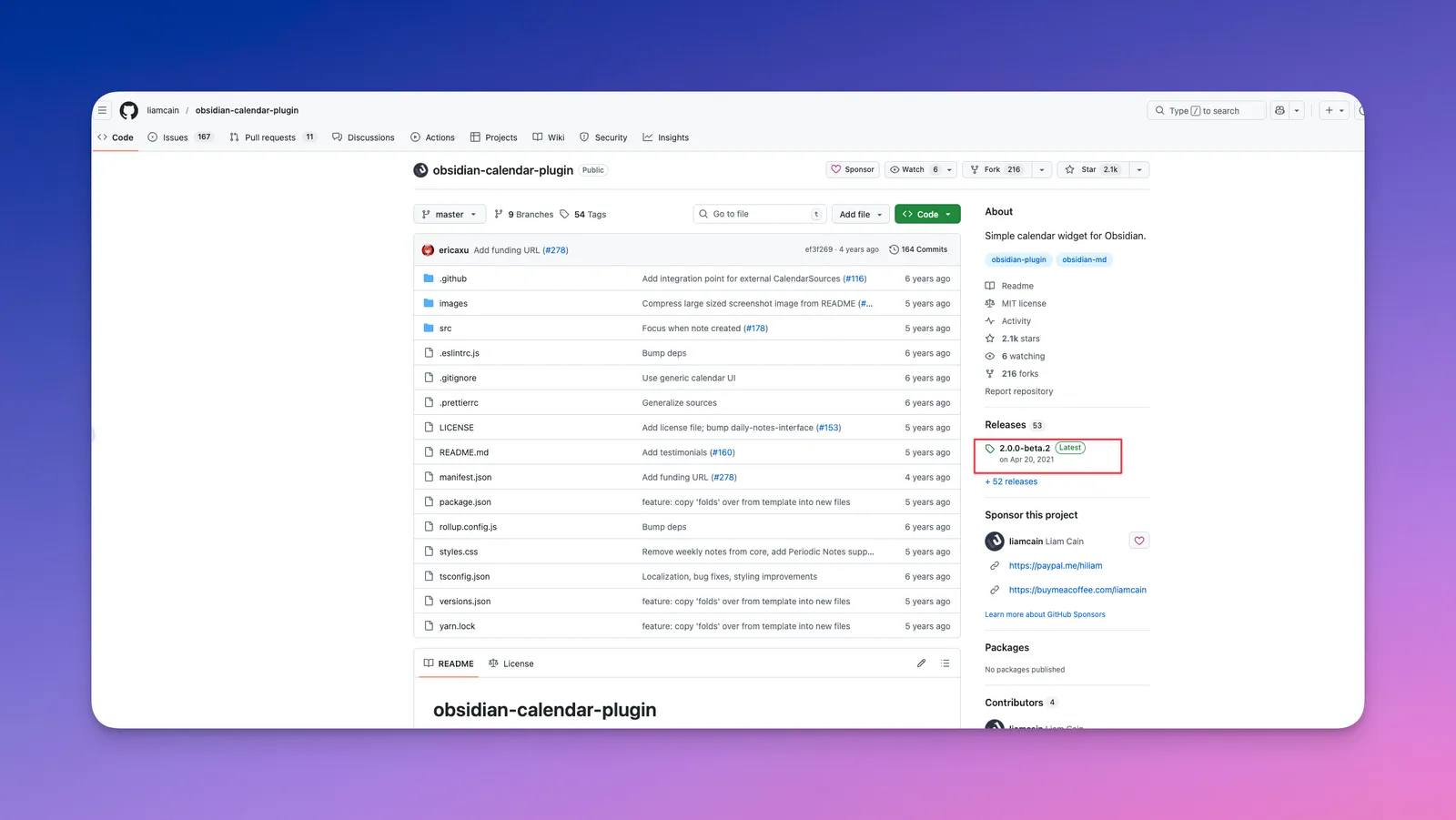
选择最新的一次 Release,然后将main.js, manifest.json, style.css下载到本地。
接着,找到你的 Vault也就是 Obsidian 库的目录,打开隐藏文件夹.obsidian,将刚刚下载的文件拖入plugins文件夹中。
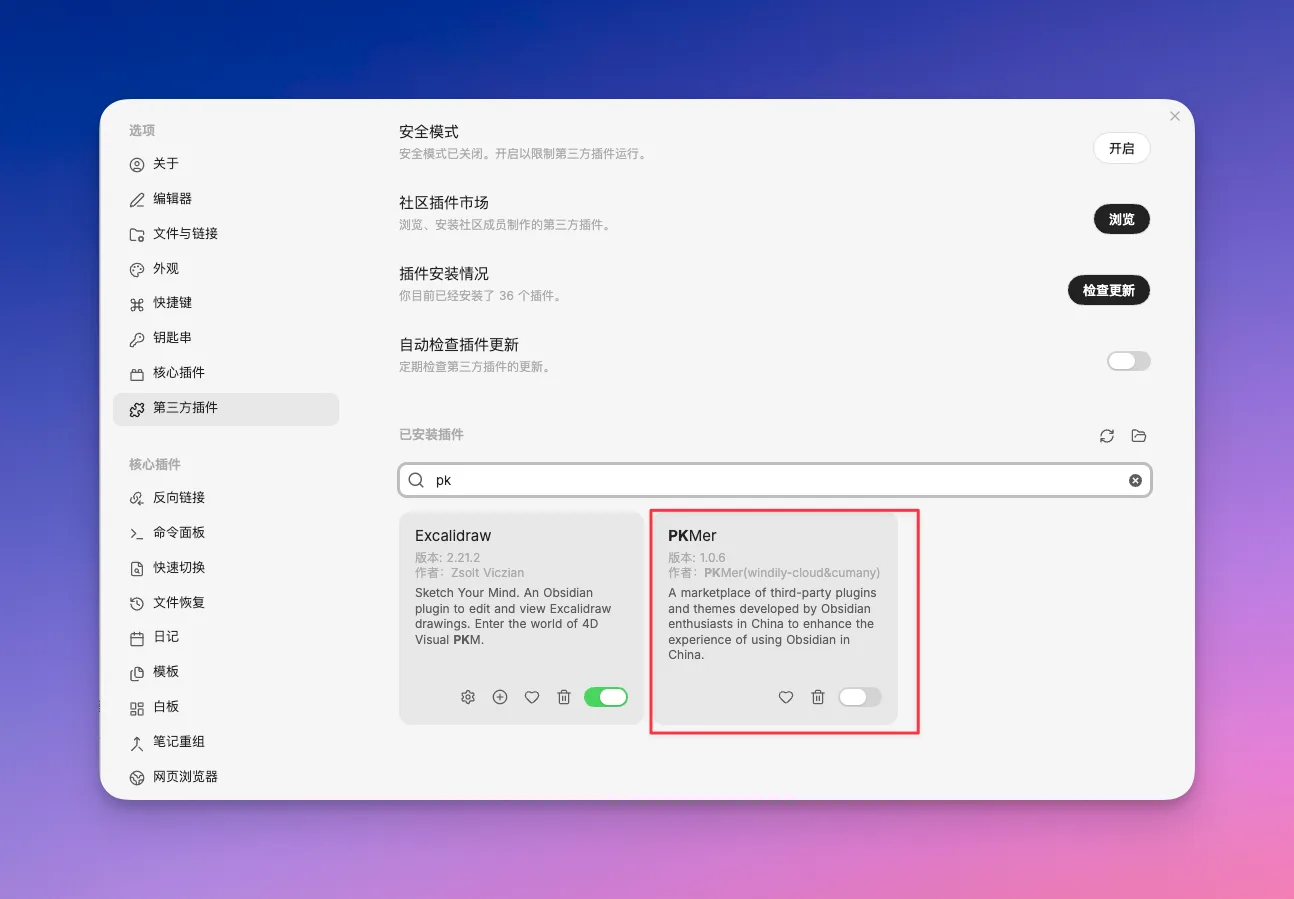
最后面来到 Obsidian 设置里面的第三方插件选项,点击右上角的“刷新“按钮重新加载插件目录。
找到你刚刚拖动进去的插件名称,选择「启用」即可。
国内访问 Github的方法
如果你在国内,访问不了 Github,可以访问https://steampp.net/下载后开启网络加速,即可正常访问 Github。
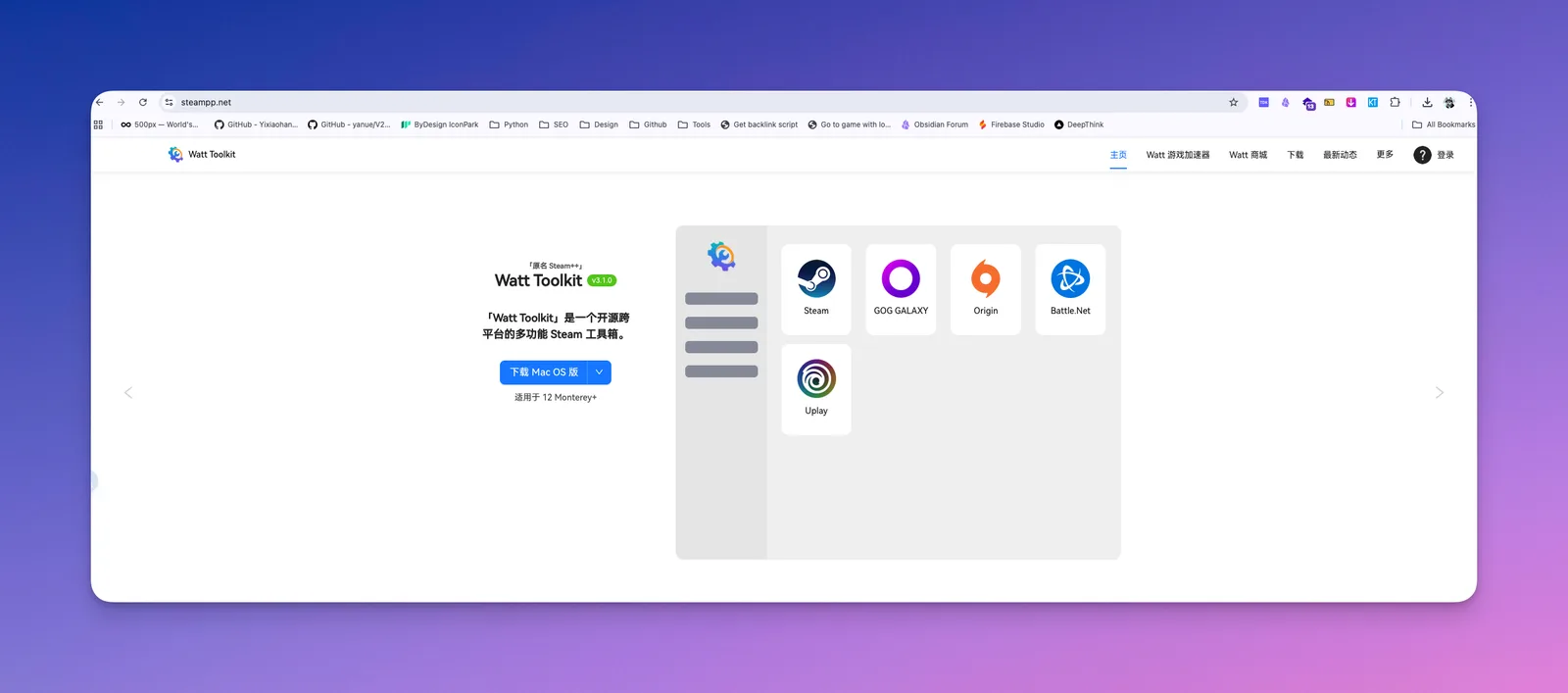
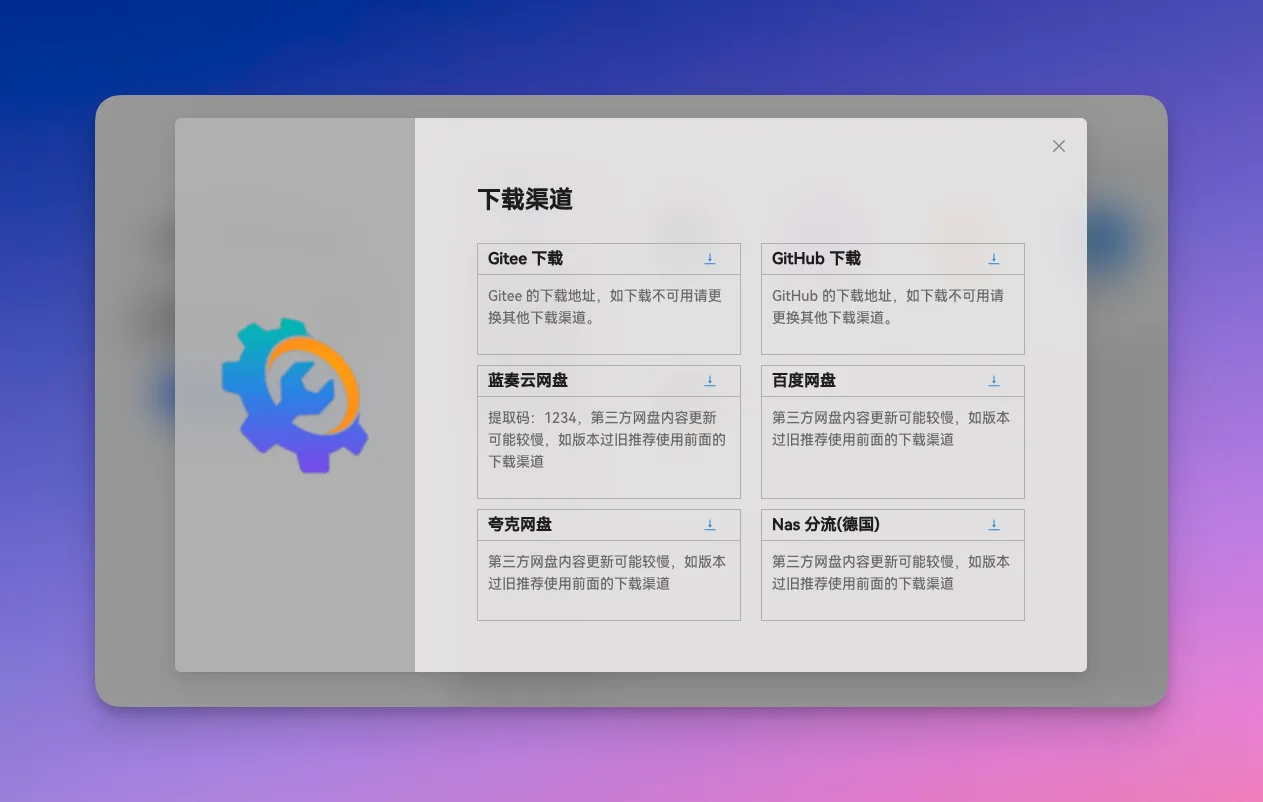
选择合适的下载渠道。Windows 用户也可在微软应用商店搜索「Watt Toolkit」进行下载。
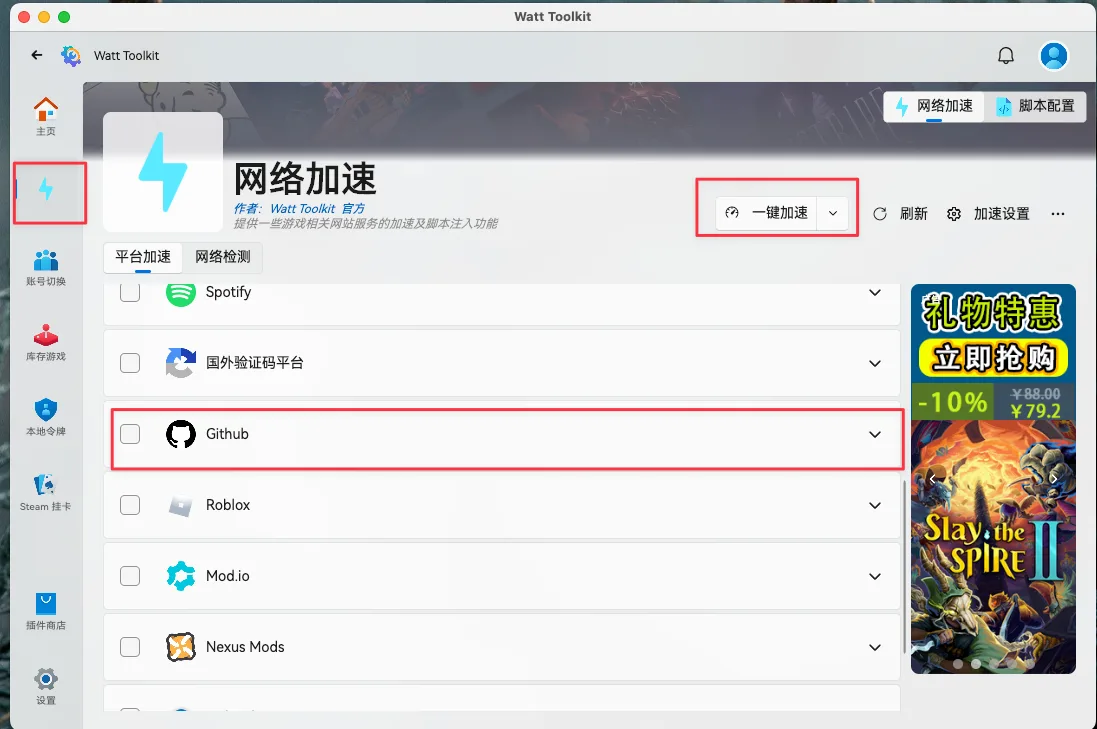
下载好后安装,并打开软件。进入网络加速,勾选 Github,点击右上角的一键加速即可。按下一键加速后,可能有些需要设置的步骤,按照提示进行操作即可。
路线 C:PKMer 方案(国内首选)
如果你觉得手动安装太麻烦,那 PKMer(中文社区插件市场) 就是为你量身定制的。
它的逻辑是:“先手动装一个种子,再用种子长出整个森林。”
-
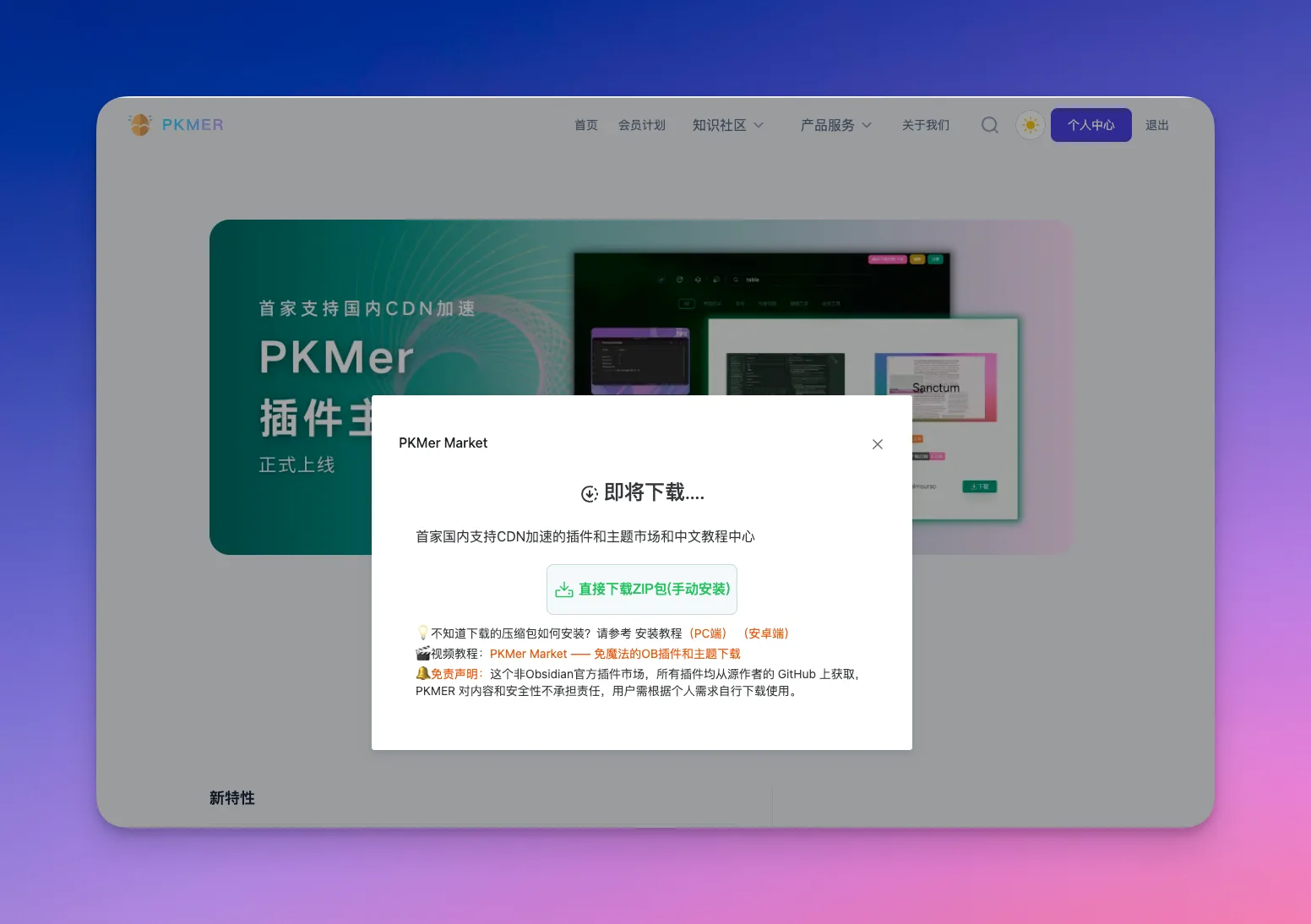
安装 PKMer 插件:按照“手动安装”的方法,先去 pkmer.cn 下载一个 PKMer 的插件包并安装好。别怕麻烦,这可能是你最后一次需要手动操作,以后在 Obsidian 里装插件就全是“一键式”了。
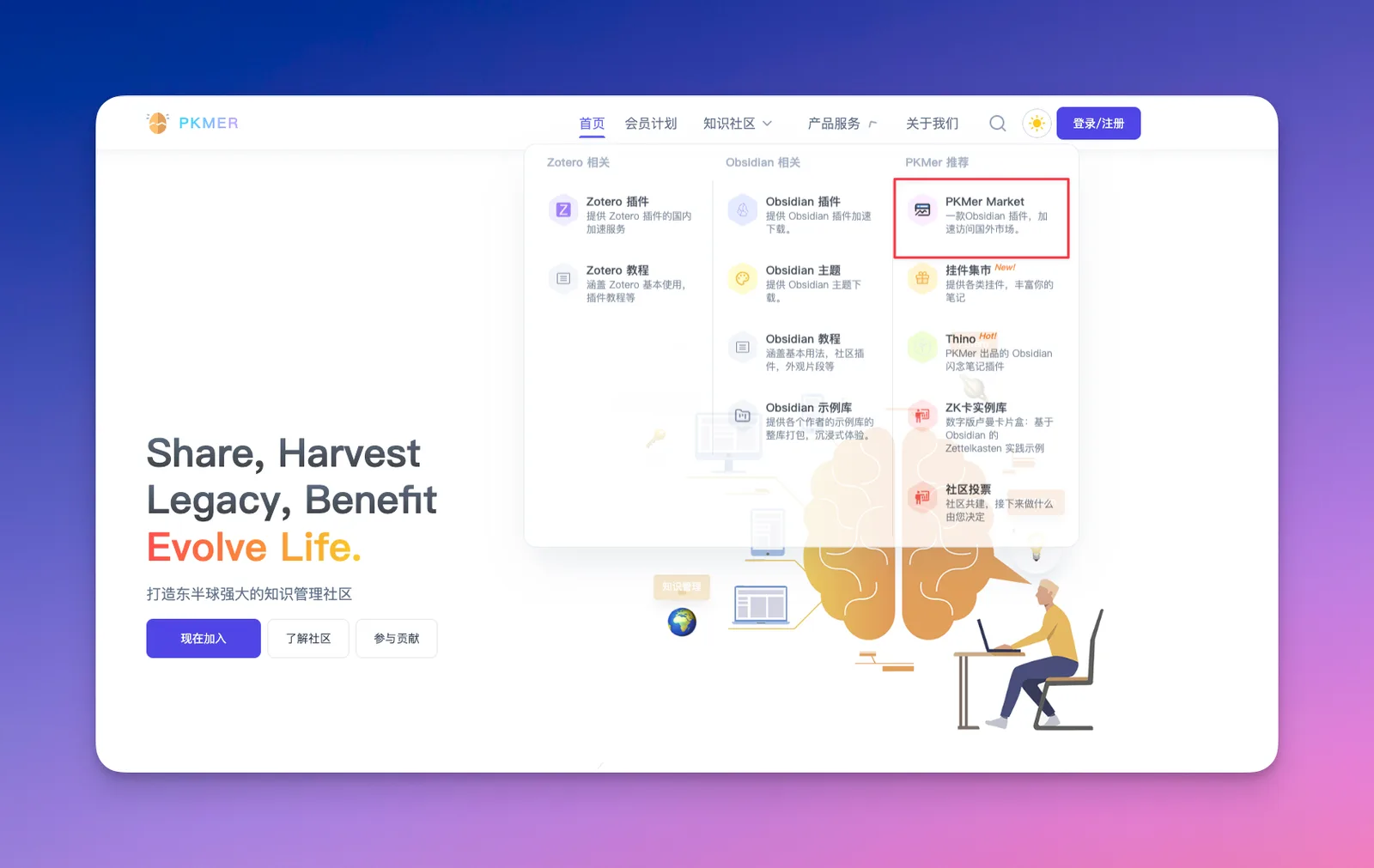 下载压缩包
下载压缩包
-
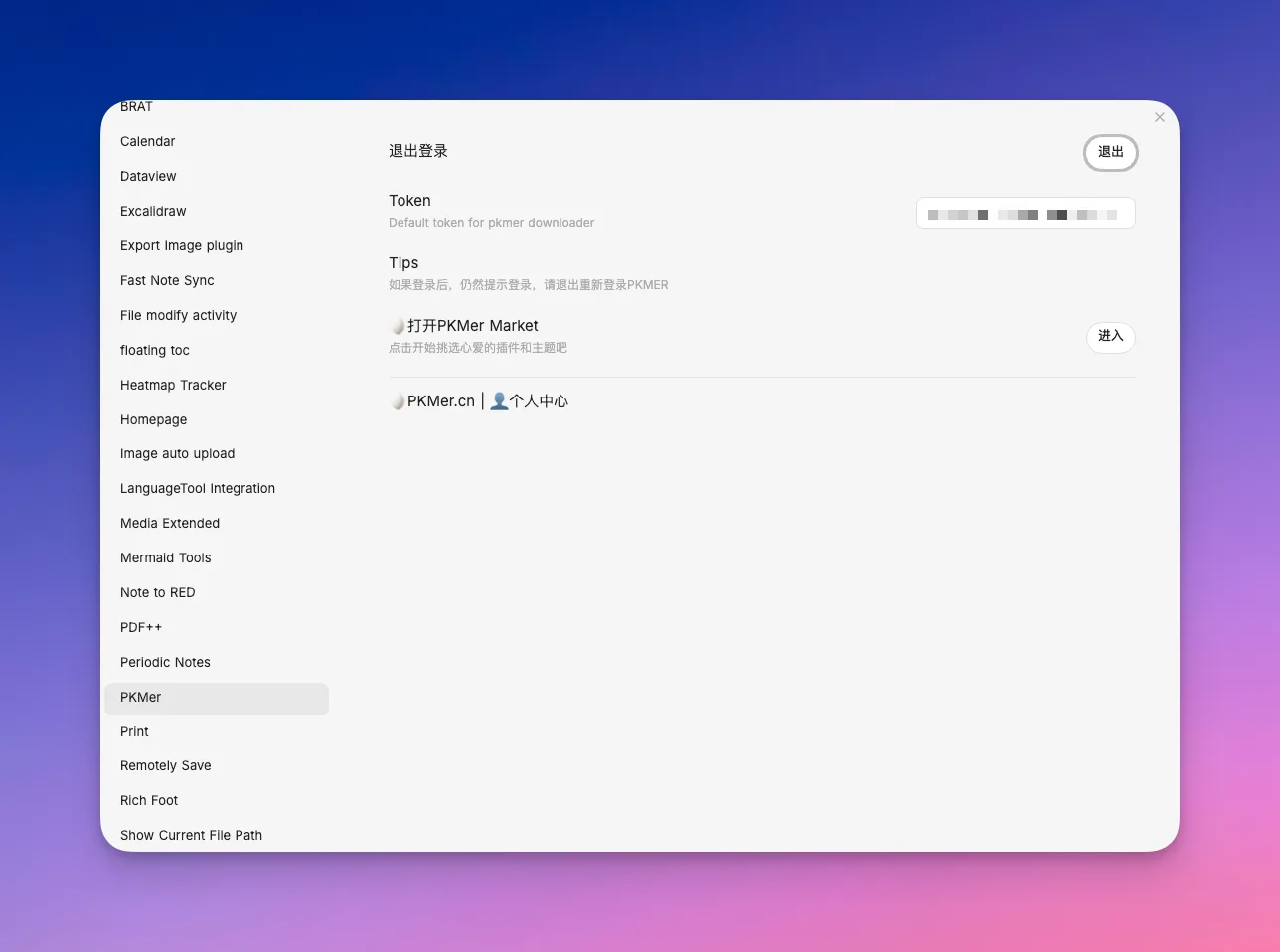
开启 CDN 加速:在 Obsidian 里开启 PKMer 后,你就不再需要忍受官方市场的龟速。PKMer 提供了国内的 CDN 加速镜像。
按照”手动安装“的方法,安装好后,打开插件。
-
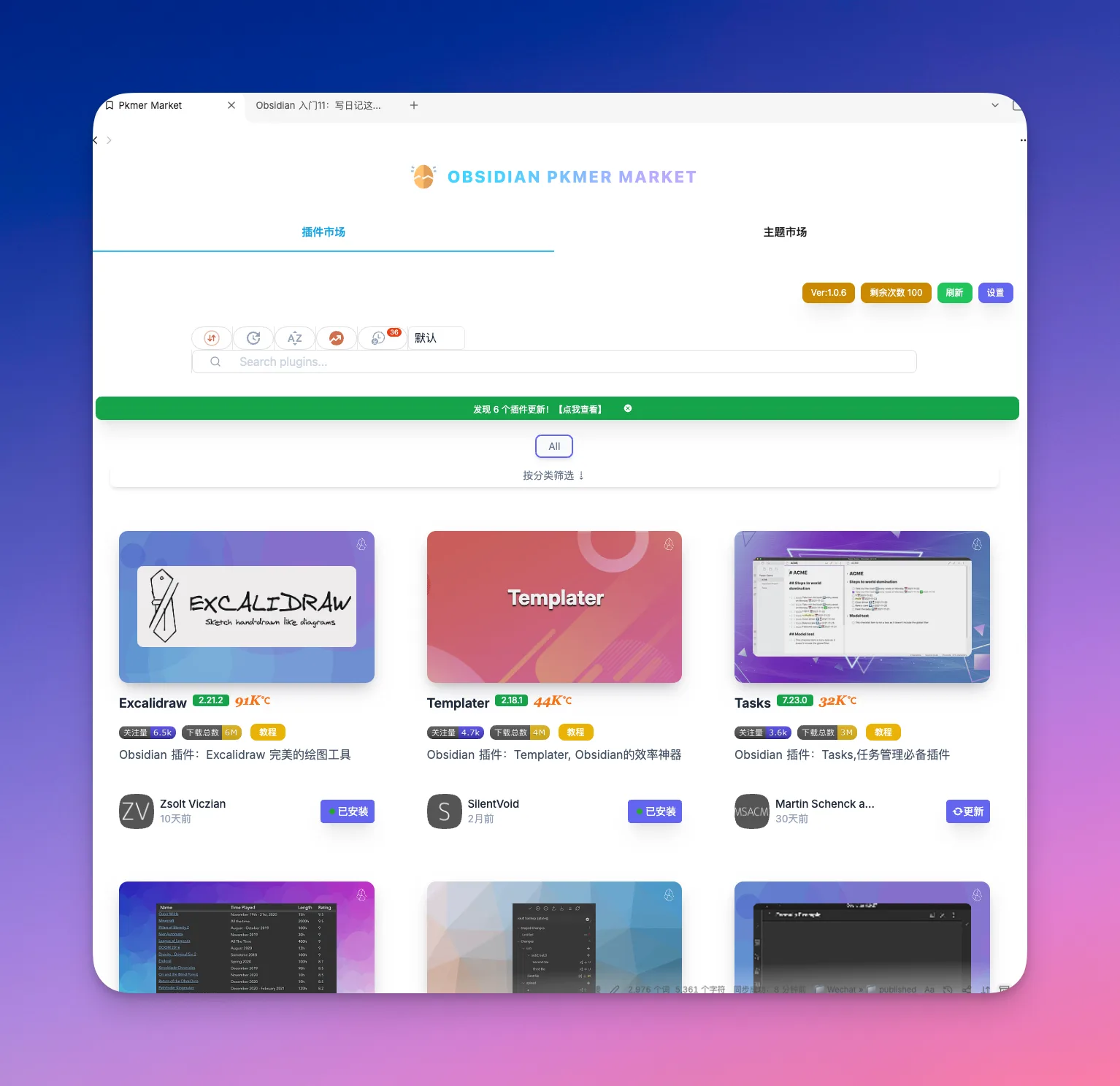
一键安装:直接在 PKMer 提供的市场界面里搜索、下载、更新插件。它不仅下载快,还贴心地提供了全中文的插件使用文档。
点击进入即可,即可进行搜索浏览,寻找自己中意的插件了。
写在最后:警惕“插件焦虑”
拿到了钥匙,不代表你要把整个市场的家电都搬回来。
Obsidian 圈子里有个很危险的倾向:“折腾插件的时间,远超过记笔记的时间。”
每一个插件的加入,都会增加软件的复杂度和你的探索使用成本。我的建议是:带着问题找插件,而不是带着插件找问题。
当你觉得日记没法按日期看,再去装 Calendar;当你觉得搜索太慢,再去装 Omnisearch。
好了,现在你已经拿到了钥匙。请回去完成 Obsidian 入门 11:写日记这件事,可能只差一个 Calendar 里的最后一步吧。
进阶阅读
如果入门系列让你对 Obsidian 产生了兴趣,这里有几篇我自己折腾出来的实战经验:
- Obsidian记录生活:我配置了日记和周记模板
- 搭配腾讯云 COS 让 Obsidian 实现跨设备多端同步
- 如何快速搭建自己的专属图床(Obsidian - 图床+Picgo+OB插件)
- 不花一分钱,让豆包、Kimi、Deepseek住进Obsidian
- 受够了复制粘贴,我把 Obsidian 直接接进了微信后台
- 我的 obsidian 插件支持中文标点标准化, 拒绝长文的标点崩坏
- 被官方 Bot 打回 10 次后,我终于摸清了 Obsidian 插件上架的所有“潜规则”
记得关注,我们下期见。
这篇属于 Obsidian 相关教程。想按顺序学习,可以回到完整的 Obsidian 入门教程路径。