Obsidian 入门 13:别只会在笔记里写字,去无限的画布上“拼”笔记
这是一个「Obsidian × AI」系列。
我会从最基础的认知开始,慢慢写到资料整理、写作工作流,再到怎么把 AI 接进来。
如果你还没看前几篇,可以先看 Obsidian 入门 11:写日记这件事,可能只差一个 Calendar 和 Obsidian 入门 12:国内用户怎么方便地安装第三方插件,告诉你 3 条路
在上一篇里,我们拿到了开启 Obsidian 社区生态的“钥匙”。通过插件,你的毛坯房开始通电、通水,甚至有了全屋智能。
但随着笔记越来越多,很多人的困惑也随之而来:
- 笔记是记了很多,但它们都像孤岛一样躺在文件夹里
- 面对一个复杂的项目,我得在好几个文档里跳来跳去,大脑 CPU 快爆了
- 文字虽然记录了事实,但记录不了灵感之间的‘空间关系’
如果说文档是线性的(一行接一行,从头读到尾),那大脑的思维往往是网状的。
这一篇,我们就来聊聊如何打破文字的重力,利用 Canvas(官方白板) 和 Excalidraw(社区画板),让你的笔记像乐高一样拼起来。
为什么文字有时候不够用?
文字是一种非常有力的抽象工具,但它有一个先天的弱点:它强迫你排队。
当你写一篇 3000 字的长文时,你必须决定哪一段在前,哪一段在后。但在你思考的最早期,灵感是像星星一样散落在夜空里的。
你需要的不是一个整齐的队列,而是一张巨大的画布,能让你把所有的想法扔上去,然后看看它们之间到底有什么连接。
这就是所谓的可视化思考(Visual Thinking)。
官方亲儿子:Canvas (白板)
Obsidian 在前几年推出的 Canvas,是我认为最被低估的“基建级”功能。它不需要安装任何插件,原生就支持。
定位:重组与布局
Canvas 的核心逻辑是:“空间即逻辑”。
它最强大的地方在于,它不是一个简单的画图工具,而是一个容器。你可以直接从侧边栏把现有的笔记、图片、PDF 拖进这张无限大的画布里。最爽的一点是,你在画布卡片里改了一个字,原笔记会同步更新。这不是“快照”,这就是你的笔记本身,只不过换了一种排列方式。
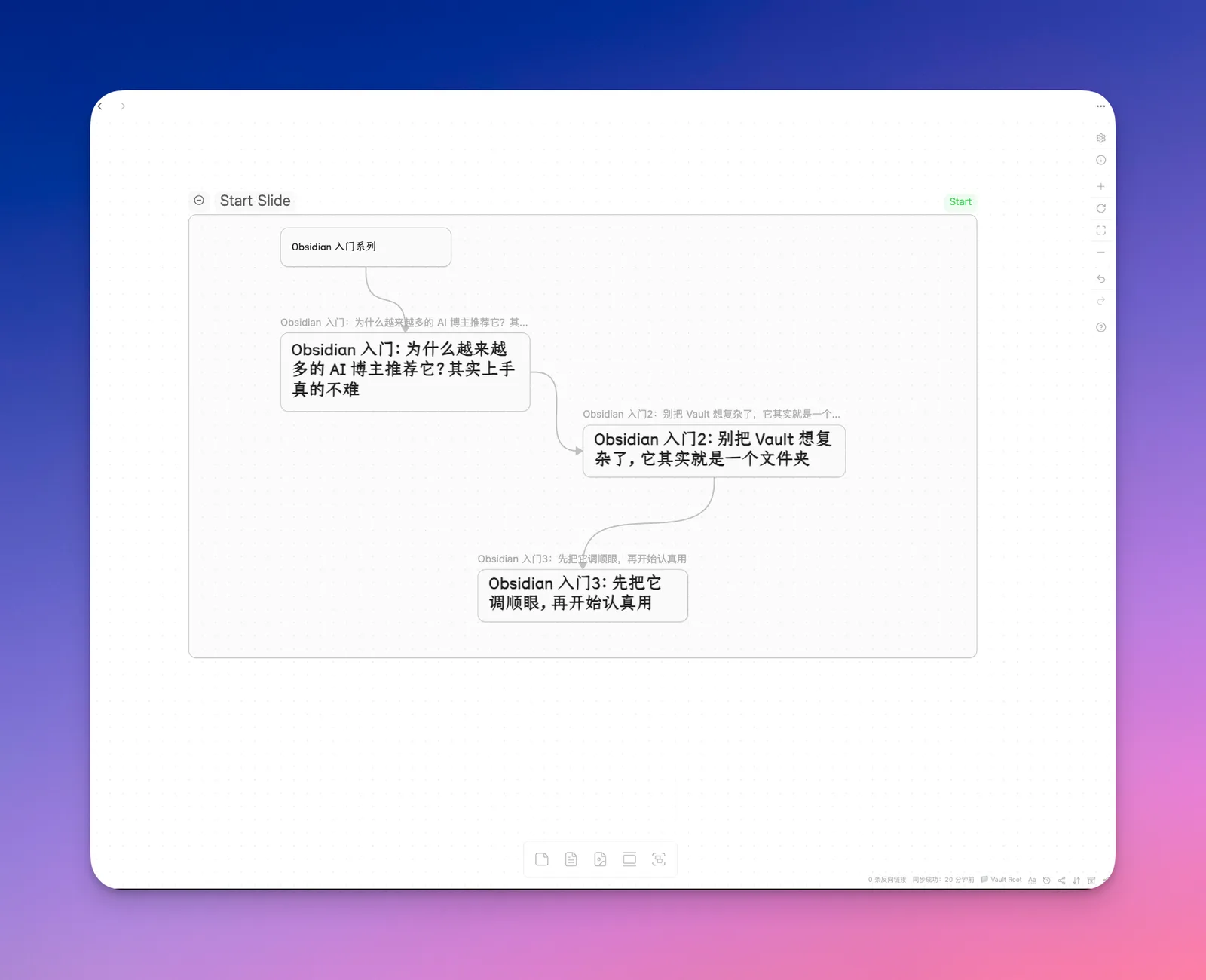
- 组织 MOC(知识地图):把相关的几篇笔记放在一起,用箭头连起来。你会发现,原本散乱的笔记瞬间变成了一个清晰的知识体系。
- 长文大纲:写长文前,在 Canvas 里摆放卡片,调整逻辑顺序。这种“上帝视角”能让你一眼看出哪里逻辑断了。
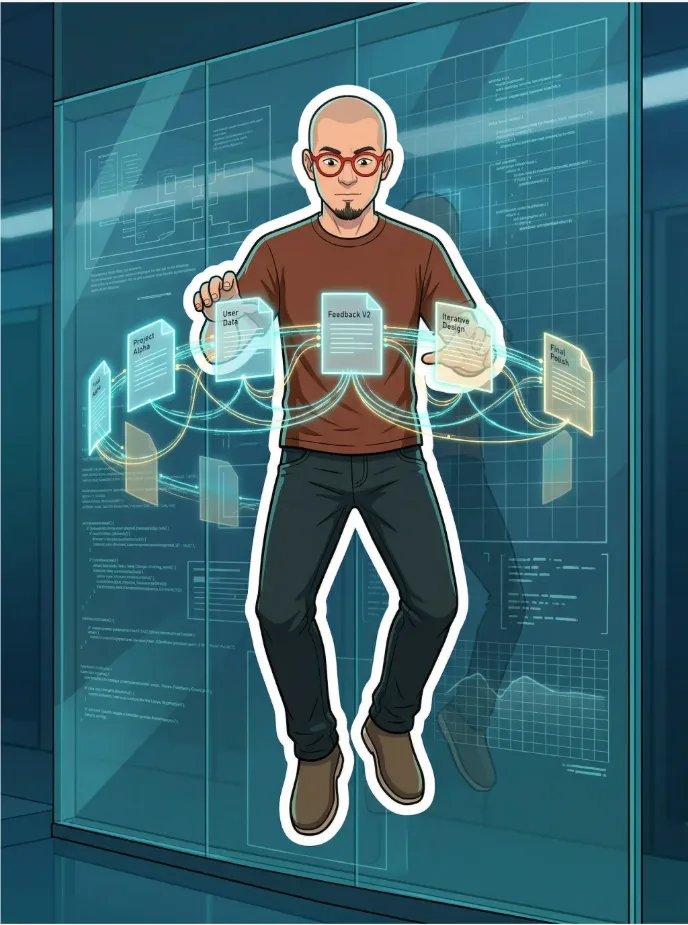
- 项目看板:把参考资料、待办清单、草稿全部放在一个平面上。
在 2026 年的最新版本中,Canvas 里的所有双链([[]])都已经能被全局图谱(Graph View)识别。这意味着你在画布上连的一根线,正在真实地加固你的知识网。
社区最强插件:Excalidraw (画板)
如果你还没装过插件,请参考上一篇 Obsidian 入门 12:国内用户怎么方便地安装第三方插件,告诉你 3 条路。
Excalidraw 是目前社区里人气最高的“艺术家级”利器
定位:涂鸦与构思
为什么有了 Canvas 还需要 Excalidraw?
- 手绘感的魔力:Excalidraw 默认提供一种略带稚气的“手绘风格”。这在心理学上非常奇妙:它会暗示你“这只是个草稿”,从而降低你的创作压力,让你敢于画出那些不成熟的想法。
- 深度链接能力:它不仅能画图,它画出来的每一个图形、每一段文字,都可以是一个双链。你可以点击画里的一个圆圈,直接跳到某篇深度笔记。
- 无限的灵活性:Canvas 里的元素大多是方形的卡片,而 Excalidraw 可以让你自由勾勒。流程图、架构图、甚至是心情手帐,它都能胜任。
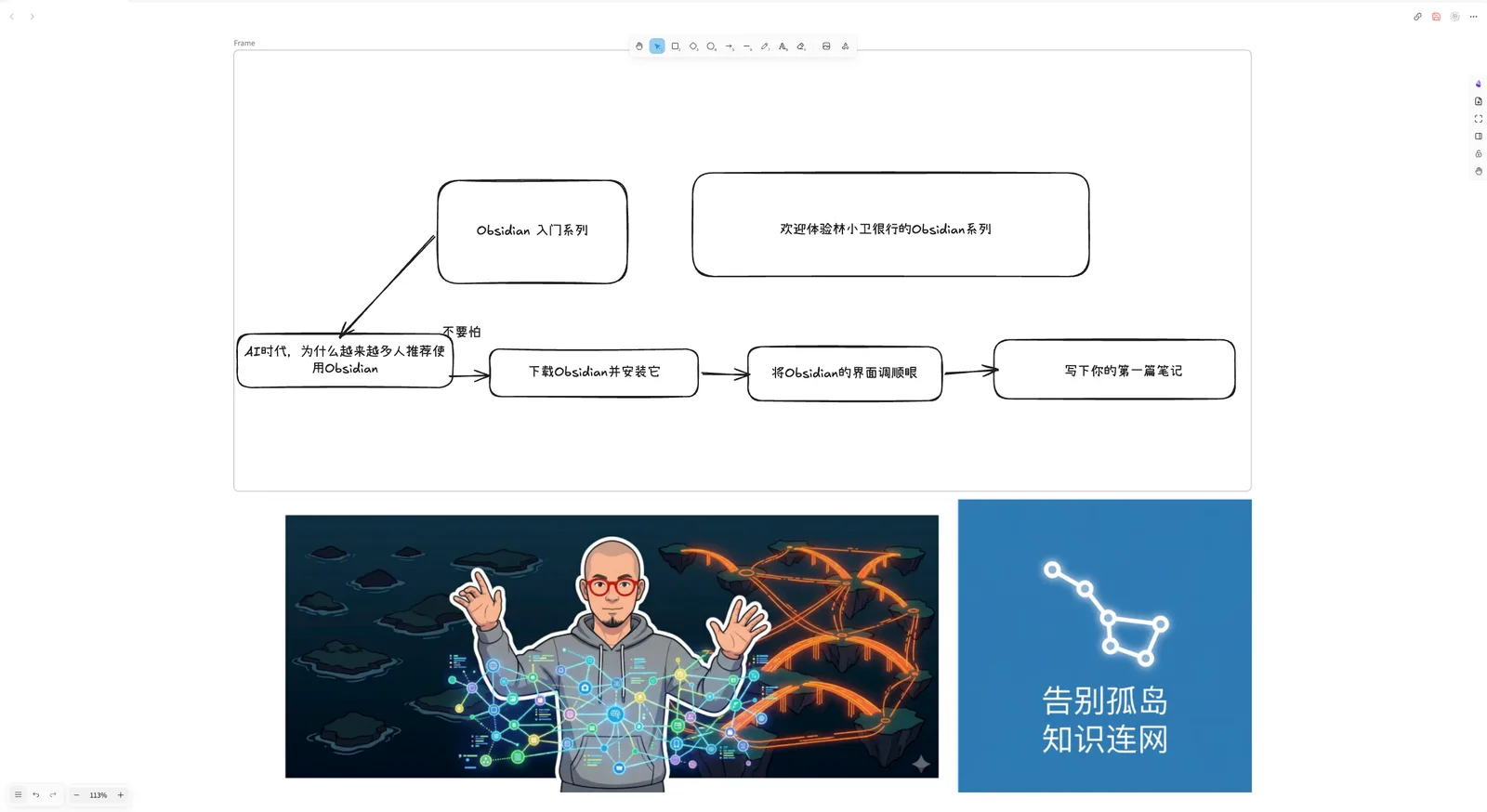
实战:我该怎么选?
很多新手会纠结:我到底该用哪一个?
我的工作流建议很简单:
- 选 Canvas:当你已经有了很多笔记,想要梳理逻辑、整理项目、搭建知识地图**时。它更像是一个“指挥官”。
- 选 Excalidraw:当你还在构思初期、需要画流程图、或者想做视觉化的灵感捕捉时。它更像是一个“艺术家”。
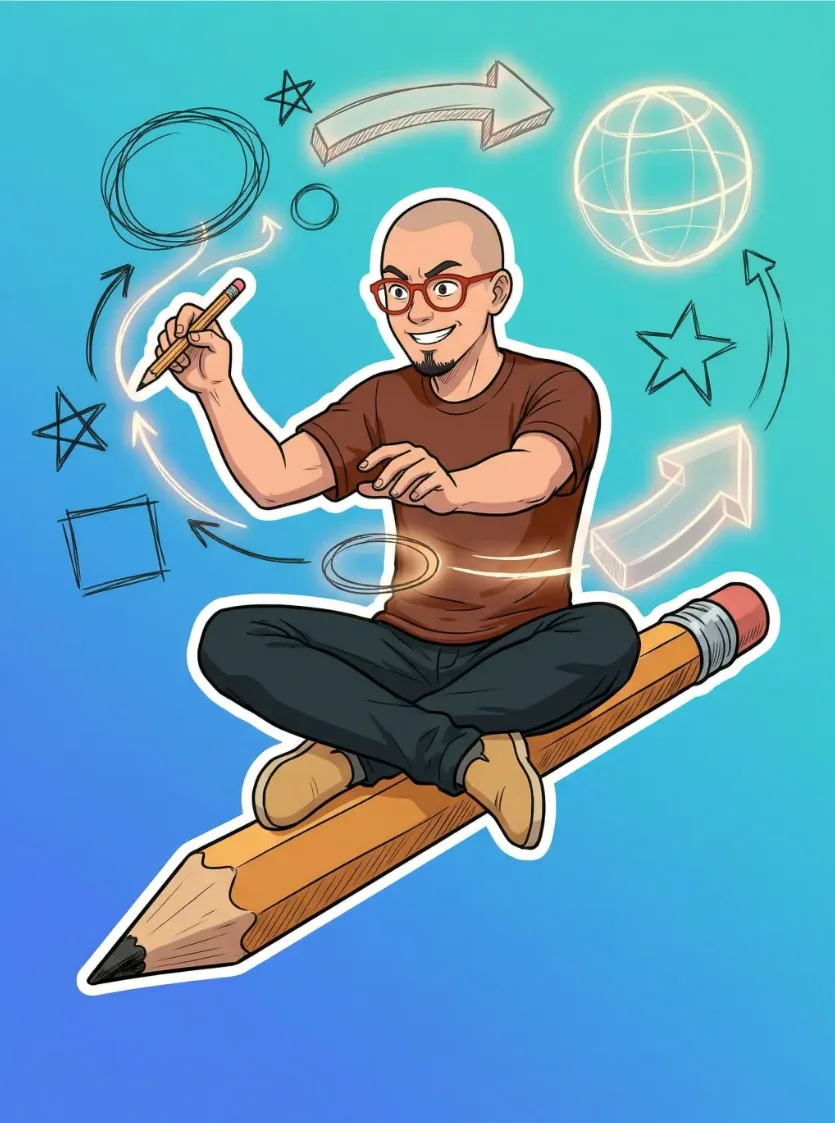
不要为了画图而画图
可视化是为了理清思路,而不是为了让你的库看起来“很酷”。
我见过很多人花了几小时在 Canvas 里调整卡片的颜色和箭头的圆角,却一个字都没写。请记住:工具的终点是产出,而不是工具本身。
当你感觉脑子乱成一团、文档拉不到头时,再去开启那张无限画布吧。
进阶阅读
如果入门系列让你对 Obsidian 产生了兴趣,这里有几篇我自己折腾出来的实战经验:
- Obsidian记录生活:我配置了日记和周记模板
- 搭配腾讯云 COS 让 Obsidian 实现跨设备多端同步
- 如何快速搭建自己的专属图床(Obsidian - 图床+Picgo+OB插件)
- 不花一分钱,让豆包、Kimi、Deepseek住进Obsidian
- 受够了复制粘贴,我把 Obsidian 直接接进了微信后台
- 我的 obsidian 插件支持中文标点标准化, 拒绝长文的标点崩坏
- 被官方 Bot 打回 10 次后,我终于摸清了 Obsidian 插件上架的所有“潜规则”
记得关注,我们下期见。
这篇属于 Obsidian 相关教程。想按顺序学习,可以回到完整的 Obsidian 入门教程路径。