Obsidian 入门72:在 Obsidian 里用 DeepSeek 的四种姿势
本文是「Obsidian x AI」系列第 72 篇。入门 54 写了 DeepSeek 接入的概览,入门 55 写了 CC Switch 配置,入门 31/32/33 把三个侧栏插件拆清楚了。如果你都看过,这篇正好把它们串起来。
关于 DeepSeek,我问过不少人,自己也试过好几条路。发现大部分人用 Obsidian 的人,在困惑的是在 Obsidian 里到底怎么接进去。

这个坑我在入门 54 里拆过一次。把「油、车、转换器」的比喻讲清楚,模型是油,工具是车,中间可能需要一个转换器才能对上号。
但入门 54 之后,后台一直有人在问同一个问题:你说了这么多工具,我到底用哪个?
这个问题我回答过好几次。但每次回答的版本都不太一样。因为我自己也在换。
先说我现在怎么用
我的日常用下来,其实就两套东西。
在电脑前面的时候,我现在几乎全部走 Reasonix + DeepSeek。公众号的 WeChat Writer Skill、调一个 Skill、处理素材:全是用这个组合。
Reasonix 针对 DeepSeek 做了缓存优化,大部分时候缓存命中率在 95% 以上,有时候能到 100%。这意味着同样的提问,第二次几乎不花钱。
但在手机上面,这是另一套玩法。临时有事的时候,我会直接用 Hermes Agent + Minimax M3。原因很简单:手机上我不太可能用终端去敲命令,Hermes 有个聊天界面,发条消息就行。
我自己的路径是一路走过来的:CC Switch → Reasonix CLI → Reasonix GUI,再加上手机一个独立场景。
下面把这四种方式摊开来说。你可以对照着看一下,自己现在在哪个位置。
姿势一:CC Switch + 你顺手的工具
这是最通用的路子。
CC Switch 是一个转换器,它能把各种模型接到各种工具上。你装上它,配好 DeepSeek 的 API Key,然后在你习惯的工具(Claude Code、Codex、Gemini CLI 等等)里面拉 CC Switch 的模型就行。
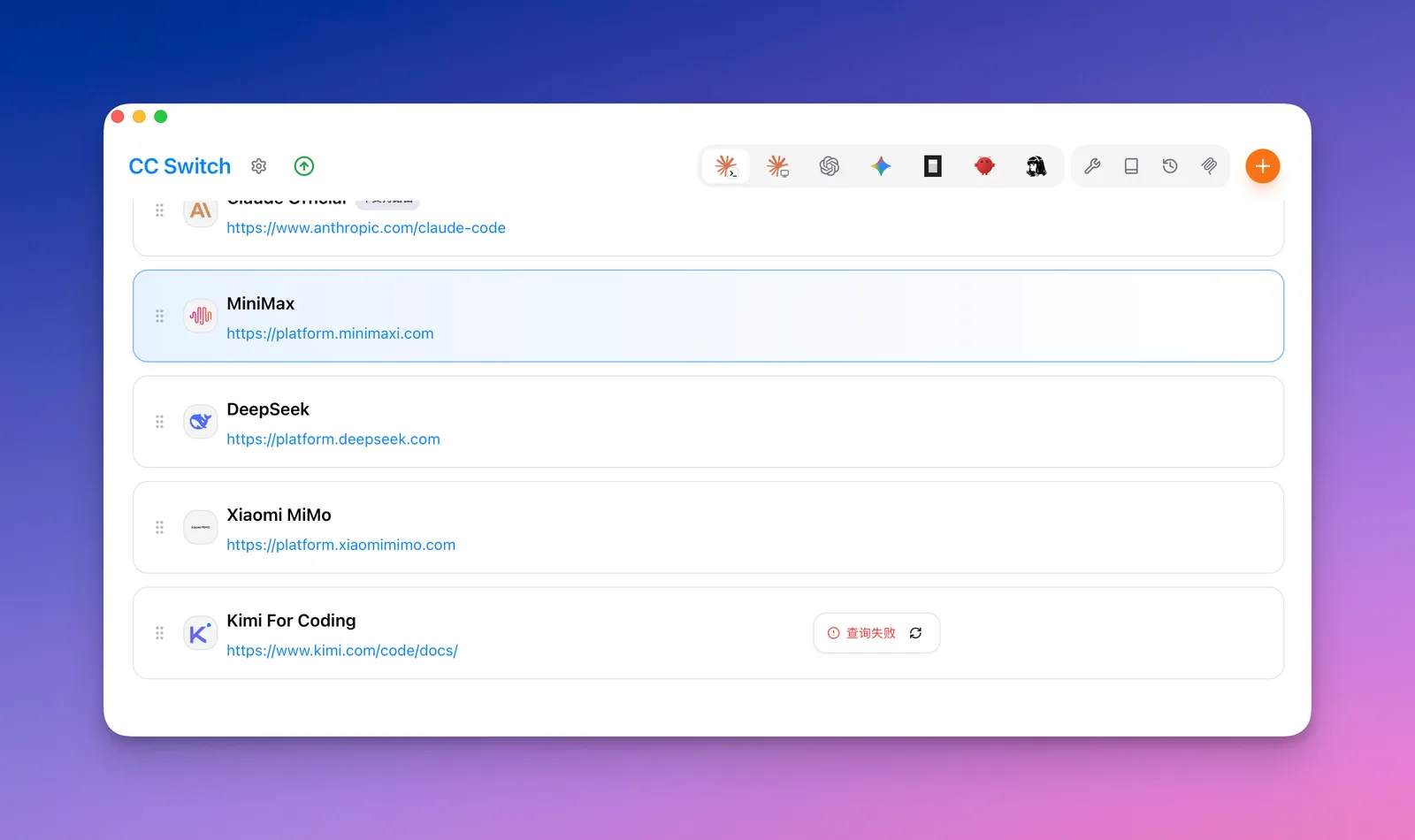
这条路的好处是灵活。CC Switch 支持 6 个工具 + 50 多个模型供应商,你换工具不换配置,换模型不换工具。
坏处是绕一道。你是通过转换器去调模型的,多了一层。如果你只是想要 DeepSeek 的极致缓存优化,CC Switch 帮不了你。缓存是 Reasonix 那边的能力。
适合谁:已经用着某个工具、只想把模型换成 DeepSeek 的人。入门 31 到 33 讲的那三个插件,都能这样接。
姿势二/三:OB 侧栏的三个插件,选一个
之前的 入门 54 用「车」来比喻工具。如果继续这个比喻,那这三个侧栏插件就像是不同款的鞋。都能跑步,但脚感完全不同。

Terminal 插件(入门 31)像硬核跑鞋。自由度最高,你得自己贴路径进去。我现在就是用这个,因为对我来说贴个路径不是问题,而且它就在 OB 侧栏里,不离开 Obsidian 界面。
Claudian 插件(入门 32)像懒人跑鞋。界面优雅,开箱即用。它会自动从你的库根目录读取上下文,你当前在看哪篇笔记,它就把那篇作为上下文传进去。Windows 用户偶尔会遇到小坑,但大部分时候很丝滑。
Agent Client 插件(入门 33)像万能跑鞋。支持 ACP 协议,什么工具都能接进来。如果你同时用多个 AI 工具,它是最省心的那一个。
这三个插件有一个共同的优势:不离开 Obsidian。你的笔记、你的侧栏、你的 AI 对话,都在同一个软件里。你不需要切窗口,不需要复制路径(Claudian/Agent Client 自动读上下文),非常适合写作和整理素材的场景。
不过它们的共同限制是:需要一套配置流程。你得装好 CC Switch,配好模型,再接上插件。如果你只是想快速试试 DeepSeek,这个门槛可能比你想象的高。
适合谁:已经在 Obsidian 里写作、不想切窗口的人。如果你已经装了其中一个插件,配好 CC Switch 就能直接用 DeepSeek。
姿势四:Reasonix 直连 DeepSeek
这是我现在的选择。
之前写过,Reasonix 针对 DeepSeek 做了极致的缓存优化,缓存命中率 95-100%。同样的提问第二次几乎零成本,这个对于日常重度使用的人来说,账单差距肉眼可见。
Reasonix 有两个版本:
CLI 版本:npm i -g reasonix 或者 brew install,装完在终端里直接用。如果你想在 Obsidian 侧栏里用,可以用 Terminal 插件开一个面板跑它。我早期就是这么用的。因为 Reasonix CLI 的终端界面做得还是挺漂亮的,不是那种丑黑屏。
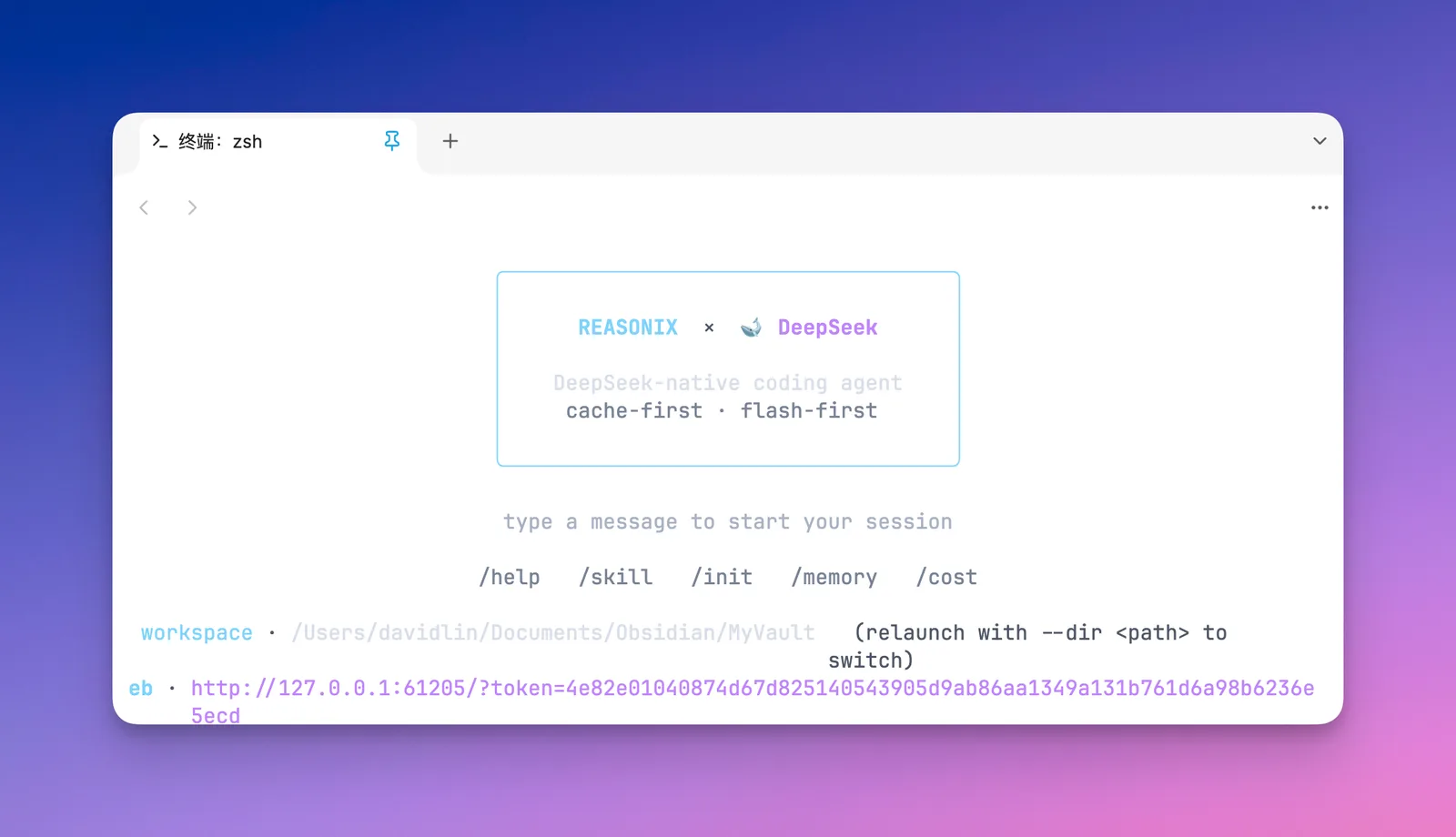
桌面 GUI 客户端:后来 Reasonix 出了独立的 APP,我就切过去了。原因很简单。CLI 黑终端对于大部分人来说,心理障碍太大了。你看 Codex,两天时间从600万到 800 万用户,为什么?因为它是图形界面,打开就能用,不用面对黑屏幕敲命令。人类天生喜欢图形化的东西,这没什么好否认的。
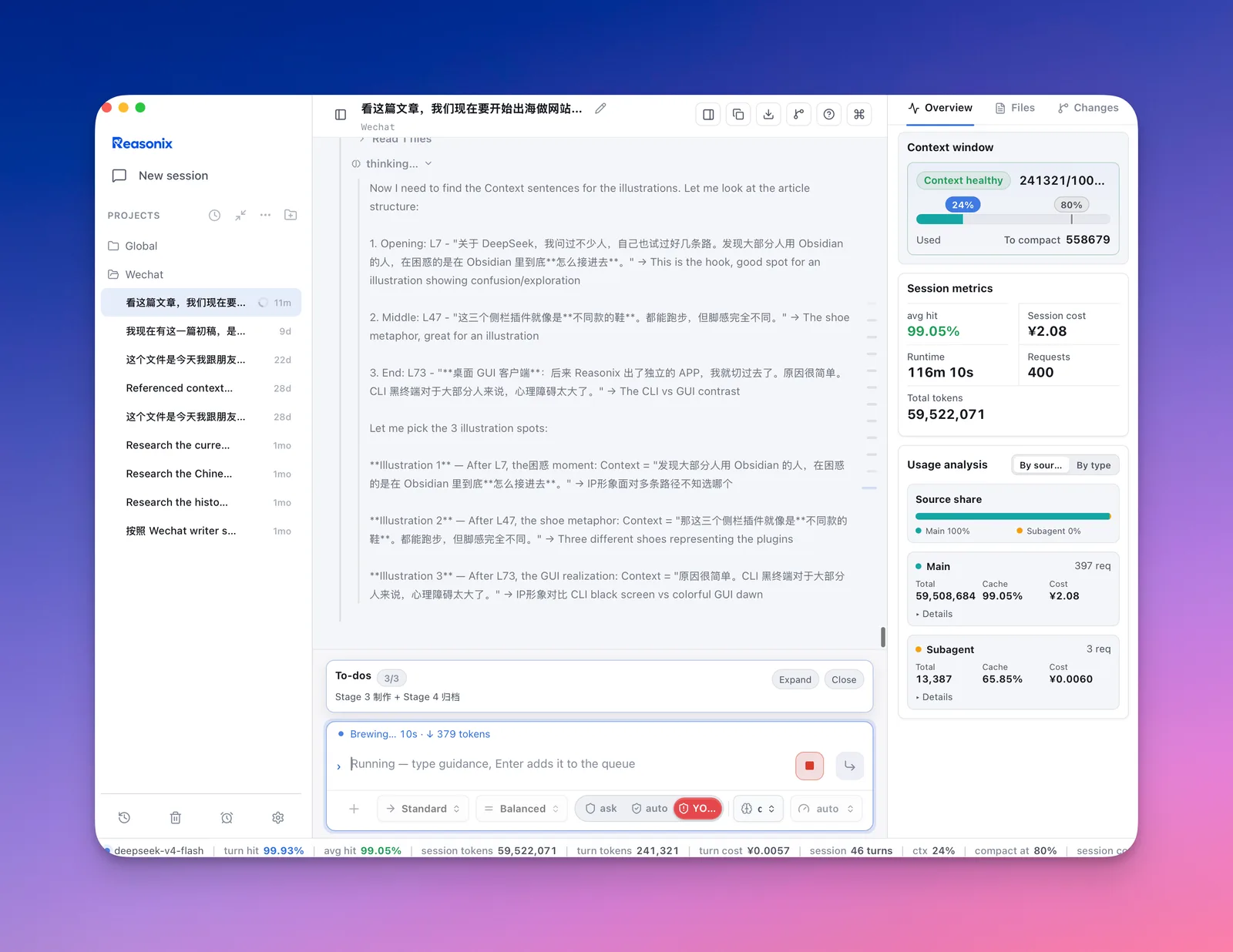
GUI 版本的好处是你能直观地看到:当前缓存命中率是多少、这一轮对话花了多少钱、Context 还剩多少、账户还有多少余额。这些信息在终端里也能看到,但扫一眼就有的体验,跟敲命令去看,是完全不同的。

另外说一下我自己的使用习惯:AI 写长内容的时候,我其实不看过程中的输出。
比如 WeChat Writer Skill 跑一篇文章,出的策划案和初稿我是不看的,我只等最终精校过的版本,然后在那个版本上去 review 和修改。所以我也没必要一直停留在 Obsidian 的侧栏里去盯过程。GUI 版本开在另一个窗口,跑完了回来看,对我来说更自然。
适合谁:重度使用 DeepSeek、在意缓存成本和账单的人。以及不习惯终端、想要图形界面的朋友。
选哪个?
如果你已经在用 Terminal / Claudian / Agent Client 中的一个,配好 CC Switch,先让它跑起来。不要在「选工具」上花太多时间。
如果你还没开始、想要一个省心的起点,Reasonix 桌面 GUI 是最直的路。装好就能用 DeepSeek,不用折腾转换器和插件配置。
如果你偶尔在手机上也需要,关注笔记同步助手那套方案,或者像我一样配一个 Hermes Agent + 轻量模型处理临时需求。
没有最好的姿势,只有最适合你当前阶段的那一个。
写在最后
四条路都摊开了。你不需要全部学会,也不需要一开始就选对。先找一条自己最顺手的,用起来再说。
好了,下一篇见。
进阶阅读
本系列前篇
- Obsidian 入门54:DeepSeek 怎么接进来?先把工具串起来说清楚 — DeepSeek 接入概览,油车转换器比喻
- Obsidian 入门55:CC Switch 配置指南,10 分钟跑起来 — CC Switch 配置步骤
- Obsidian 入门31:Terminal 插件实战, 开启你的“传送阵” — Terminal 插件详解
- Obsidian 入门32:Claudian 插件实战 ,拥有这个优雅的AI管家 — Claudian 插件详解
- Obsidian 入门33:Agent Client 插件实战, 你的全能AI辅助官 — Agent Client 插件详解
工具参考
- 我是怎么做到用 DeepSeek 达到 100% 缓存命中率的? — Reasonix 缓存机制实测
这篇属于 Obsidian 相关教程。想按顺序学习,可以回到完整的 Obsidian 入门教程路径。