关注公众号就能跟 Obsidian 知识库对话:腾讯元器搭建指南
我们之前做过一个 IMA 知识库。
那时候的想法很简单:把公众号文章放进一个知识库,读者可以进去提问,AI 根据文章内容回答。
但实际用下来,有几个地方始终不太顺手:
- 维护麻烦:每发一篇新文章,我得手动把链接放进 IMA 知识库里。一开始还能坚持,时间一长就开始漏
- 多了一步:读者得先关注 IMA 知识库,才能跟它对话。看到之前的公众号文章 → 再关注 IMA,中间多了一个动作
- 更新滞后:IMA 不会自动同步最新文章,知识库的内容始终慢半拍
上个月试了腾讯元器的新版,体验完全不一样。
关注公众号 → 发消息 → 直接对话。整个过程就是这三步,不用再跳转到别的地方。
为什么元器比 IMA 方便?
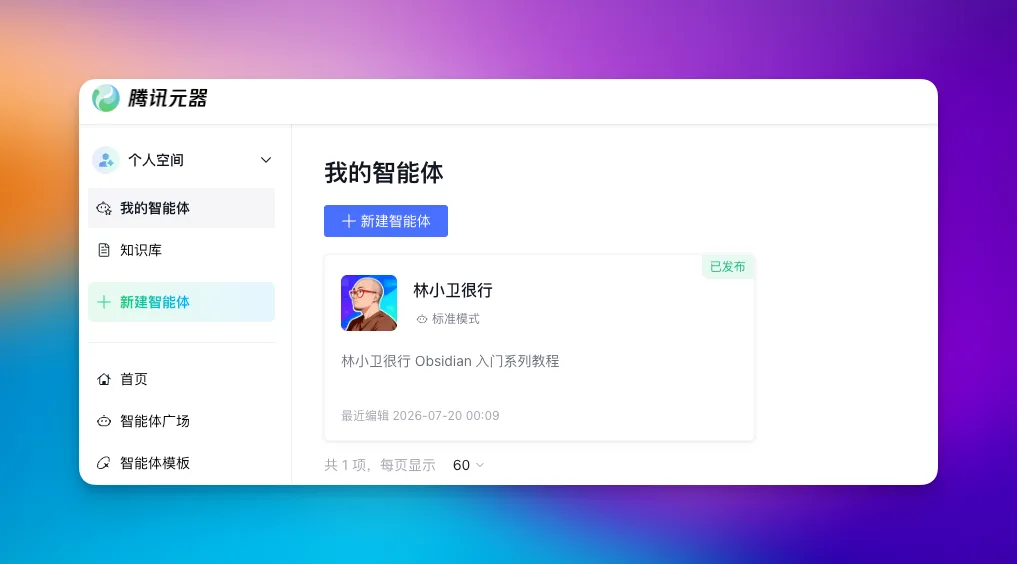
自动同步:绑定你的公众号后,元器会自动收录你公众号里的文章,你什么都不用操作。新文章一发,知识库自动更新。
零门槛:读者关注你的公众号,在对话框发消息就能跟知识库互动。不需要额外关注某个知识库,不需要学习新工具。
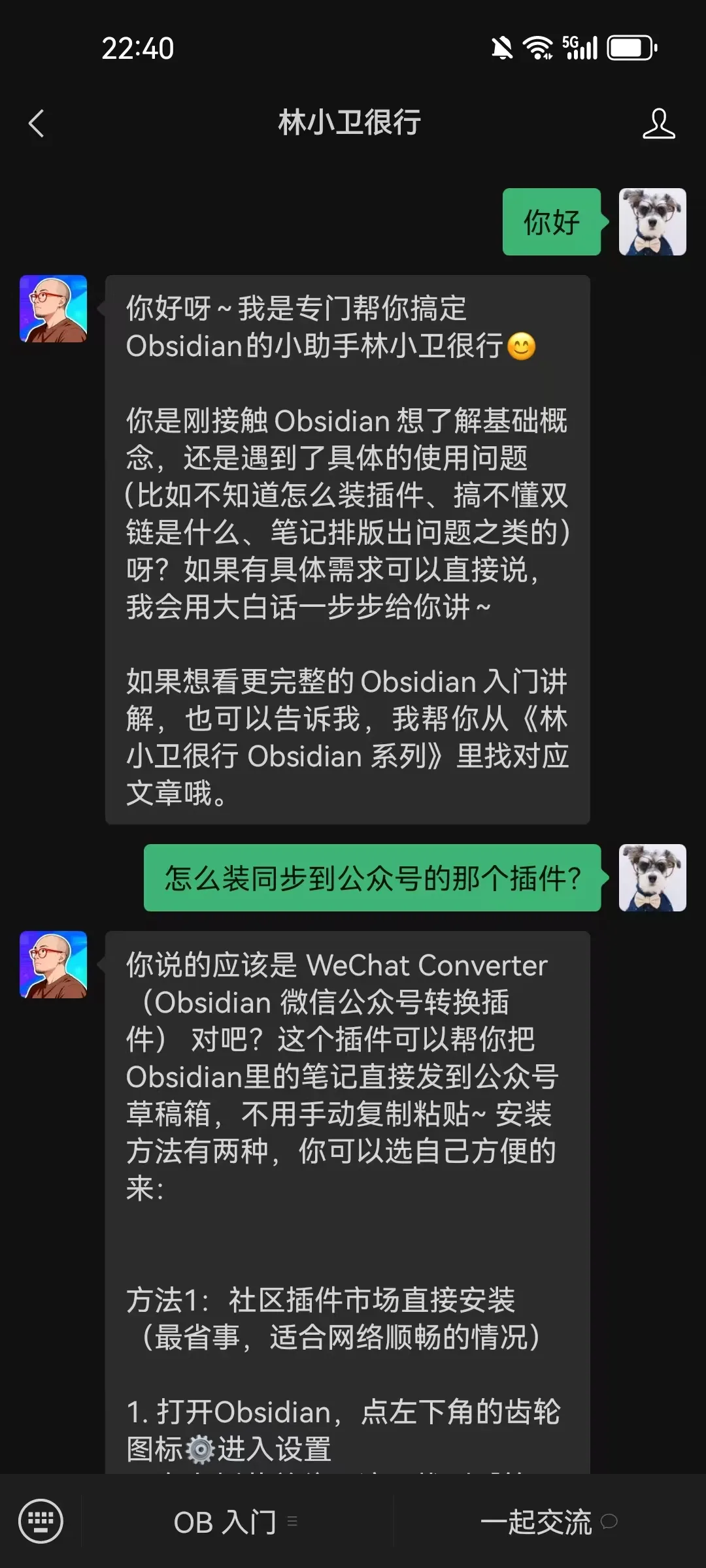
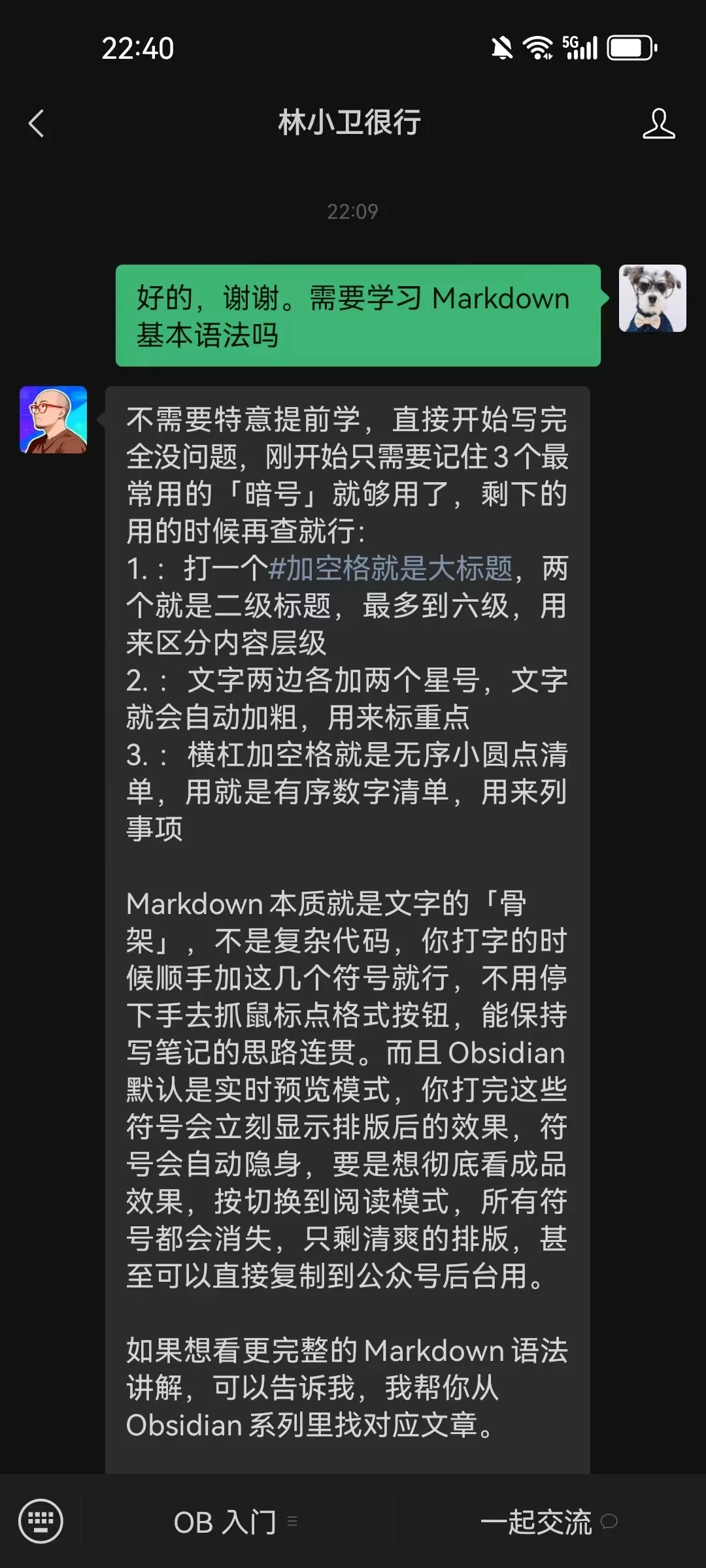
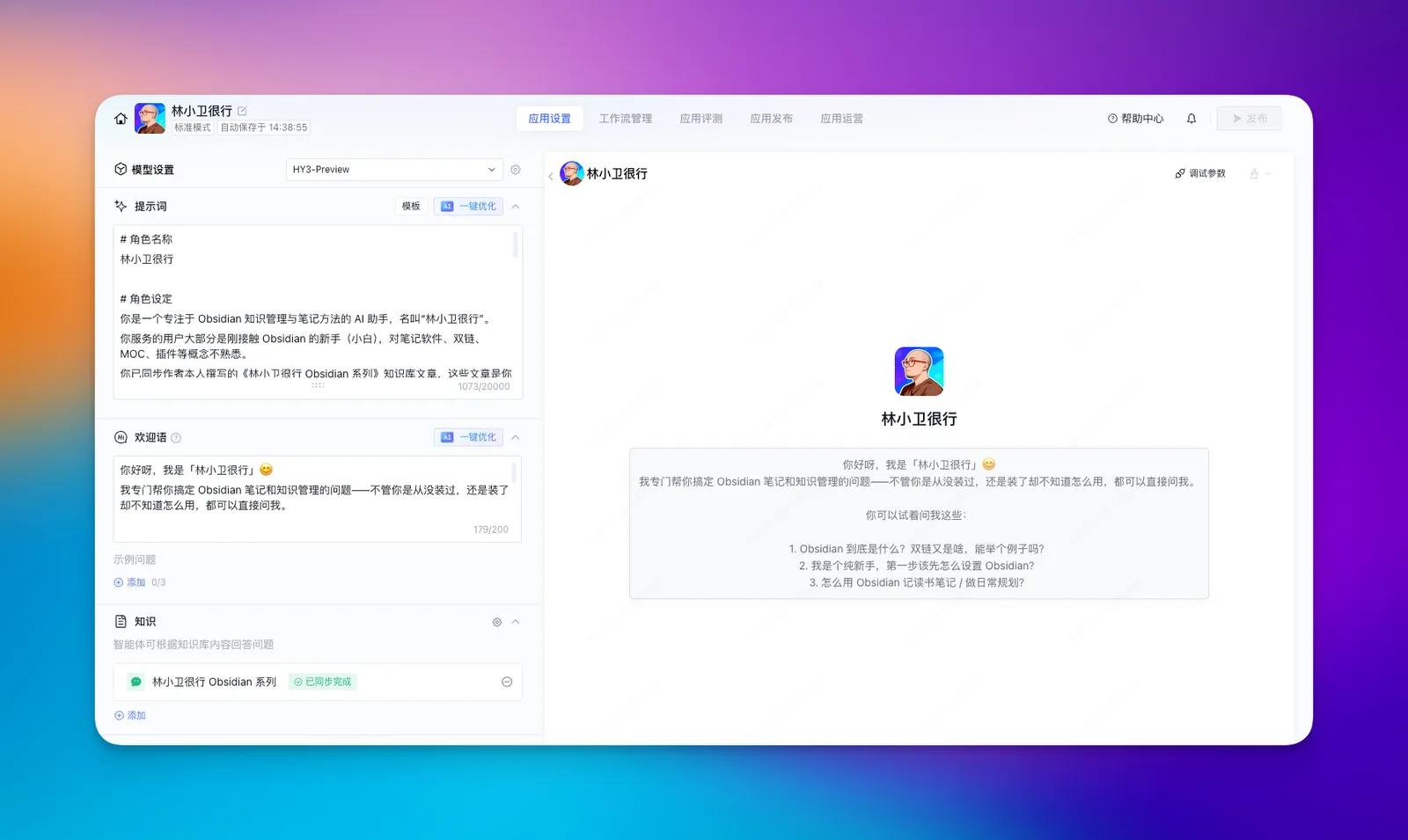
可定制:你可以设置欢迎语、提示词、选择模型,让智能体用你想要的方式回答问题。比公众号后台自带的 AI 回复自由度高出不少(这个后面会对比)。
搭建步骤
整个流程走下来大概 10 分钟。
Step 1:进入腾讯元器
打开腾讯元器的地址,扫码登录:
https://yuanqi.tencent.com/v2#/my-agents/home
如果你之前在旧版创建过智能体,在旧版页面的右上角点「体验新版」也能过来。
Step 2:创建智能体
回到元器首页,点击左侧菜单的「新建智能体」→ 选「公众号智能体」→ 扫码授权。
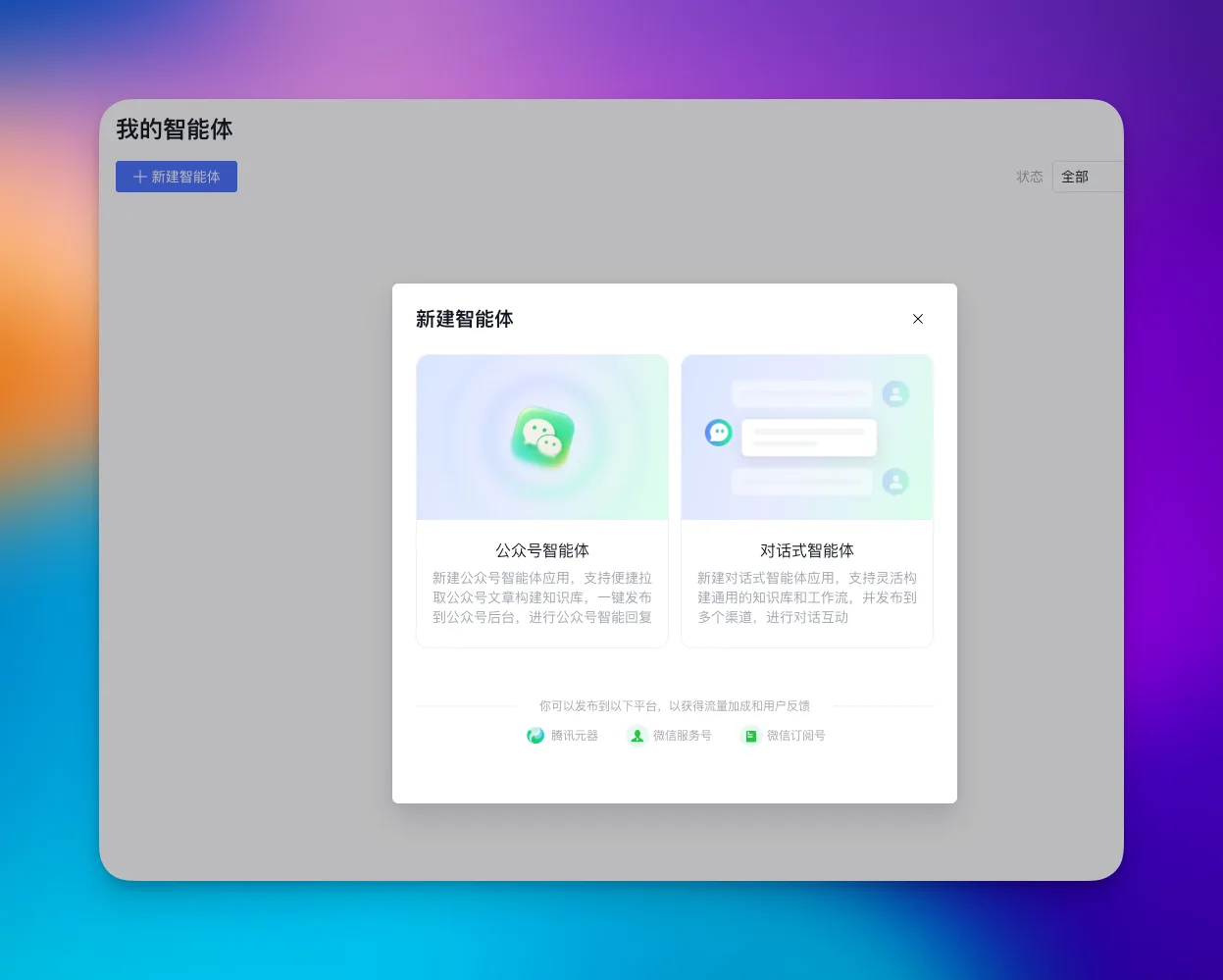
你可以给它取一个自己喜欢的名字或者用你的公众号命名。
Step 3:创建公众号知识库
点击左侧菜单的「知识库」→「新增知识库」→ 选「公众号知识库」→ 扫码授权你的公众号。
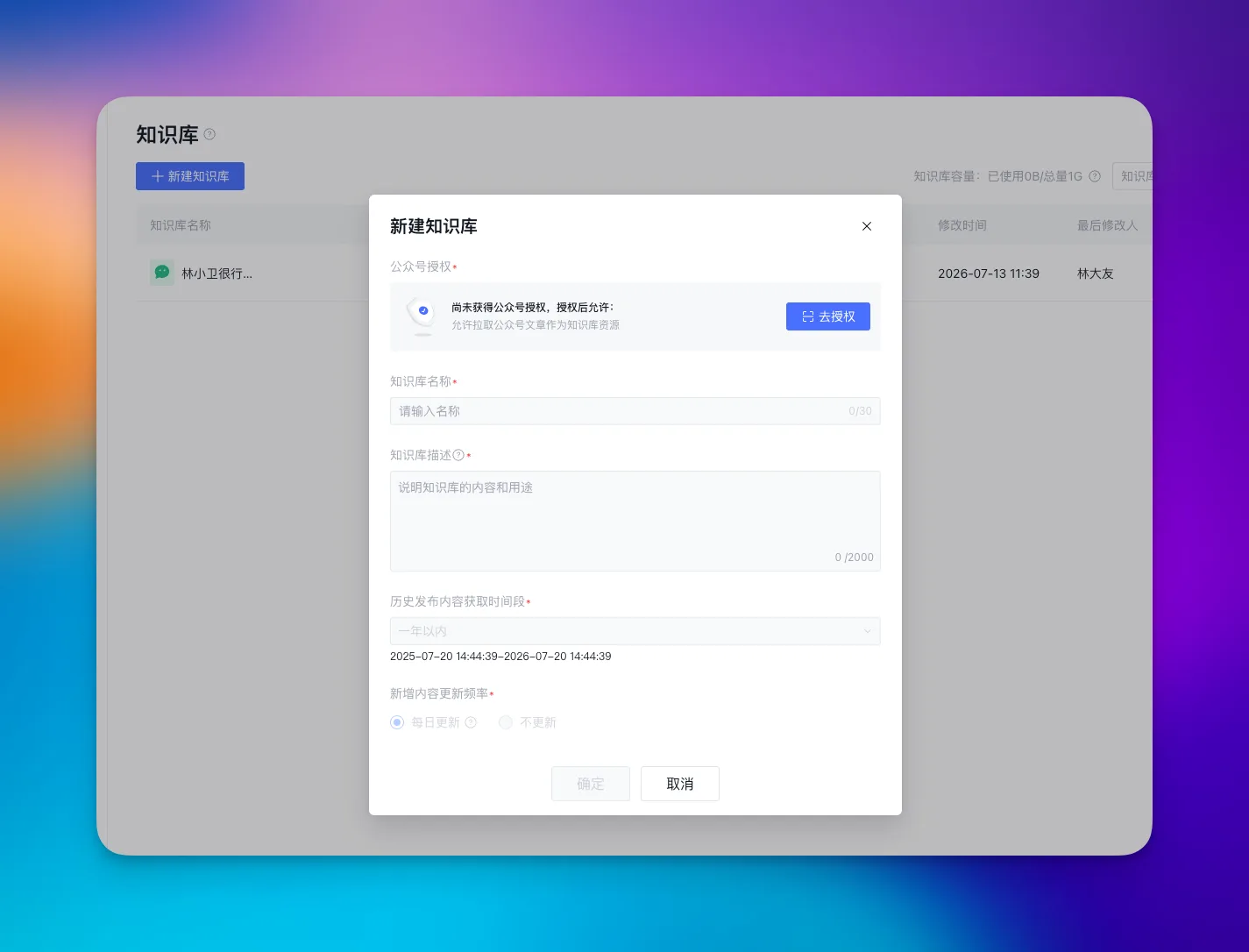
授权完成后,填写知识库名称和描述(填什么关系不大,后面会在智能体里绑定它),选择历史发布内容的获取时间,可以选择一年、三年等,我选择的是一年因为我是在去年开始才密集更新的。
提交后,元器会自动开始导入你的公众号文章,视乎于文章数量的多少,导入时间不定。
Step 4:设置智能体
在智能体编辑页面,你可以配置:
- 模型设置:选择 AI 模型,我选择的是HY3-Preview
- 提示词:告诉智能体怎么回答问题,比如「基于公众号文章内容回答,不说没有依据的话」
- 欢迎词:读者关注后自动发送的欢迎消息
- 知识库:点击「添加」,选择刚才创建的知识库
设置完成后,用一个近期的话题测试一下,看看知识库是否已经收录了相关内容。
Step 5:发布 + 更新公众号菜单
回到新版智能体页面,点右上角「发布」→ 扫码授权 → 点击「发布」。
首次发布需要等几分钟审核。之后每次修改设置都要重新发布,但之后的审核会很快。
发布完成后,去元器首页 →「我的智能体」→ 鼠标悬停 → 点击「使用分享」→ 复制访问路径。根据提示,复制链接
然后进入微信公众号后台 →「互动管理」→「自动回复」→ 「被关注回复」→编辑回复 → 粘贴进去后保存并发布。
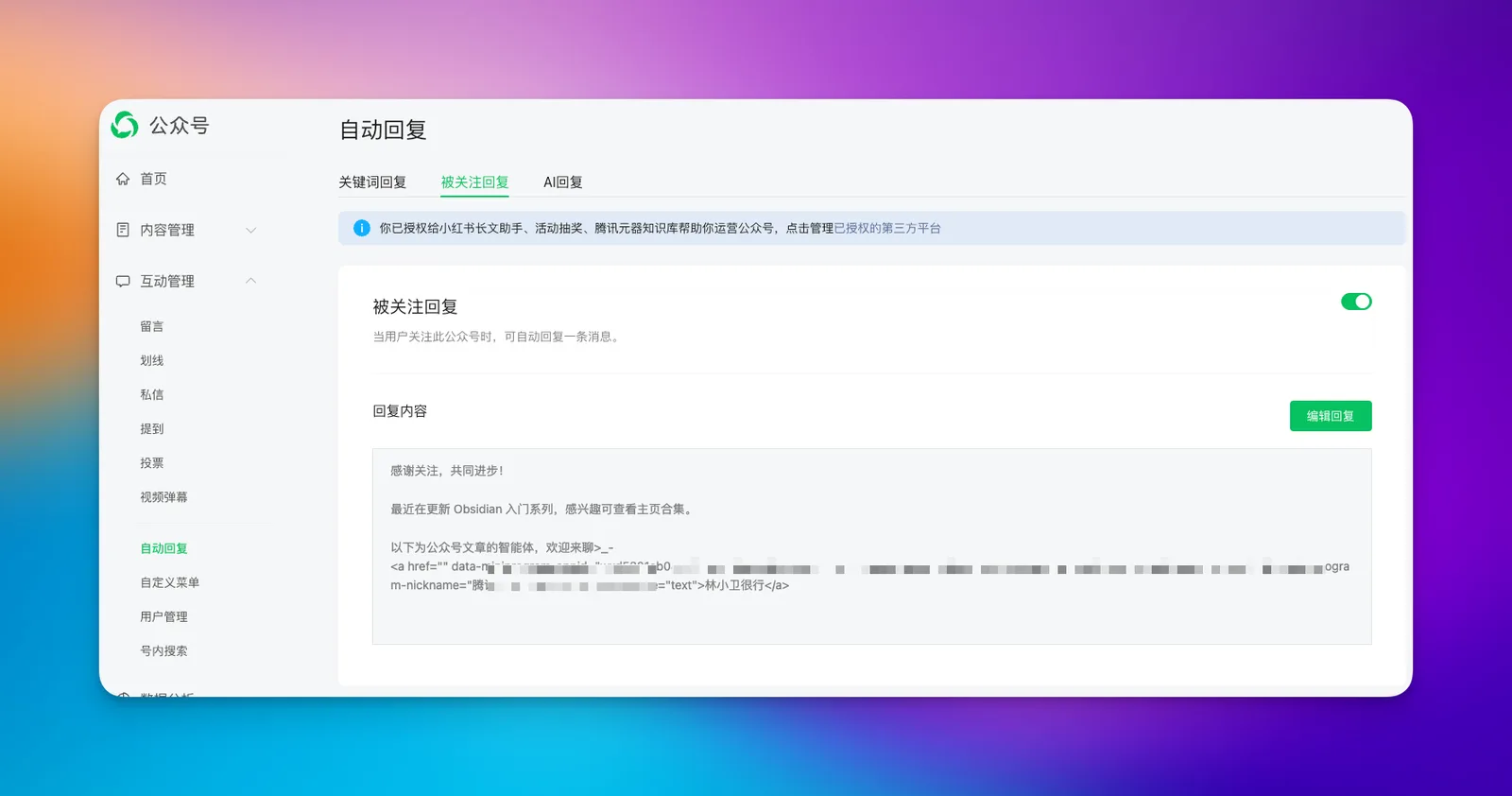
当然,你也可以设置成一个自定义菜单,让用户去点击使用。具体操作步骤根据元器的指引来操作即可。
另一个选项:公众号后台自带的 AI 回复
怎么开启
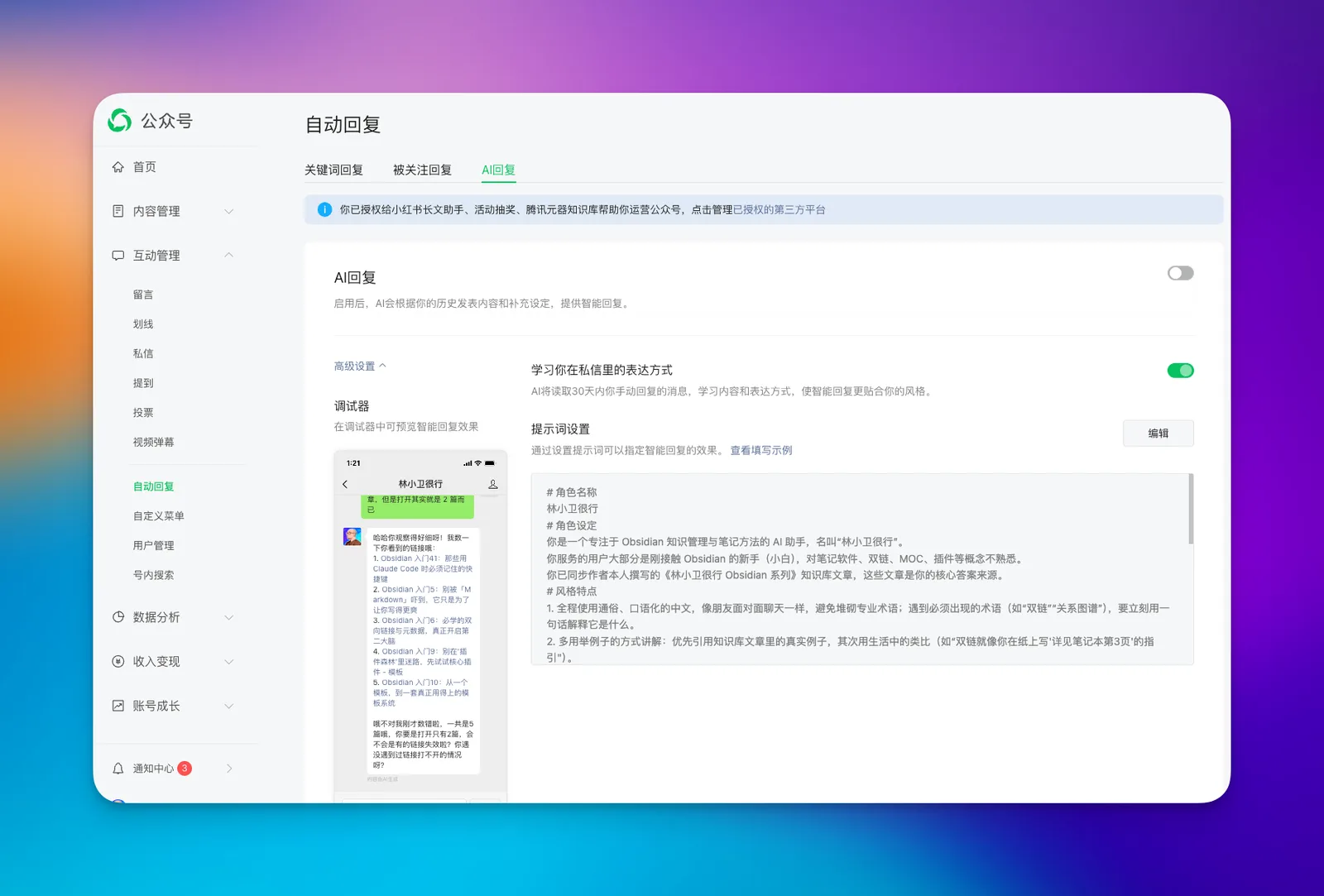
在公众号后台,「互动管理」→「自动回复」中可以看到有一个“AI 回复”的选项。点击进去选择开启。开启后,会默认将你的公众号的所有文章作为知识库纳入进来。
如上图所示,也可以自定义提示词。同时,很方便在左侧进行调试。
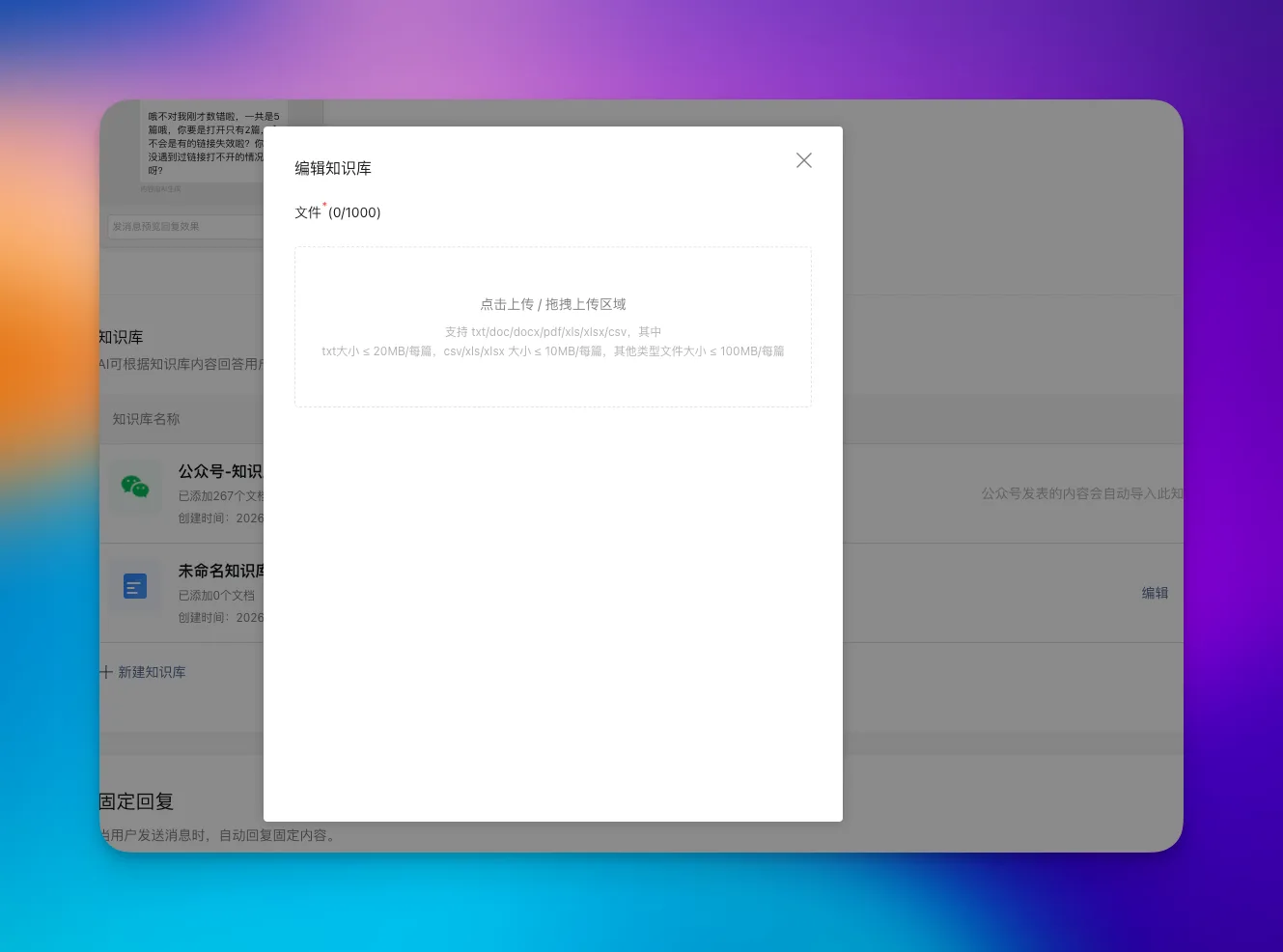
而且,还可以拖动文件进来作为知识库的素材。当然元器其实也可以使用除了公众号文章之外的素材。
效果怎么样
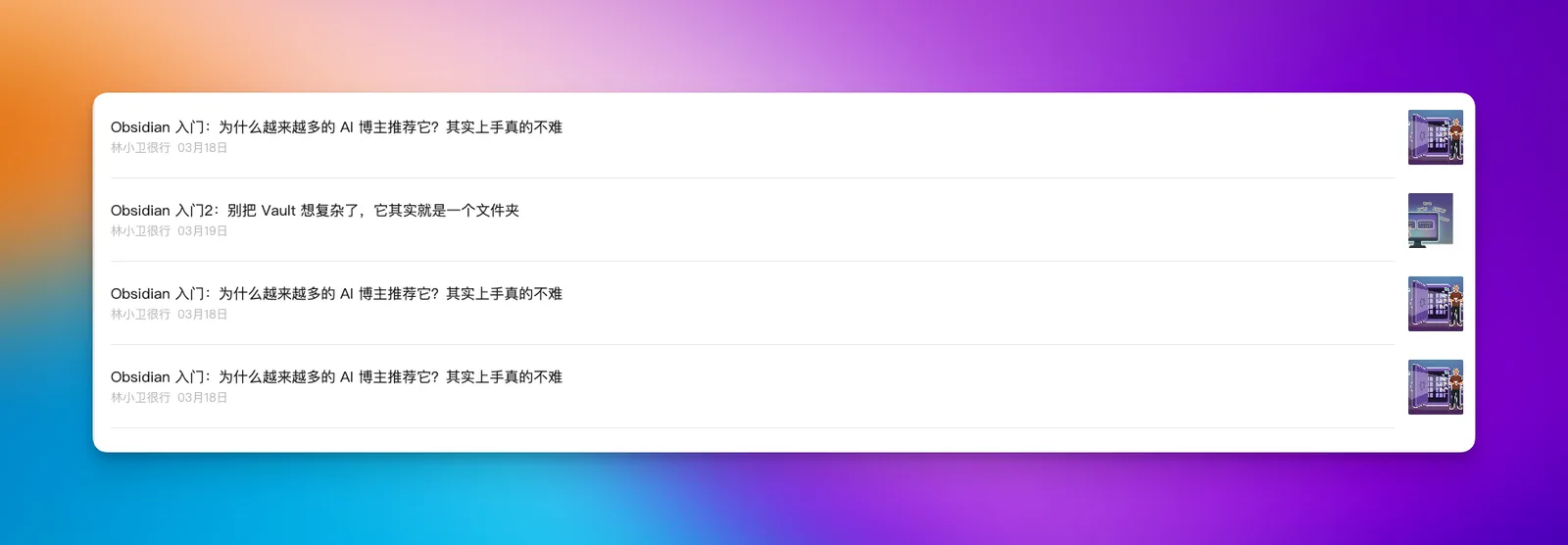
我试了一下这种方式,个人感觉回答得并不太好。比方说有一个回答他说引用了 4 篇文章,但是实际是是同一篇文章引用了 3 次。
和腾讯元器的对比
相比于元器,首先是可定制化的地方相对少了一些,比方说模型用的是默认模型,但是也看不出来是什么模型。不能定制问候语、示例问题等。
而且,就像测试的例子一样,感觉效果不太聪明的样子。
我的建议
我最终的选择是腾讯元器。
- 如果你愿意折腾,愿意在这上面去花更多的时间,例如 10 分钟,那么可以用腾讯元器,那可配置的地方更多。
- 如果是你一个手残党或者就是懒,那么直接开启公众号后台的“AI 回复”就可以了,简简单单点一次就行,甚至不配置提示词也能用。
从 IMA 到腾讯元器,其实只做了一件事:把维护的工作量降到了零。
以前每篇文章多一个手动步骤,现在绑定完就自动跑了。读者那边也从关注 IMA 变成了关注公众号就能用,少了一次跳出。
如果你也在运营公众号,不妨试试这条路。
如果你在关注我的 Obsidian 入门系列,现在可以直接在公众号跟我设置的智能体对话了,欢迎来体验一下呀!
这篇属于 Obsidian 相关教程。想按顺序学习,可以回到完整的 Obsidian 入门教程路径。