Obsidian 入门78:发条微信就能剪藏全网!自动同步进 Obsidian 本地库
前两天在 把信息吞吐交给 AI,把 Obsidian 当作你和专属助手协同的静谧工位 里,我和大家聊过一个心态变化,别把知识库当成给自己补课的仓库,它其实是喂给本地 AI 的燃料池(Context)。
既然使用者是 AI,剪藏就应该放开手脚,越多越好。
今天这篇,我们就站在手机端,聊聊怎么把全网各处的文章、视频甚至文档,发条微信就自动同步进 Obsidian。
很多时候,我们是在通勤的地铁上、吃午饭的间隙、或者晚上躺在床上刷手机的时候,突然撞见一篇很有启发的文章,或者一段讲得极好的视频。
但手机上的内容分布太散了。
文章可能在微信公众号、知乎,或者 X(Twitter)上;
短笔记可能在小红书;
深度访谈可能在 B 站或者 YouTube;
有特别深度的微信群聊天记录,或者别人发来的一份 Word、PDF 附件,又或者是一篇非常有深度的小宇宙播客......
在手机上看到这些东西,想要存进自己的 Obsidian,过程往往非常劝退。
要么只能顺手点个收藏,然后眼睁睁看着它在收藏夹里吃灰或者变成 404,要么复制一段长链接,丢给自己的微信小号,但是久了之后往往都想不起来这条链接到底是干嘛的了。
最近我换用了一个叫 Clip2MD 的工具,它最打动我的地方,就是把手机端的输入阻力降到了极低,同时把支持的格式做得很全。
它最方便的地方,是把全网内容收敛到了一条微信里
先说说为什么在手机端它值得拿出来聊。
过去很多剪藏工具,要么只认普通网页,遇到公众号就排版错乱;要么只能剪文字,遇到视频号、B 站视频或者小红书就彻底抓瞎。
但 Clip2MD 在手机端的覆盖面宽得有点出乎我的意料,
- 图文内容,微信公众号、知乎、小红书、X(Twitter)以及即刻等各类文章;
- 视频转笔记,微信视频号、B站、抖音、YouTube,云端会自动帮你把视频内容整理成结构化的文字笔记;
- 聊天与文档,微信群里的聊天记录,或者别人传给你的 Word、PDF 文档。
更关键的是,你不需要在手机里下载任何新的 App。
你只需要在微信里把它加上好友,以后在任何地方看到想留下的东西,顺手转发或者发条消息给它,剩下的事情就全部交给后台了。
手机端实战,发条微信就能完成收集
整个配置过程很简单,跟着下面三步走就行。
1. 加上你的专属「微信秘书」
打开手机微信,搜索并关注服务号「Clip2MD」。
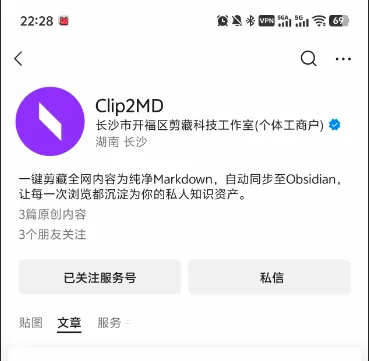
关注之后,服务号会弹出一则指引,按提示添加「Clip2MD 剪藏助手」为微信好友。
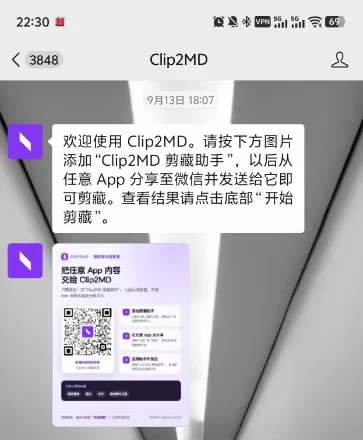
这是一个官方的企业微信账号,没有任何广告,平时安安静静。
建议把它直接设为置顶,或者加个星标。它就是你的知识库在微信里的贴身收件人。
2. 随手转发,完全符合日常的微信习惯
过去很多收集工具之所以用不下去,是因为它非要改变你的肌肉记忆,每次保存都要在系统分享菜单里翻找半天。
但 Clip2MD 最聪明的地方,在于它直接顺应了我们最日常的微信行为习惯。
平时在微信里遇到好内容,大家最下意识的动作是什么?就是顺手「转发给朋友」,或者丢进「文件传输助手」。
把 Clip2MD 加上好友之后,它就像一个安静的微信朋友一样躺在你的聊天列表里。整个收集动作,完完全全就是你平时转发的原生手感,没有任何需要重新适应的成本,
- 公众号文章,在微信里读到好文章,点右上角「…」,选择「转发给朋友」,直接发给剪藏助手;
- 小红书、B站、抖音、YouTube 或任意链接,在对应 App 里点击分享,选择微信,会自动复制链接,切回微信粘贴发给助手(即使是乱码那种暗号也能支持);
- 聊天记录与离线文档,微信群里的多条深度讨论可以直接合并转发,别人发来的 Word、PDF 甚至图片,直接像平时发文件一样转给它。
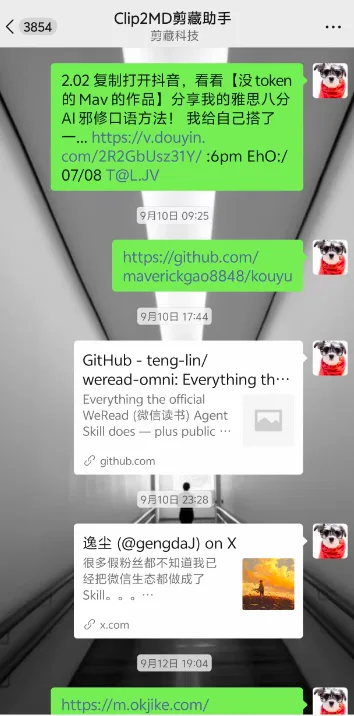
发送之后,Clip2MD 服务号会在两三秒内回复一句「已进入处理队列」。
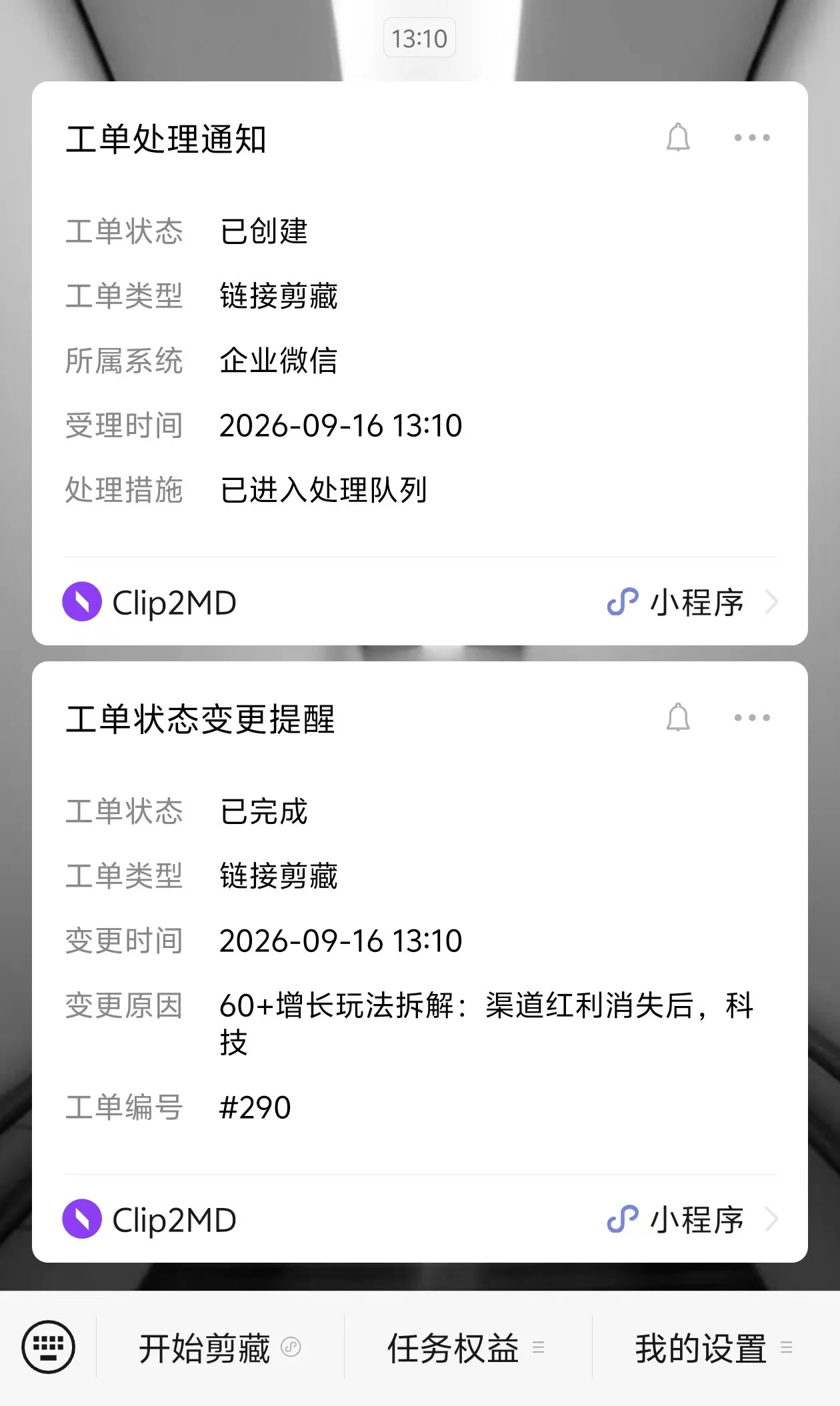
这就说明云端已经接单了。它在后台自动帮你去除广告、清洗排版、把视频转写成笔记,或者把文档转换成干净的 Markdown。
处理好之后,服务号还会推送一条通知提醒你。
你不需要停在原地等待,发完之后继续做你自己的事情就好。
Obsidian 端闭环,让手机发出的内容静默落盘
前面在手机上发出的所有内容,都会在云端生成规整的 Markdown。
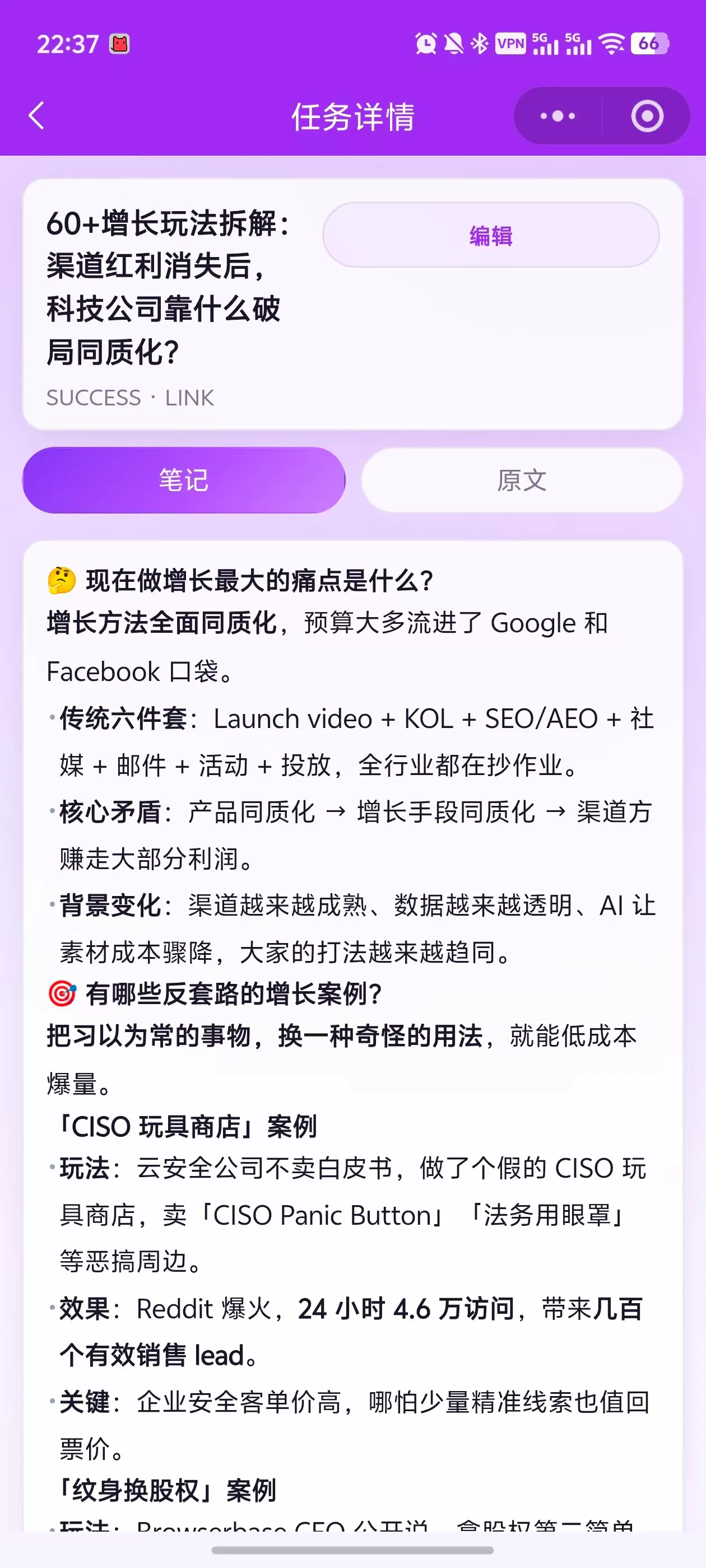
但我们并不想把数据留在云端的小程序或者网页里。我们要的是把它安安稳稳接回本地的 Obsidian。
打通这最后一公里,只需要两分钟。
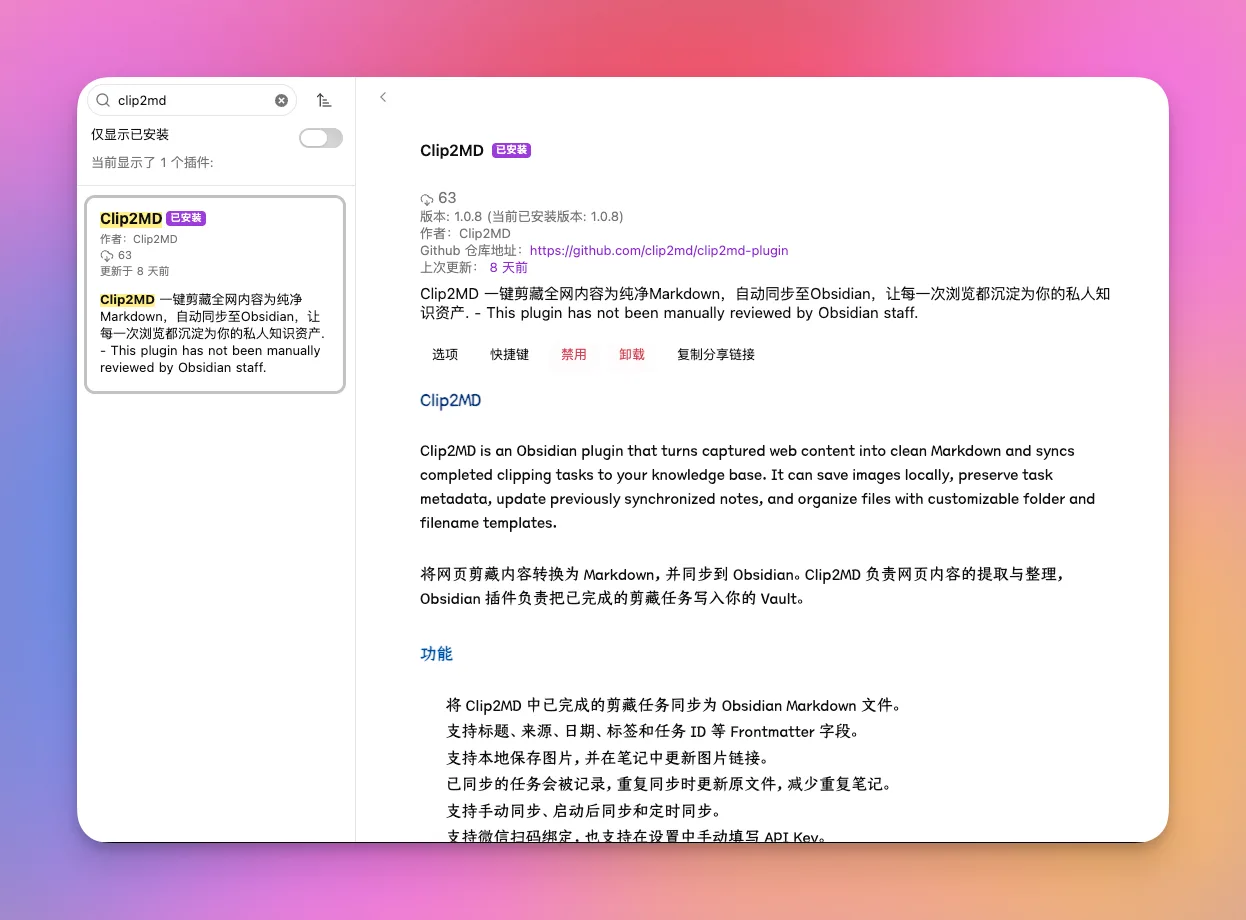
1. 在 Obsidian 里安装插件
打开电脑上的 Obsidian,点击左下角齿轮图标 ⚙️ 进入设置,找到「第三方插件」,点击「浏览」。
在搜索框里输入
clip2md
搜索结果里会出现官方维护的 Clip2MD 插件。点击安装,安装完成后点击启用。
2. 扫码配对账号
启用之后,点击选项进入插件设置中。
点进去会看到一个二维码。拿出手机用微信扫一扫,确认授权,就把你的本地知识库和刚才接收消息的微信助手绑定在了一起。
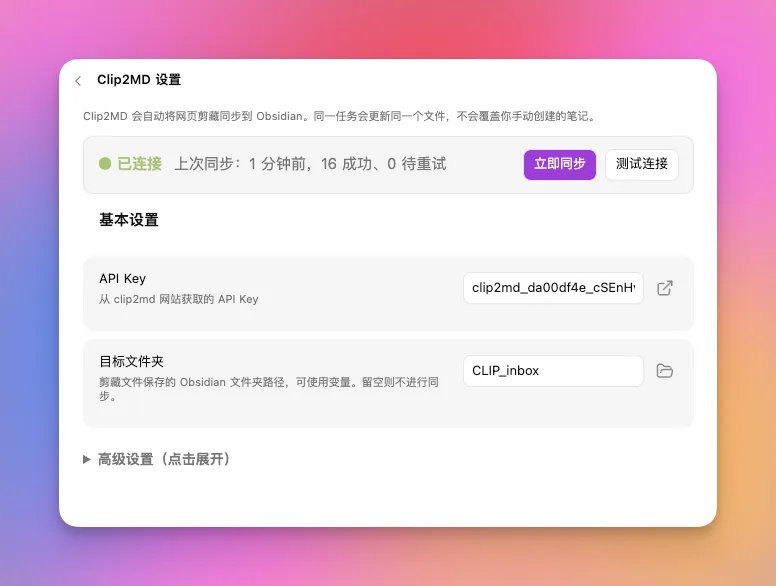
我是通过从网页端后台复制了 API key 来连接的,不过我也推荐用微信扫码连接,因为这样最简单。我不想再折腾了,所以就继续保持 API key 连接了
3. 指定本地落盘文件夹
在插件设置项里,找到目标文件夹的选项。
你可以根据自己的习惯指定目录。我个人的做法是在根目录建一个 CLIP_inbox 的文件夹,专门用来盛放 CLIP2MD 流入的所有素材。
配对完成后,平时只要你打开电脑上的 Obsidian,插件就会在后台自动同步。当然也可以点击进行手动同步。
白天在手机微信里随手转发的公众号长文、小红书笔记,或者下班路上发给助手的 B 站视频链接,此时都已经整整齐齐地变成了纯文本 Markdown 文件,静静躺在你的文件夹里。
标题、原文出处、正文大纲和图片全都在,排版清清爽爽。
工具目前在公测期,每个注册用户每天有 20 次免费额度,活动一直持续到 2026 年 10 月 31 日,之后每天保留 5 次基础额度。日常手机端随手挑重点收集,20 次其实非常充裕。
怎么选择,把工具的主动权交给你
写到这里,我也想顺便聊聊工具选择的问题。
如果你在电脑上看文章,它其实也有一套配套的浏览器插件(支持 Chrome、Edge 和 Firefox),在网页空白处右键也能直接剪藏。去对应浏览器的插件商店,搜索 CLIP2MD 安装即可。
但我不强推你必须全套换掉。
之前在 Obsidian 入门42:官方出品的剪藏插件,公众号文章也能一键存进你的库 里,我介绍过 Obsidian 官方的剪藏扩展;
在 Obsidian 入门49:从官方剪藏到社区增强,飞书B站公众号都能剪了 里,我也推荐过社区开发者做的增强版剪藏;
而在 Obsidian 入门56:从微信到 Obsidian,一篇文章装好「笔记同步助手」 里,我们曾搭过从微信向电脑单向发文字的通道。
如果你在电脑端已经用惯了官方插件,或者觉得社区插件很合手,完全可以继续用。
但如果你希望手机和电脑所有渠道都收敛到同一个地方,由一套自动化流程统一洗成 Markdown 静默落盘进 Obsidian,那全套用 Clip2MD 确实是最省心的一条路。
素材落盘之后,怎么让 AI 把燃料烧起来?
把文章从手机收回本地 Obsidian,只是走完了流水线的一半。
更重要的是,千万别逼着自己去逐篇细读。
前两天聊过,把信息吞吐交给 AI,把专注留给自己。既然这些多平台的内容已经被洗成了纯文本,你可以直接交给本地的 AI 助手(比如 Claude Code、Codex、WorkBuddy,或者相关的对话插件)去粗加工。
比如在准备写某个话题时,直接对 AI 说一句,
「帮我读一下
CLIP_inbox里最近存进来的几篇笔记。里面既有公众号分析,也有小红书笔记和视频转写稿。帮我对比一下这几个不同平台上大家都在讨论什么,核心共识是什么,争议点在哪。」
以前你可能需要花好几个小时在各个 App 之间反复横跳、截屏记录。
现在,所有不同平台的碎片在进入本地的那一刻,就已经变成了格式一致、随调随用的高质量 Context 燃料。
知识管理这件事情,最忌讳的就是把简单的收集搞成沉重的劳役。
在手机上随手转发一条消息,在电脑上装个插件默默落盘,遇到好想法让 AI 帮着梳理提炼。
把繁重的格式转换交给工具,把吞吐交给 AI。
在生活里遇到好的文字和画面,放轻松随手一丢就好。剩下的,就留给你本地那个安静的工位。
进阶阅读
- 重新理解第二大脑的心态转变:把信息吞吐交给 AI,把 Obsidian 当作你和专属助手协同的静谧工位
- 官方出品的网页剪藏方案:Obsidian 入门42:官方出品的剪藏插件,公众号文章也能一键存进你的库
- 国内社区生态定制的剪藏增强:Obsidian 入门49:从官方剪藏到社区增强,飞书B站公众号都能剪了
- 单向发文字到电脑的另一条通道:Obsidian 入门56:从微信到 Obsidian,一篇文章装好「笔记同步助手」
这篇属于 Obsidian 相关教程。想按顺序学习,可以回到完整的 Obsidian 入门教程路径。