Obsidian 入门56:从微信到 Obsidian,一篇文章装好「笔记同步助手」
这是一个「信息如何进入 Obsidian」系列。
入门49 讲了怎么用 Web Clipper 剪藏网页,入门50 讲了微信读书笔记,入门51 讲了 Flomo 碎片笔记。
这篇回到我们每天停留时间最长的那个 App:微信。
如果说中国人的数字生活有一条主线,那大概就是微信。
我们的工作和社交在这里交汇。早上在群里收到一篇同事转的行业分析,中午跟朋友聊到一段很有启发的对话,晚上刷到一篇公众号文章觉得「这个得存下来」。这些有价值的碎片,全部散落在微信的各个角落。
我以前的做法是,看到好文章就点收藏。收藏多了就忘了。后来改发到文件传输助手,结果文件传输助手变成了一锅大杂烩。文章的链接、随手拍的截图、待办的提醒,全部混在一起。
我试过用别的工具来收,但始终多了一步「打开另一个 App」的动作。就这一步,足以让大部分素材流失。
所以当我发现「笔记同步助手」这个插件的时候,第一反应是,这不就是我一直想要的那座桥吗?
装了之后用了几个月,它已经成了我工作流里最没有存在感、但最离不开的工具之一。今天我把完整的安装和使用过程写下来,希望能帮到同样被这个问题困扰的朋友。
Step 1:装插件——Obsidian 这边先搭好
先在电脑上打开 Obsidian。
1.1 进入第三方插件设置
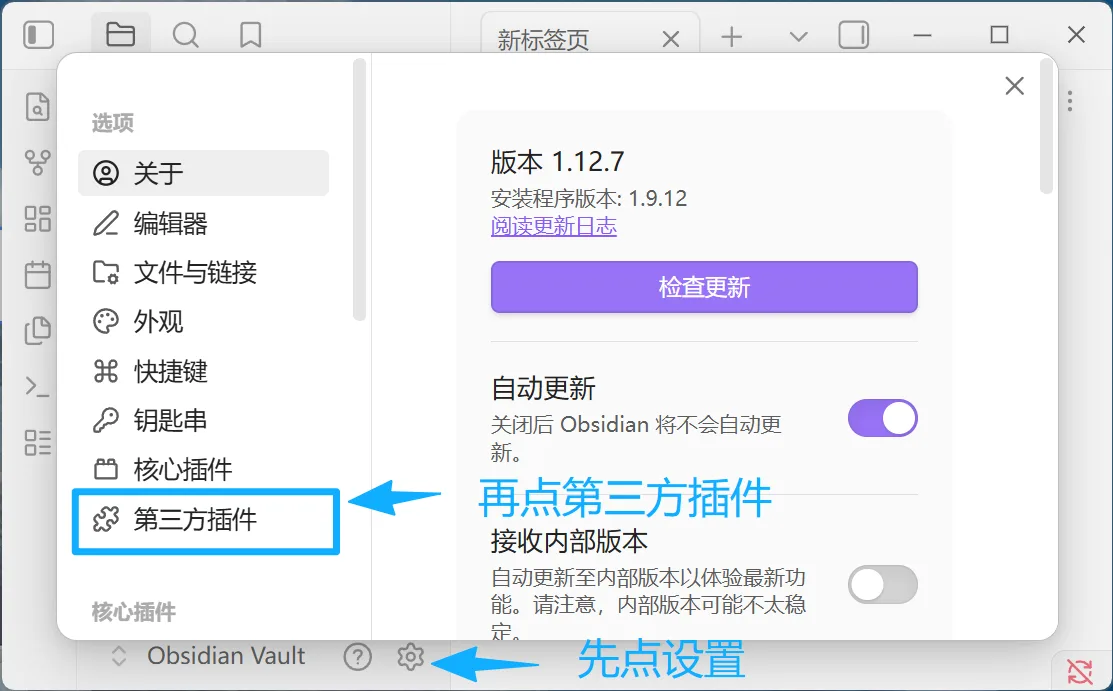
点左下角的齿轮图标 ⚙️ 进入设置,在左侧菜单往下滚,找到 第三方插件。
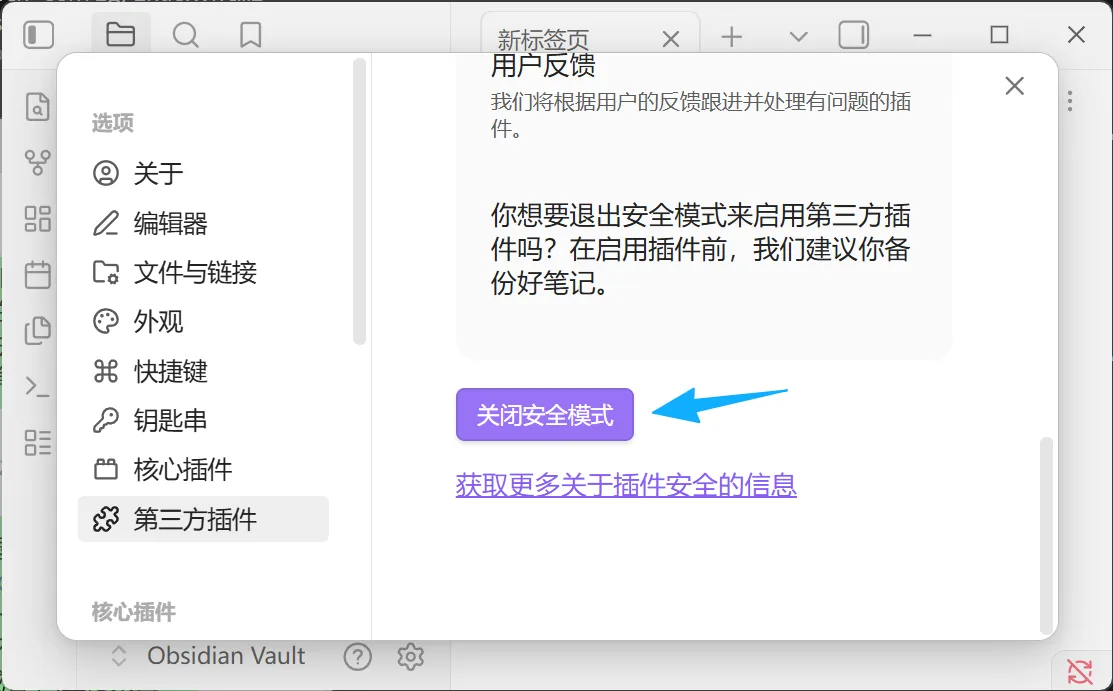
如果你是第一次使用第三方插件,Obsidian 会问你要不要关闭安全模式。点 关闭安全模式。装过其他插件的话,这一步可以跳过。
1.2 搜索 bijitongbu
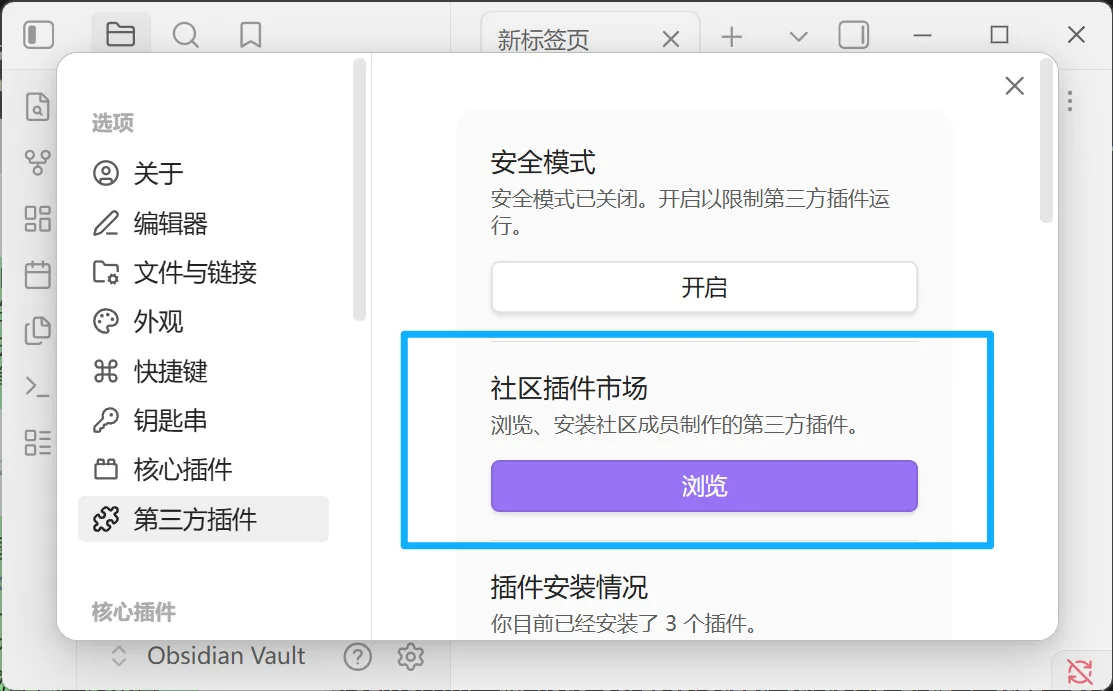
点击紫色的 浏览 按钮,进入社区插件市场。
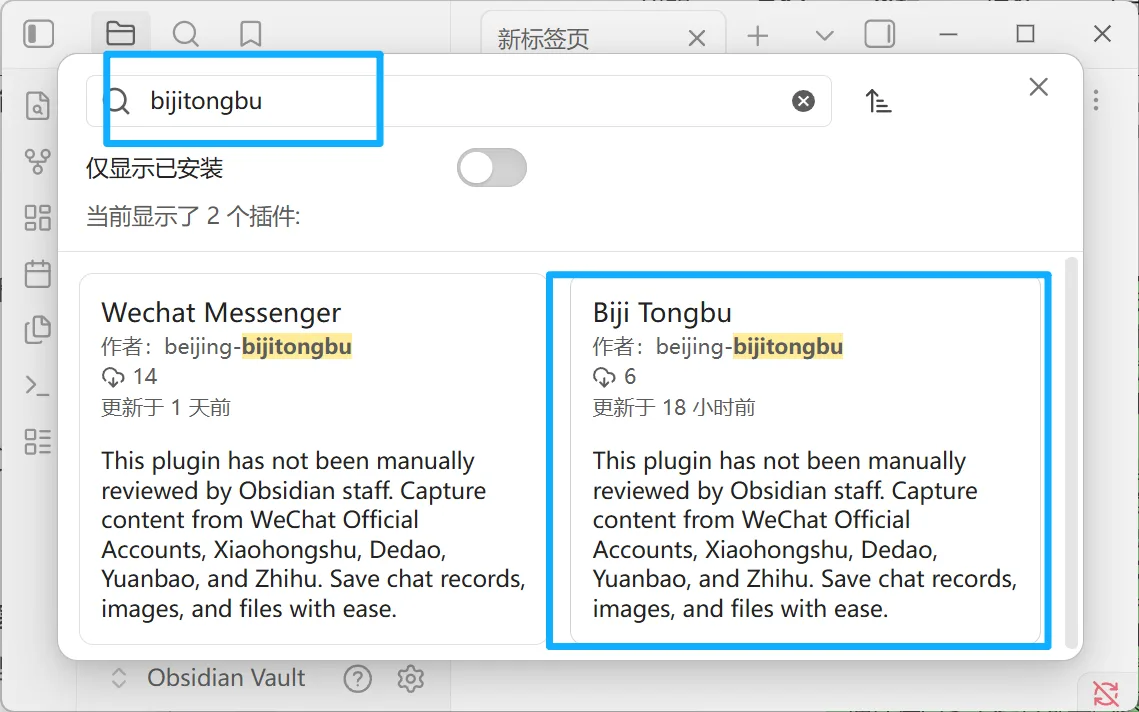
在搜索框里输入:
bijitongbu
注意,搜的是拼音。Obsidian 插件市场只支持英文搜索,你搜中文「笔记同步助手」是搜不到的。
结果里会出现 Biji Tongbu(作者:beijing-bijitongbu)。旁边还有一个叫 Wechat Messenger 的,那是同一个插件的另一个发行包,装哪个都行。
1.3 安装并启用
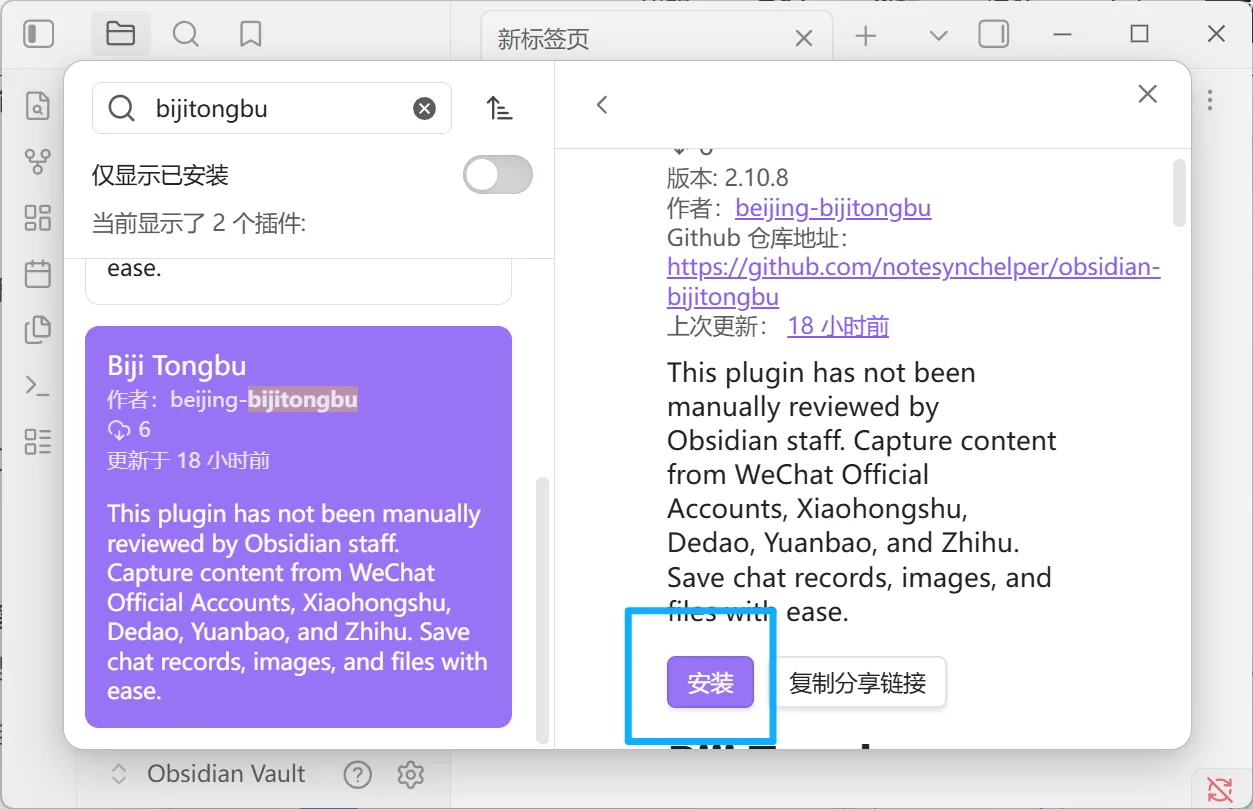
点击插件卡片,在详情页右侧点紫色的 安装 按钮。
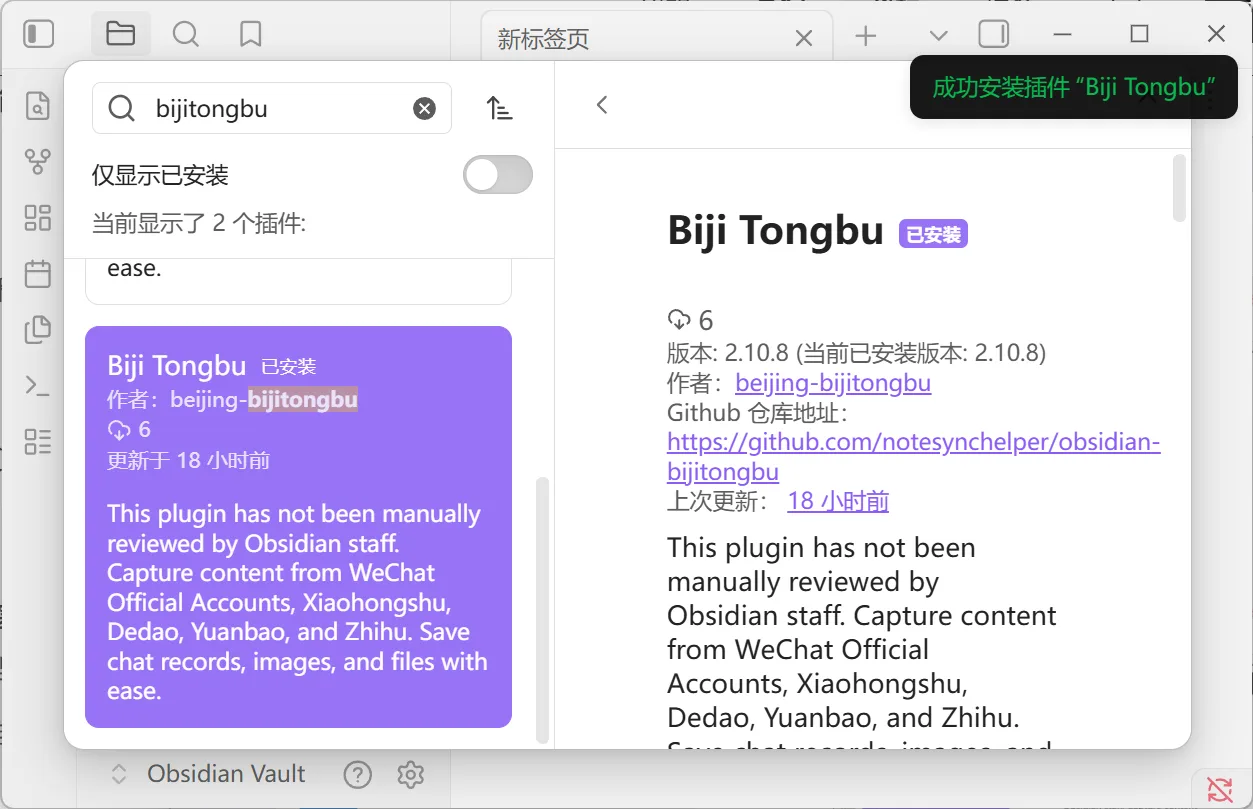
等几秒钟,右上角会弹出「成功安装」的提示。然后原来的「安装」按钮会变成 启用 按钮,记得再点一下。
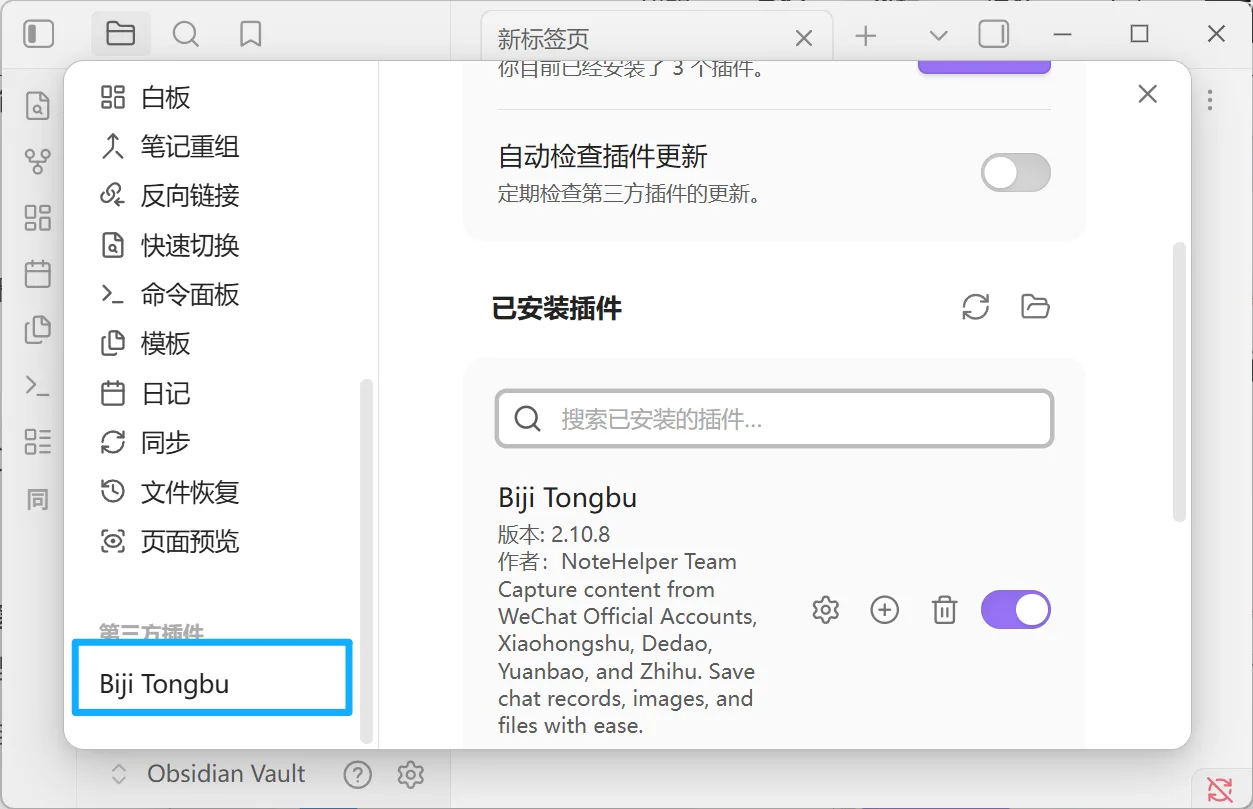
启用之后,回到第三方插件设置页,往下滚到「已安装插件」区域,能看到 Biji Tongbu 已经出现在列表里,右侧开关是紫色(已启用)。
同时,左侧菜单「第三方插件」分组下方也会出现一个 Biji Tongbu 的入口。点进去就能看到插件的设置页面了。
装好了: Obsidian 这边已经铺好路了。
Step 2:拿密钥——让微信和 Obsidian 认识彼此
插件装好了,但你的微信还不知道 Obsidian 是谁。需要一个 密钥 来牵线。
打开手机微信,搜索并关注「笔记同步助手」这个公众号。进去之后,直接发送消息:
Obsidian
公众号会自动回复你一串专属的密钥。把它复制下来。
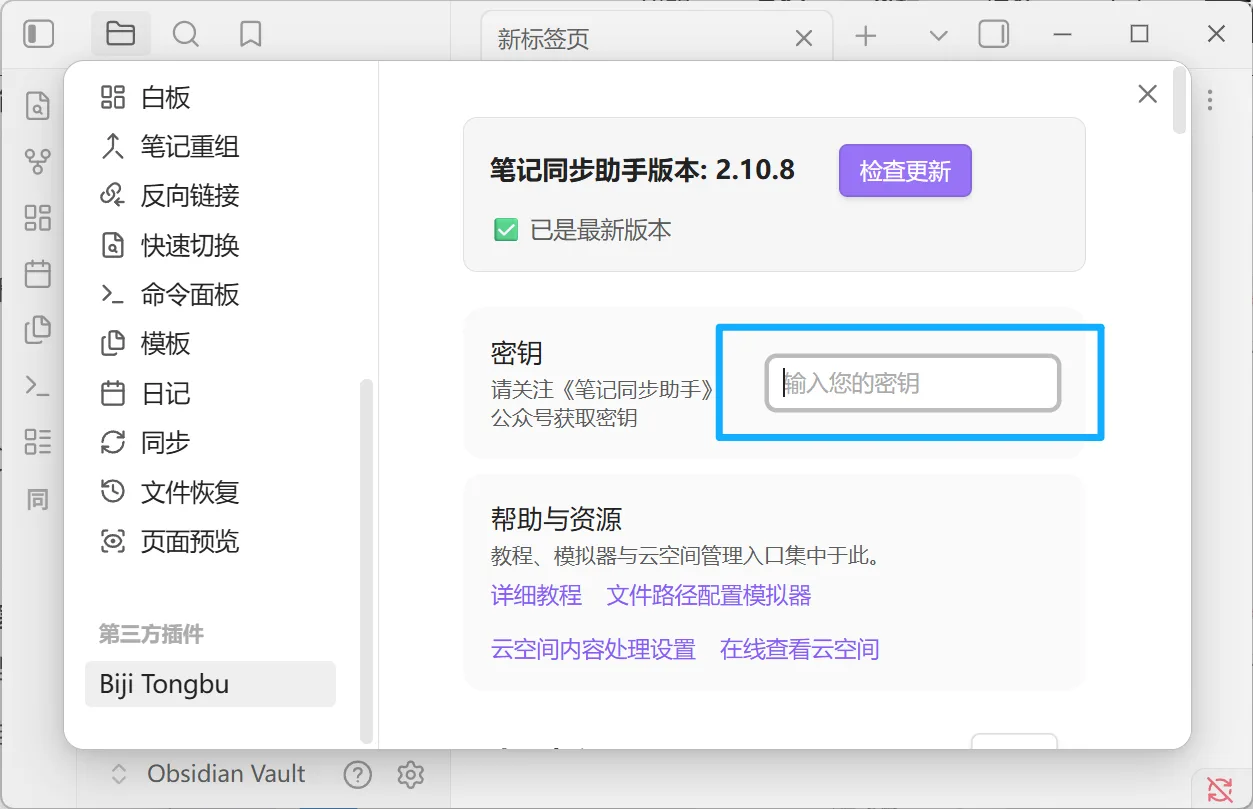
回到 Obsidian 的笔记同步助手设置页,最上方能看到一个「密钥」输入框。把刚才复制的密钥粘贴进去,然后直接关掉设置面板就自动保存了。
密钥填好了: 微信和 Obsidian 正式接了头。
Step 3:发一条消息试试
现在两边都认识了,还差最后一步,加个好友。
在公众号回复的那条消息里,会附带一张二维码图片,提示文字是「点开这个图片 添加 Obsidian 好友」。长按扫码,添加这个叫「OB助手」的好友。
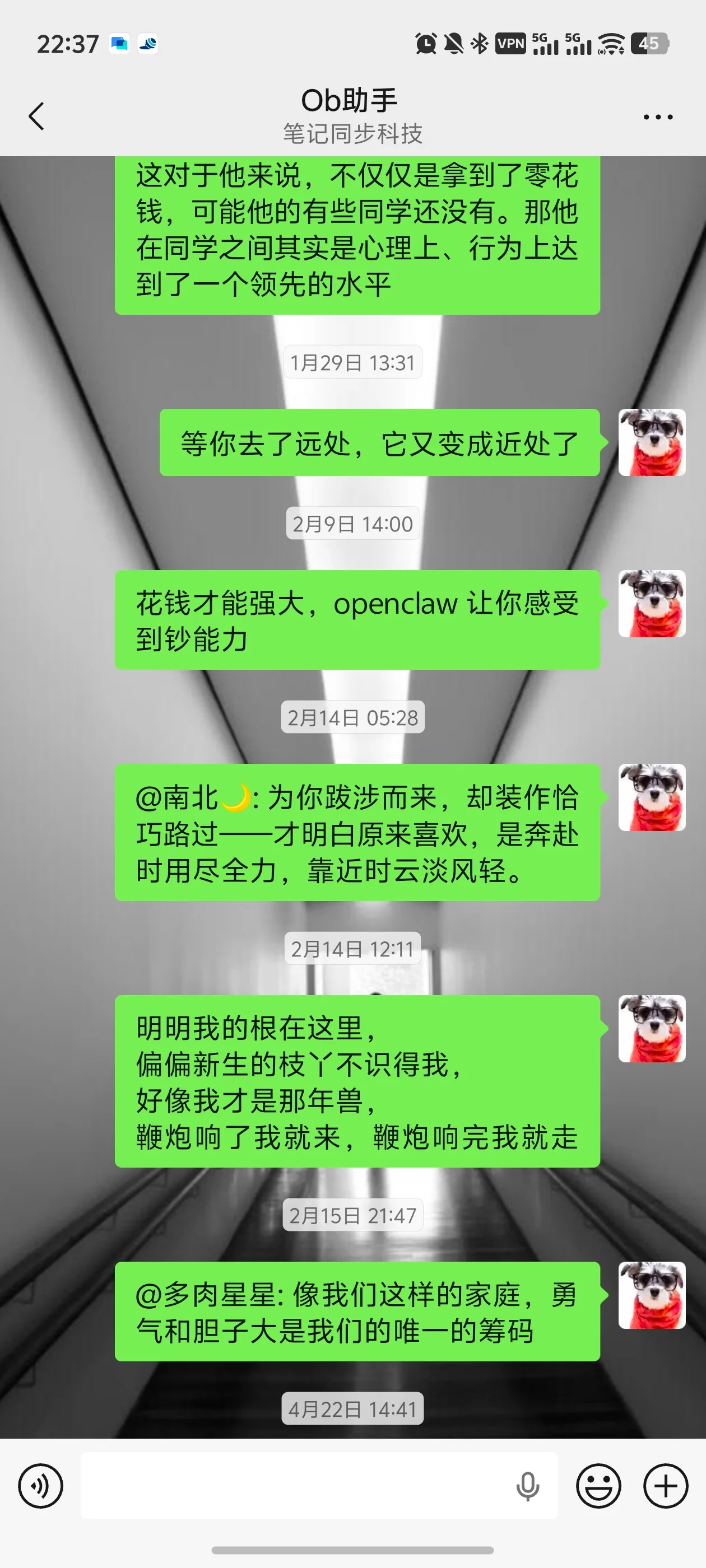
加完之后,随便发一条内容给它。可以是一段文字、一条公众号文章链接,或者一张图片。重要的是,不是发给公众号,是发给这个叫「 OB 助手」的好友。
发出去之后等一会儿,公众号会推送一条「笔记已同步」的通知。
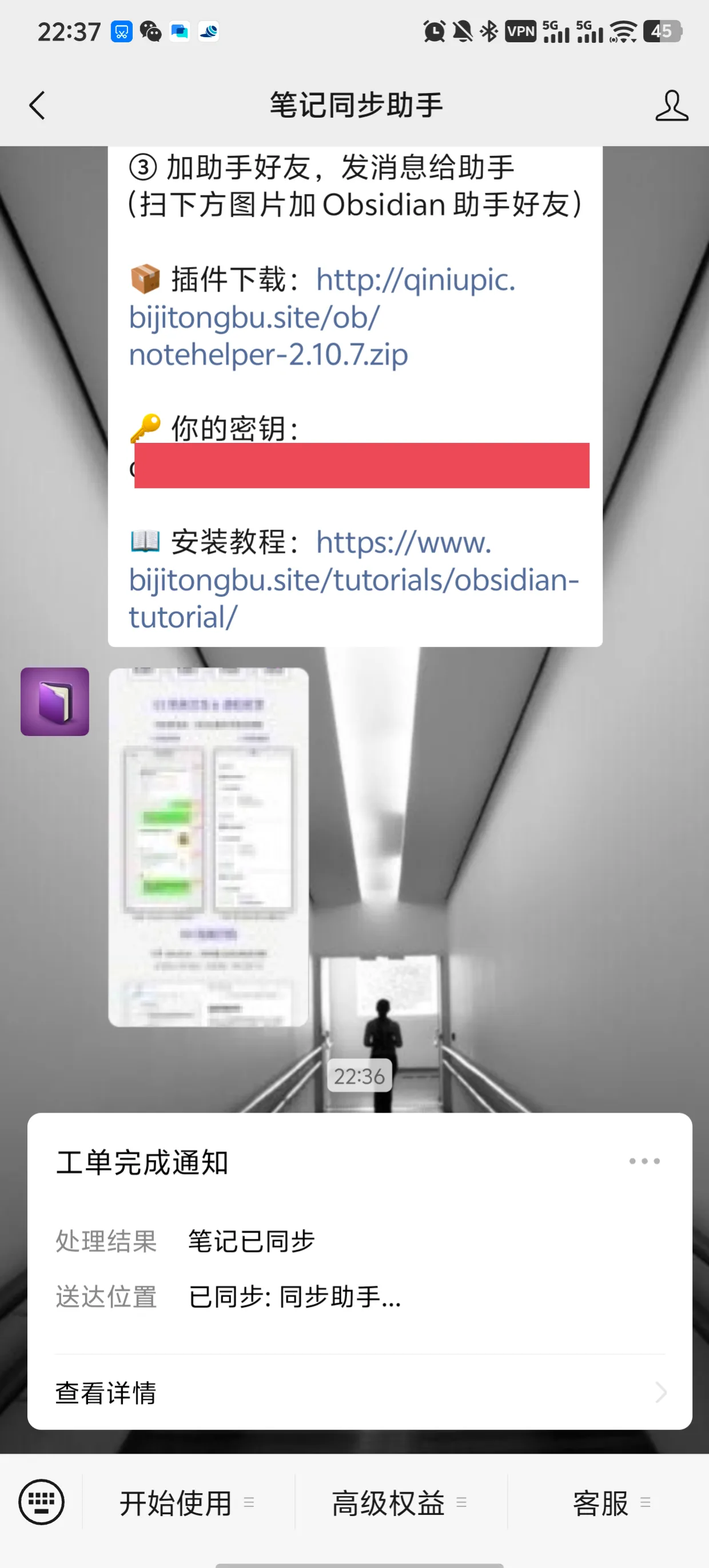
这时候回到 Obsidian,看左侧工具栏。顶部有一个 「同」字图标,点它。
插件会把刚才发的内容拉下来,在你的笔记库里生成一篇新的笔记。
完成了。从你在微信里发出消息,到它出现在 Obsidian 里,中间的操作只有两步,发消息,然后点一下「同」。
通了: 从微信到 Obsidian,一条消息的距离。
Step 4:按你的习惯铺好路(可选)
同步跑通了,接下来可以按自己的使用习惯调一调。这几个配置是我觉得最实用的。
4.1 存到指定的文件夹
插件默认会把所有笔记存到 笔记同步助手/2025-05-29/文章标题 这样的路径下。如果你想让它落到自己习惯的目录结构里,可以在插件设置里改 文章文件夹 这个字段。
路径支持用 {{{变量}}} 来动态生成,很灵活。
| 你想要的效果 | 配置 | 效果 |
|---|---|---|
| 按月归档 | 同步/{{{date}}} + 日期格式 yyyy/MM |
同步/2025/05/文章标题.md |
| 按来源分类 | 收藏/{{{siteName}}} |
收藏/微信公众号/文章标题.md |
| 按作者归档 | 作者合集/{{{author}}} |
作者合集/张三/文章标题.md |
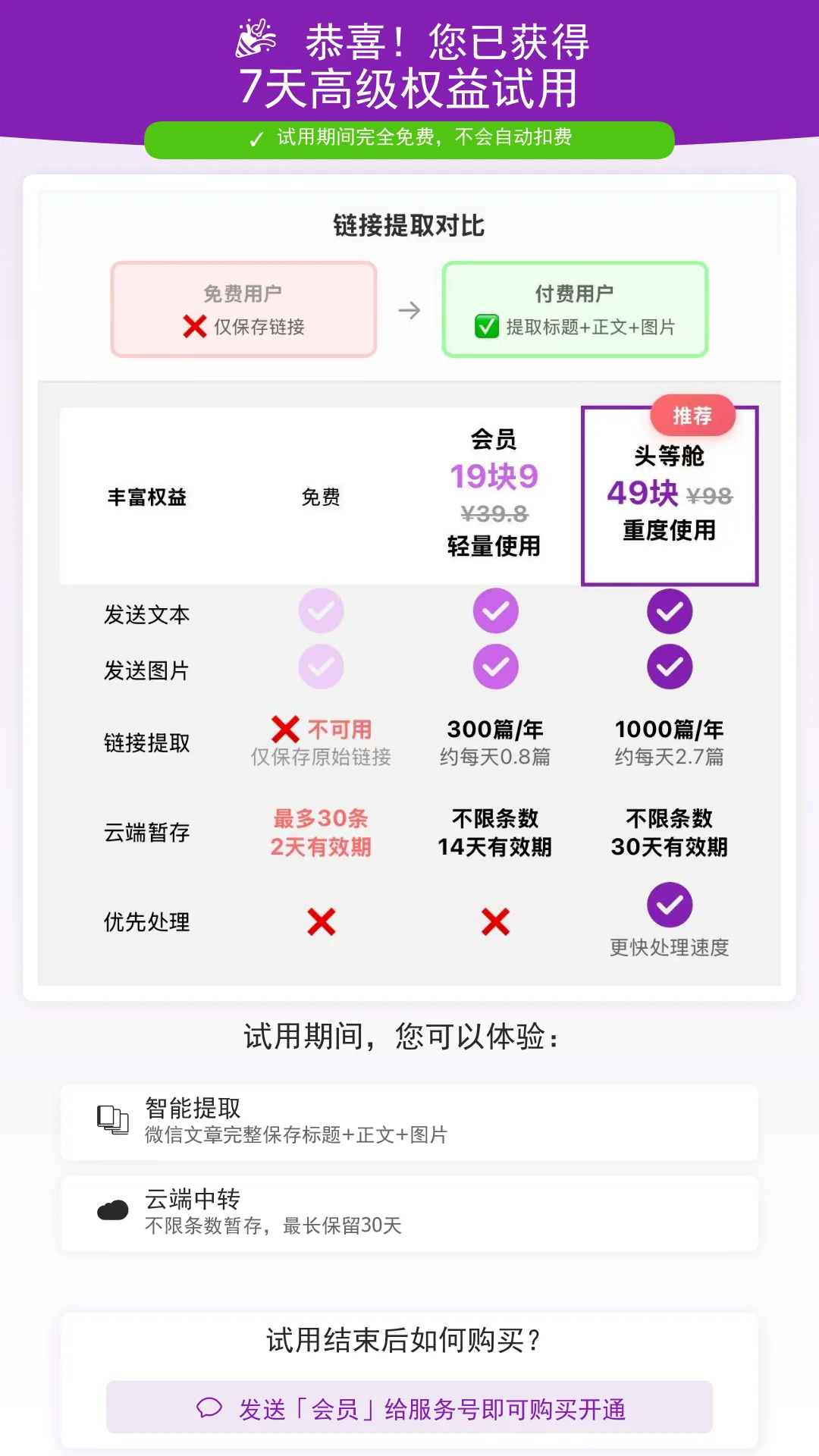
我自己用来做素材库的时候是这样配的。
| 设置项 | 我的配置 |
|---|---|
| 文章文件夹 | Wechat/David-Writing-Team |
| 单文件模式文件名 | 素材库 |
| 消息模板 | ---\n### 📅 {日期}\n{内容} |
这样从微信发过去的每一条消息,都追加到同一个 素材库.md 里,整齐又好找。
4.2 多个微信共用一个笔记库
如果你的工作和生活各有一个微信,不想两份会员,这个插件支持多个微信号绑定到同一个库。
操作很简单。A 微信(已买会员的那个)查到密钥,B 微信加 OB 助手 好友之后,直接把 A 的密钥发过去,等 5 分钟左右,两个微信转发的所有内容就会合流到同一个笔记库。重复内容会自动去重。
企业微信也可以绑,步骤一样。
4.3 费用
最后说一下大家最关心的费用。
笔记同步助手有免费版和付费版。如果你像我之前一样,只是用来发文字消息同步到 Obsidian,免费版完全够用。
我现在付费了 19.9 元/年的高级会员,可以把想要收藏的文章直接发送到 OB 助手,文章内容和图片一起过来 Obsidian 了。
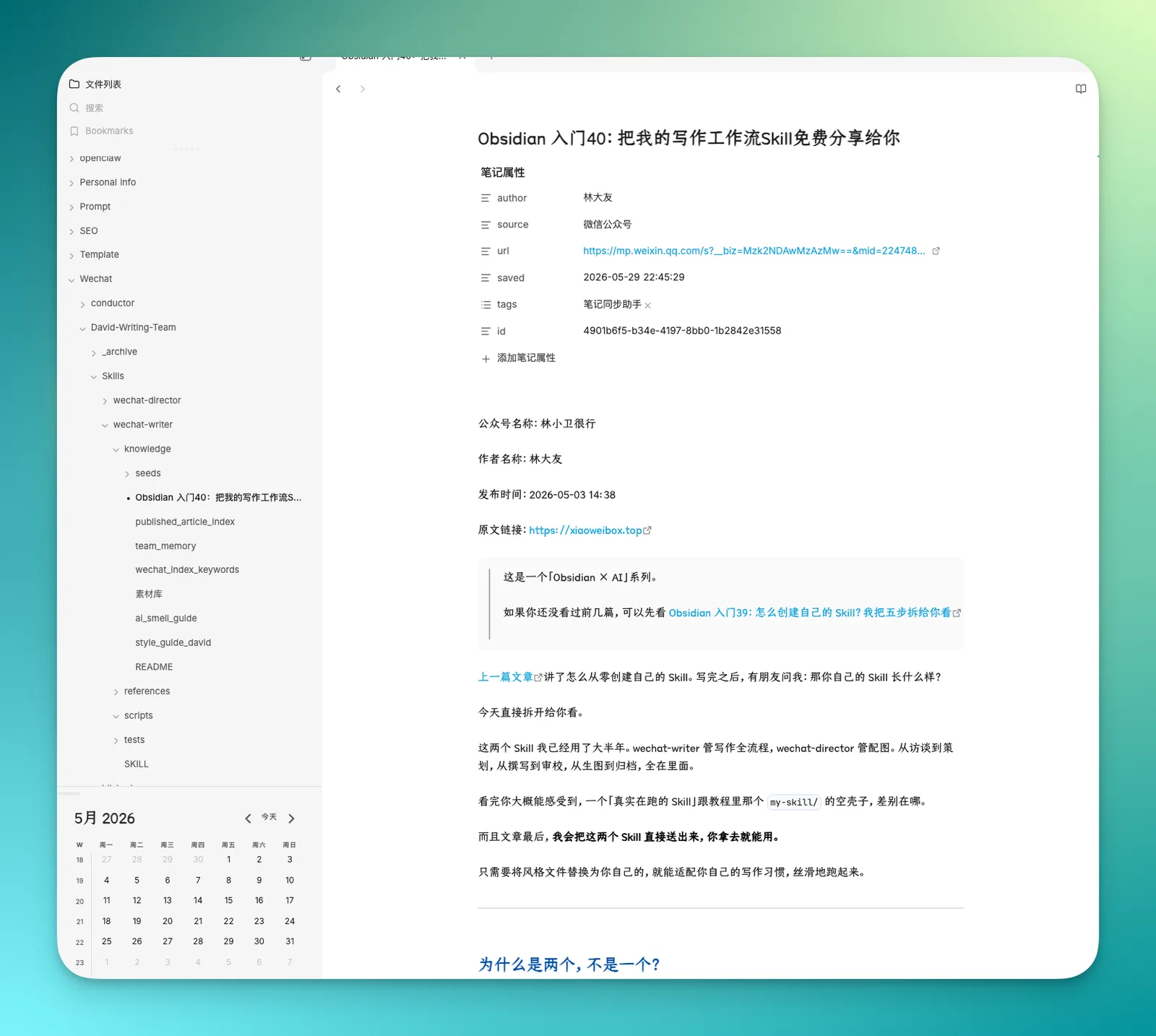
按照自己的需要,选择高级功能(比如链接内容自动抓取、AI 整理)就好。
所以放心,如果拿来当微信文字消息到 Obsidian 的桥梁,不用花钱。
最后
写这篇文章的时候,我翻了一下自己用这个插件以来的素材库。里面什么都有:等车时突然想到的文章选题、跟朋友聊到的一句有意思的话、刷到的一篇有启发的行业文章。
这些内容在以前,要么淹在微信收藏里,要么散落在对话框里再也找不到。现在它们都被好好地收在 Obsidian 里,分类、打标、互相连接。
最好的工具,就是让你感觉不到它存在的工具。
信息从散落在各个地方的碎片,变成了有归属的知识砖块。而你要做的,只是在微信里发一条消息而已。
本文提到的插件:笔记同步助手 (Biji Tongbu),可在 Obsidian 社区插件市场搜索安装。 插件开源地址:github.com/notesynchelper/obsidian-bijitongbu
进阶阅读
- [[为什么你的灵感总是跑丢?因为"打开 App"这三秒钟太长了]] —— 我第一次介绍这个插件的文章,角度是把它作为素材库的输入工具
- Obsidian 入门49:从官方剪藏到社区增强,飞书B站公众号都能剪了
- Obsidian 入门50:把微信读书的笔记搬进你的第二大脑
- Obsidian 入门51:把 Flomo 碎片笔记也收进你的知识库
- Obsidian 入门52:用 Get 笔记「只管记录」,然后用 Obsidian 真正用起来
这篇属于 Obsidian 相关教程。想按顺序学习,可以回到完整的 Obsidian 入门教程路径。