Obsidian 入门50:把微信读书的笔记搬进你的第二大脑
这是一个「Obsidian × AI」系列。
最近在聊怎么把各种信息收进 Obsidian,网页、视频、公众号文章。今天轮到微信读书了。
如果你还没看过上一篇,可以先看 Obsidian 入门49:从官方剪藏到社区增强,飞书/B站/公众号都能剪了。
你有没有这种经历,在微信读书上看完一本书,划了不少线,写了不少想法,觉得收获满满。然后过了几个月,想找当时记的那个观点,翻遍微信读书找不到,也不知道是哪本书里的。
笔记散落在各个书里,划了就基本封存了。这是微信读书作为阅读工具天然带的特点,它擅长让你读进去,但不擅长帮你把读过的内容整理出来。
那怎么把这些笔记弄到 Obsidian 里?
目前有两条路可以走。
路线一:装个插件,一键同步
这是最直接的办法。
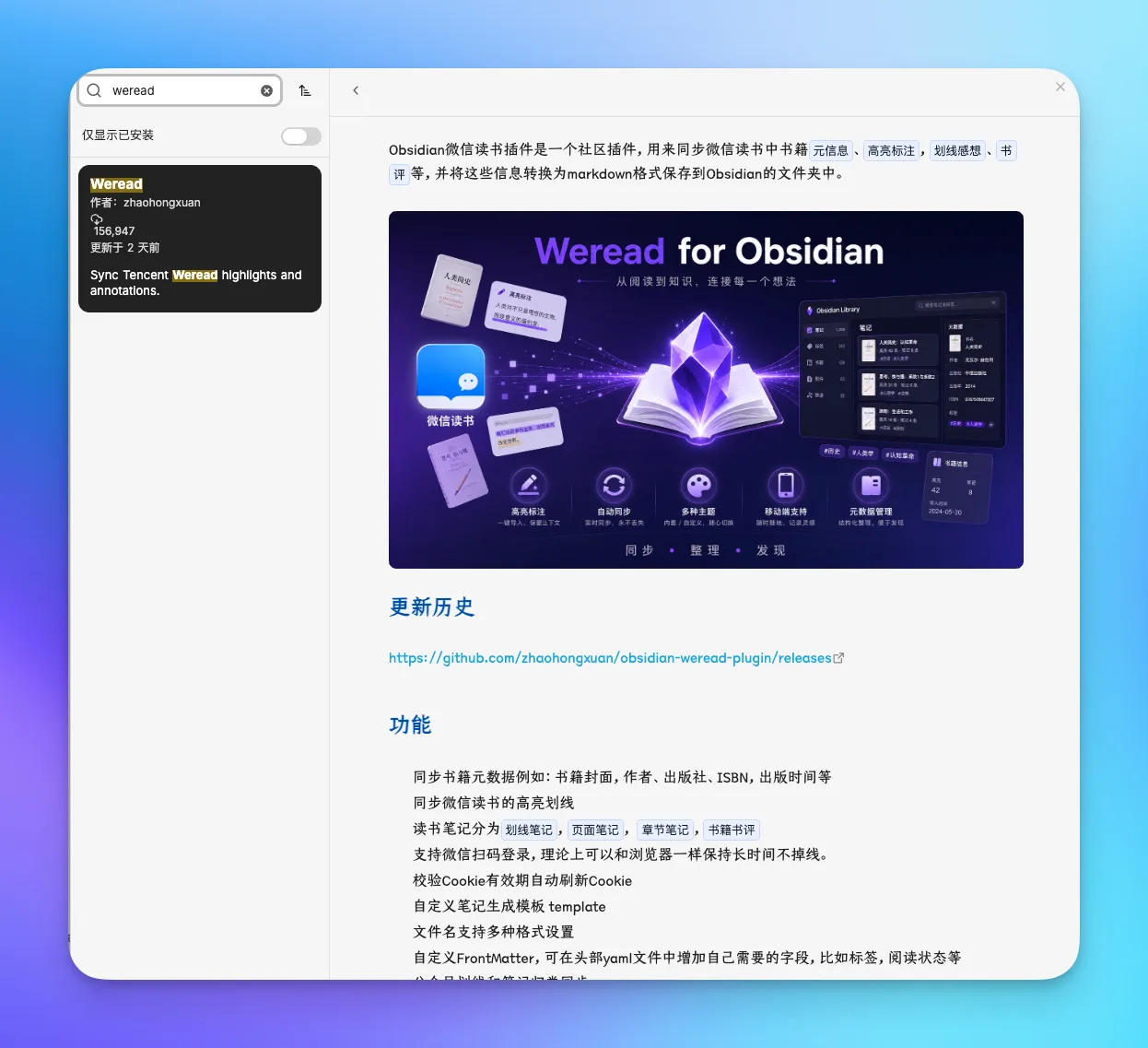
有个 Obsidian 社区插件叫 Weread。它的工作方式很简单,你扫码登录微信读书,它就通过 Cookie 把你的书架、划线、批注全部同步到 Obsidian 里。
装起来不复杂。
- Obsidian 设置 → 第三方插件 → 浏览社区插件
- 搜索「Weread」,找到作者是 hank zhao 的那个,安装
- 启用插件
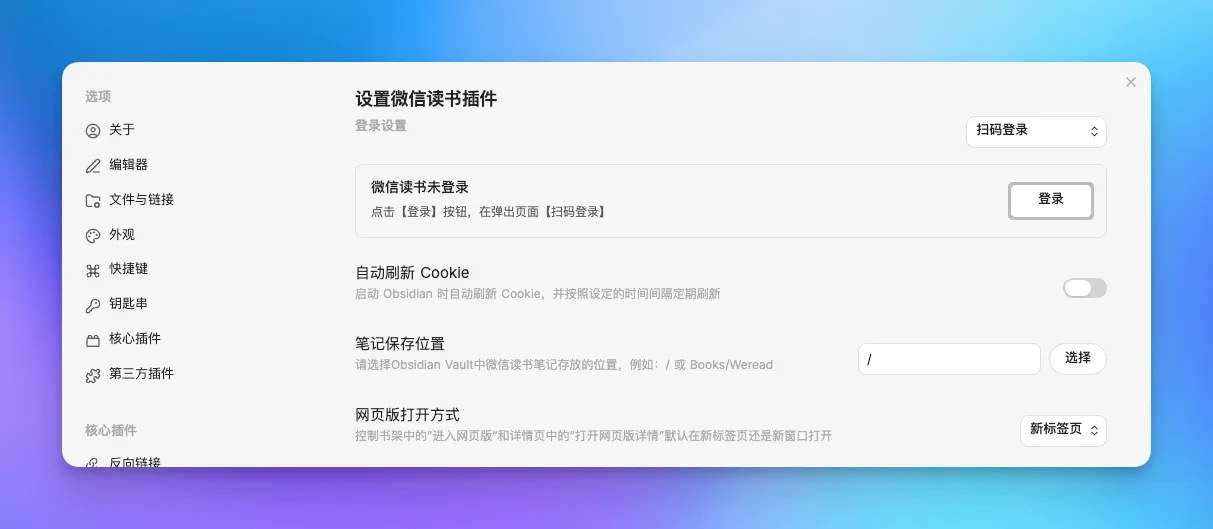
然后扫码登录。
- 在插件设置页面找到「扫码登录」
- 用微信扫一下二维码
- 提示「Cookie 有效」就说明登录成功了
- 建议把「自动刷新 Cookie」开关打开,免得以后过期了要重新扫
这里补充一个小插曲:
我刚刚在登录的时候,因为电脑上也登录了微信,所以它弹出了一个“微信快捷登录”的确认弹窗。
但我点击确认登录后,系统 loading 了好一会还是失败了。
最后我还是通过手机微信扫码的方式才登录成功,而且速度很快。
所以建议大家在电脑上登录时,不要选择“微信快捷登录”,而是直接采取手机微信扫码的方式,这样会更快速、更稳妥一些。
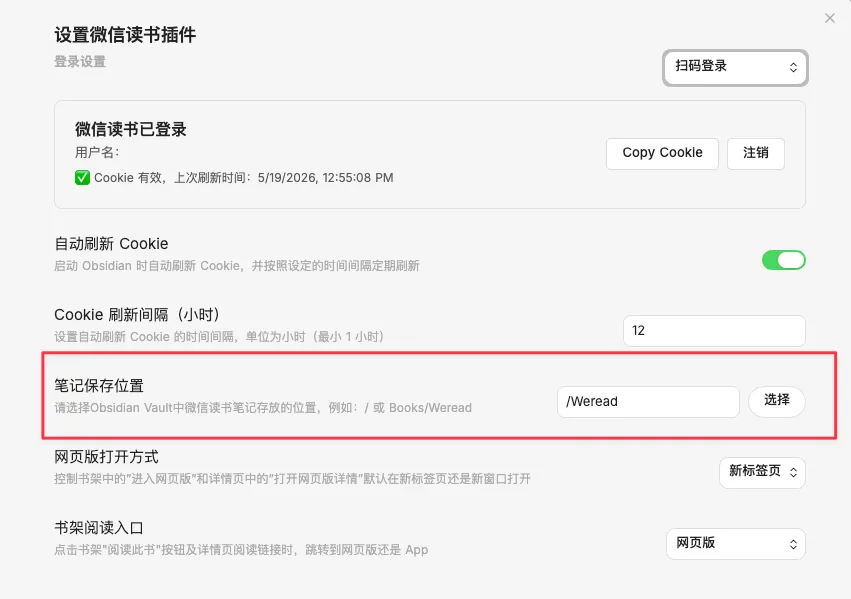
接着设置笔记存到哪。
- 在你的 Obsidian 库里新建一个文件夹,比如叫「微信读书」。我命名成了“Weread",也就是微信读书的英文名称。
- 也可以跳过第一步,直接在插件设置里把笔记保存位置的文件夹进行命名。如果没有这个文件夹的话,会自动帮你创建。
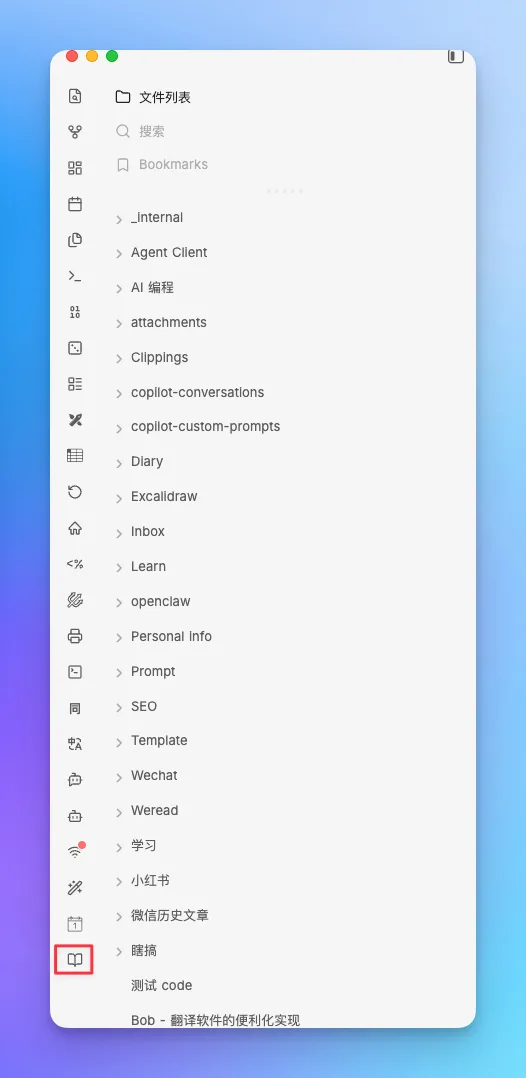
最后是同步。左侧栏会出现一个微信读书的图标,点进去,找到「同步」按钮,点一下。插件会自动把你所有书的划线、批注、想法拉到 Obsidian 里。
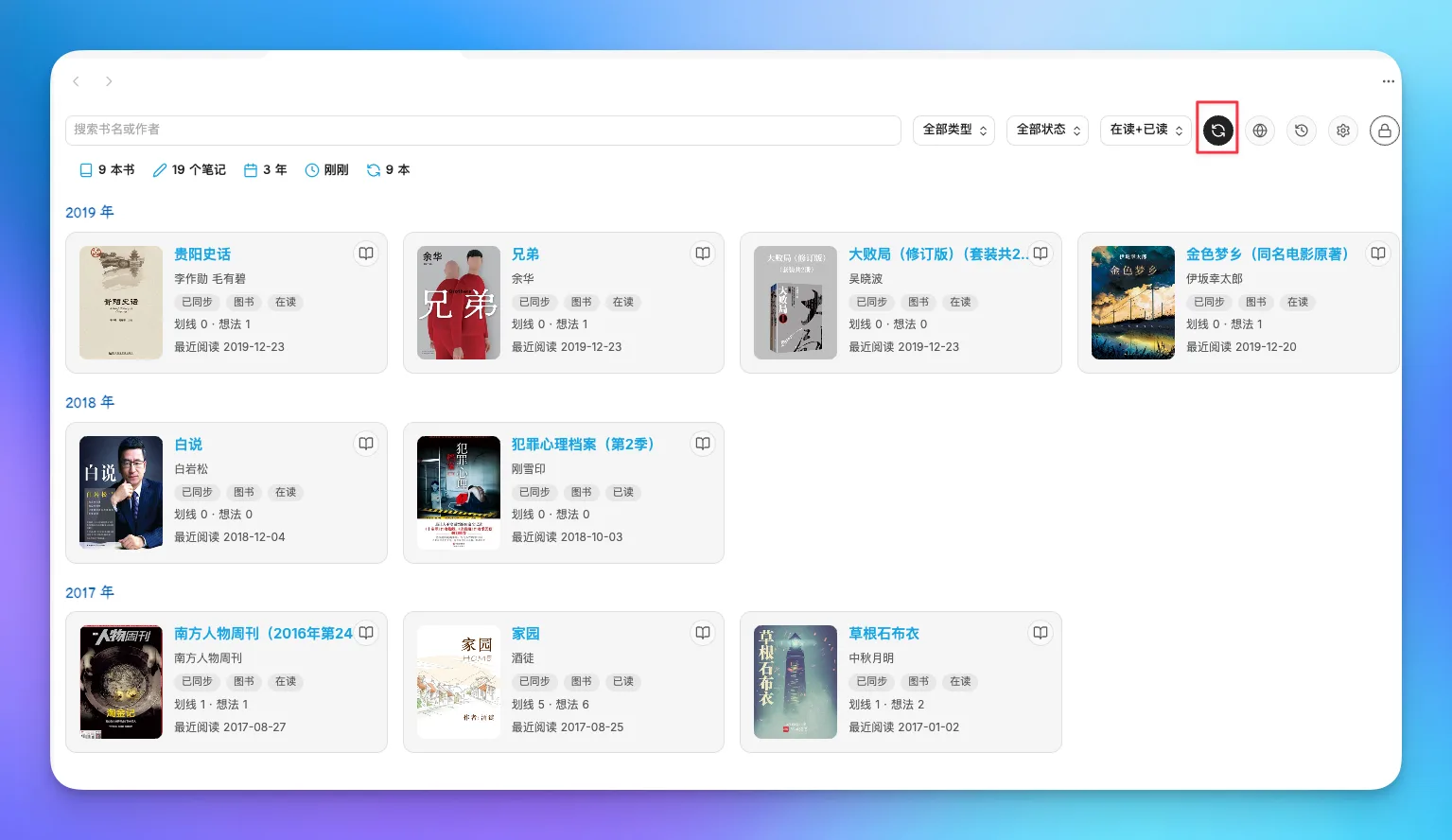
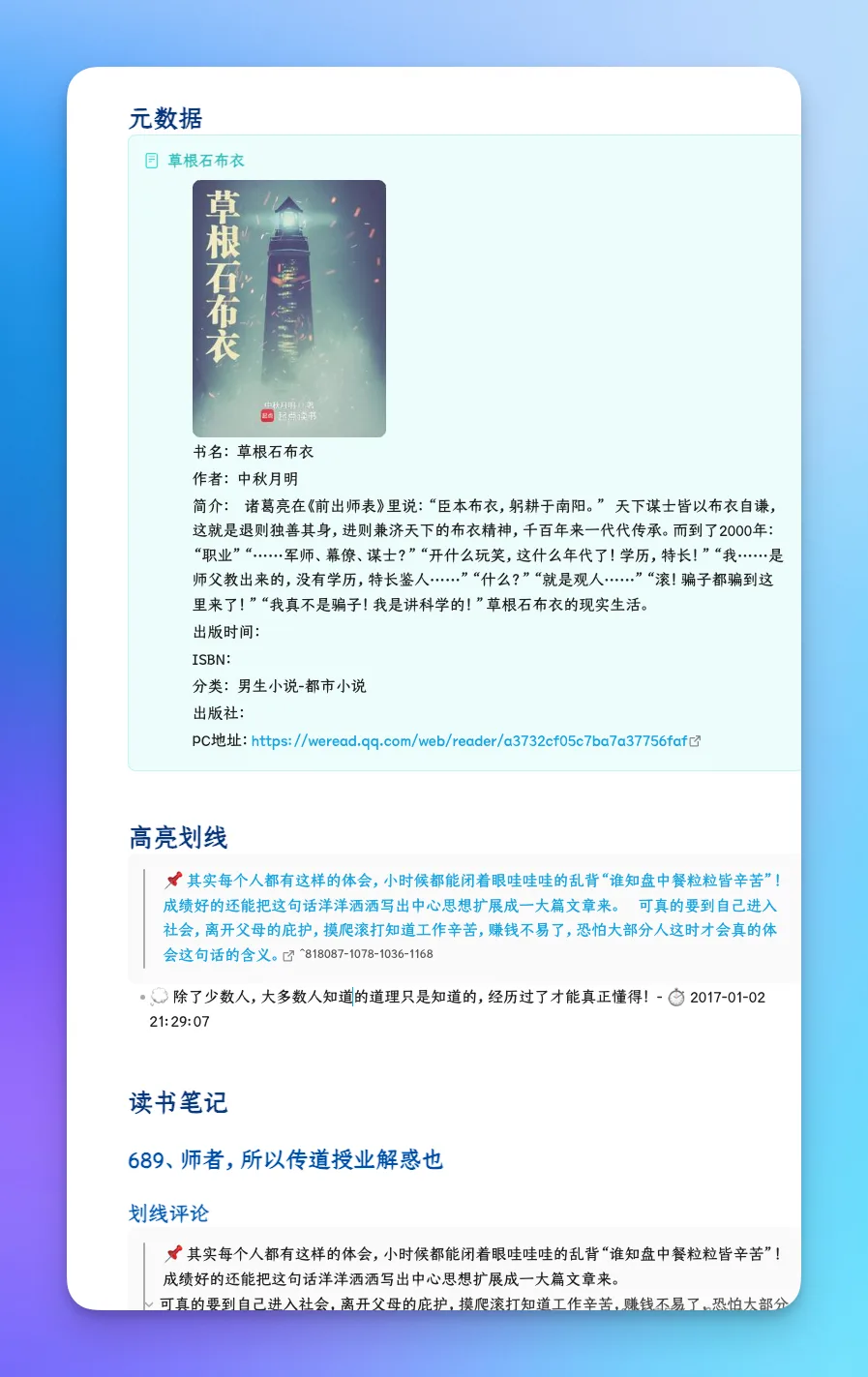
同步完的效果是这样的,每本书独立成一篇笔记,划线内容和你的批注都完整保留,格式也很干净,基本不用二次整理。
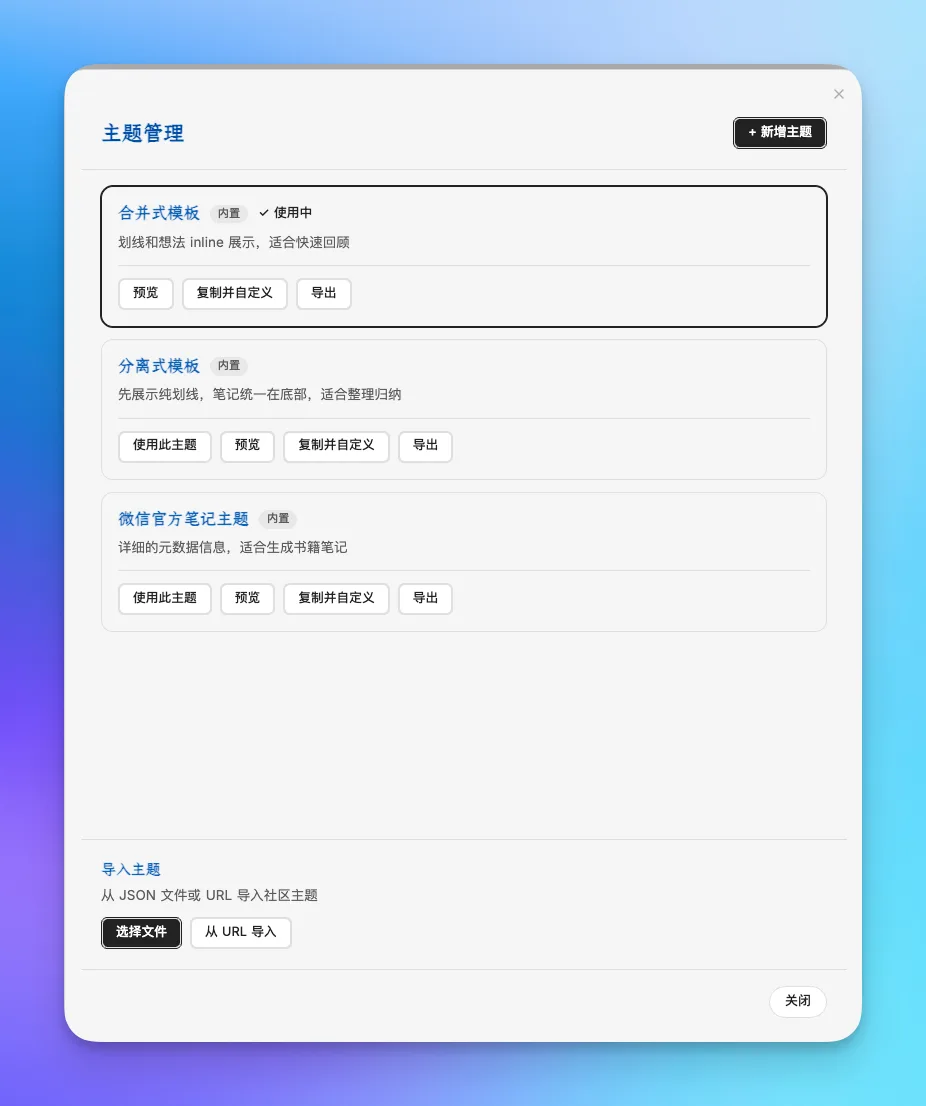
在插件的设置底部还可以选择主题。不同的主题,它实现的最终笔记形式会有些差异,这个可以按照自己的需要去进行选择。
还可以看到下方还会有一个“导入主题”,所以也可以按照自己的需求,自己去写对应的主题或者导入社区主题。
这条路的好处是门槛低,装好插件、扫个码、点一下同步就完事了。笔记格式也漂亮,支持 Dataview,可以自定义模板。而且完全存在本地,不依赖任何外部服务。
坏处是它用的是非官方接口(通过 Cookie 抓取数据),虽然大部分时间稳定,但偶尔会遇到 Cookie 过期需要重新扫码。
另外它只支持同步到 Obsidian,如果你想把读书笔记也同步到其他笔记软件,这条路就走不通了。
路线二:用官方 API,选择更多
如果觉得上面那条路不够灵活,还有另一个选择。
就在前几天(2026 年 5 月 17 日),微信读书官方发布了一个 Agent Skill。
翻译成人话就是,微信读书终于开放了官方接口。你可以申请一个 API 密钥(一串以 wrk- 开头的字符),然后用这个密钥去获取你的读书数据。
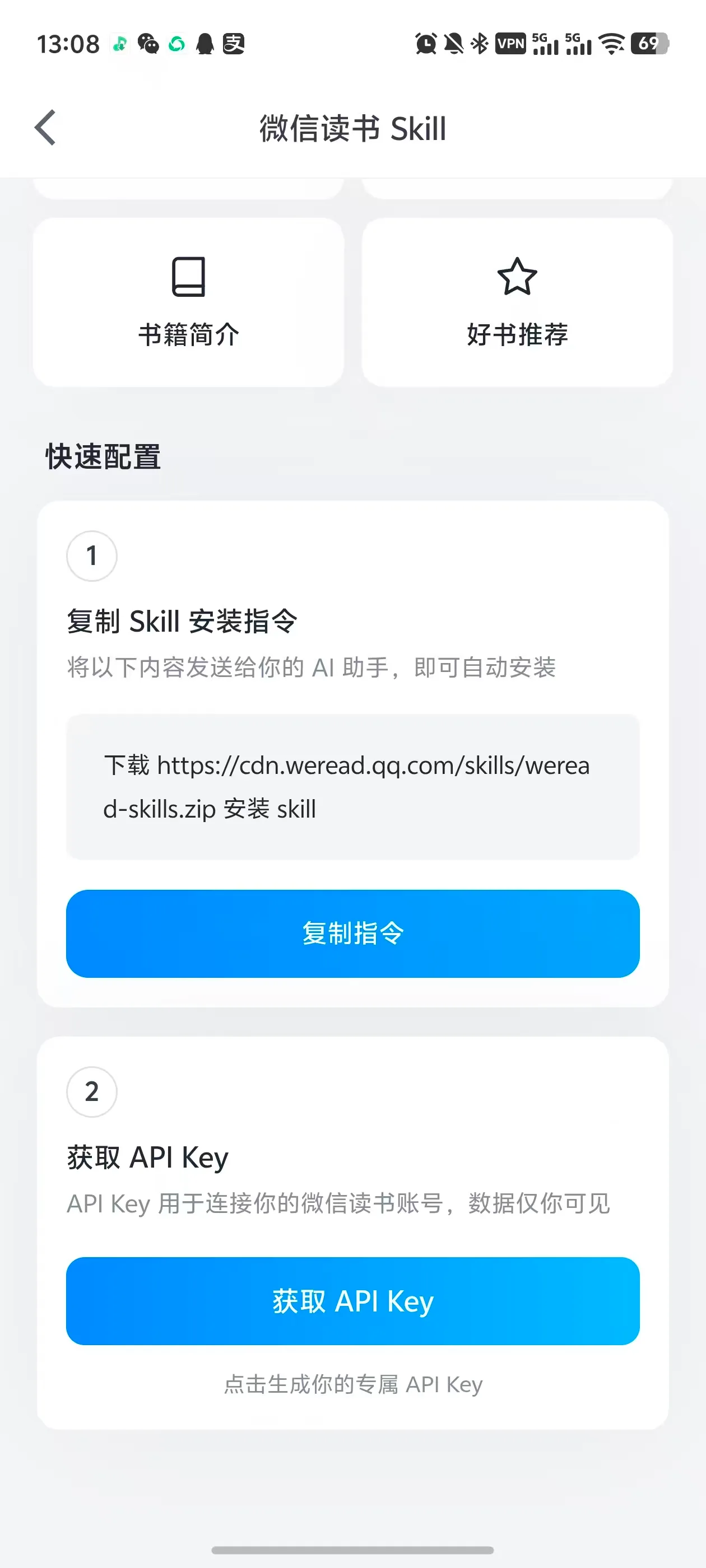
前提是,需要将微信读书 App 更新到最新的 10.1.1 版本。然后在设置里面会看到一个“微信读书 Skill”的选项,进去之后就会有相应的快速配置指引。
这个官方接口能做的事情很多,书架、阅读进度、阅读时长统计、划线、想法、书籍搜索,加起来大概有四五十项能力。
比如你读到一本好书,想把所有划线一次性导出来,或者想知道自己上个月读了多少分钟,用这个接口都能查到。
有了官方接口之后,社区很快就跟上来了。目前已经有不少基于这个接口的工具,你可以挑一个适合自己的。
- CLI 工具:在终端里跑一行命令,就能把你的读书笔记导出成 Markdown 文件,然后手动导入 Obsidian
- MCP 服务:配合 Claude code、Codex 这类 AI 工具使用,可以直接让 AI 帮你查微信读书的数据
跟插件路线比起来,这条路的好处是接口由官方维护,稳定可靠,不需要担心 Cookie 过期的问题。而且数据可以流向多个平台,不限于 Obsidian。
坏处是门槛稍微高一点。你需要去申请微信读书的 API 密钥,配合 AI 工具装好这个微信读书 Skill 来使用,不像插件那样装好点一下就行。
另外这套工具才刚出来两天,还在快速迭代中,有些功能可能还不够成熟。
怎么安装微信读书 Skill
下面是我的过程,可以参考。其实非常简单。就像上面我的截图,当你更新到最新版本的微信读书后,在它的 Agent Skill 选项里,其实已经提供了相应的指引。
具体的安装步骤如下:
- 复制微信读书提供的命令。
- 在 Claude Code或者任何其他 AI agent 工具(例如 OpenClaw, Hermes agent等) 里面打开。
- 把命令粘贴进去,一回车。
这个过程类似于让你的 AI 工具帮你安装这个 Skill。
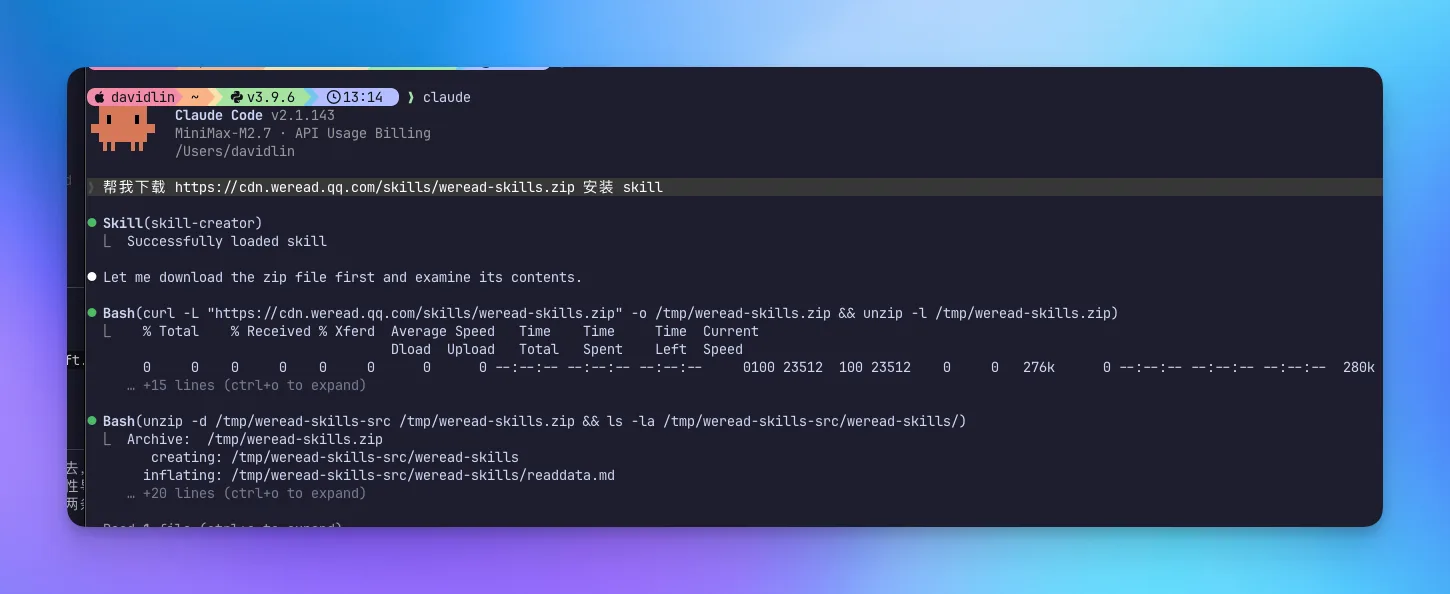
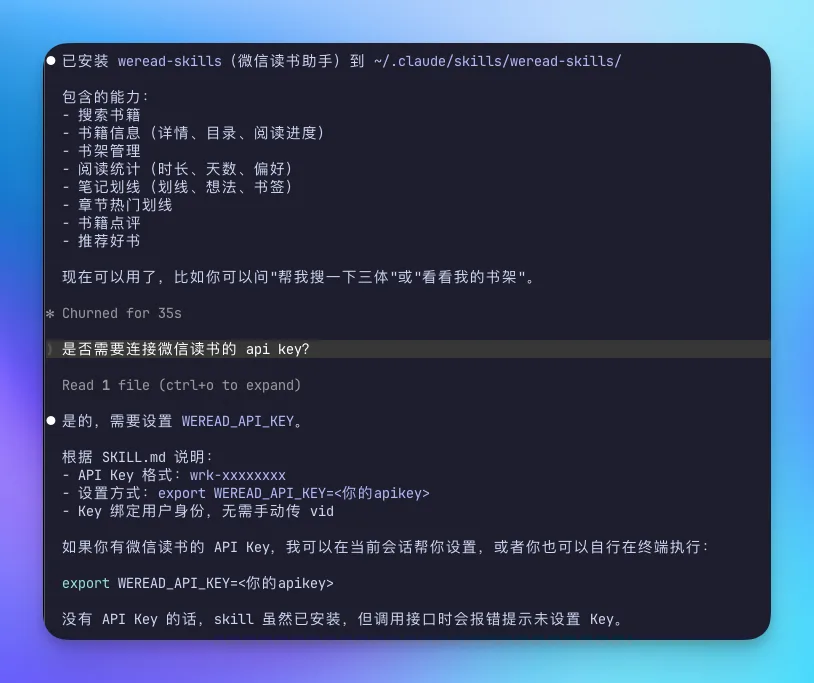
安装好了之后呢,他会告诉你他现在有哪些能力,但是如果要读到你自己微信读书里面的某些数据,是需要配置你的微信读书 API Key的。这个时候就是我们上面截图里面的第二步:
- 点击“获取 API Key”
- 拿到一串编码
- 把编码复制回来给你的 AI
这样它就会为你配置好了,接着你就能丝滑地去调用微信读书 skill,去访问你自己的微信读书里面的数据了。进行整理等等,取决于你自己的用法了。
怎么选
| 插件路线 | 官方 API 路线 | |
|---|---|---|
| 好不好装 | Obsidian 插件市场直接装 | 需要申请密钥 + 搭配工具 |
| 稳不稳定 | Cookie 可能过期 | 官方维护,稳定 |
| 能同步到哪 | 仅 Obsidian | 多平台 |
| 适合谁 | 想快点用上 | 愿意折腾一下 |
好了,两条路都摆在你面前了,选哪条?看你是什么类型的人。
如果你只是想「把微信读书的笔记搬进 Obsidian,越快越好,越简单越好」,选插件路线。装好、扫码、同步,十分钟搞定。
如果你不着急,或者想顺便把读书笔记也同步到其他平台,或者你喜欢试试新工具,可以看看官方 API 那条路。虽然多几步操作,但胜在稳定和灵活。
两条路也不冲突,可以同时用。插件用来快速同步到 Obsidian,官方接口留着以后探索更多玩法。
重要的是先把第一步迈出去。
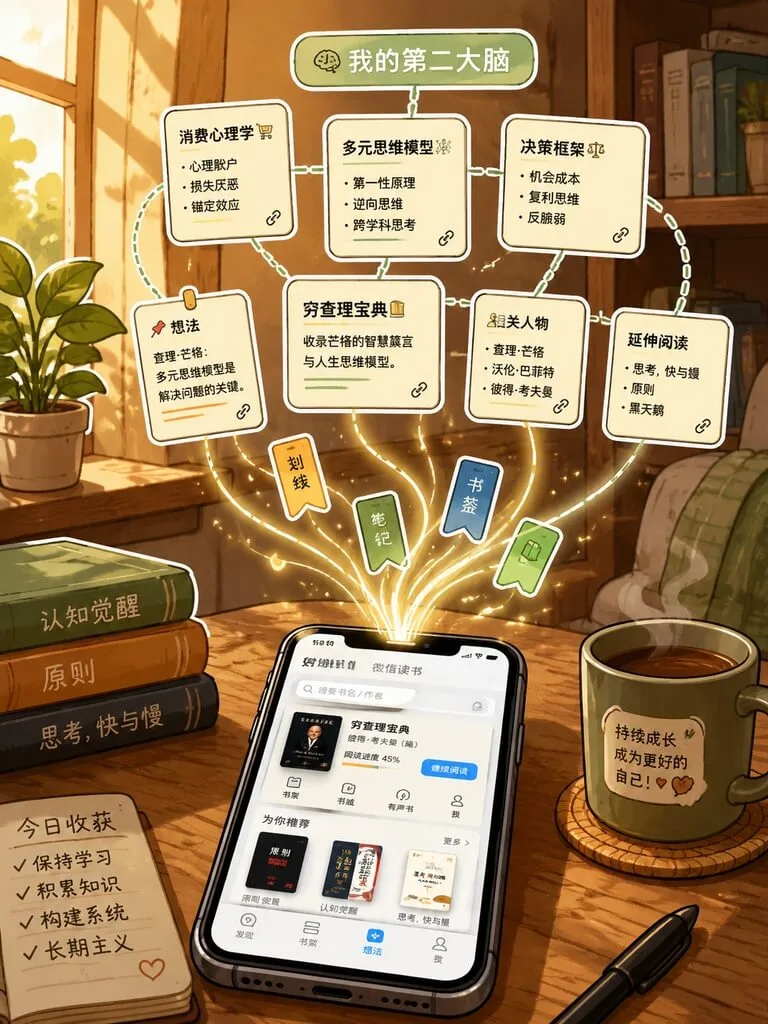
那些在微信读书上划过的线、写过的想法,不应该只留在微信里。
把它们搬进你的知识库,它们才能真的为你所用。
进阶阅读
这篇属于 Obsidian 相关教程。想按顺序学习,可以回到完整的 Obsidian 入门教程路径。