Obsidian 入门43:给剪藏插件加上 AI,剪藏完自动写摘要、打标签
这是一个「Obsidian × AI」系列。
我会从最基础的认知开始,慢慢写到资料整理和收集、写作工作流,再到怎么把 AI 接进来。
如果你还没看过上一篇,可以先看 [[Obsidian 入门42:官方出品的网页剪藏,公众号文章也能一键存进你的库]]。
上一篇聊了 Web Clipper 的基本剪藏功能:整页保存、选中文字、高亮标注、模板自动归档。
这些已经够用了。但更加让我觉得「这个工具值了」的,是它的 AI 解释器 功能。
简单说:你可以在剪藏的时候,让 AI 自动读一遍网页内容,然后按你的要求生成一些东西,直接写进笔记里。
第一步:启用 AI 解释器
点浏览器工具栏的 Web Clipper 图标,再点右上角的齿轮进设置。
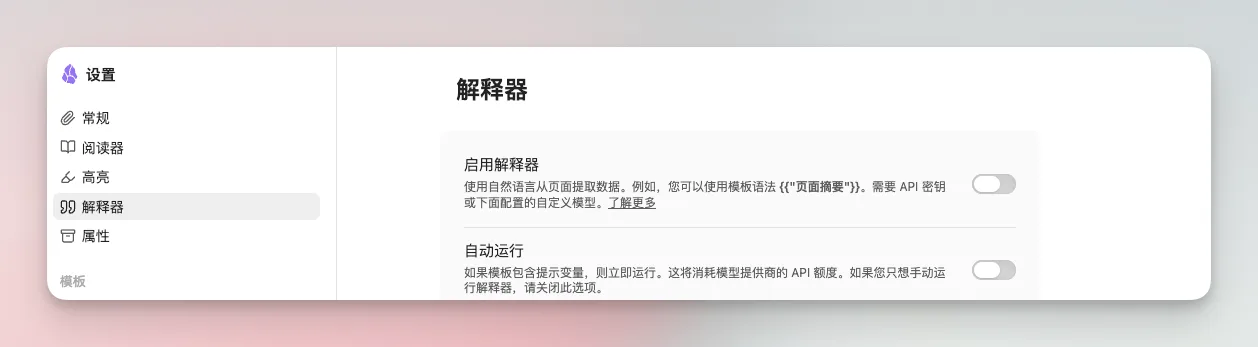
找到「解释器」区域,打开「启用解释器」开关。
第二步:添加 AI 模型
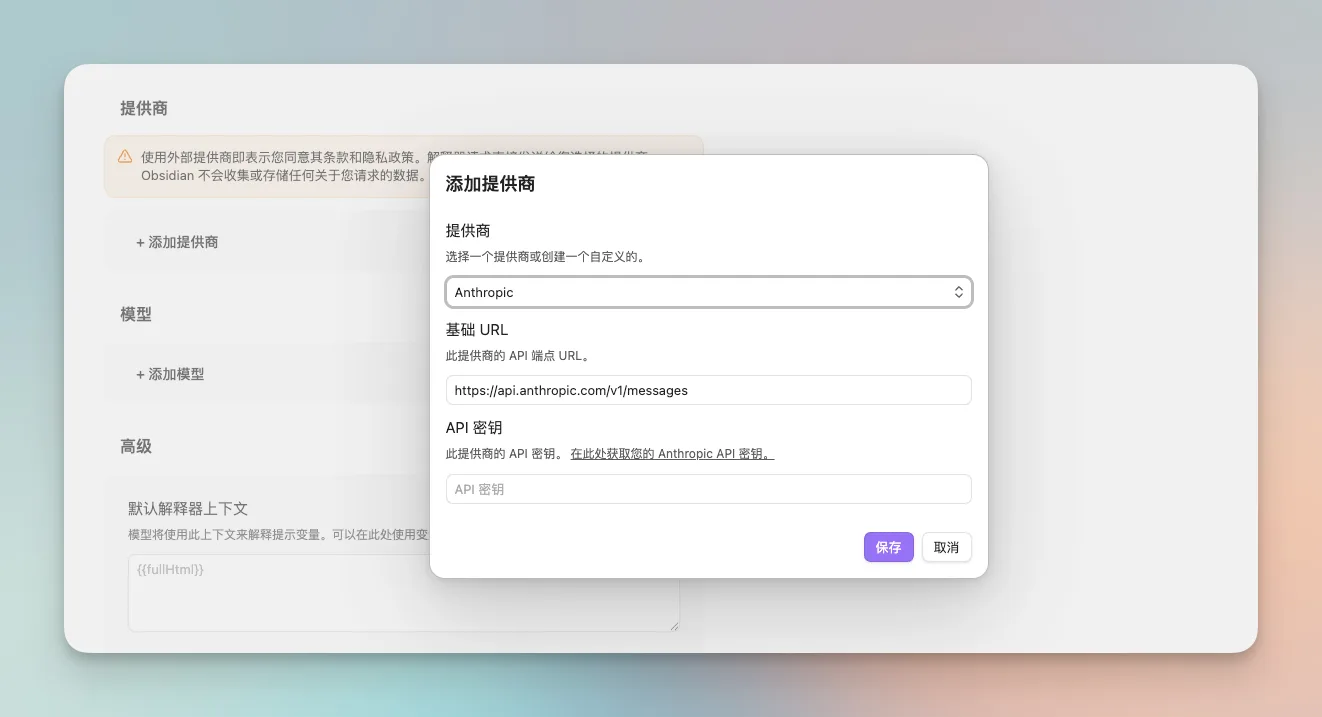
Web Clipper 内置了好几个 AI 服务商的预设:Anthropic(Claude)、OpenAI(GPT)、Google Gemini、DeepSeek,甚至支持 Ollama 本地模型。
操作步骤:
- 点「添加服务商」,选择你要用的服务商
- 粘贴你的 API Key(DeepSeek或者千问)
- 点「添加模型」,选刚才添加的服务商,填一个模型 ID(比如 DeepSeek 填
deepseek-chat,Gemini 填gemini-2.0-flash) - 给模型起个显示名,方便以后识别
推荐用小型模型,速度快,剪藏不需要太强的推理能力。
以我配置的硅基流动的 API为例,因为在提供商的列表中没有硅基流动,所以我选择了 OpenAI, 因为现在绝大多数的提供商都支持 OpenAI 兼容格式。
接着在基础URL这里,填写你选择的 API 平台提供的基础URL。一般来说在 API key对应的页面有相关的文档的,可以在那里查看。
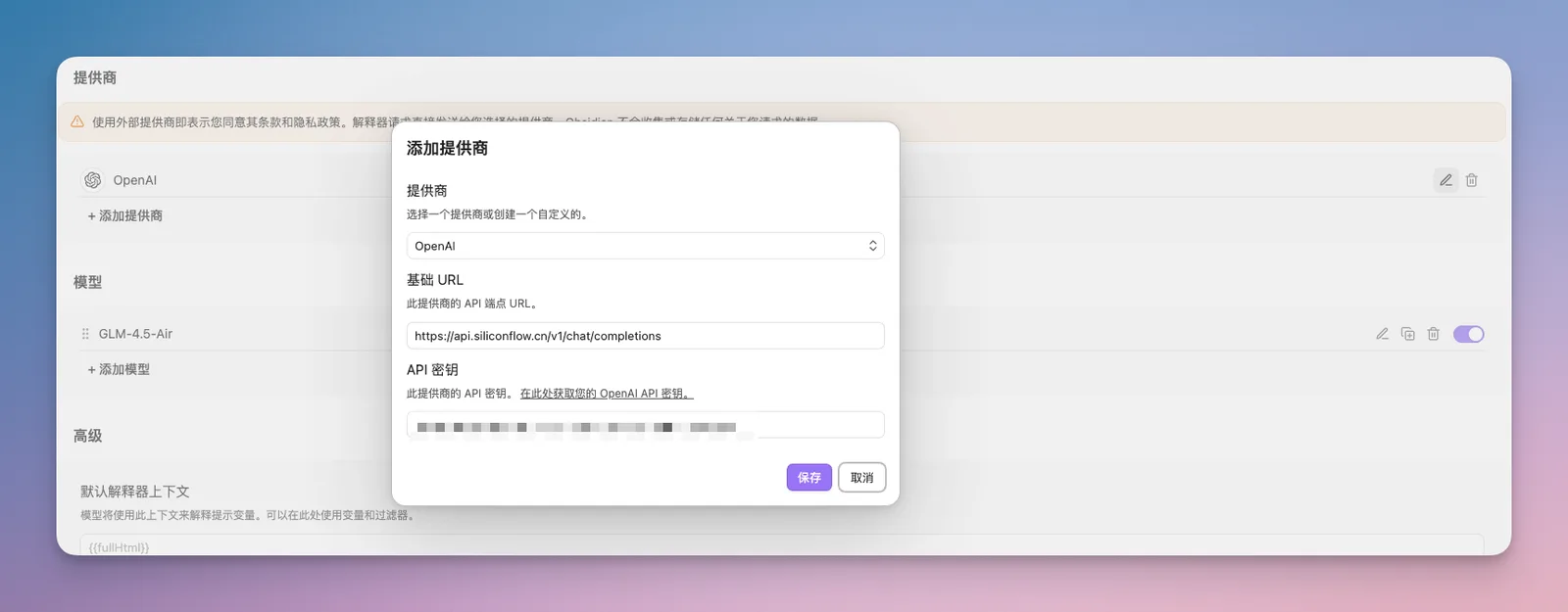
最后面把你的 API key 填入,然后保存。
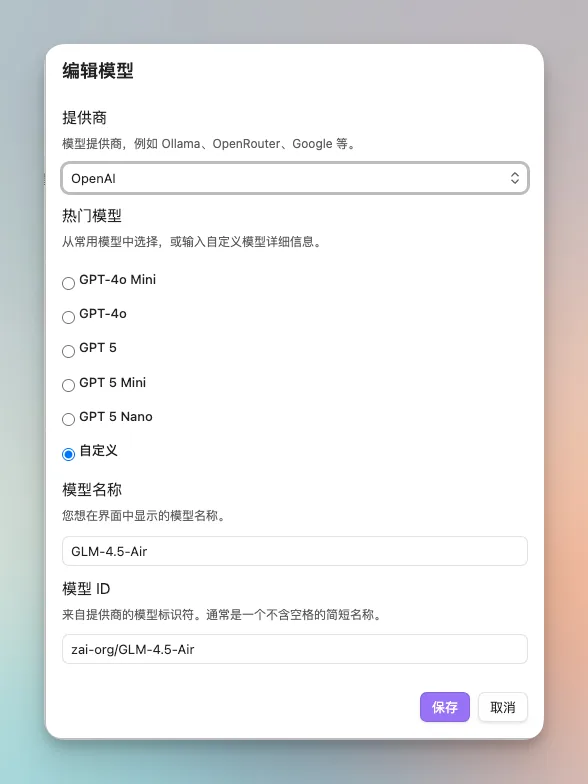
在模型的位置,点击添加按钮,提供商选择你刚刚添加的那个。因为我选择的是OpenAI,所以他默认提供了一些模型供你选择。
以我用的GLM-4.5-Air为例,选择自定义,将模型 ID 填好。模型名称你可以自己自定义给他命名,自己能区分就好。
那么,怎么去拿到正确的模型 ID 呢?以我使用的硅基流动平台为例,在模型广场,点击你想要配置的模型。
右侧会出现这个模型的详细信息,点击右上角的复制按钮,把这个模型 ID 粘贴到 Web Clipper插件的输入框中即可
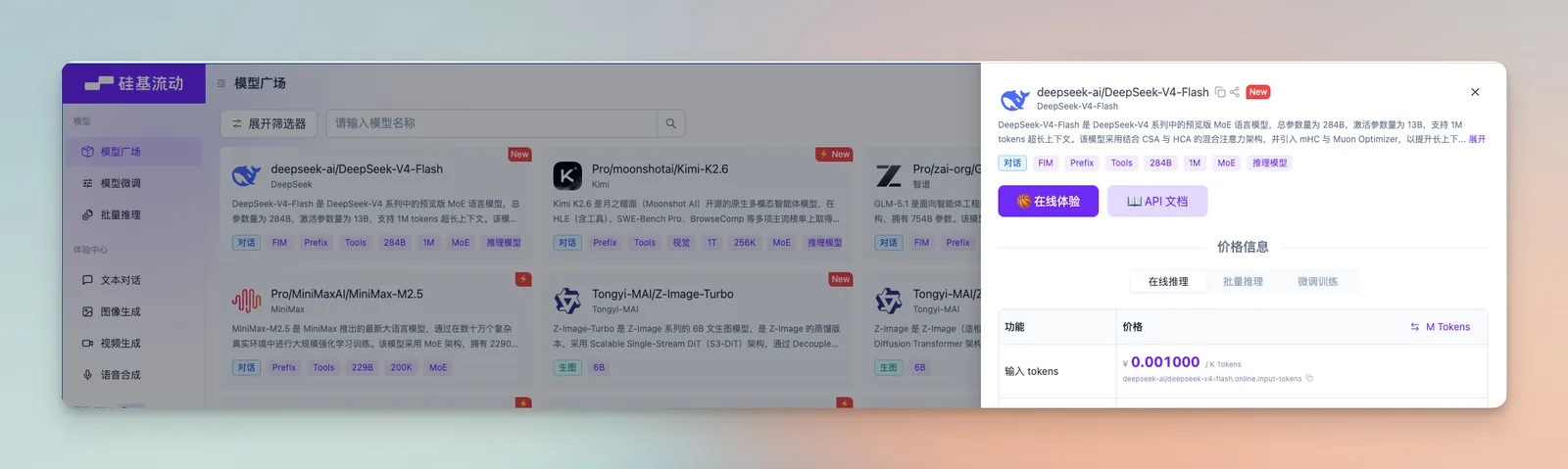
如果也想使用硅基流动平台的模型和 API 的朋友,可以使用下面的链接去注册: https://cloud.siliconflow.cn/i/9R5h9Cgh
硅基流动上有各个提供商的模型(例如DeepSeek,Kimi,千问等),可选择的余地比较大。一个 API key就可以使用多加模型。
第三步:在模板里写 AI 指令
回到模板设置,在「笔记内容」标签页里,用 {{"你的提示词"}} 这种双引号语法写 AI 指令。一定要用 2 个英文的大括号将提示词括起来,AI 才能识别这个是你给的指令。
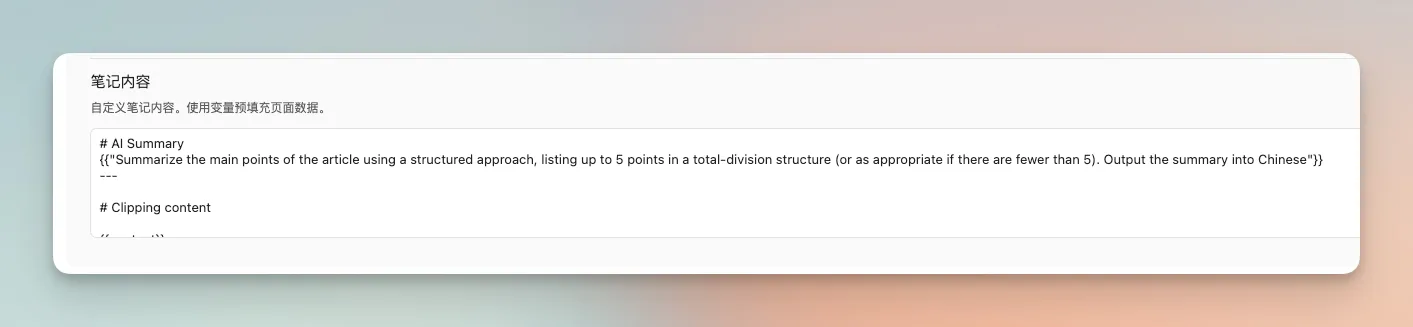
基础用法:自动生成摘要
# AI 摘要
{{"用中文总结这篇文章的核心要点,列出 3-5 条,使用总分结构"}}

---

# 原文内容

{{content}}
效果是:每次剪藏一篇文章,笔记最前面会自动出现一段中文摘要,用总分结构列出文章的核心要点,最多 5 条。下面是完整的原文。
第四步:在属性里用 AI
这才是真正好玩的地方。你可以让 AI 自动填写笔记的「属性」(就是笔记顶部的那些元数据字段)。
自动生成描述(description)
在模板的「属性」区域,给 description 字段填上 AI 指令:
description: {{"用一句话概括这篇文章的核心内容,不超过 50 字"}}
这样每次剪藏,AI 会自动读一遍文章,然后生成一句话的描述,直接写进笔记的 description 属性里。
自动生成标签(tags)
你可能担心让 AI 自由发挥的话,标签会太多太乱。没关系,你可以限定它:
tags: {{"从以下标签中选择最相关的 2-3 个,用逗号分隔:技术、产品、设计、商业、科学、文化、教程、观点、新闻、其他"}}
这样 AI 只会从你预设的 10 个标签里选,不会乱来。
组合使用:属性 + 笔记内容
一个完整的模板示例(属性和笔记内容是两个独立的配置区域):
属性区域(在「属性」标签页):
description: {{"用一句话概括这篇文章的核心内容,不超过 50 字"}}
tags: {{"从以下标签中选择最相关的 2-3 个,用逗号分隔:技术、产品、设计、商业、科学、文化、教程、观点、新闻、其他"}}
source: {{url}}
clipped: {{date}}
笔记内容区域(在「笔记内容」标签页):
# {{title}}

## AI 摘要
{{"用中文总结这篇文章的核心要点,列出 3-5 条,使用总分结构"}}

---

## 原文

{{content}}

---

**来源** [{{title}}]({{url}})
**剪藏时间** {{date}}
第五步:剪藏时点击「解释」
配置好之后,每次剪藏时,面板底部会出现一个模型选择下拉框和「解释」按钮。
点一下「解释」,AI 就会读一遍网页,按你的提示词生成内容。等几秒钟,预览区域就会显示结果。满意了再点「添加到 Obsidian」保存。
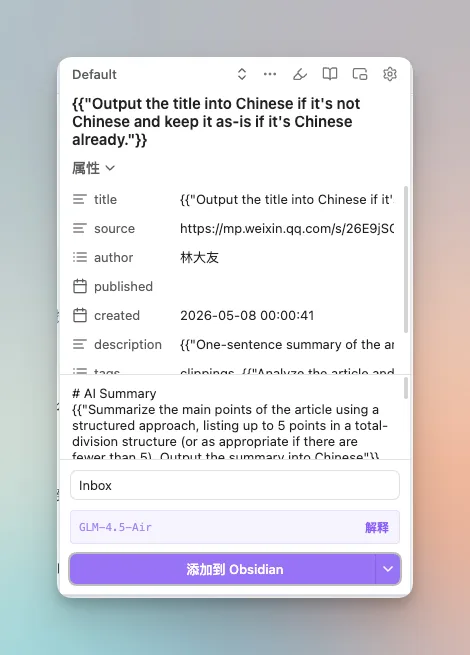
效果是什么样的?
第一次看到效果的时候,我愣了一下。一篇三千字的英文技术文章,剪藏完打开笔记:
description属性自动填了一句话摘要tags属性自动选好了 2-3 个标签- 笔记正文最前面整整齐齐列了五条中文要点
我扫了一眼就知道这篇文章值不值得细读。
以前收藏文章是「先存再说」,现在是「先看摘要再决定要不要读」。
进阶技巧
动态标签系统
如果你想更精细地控制标签,可以用条件判断:
tags: {% if title contains "教程" or title contains "指南" %}教程{% elseif domain contains "github.com" %}开源项目{% else %}其他{% endif %}
这样会根据标题关键词或域名自动分配标签。以上仅为示例,你可以跟 AI 讨论出更加适合自己的指令。
长文摘要
如果文章很长,可以让 AI 生成更详细的摘要:
{{"用中文总结这篇文章,先用一句话概括主旨,再列出 5-8 个关键点,每个关键点用 1-2 句话解释"}}
提取特定信息
你也可以让 AI 提取特定类型的信息:
{{"提取文章中提到的所有工具名称、软件名称或产品名称,用逗号分隔"}}
常见问题
会不会变慢? 会多等几秒钟,但说实话,大多数文章你根本感觉不到差别。如上面建议的,尽量配置flash 或者 Air 模型,这样的话速度会快很多。如果配置思考能力较强的模型,速度相对应的就会较慢。
能同时用好几个模型吗? 能。添加多个模型后,剪藏时下拉框选一个就行。
AI 生成的不好怎么办? 重新点「解释」就行,AI 会重新生成。也可以调调提示词,让它换种方式总结。
API Key 安全吗? Key 只存在浏览器本地,不会上传到任何服务器。不过建议别把 Key 分享给别人。
进阶阅读
- Obsidian 入门42:官方出品的剪藏插件,公众号文章也能一键存进你的库
- Obsidian 入门25:认识 Templater插件,让笔记自己长出结构
- Obsidian 入门19:认识笔记属性,你的笔记「身份证」和「配料表」
下一篇,我们聊聊怎么把视频剪藏进 Obsidian 中。
这篇属于 Obsidian 相关教程。想按顺序学习,可以回到完整的 Obsidian 入门教程路径。

热衷于用大白话和工程化消除生活与工作中的“不顺手”。在微信公众号持续记录能省下时间的实操笔记、AI 提效技巧与小工具。