Obsidian 入门49:从官方剪藏到社区增强,飞书/B站/公众号都能剪了
这是一个「Obsidian × AI」系列。
如果你还没看过上一篇,可以先看 Obsidian 入门44:YouTube 视频字幕剪藏实战——能看但剪不下来。
上一篇文章结尾我留了个尾巴,说 YouTube 字幕剪不下来,折腾了好一阵子,试了 4 种方法全失败,最后向社区求助,说如果你有稳定的方案,欢迎告诉我。
还真有。
一个群友发来一个 GitHub 链接,说「你试试这个」。
我点开一看,是 nextcaicai/obsidian-clipper-cn,一个基于官方 Obsidian Web Clipper 的中文增强版。这位群友说,它不仅能剪 YouTube 字幕,B 站的也能,公众号和飞书的文章也不在话下。
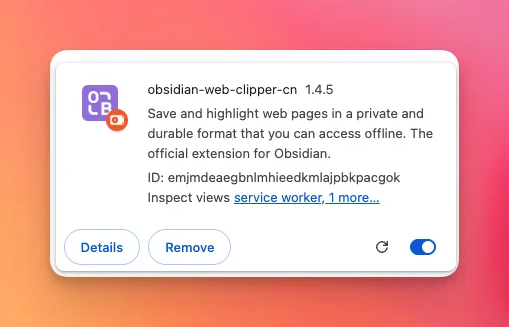
半信半疑装上去试了试。
结果比我预想的好。
那个让我头疼的字幕问题
先简单回顾一下。
官方 Obsidian Web Clipper 有个很棒的 YouTube 阅读模式,打开视频页面点扩展图标,左边章节大纲、中间播放器、下方带时间戳的完整字幕,还能自动滚动和高亮当前行。
浏览体验好到什么程度呢?好到你几乎忘了它还有一个致命的问题,剪下来的字幕是空的。
不管怎么设置,字幕内容就是没有被当成页面内容抓取到 Obsidian 里。我试了各种组合,甚至怀疑是我操作不对,结果社区里也有人遇到同样的问题。
这个功能上的缺失,就是整件事的起点。
群友推荐的这个版本
obsidian-clipper-cn 是官方剪藏插件 Obsidian Web Clipper 的一个 Fork。它保留了官方的所有功能,通用网页剪藏、高亮标注、模板系统、AI 解释器都在,然后在上面叠加了三层针对中文平台的增强。
我一个个说。
这个插件的整个功能跟官方的 Obsidian 插件是一模一样的,设置设置界面都是一模一样。
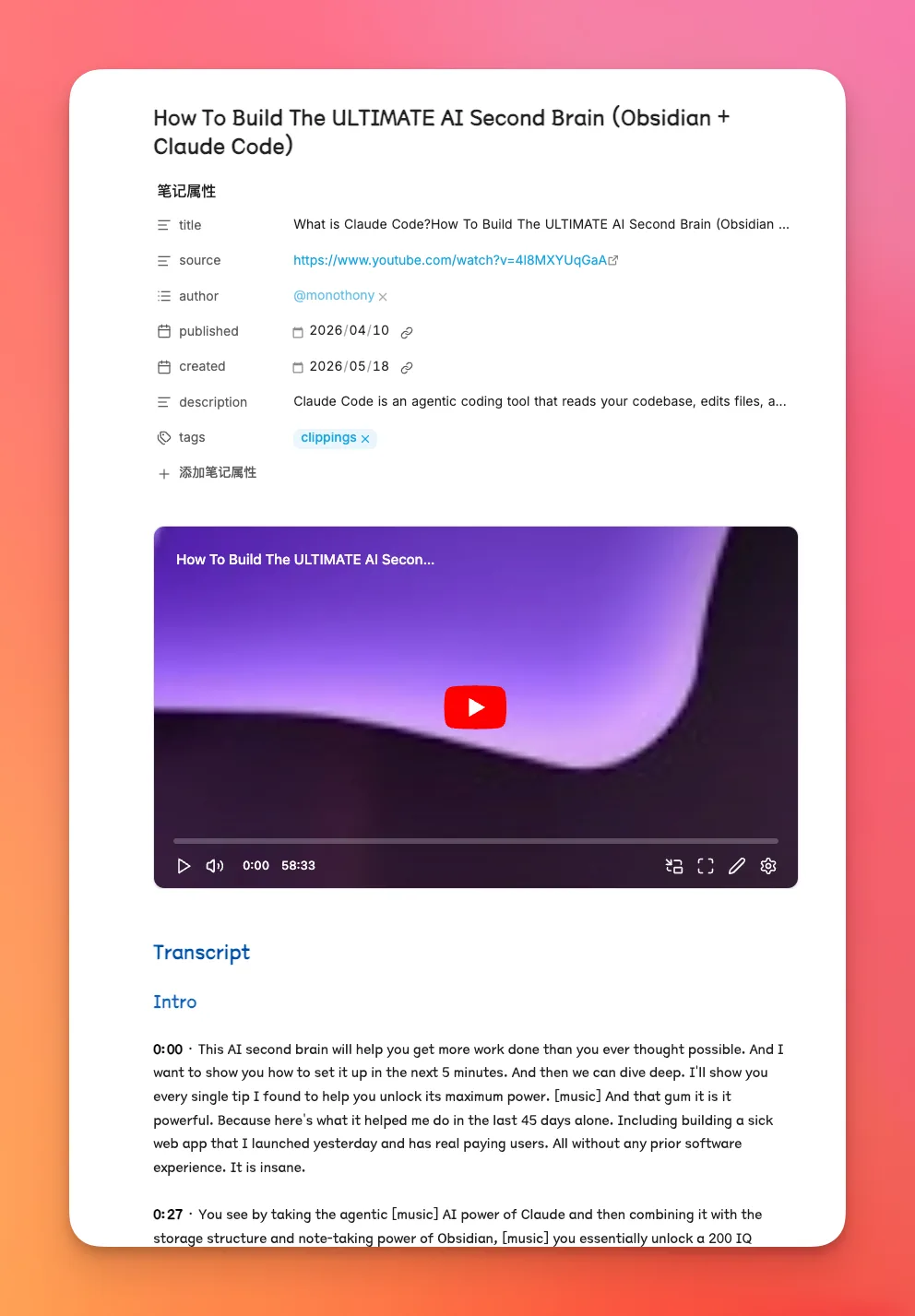
Youtube 视频
点开阅读模式之后,可以在一个干净的阅读网页上面观看 YouTube 视频。有字幕的视频,其对应的字幕会呈现在下方。

功能特点如下:
- 点击对应时间戳的字幕,视频会跳转到相应的时间点
- 按照自然速度观看视频时,下方的字幕会自然跟随滚动到对应的时间点位置
- 当你往下滚动查看字幕时,上方的视频会置顶吸附在顶部
和官方插件上碰到的问题不一样的是,当我点击剪藏的时候,它会将视频的链接还有字幕,跟随时间戳一起剪藏到 Obsidian 里面来。
B 站视频:把 YouTube 那套体验搬过来了
更加适配国内宝宝体质的是,官方版在 YouTube 上有的那套功能,阅读模式、字幕提取、视频嵌入,这个 Fork 全给 B 站也做了一份。而且做得还挺细。
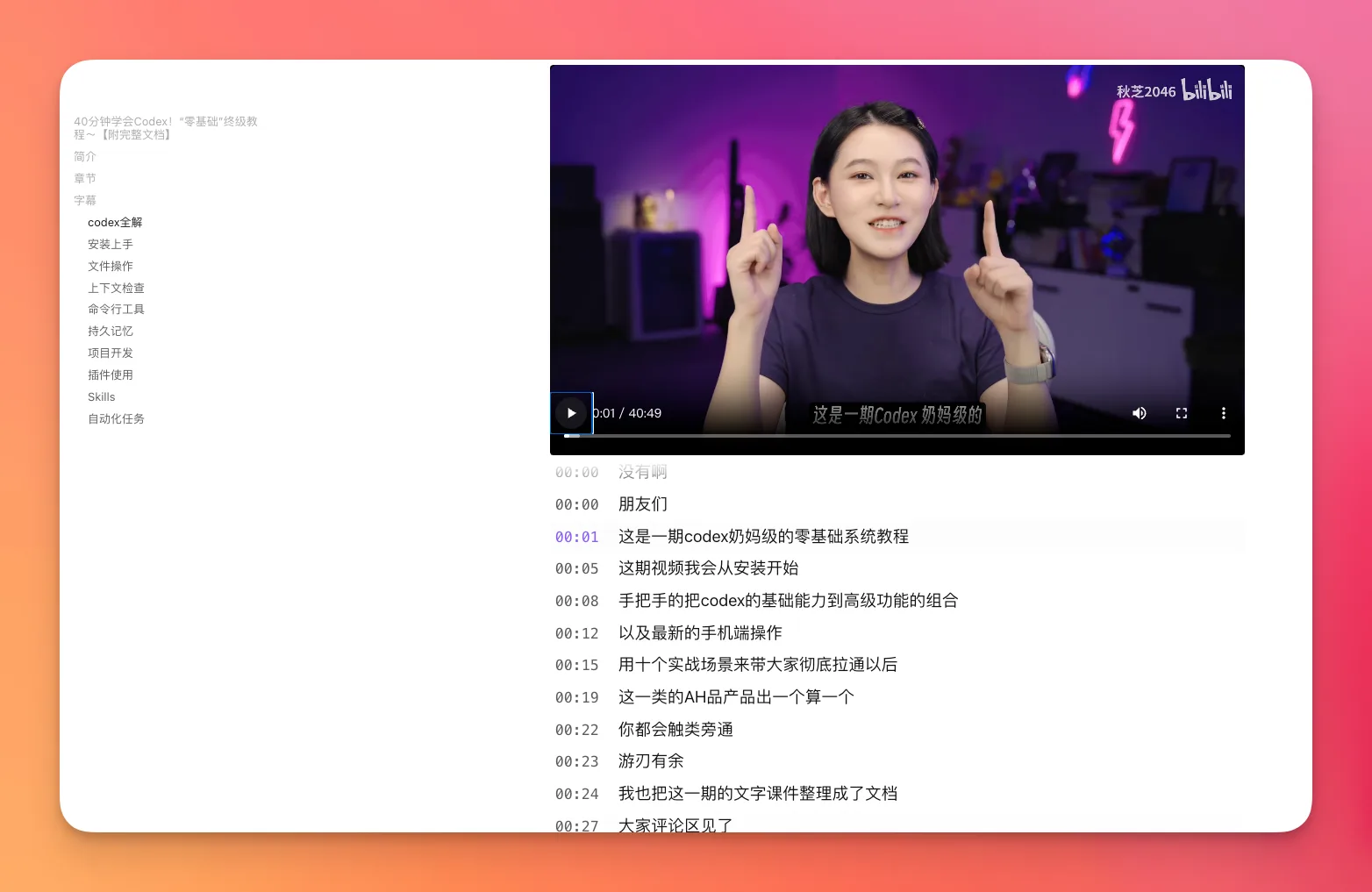
- 提取视频简介、章节、字幕
- Reader Mode 里嵌入 Bilibili 播放器,可以置顶固定
- 点击字幕或章节的时间戳,视频直接跳转到对应时间
- 播放过程中字幕自动滚动,当前行高亮显示
- Chrome 和 Firefox 都支持
如果你经常在 B 站看各种教程和技术分享,这个功能意味着 B 站的视频内容也可以像网页一样被剪藏、被搜索、被引用。
我试了一个 50 分钟的教程视频,字幕全出来了,时间戳也能跳,跟之前在 YouTube 上的体验差不多。终于不用再在 B 站和 Obsidian 之间来回切了。
不过我最后测试了一下,将这个 B 站的视频剪藏到 Obsidian 里面来,发现字幕这些都过来了,但是视频的链接没有置顶放在笔记的顶部。
飞书文档:不走 DOM 解析,走 API
飞书文档在官方版本的剪藏插件里用的是通用 DOM 解析,但因为飞书的内容是动态渲染的,经常提取不全,要么漏了表格,要么图片抓不到。
这个 Fork 换了个思路,直接接入飞书开放平台的 API,走结构化接口拿数据。
- 获取文档所有块内容,文字、标题、列表、代码块、表格、引用,一个不落(大部分文档都能搞定了)
- 图片通过飞书 Web API 下载,只要你浏览器里能打开,剪藏时就能正常显示
- 飞书知识库(/wiki/)和普通文档(/docx/)都支持
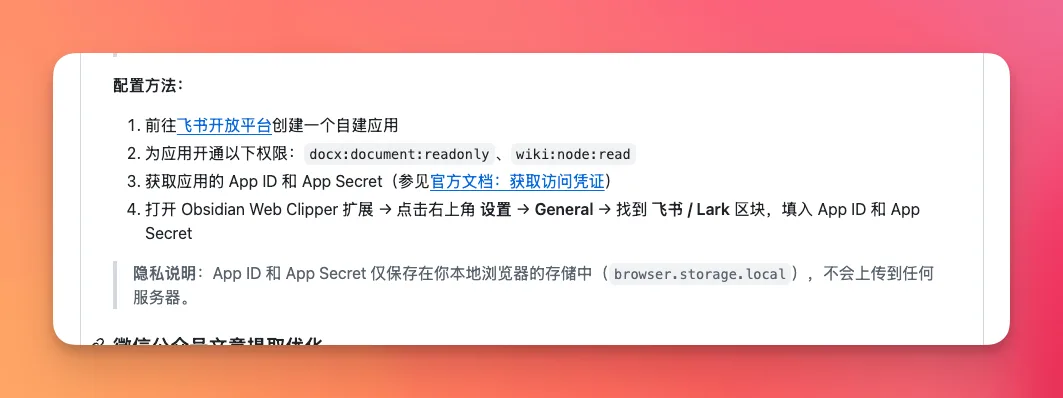
配置需要去飞书开放平台搞个自建应用,开两个权限,填两个密钥就行。第一次配大概十分钟。密钥只存在本地浏览器,不会上传。
公众号文章:修了最烦人的图片问题
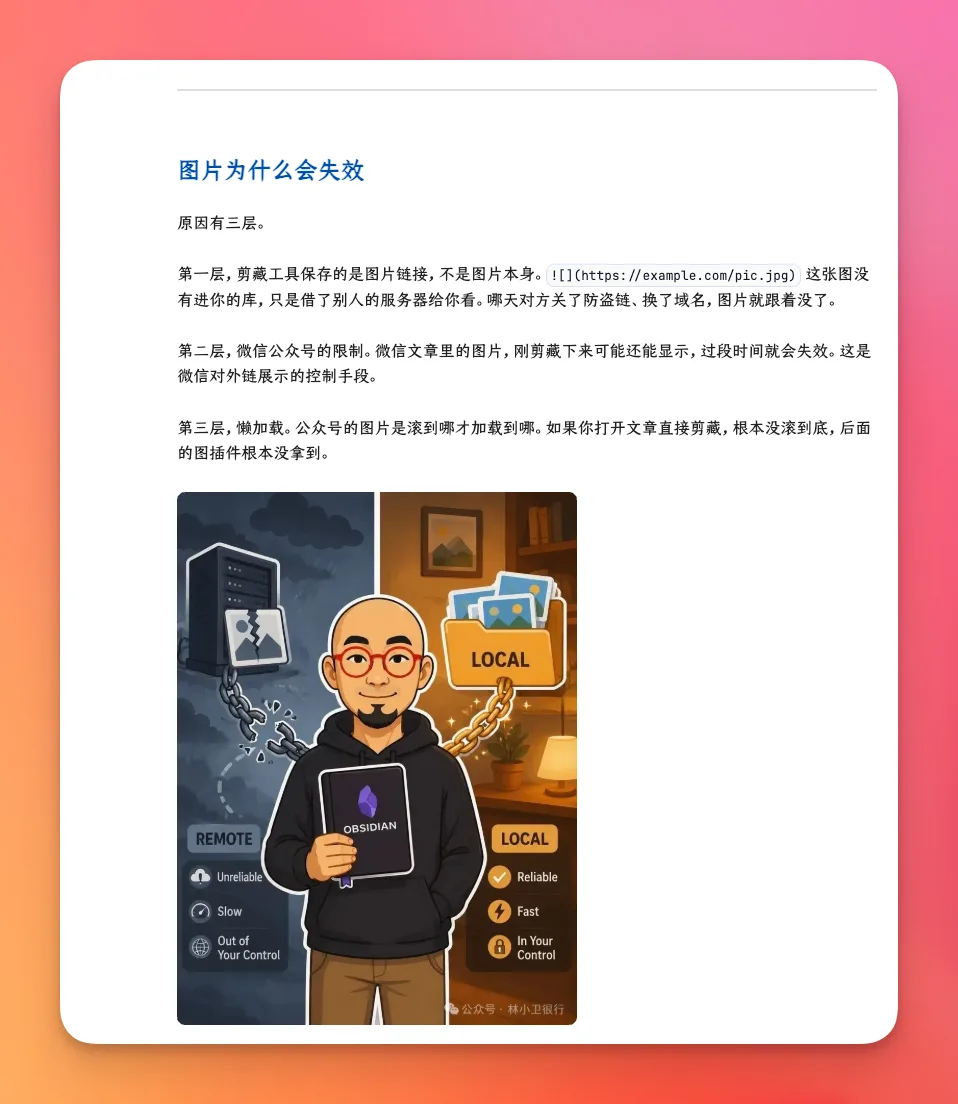
写 Obsidian 系列这一年多,被问到最多的一个问题是:「为什么剪藏到 Obsidian 的公众号文章,图片过段时间就没了?」(Obsidian 入门48:为什么剪藏到 Obsidian 的文章,图片过段时间就没了?)
微信公众号文章的图片,是公认的老大难。官方版 Web Clipper 用的是通用正文提取器,遇到微信的懒加载图片和动态正文结构,常见问题就是只抓到首图,后面的图全裂。
这个 Fork 做了几件事。
- 优先使用微信公众号的原始正文容器
#js_content,避免通用提取器把后续内容裁掉 - 自动识别
data-src、data-original、data-lazy-src等懒加载属性,补全为标准src - 保留正文中的多张
mmbiz.qpic.cn图片,不再只抓第一张 - 浏览器扩展、CLI 和 API,无论哪种入口输出都一致
如果你剪藏公众号文章比较多,这一项升级应该是最能感知到的变化。
我用它去试着剪藏了我昨天发布的那篇文章。
我发现完全不需要自己去疯狂滚动鼠标,一直滚动到页面底部再去点剪藏按钮。现在你只需要打开链接,直接点击插件图标去剪藏,就能把整篇文章的图片都一次性拿过来了。
装上就能用
方向对了,用起来才知道是不是真的好。
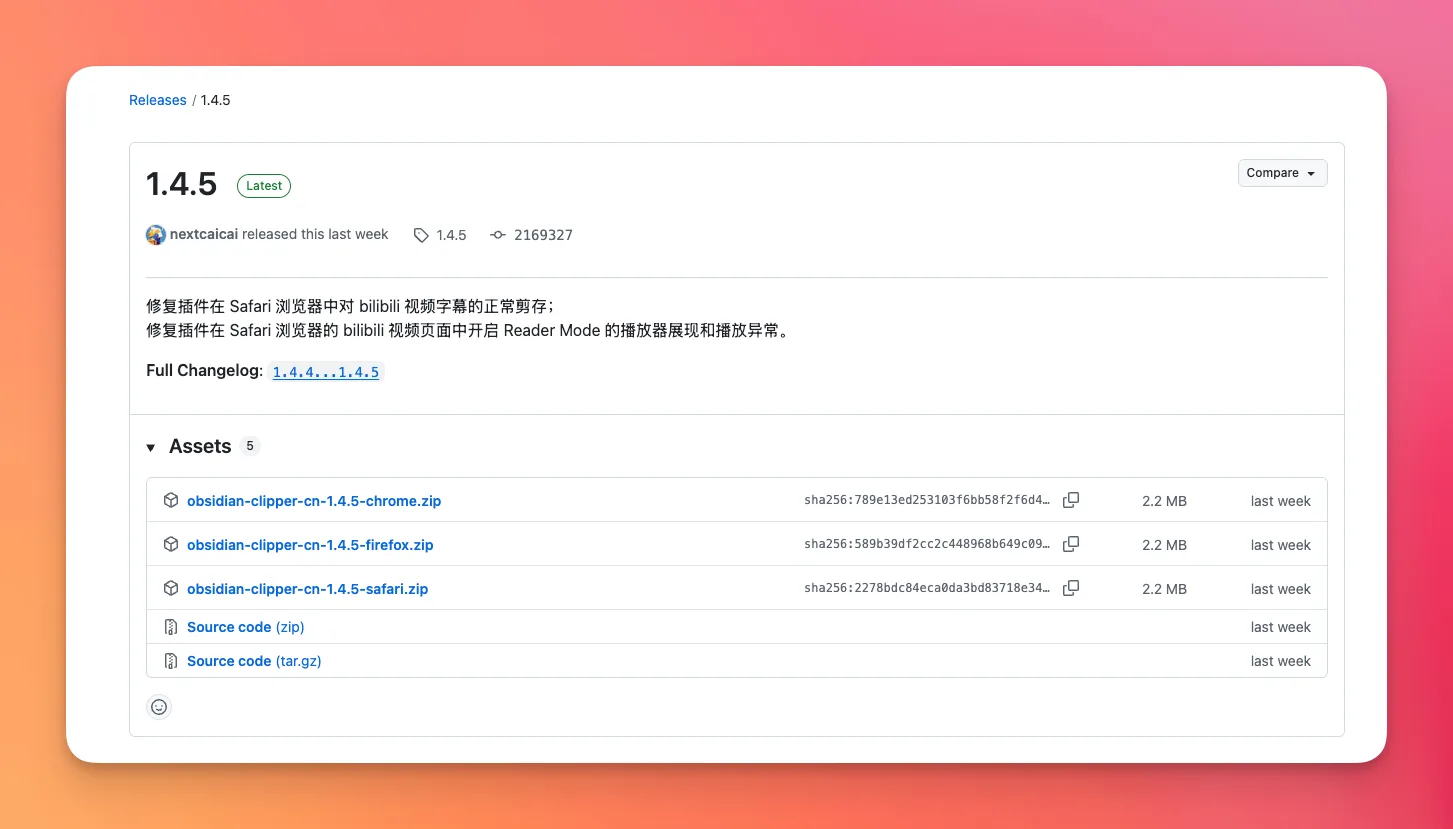
安装倒是没什么门槛。去项目 Releases 页面下载对应浏览器的压缩包,解压。
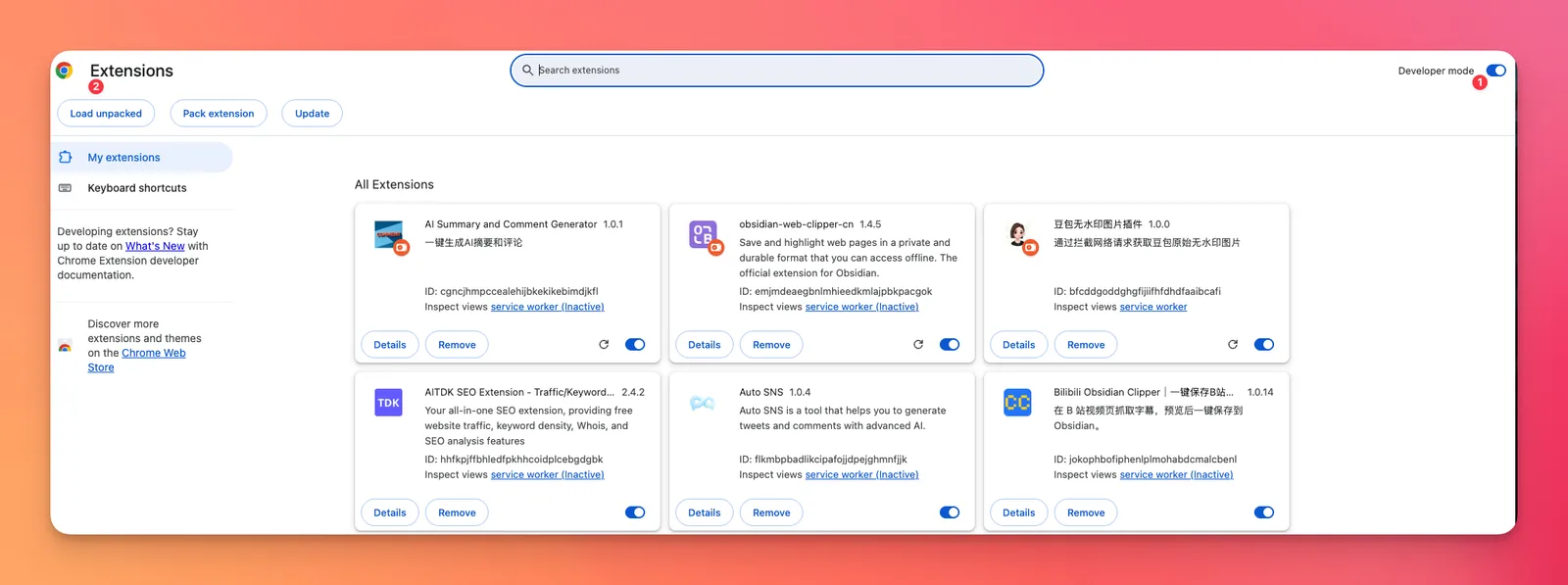
然后在插件管理页面,按照下图的知识先打开开发者模式,接着点击左上角的按钮加载解压后的文件夹就行了。
| 功能 | 官方版 | 中文增强版 |
|---|---|---|
| 通用网页剪藏 | ✅ | ✅ 保持 |
| 模板系统 | ✅ | ✅ 保持 |
| 高亮标注 | ✅ | ✅ 保持 |
| YouTube 视频 | ✅ 阅读模式+字幕 | ✅ 保持 |
| B 站视频 | ❌ 不支持 | ✅ 字幕/章节/播放器嵌入 |
| 飞书文档 | DOM 解析(常不完整) | ✅ API 结构化提取 |
| 公众号文章 | 常漏图 | ✅ 完整图片+内容 |
项目地址: https://github.com/nextcaicai/obsidian-clipper-cn/releases/tag/1.4.5
谁适合这个增强版
如果你有以下情况之一,值得试一试。
- 经常在 B 站看教程,想把视频字幕和笔记一起存进 Obsidian
- 公司或团队用飞书,需要把飞书文档剪藏到个人知识库
- 公众号文章是你的主要信息来源,受够了剪下来图片全裂
如果你只是偶尔剪藏一下网页,官方版已经够用,这个增强版不会改变你已有的使用习惯,它只是在你需要用到那些功能的时候,发现它们都已经在了。

回到那个字幕问题
所以,YouTube 字幕现在能剪了吗?
能了。
装好之后试了一下,同一个视频,之前剪下来字幕区是空的,现在带时间戳的完整字幕一条不少地进了 Obsidian。跟官方版 YouTube 阅读模式的浏览体验一样好,多了一个「这次真的剪下来了」的结局。
这篇文章写在入门44的 6 天后。从「求社区支招」到「找到了」的时间,比我预想的短很多。
感谢那位群友。
进阶阅读
这篇属于 Obsidian 相关教程。想按顺序学习,可以回到完整的 Obsidian 入门教程路径。