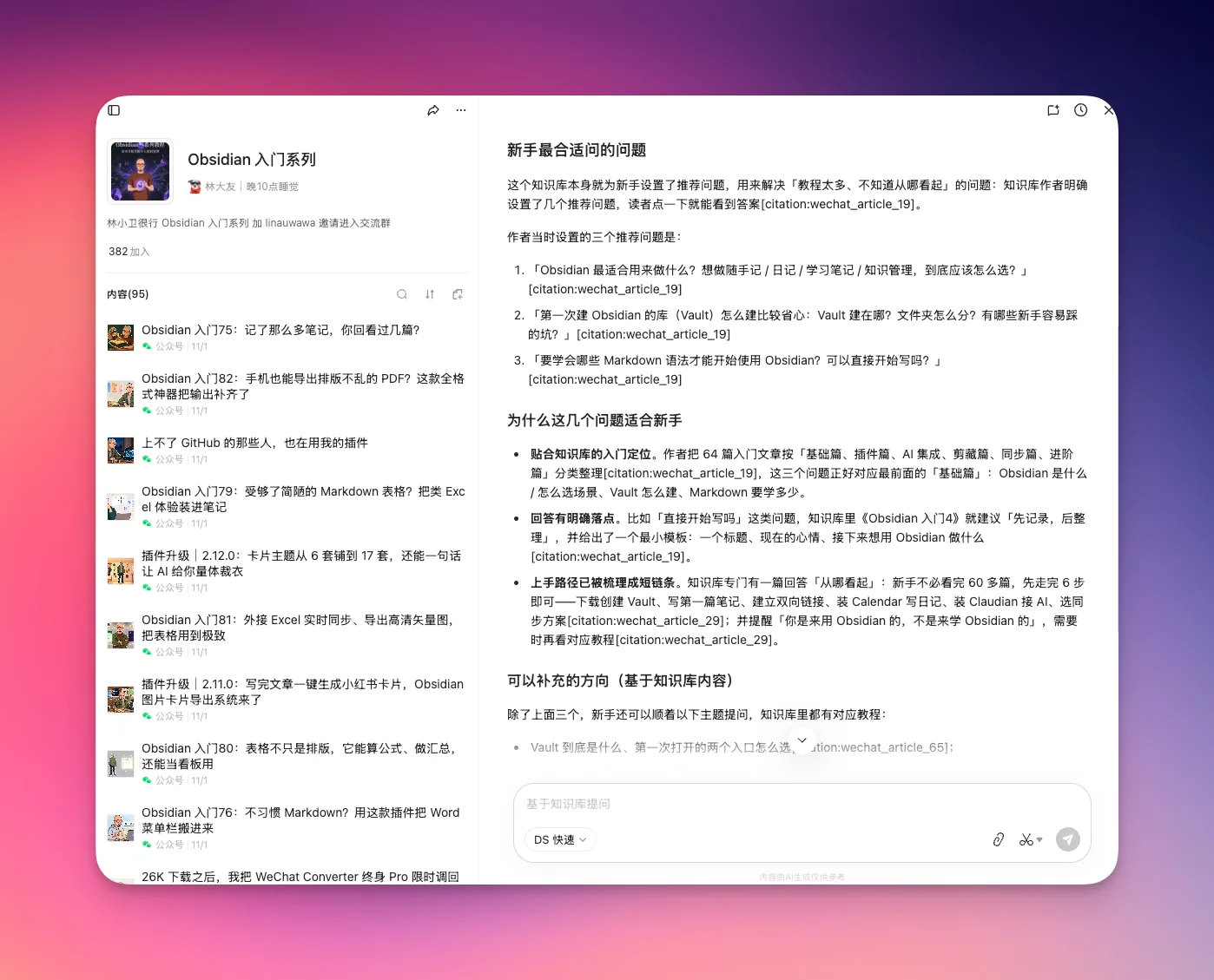
我把 82 篇 Obsidian 入门教程放进了一个 ima 知识库,免费加入
6 月份的时候,我写过一篇我把 64 篇 Obsidian 教程放进了一个 ima 知识库,免费加入。
那时候入门系列刚写到第 64 篇。因为文章全散在公众号里,哪怕建了合集,想找某一个具体的功能怎么配,还是得滑很久屏幕。所以当时我把那 64 篇教程打包放进了腾讯的 ima 知识库,方便大家集中查阅,或者直接用 AI 提问。
后来文章越写越多,后台也经常收到留言。
「David,知识库怎么停在 70 篇左右不动了?」
「最近写的 Rich Table 表格系列和手机端导出 PDF,知识库里怎么搜不到?」
其实是因为后来忙着写文章,断断续续同步到 70 篇后,后面十来篇就一直落下了。
这个周末我抽空坐下来,把目前已经发表的全部 82 篇入门系列,一篇不落地重新核对,全都同步进了这个 ima 知识库。
如果你之前已经加入过,打开知识库就能直接看到更新;如果你还没加入过,扫码就能进,依然完全免费。
这次多了哪些内容?
从 64 篇到现在的 82 篇,这新增的近 20 篇文章,几乎都在解决大家在实际使用中最容易卡壳的几个环节。
1. 表格生产力三部曲(入门 79 ~ 81)
Obsidian 原生 Markdown 表格是出了名的难用,不能自由调列宽,不支持合并单元格,也没法自动求和。
这三篇介绍了 Rich Table 插件,从安装到日常用法都顺了一遍,平时最实用的就是这几点。
- 获得像桌面 Excel 一样的手感(划选、右键合并、随意拖拽列宽);
- 在笔记表格里直接跑公式、做汇总统计,甚至一键切成看板视图;
- 外接真实的 Excel 文件双向同步,以及导出高清矢量图发给同事。
2. 输出与交付闭环(入门 65 ~ 68、82)
笔记记在本地很爽,但怎么体面地递给不用 Obsidian 的人?
- 用 ToWord 插件三步把笔记转成干净的 Word 文档;
- 用 Better Export PDF 导出带有页眉页脚、目录跳转的专业 PDF;
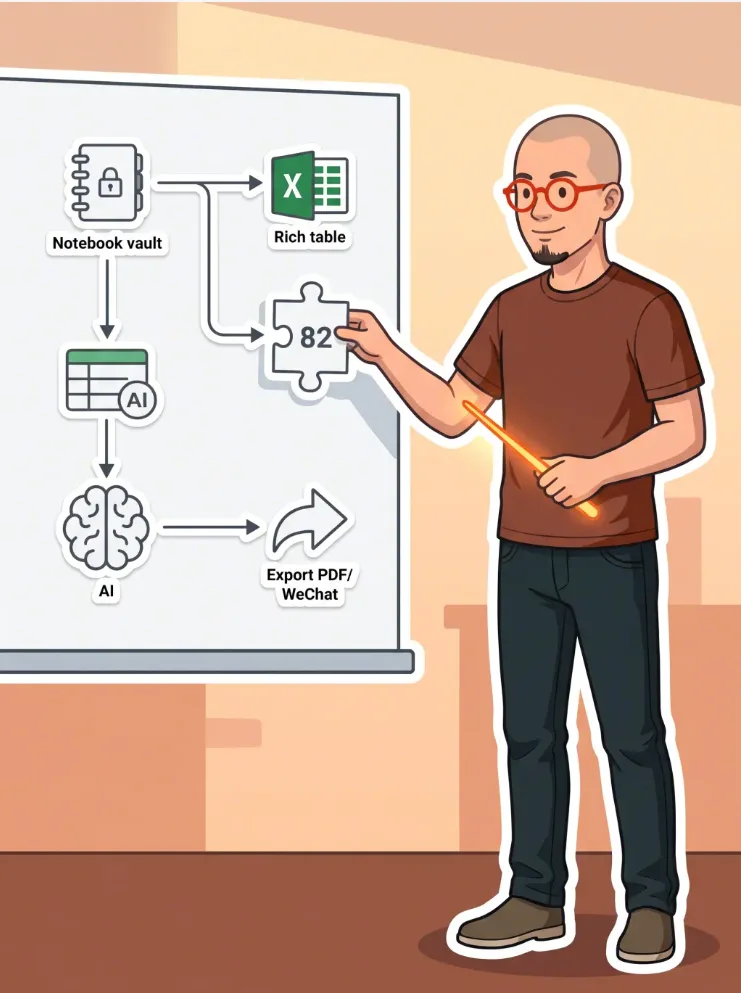
- 手机端排版容易乱?入门 82 介绍了 Mobile PDF Exporter,让手机也能一键导出不乱码的 PDF 和长图,补齐了最后一块拼图。
3. AI 与自动化进阶(入门 69、72、78)
- 在 Obsidian 里接入 DeepSeek 的 4 种实操姿势,选一个适合自己的成本和网络方案;
- 拿到现成的 Skill 怎么跑通自动化写作流;
- 不需要装多余的 App,发条微信就能把全网看到的文章、视频直接同步进本地库。
4. 体验与日常打磨(入门 73 ~ 77)
- 觉得默认界面单调,怎么一键换上好看的主题,甚至让 AI 帮你量身定制一套 CSS;
- PDF 在笔记里终于不只是「能看」,而是能像高亮笔一样划线、直接双链引用回笔记段落;
- 不习惯纯键盘敲 Markdown 符号,怎么装一个类似 Word 的顶部工具栏,划词就能改格式。
加上之前的 64 篇,现在这个知识库基本覆盖了一个人从「第一天下载 Obsidian」,到「搭起属于自己的日记/知识库」,再到「接上 AI 与输出分发」的完整生命周期。
怎么用这个知识库最省心?
知识库不是用来「通读」的,82 篇长文看下来谁都吃不消。
实话说,ima 知识库本身并没有分类目录或者文件夹功能,82 篇文章在里面都是平铺排列的。如果单纯靠手指在列表里划着翻找,其实并不省事。
所以加入知识库之后,最省心也最推荐的用法,是直接问 AI。
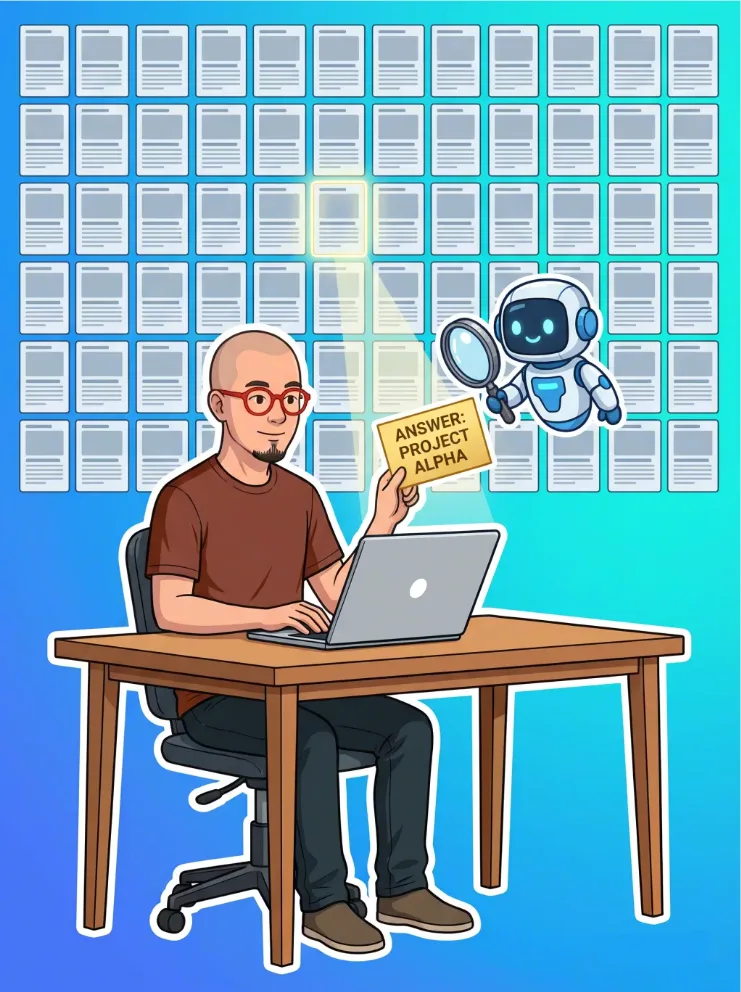
它就像一个专门读透了这 82 篇教程的随身助手。遇到问题直接在对话框里打字提问,平时大家最容易卡壳的几个问题,在知识库里点一下就能看到梳理好的答案,比如下面这几个高频提问。
- 「我想在手机端导出排版不乱的 PDF,应该看哪篇教程?推荐什么插件?」
- 「Obsidian 原生表格怎么实现合并单元格?具体步骤是什么?」
- 「目前国内有哪些不需要服务器就能配好的免费多端同步方案?有什么优缺点?」
- 「怎么把在手机微信里读到的文章,自动同步进电脑的 Obsidian?」
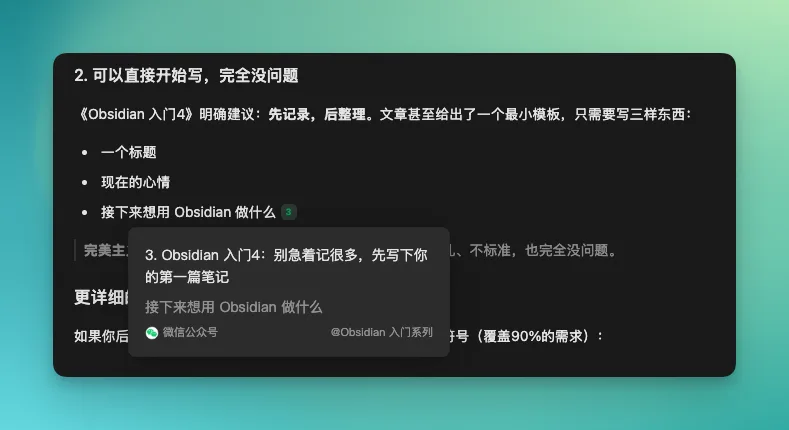
知识库里的 AI 会只基于我写进去的这 82 篇实操教程来梳理步骤、解答你的问题,不会去网上乱抓一堆不靠谱的内容糊弄你。
在每次回答的末尾,它还会标明引用了具体哪一篇入门文章。你如果想看更细致的图文演示,直接顺着引用的标题点进去看那篇原文就行。
这样一来,平铺在里面的 82 篇教程就不需要你花时间翻找,真正变成了一本随身随问的操作手册。
怎么加入
手机微信扫下面的二维码,就能免费加入这个知识库。
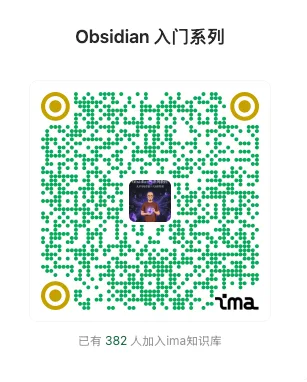 加入之后,电脑和手机上随时都能用上。
平时在电脑端,可以直接在浏览器打开网页版,或者下载 ima 客户端(Mac 和 Windows 都有),写笔记时顺手挂在屏幕一侧。
在手机端,用微信小程序或者ima 知识库 App 就能随时翻看或者问一句。
后续这个入门系列只要发表了新文章,我也会继续同步放进去。希望能帮你在折腾工具的路上少踩几个坑。
覆盖下载起步、笔记组织、实用插件、AI 工作流与同步备份。
写完笔记免复制排版,本地图片自动上传,一键直达微信草稿箱。

热衷于用大白话和工程化消除生活与工作中的“不顺手”。在微信公众号持续记录能省下时间的实操笔记、AI 提效技巧与小工具。