Obsidian 入门64:坚果云同步,三步就走完了
这是一个「Obsidian x AI」系列。
前面介绍了好几种自己折腾同步方案,今天来介绍一下坚果云。
入门63 最后一步聊了同步三档,这篇展开最简单的那个,坚果云。
先说两件你可能关心的事
第一,不需要装坚果云桌面端。你只需要在 Obsidian 里装一个插件,叫 Nutstore Sync(读作那次四朵 深克,坚果云同步的英文名)。装好后它会直接和坚果云的云端通信,不走本地同步文件夹那一层。少装一个东西,就少一个可能出问题的环节。
第二,免费版够不够?坚果云免费用户每月 1GB 上传、3GB 下载,按月刷新。如果你的笔记以文字为主,偶尔插图,正常用不会超。如果笔记量大、附件多,或者你在同步配置目录(.obsidian 文件夹),流量会跑得快一些。到那个程度再考虑升级专业版,一年 200 块左右,不限流量。
好,说完了。开始配。
开始配
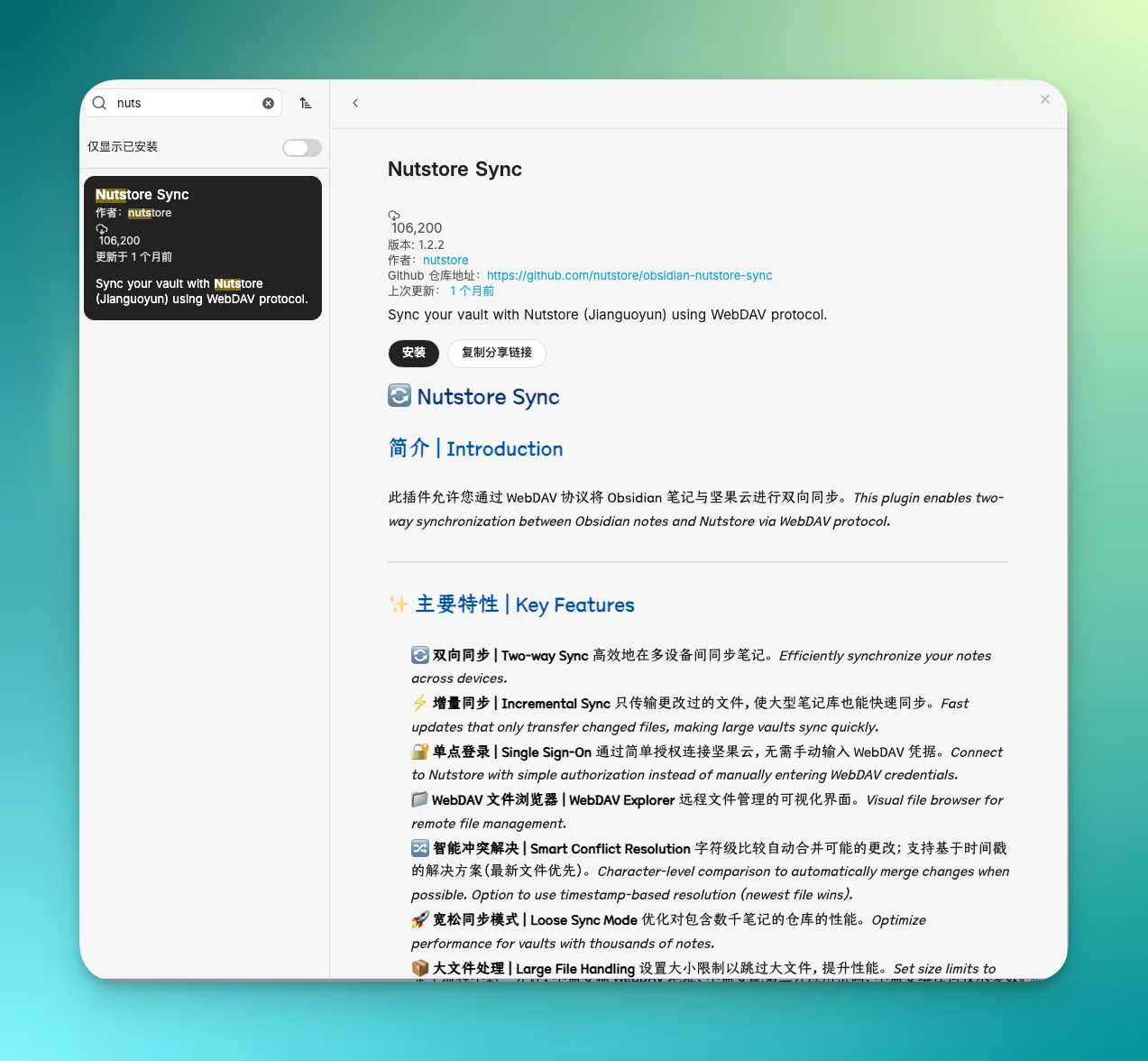
先装插件。在 Obsidian 里打开「设置」→「社区插件」→「浏览」,搜索「Nutstore Sync」,安装,启用。
然后进入插件设置界面,默认是单点登录,点击登录按钮,它会弹出一个授权窗口。点「授权坚果云」,浏览器会打开坚果云的登录页。登录之后授权就完成了。
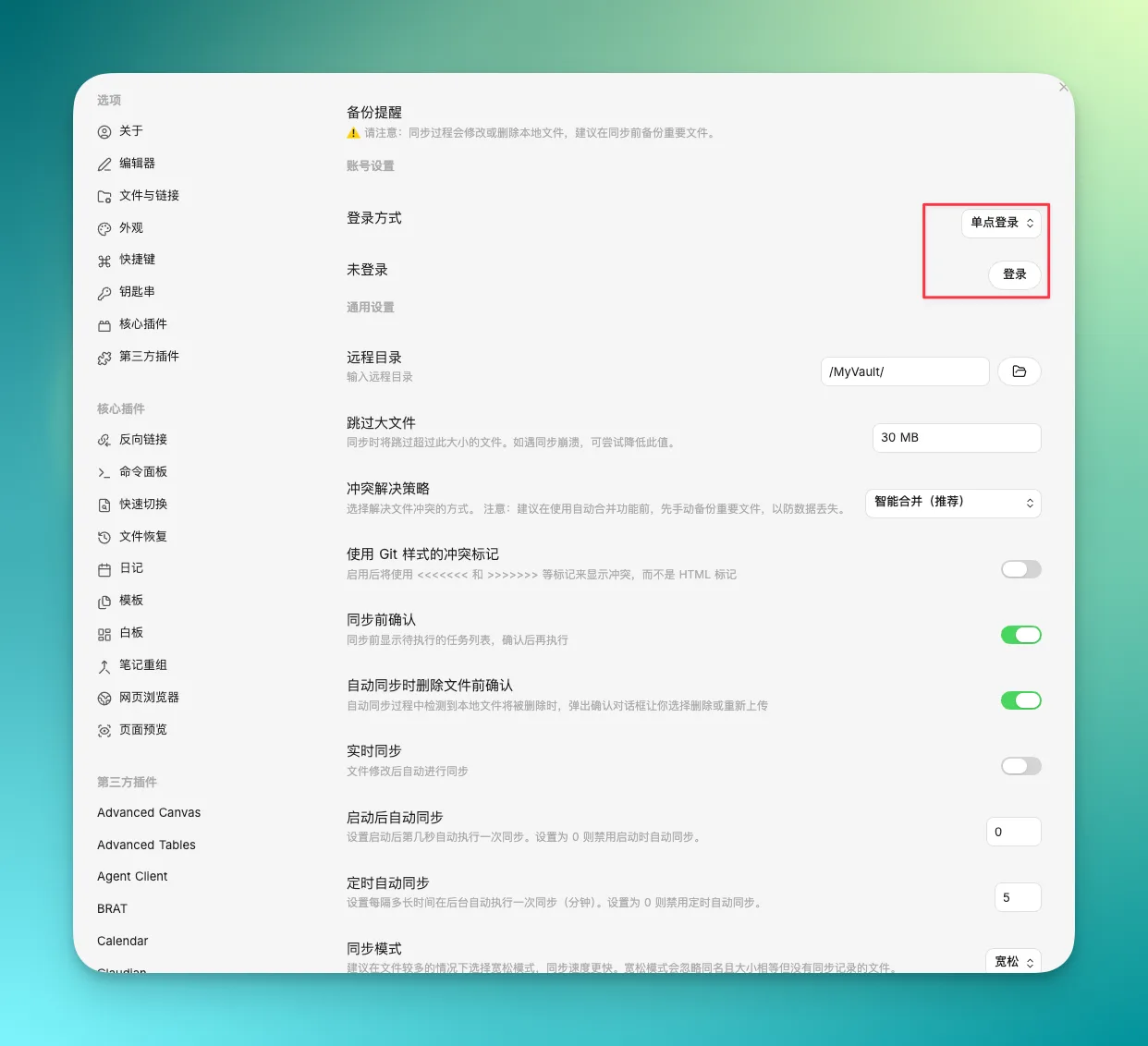
整个流程不到一分钟,不需要输 WebDAV 地址、不需要配第三方应用密码、不需要填任何技术参数。点几下就行。
授权完成后,选一个远程目录存放你的笔记。插件默认会用你的 Vault 名字创建一个新的文件夹,你也可以自己选一个已有的。
点「开始同步」。不过第一次同步前,建议先去插件设置里做三件事:
第一,配好排除规则。把不需要同步的文件夹排除掉,比如 .obsidian 配置目录、node_modules 这些。不然首轮全量上传会把很多没必要的东西也传上去,既慢又占免费流量。
第二,打开宽松同步模式(Loose Sync Mode)。这个模式下只传文件名或大小有变化的文件,如果你的笔记库文件很多,性能会好不少。
第三,设一个大文件跳过阈值,避免把几百 MB 的附件也传上去。
这些都设好了再点开始同步。第一次会把你的笔记全量上传,时间取决于笔记数量和大小。之后的每一次都是增量同步,只传改动的部分,很快。
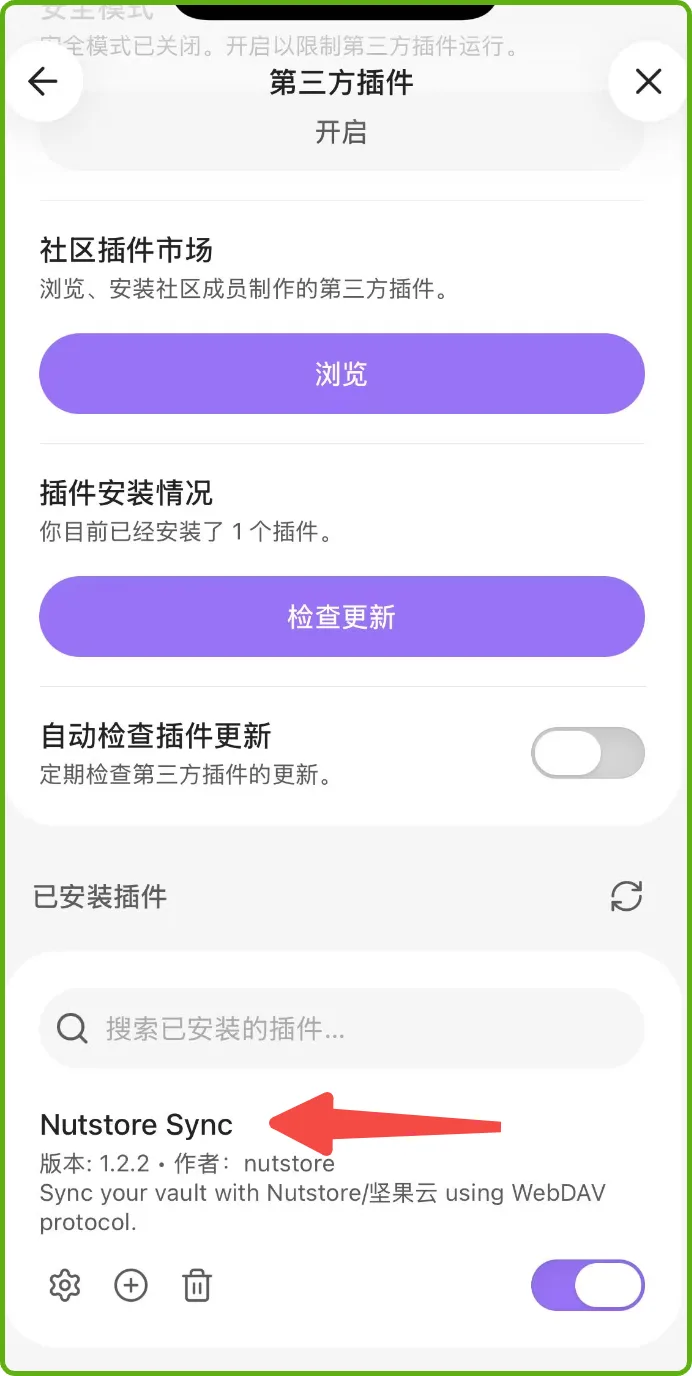
手机端也是一样的操作。装 Obsidian → 装 Nutstore Sync → 同一个坚果云账号登录 → 选同一个目录 → 开始同步。步骤完全一样。首次同步慢一些,后面就快了。
实际用下来
坚果云最大的感受就是快。服务器在国内,每次同步基本上秒级完成。如果你的笔记量不大可能没什么感觉,但像有很多笔记或者附件比较多的人,切过来之后能明显感觉到它比 Obsidian Sync 响应快。
免费的 1GB 流量,目前如果是纯文字笔记完全够用。额度每个月刷新,也不用操心。
内置 AI 助手
顺便一提,Nutstore Sync 插件内置了一个 AI 助理入口。如果你有自己的 API Key(比如硅基流动、OpenAI),配进去之后可以在 Obsidian 里直接让 AI 帮你总结、润色、排版。
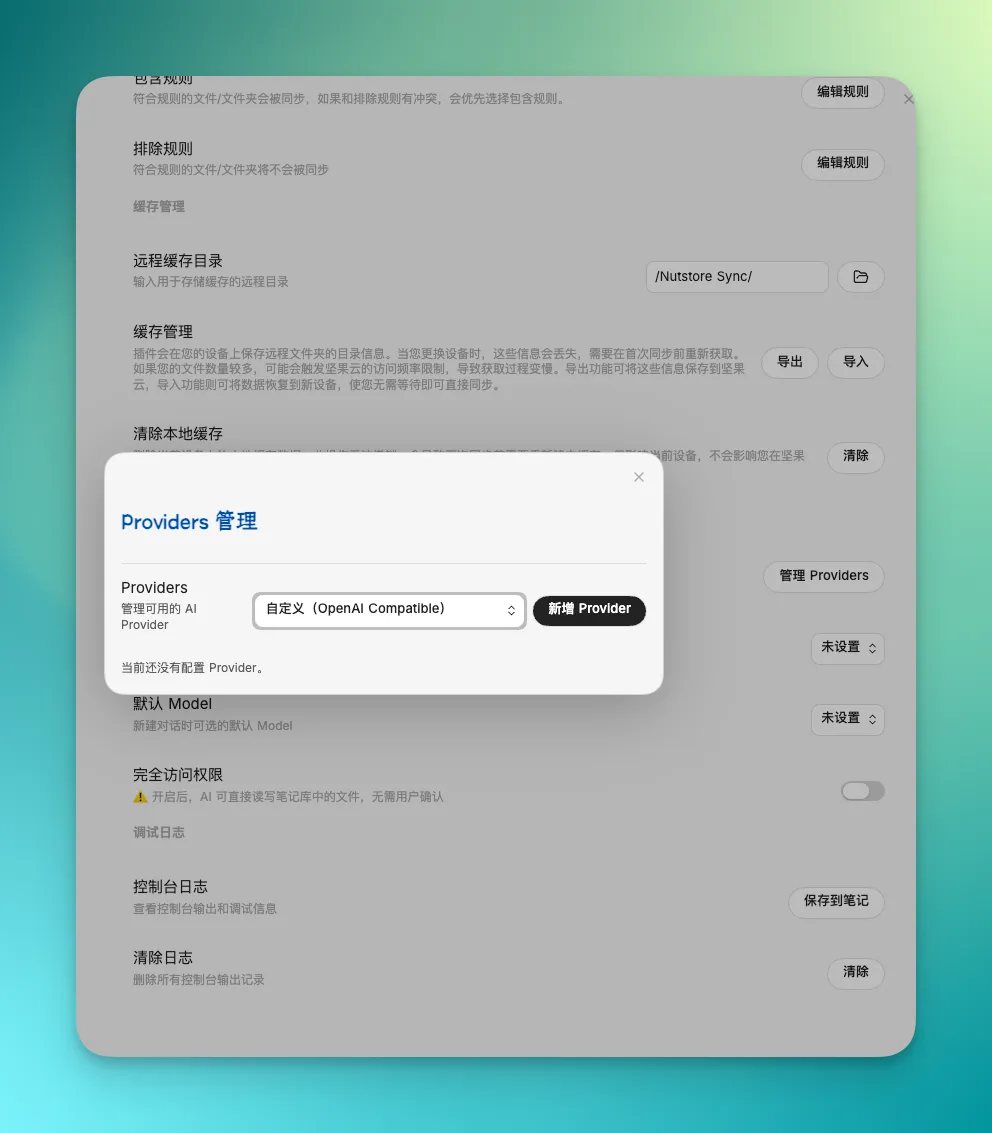
不过这个跟同步没关系。不配 API Key 的话,插件只做同步,不受影响。对 AI 有兴趣的话,之前聊过 [[Obsidian 入门32:Claudian 插件实战,拥有这个优雅的AI管家|Claudian]] 和 DeepSeek 接入,你可以看看哪个更适合你。
最后说一个该注意的事。
同步前先把笔记备份一次。坚果云本身有版本历史,但多一层备份总不会错。另外,尽量不要同时在两台设备上改同一篇笔记。电脑上改完,等几秒让同步完成,再在手机上打开。这个习惯养好了,同步基本不会出问题。
回到入门63 的那三档
- 有钱、怕折腾 → Obsidian Sync
- 求简单、国内用 → 坚果云
- 想省钱、愿意折腾 → 自建
我选的是第三档,是因为我天生爱折腾。
如果是你来选择的话,依据自己的情况选择一个适合自己的方案就行了,适合自己的才是最好的!
进阶阅读
同步方案系列
- 入门57:同步总览 , 8 种方案一张表对号入座
- 入门58:Remotely Save + COS
- 入门59:Fast Note Sync 自建
- 入门60:SyncThing 织网
- 入门61:iCloud 同步
- 入门62:飞书 ObShare
前文回顾
- 入门63:6 步上手 — 坚果云就是这篇提到的「求简单」路线
AI 插件
这篇属于 Obsidian 相关教程。想按顺序学习,可以回到完整的 Obsidian 入门教程路径。