Obsidian 入门62:把 Obsidian 笔记同步到飞书文档,ObShare 配置指南
这是一个「Obsidian x AI」入门系列。
前面聊了 插件升级 2.8.0:以前只有公众号,现在是一键发 20+ 平台,怎么从 Obsidian 一键发到各类平台。
这篇聊另一个场景,把笔记同步到飞书文档:3 个坑,一张 checklist,半小时配通。
最近有朋友问我,有没有办法把 Obsidian 的笔记一键发到飞书文档,好给团队共享。
有,用 ObShare 插件。
ObShare 这个插件做的事情很简单。把你的 Obsidian 笔记通过飞书 Open API,一键同步成飞书文档。
这篇文章把从安装到配置的完整流程走一遍,中间把我踩过的坑标出来。你按这个顺序做,半小时内能配通。
安装 ObShare 插件
GitHub 地址:https://github.com/xigua222/ObShare
有两种安装方式。
- 插件市场安装,在 Obsidian 设置 → 社区插件 → 浏览,搜索
ObShare即可安装启用。 - BRAT 安装,如果你已经装了 BRAT 插件,添加仓库
xigua222/ObShare,也可以安装。
装完之后,在 Obsidian 左侧栏会出现 ObShare 的图标。
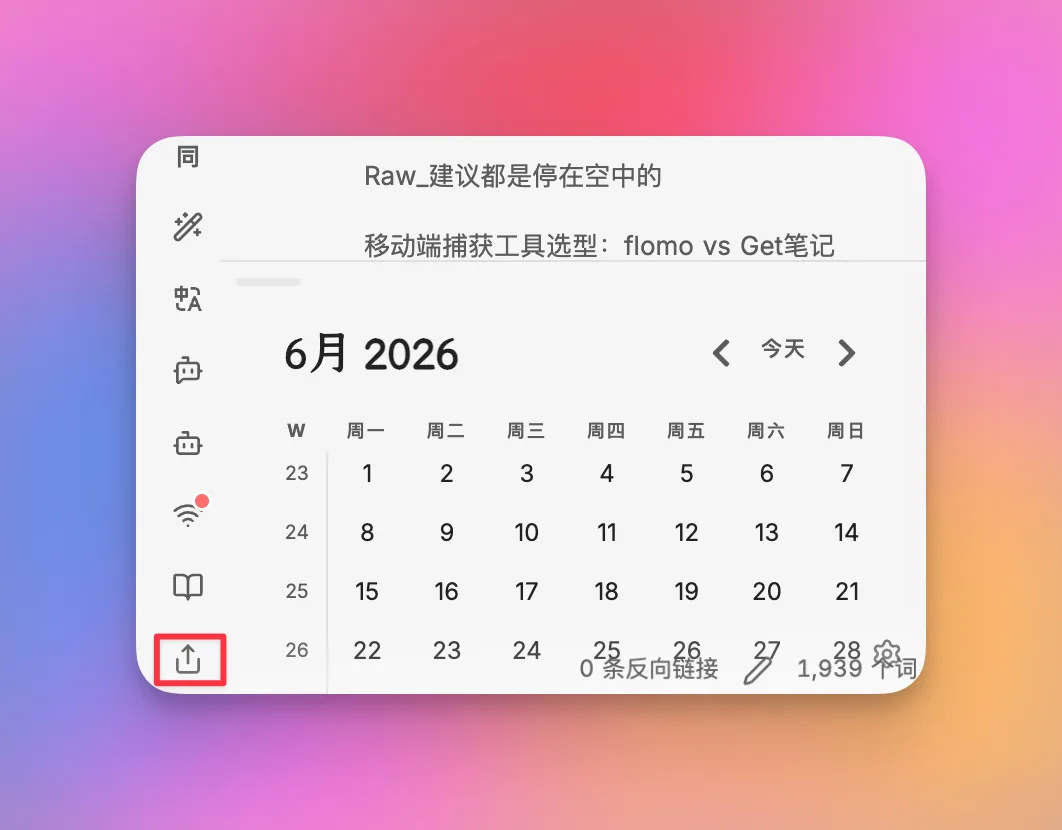
进入插件设置面板,你会看到 4 个空的输入框,App ID、App Secret、文件夹 Token、用户 ID。
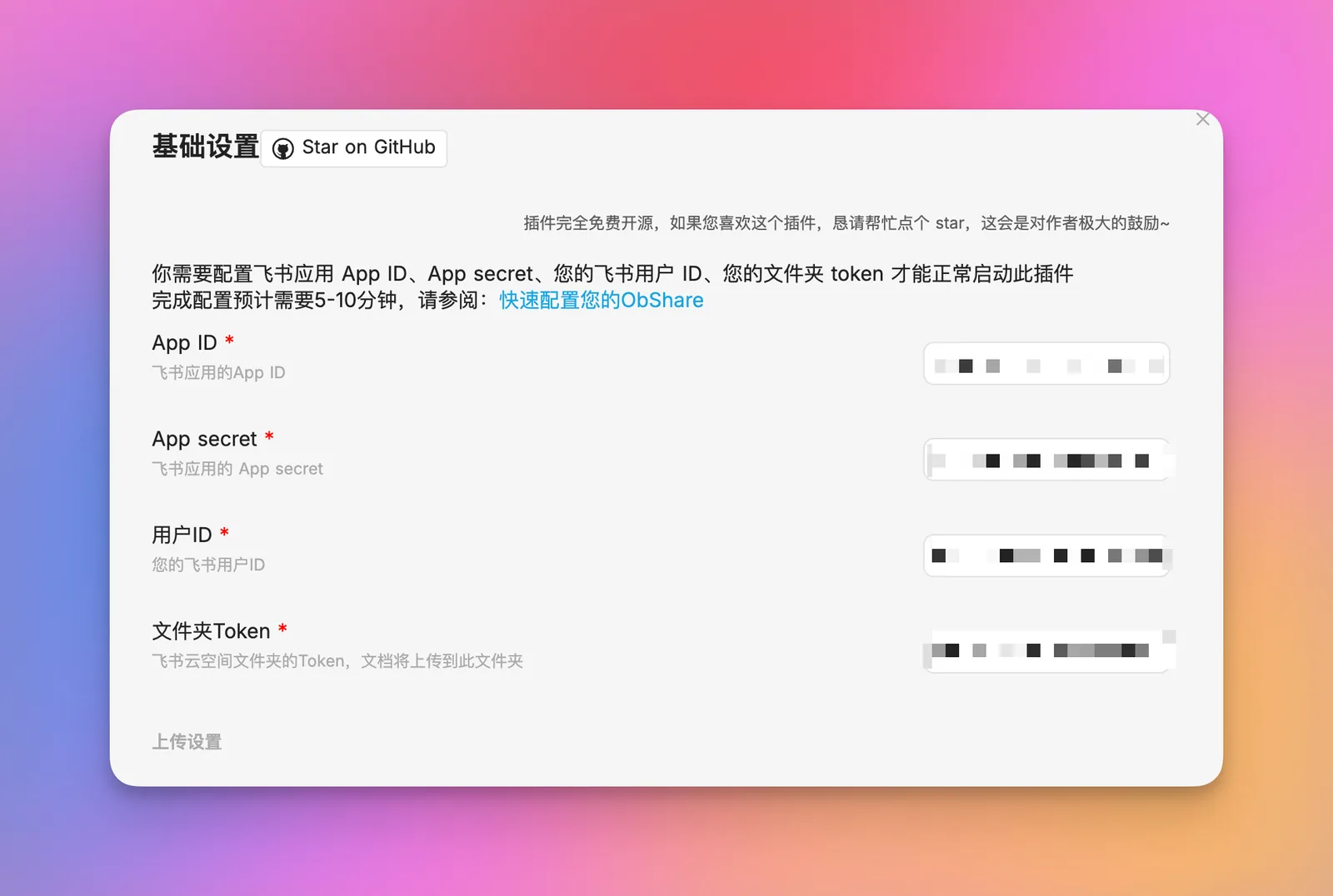
接下来就是把这 4 个值填上。要拿到它们,需要在飞书开发者后台做一些配置。
第一步:创建飞书自建应用
打开飞书开发者后台。 https://open.feishu.cn/?lang=zh-CN
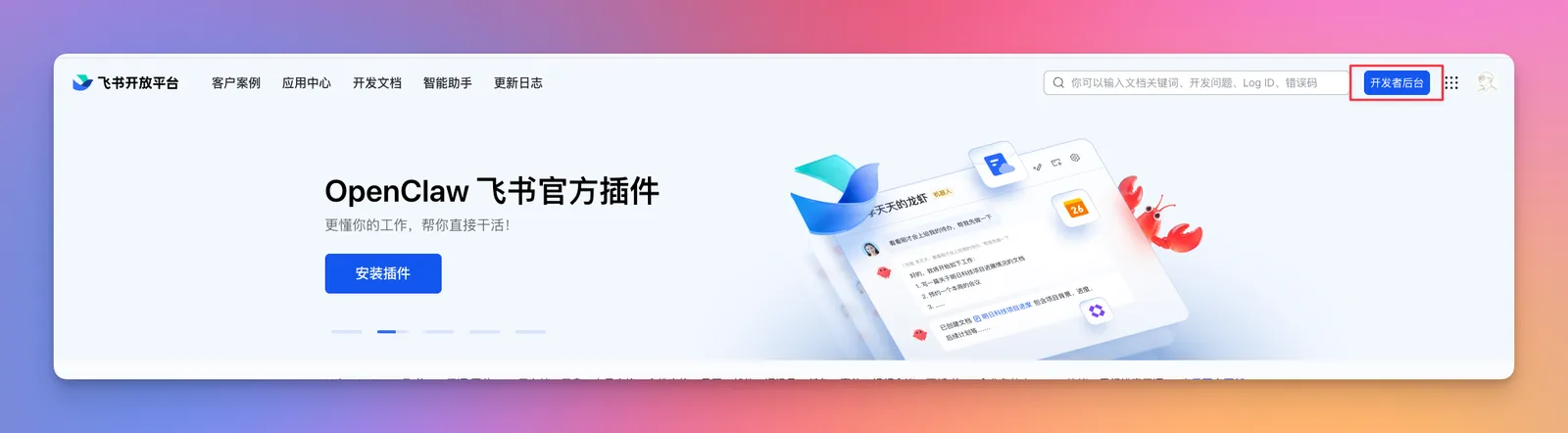
创建一个自建应用。
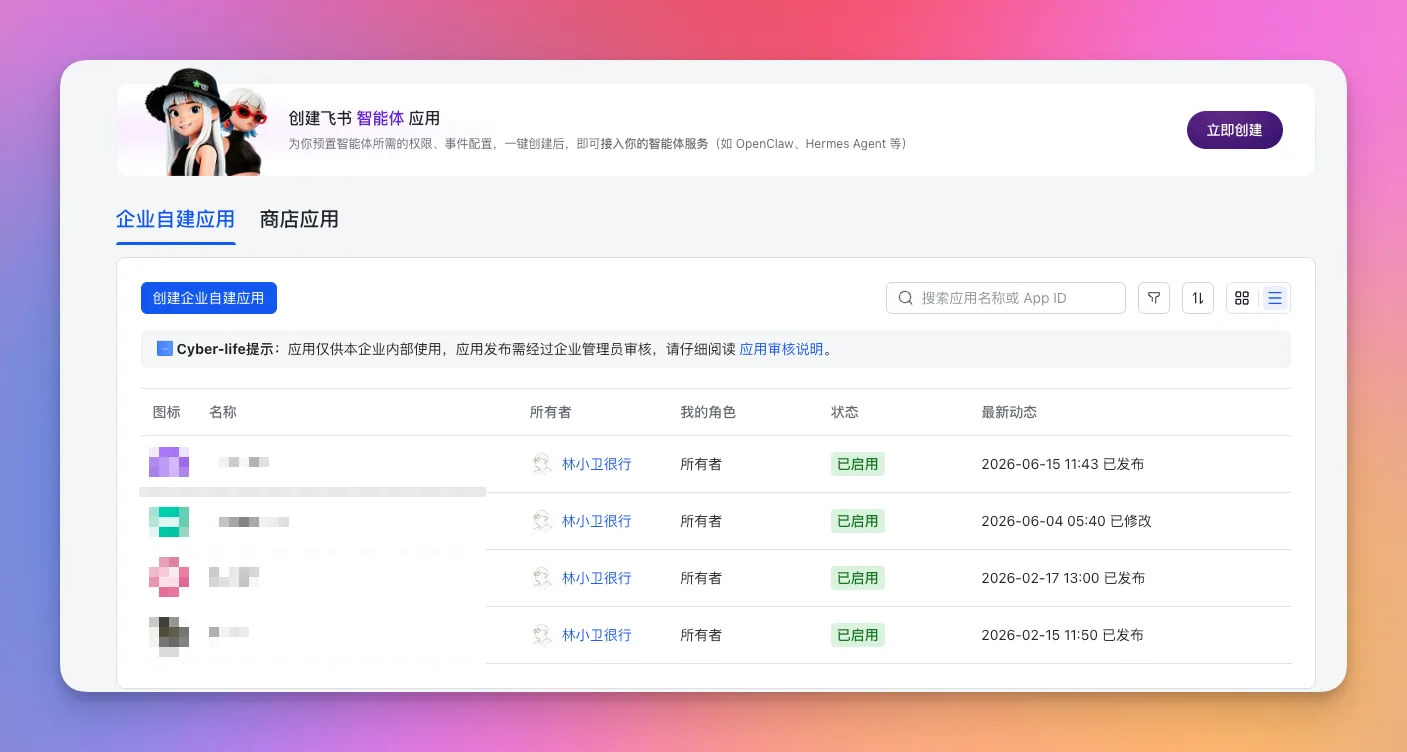
自定义命名应用名称没,比方说我把它命名为 WChat conveter
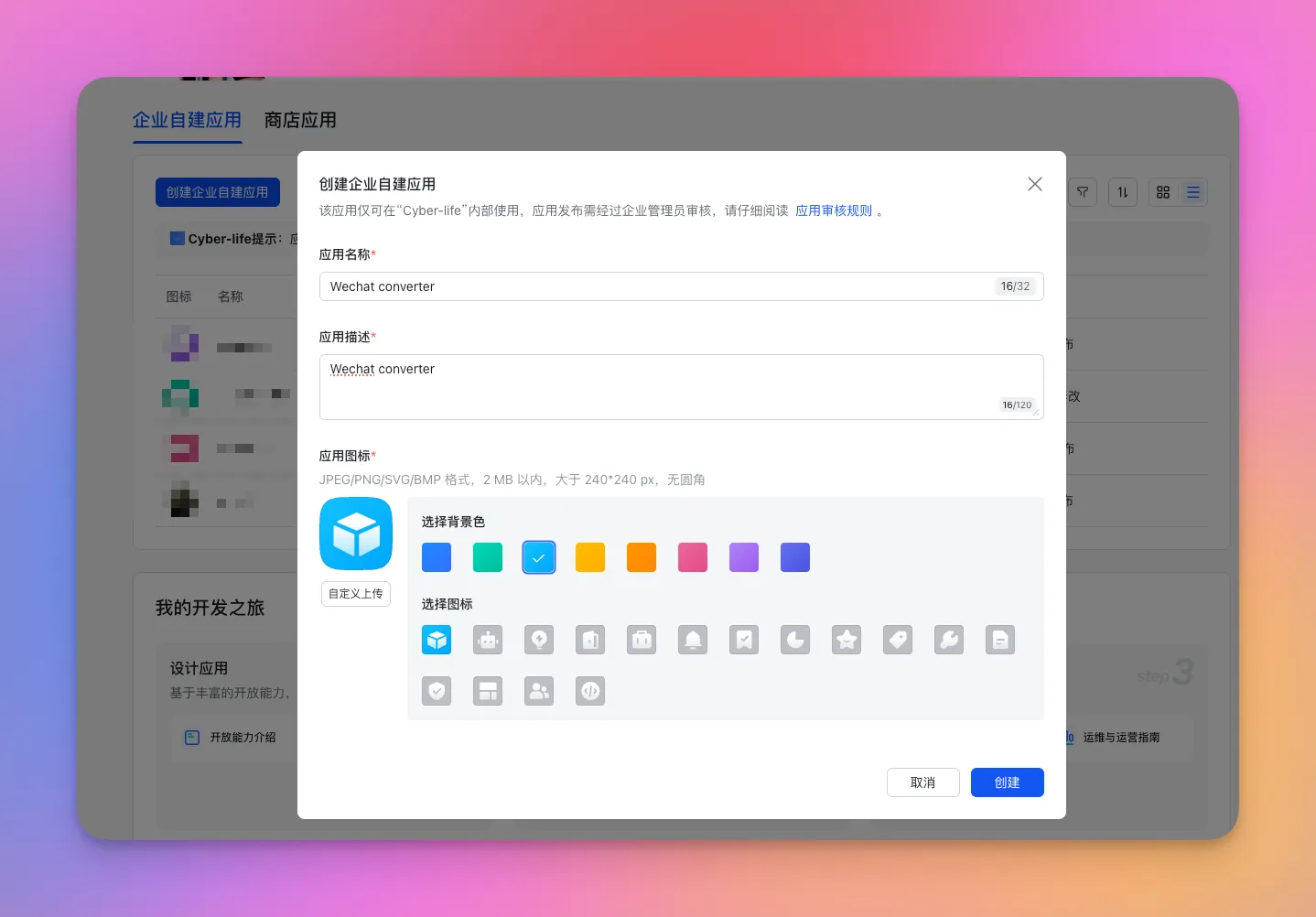
创建成功后,点击进入应用详情页。
在凭证与基础信息里,可以看到 App ID 和 App Secret,先把这两个值复制下来,填到 ObShare 插件设置里。
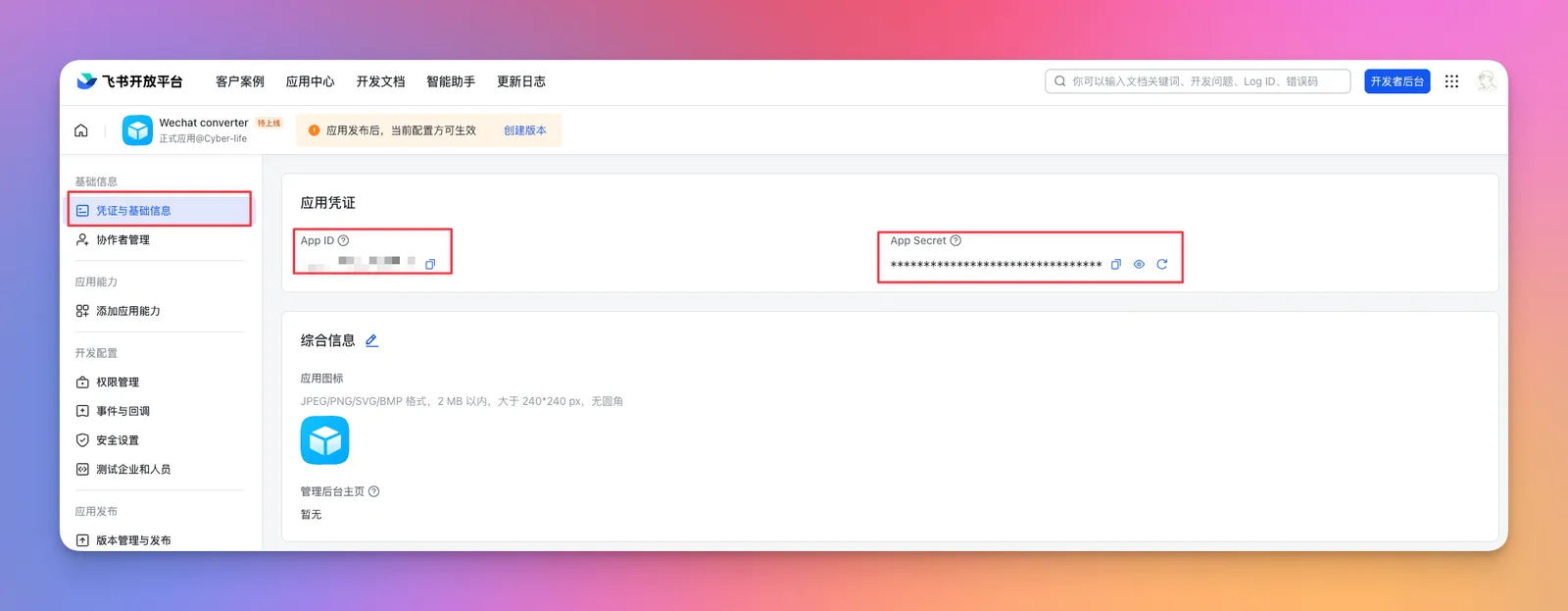
第二步:开通「机器人」能力
在应用详情页左侧菜单找到机器人,点击开通。这一步是让应用拥有「群机器人」的身份,为后面建群授权做准备。
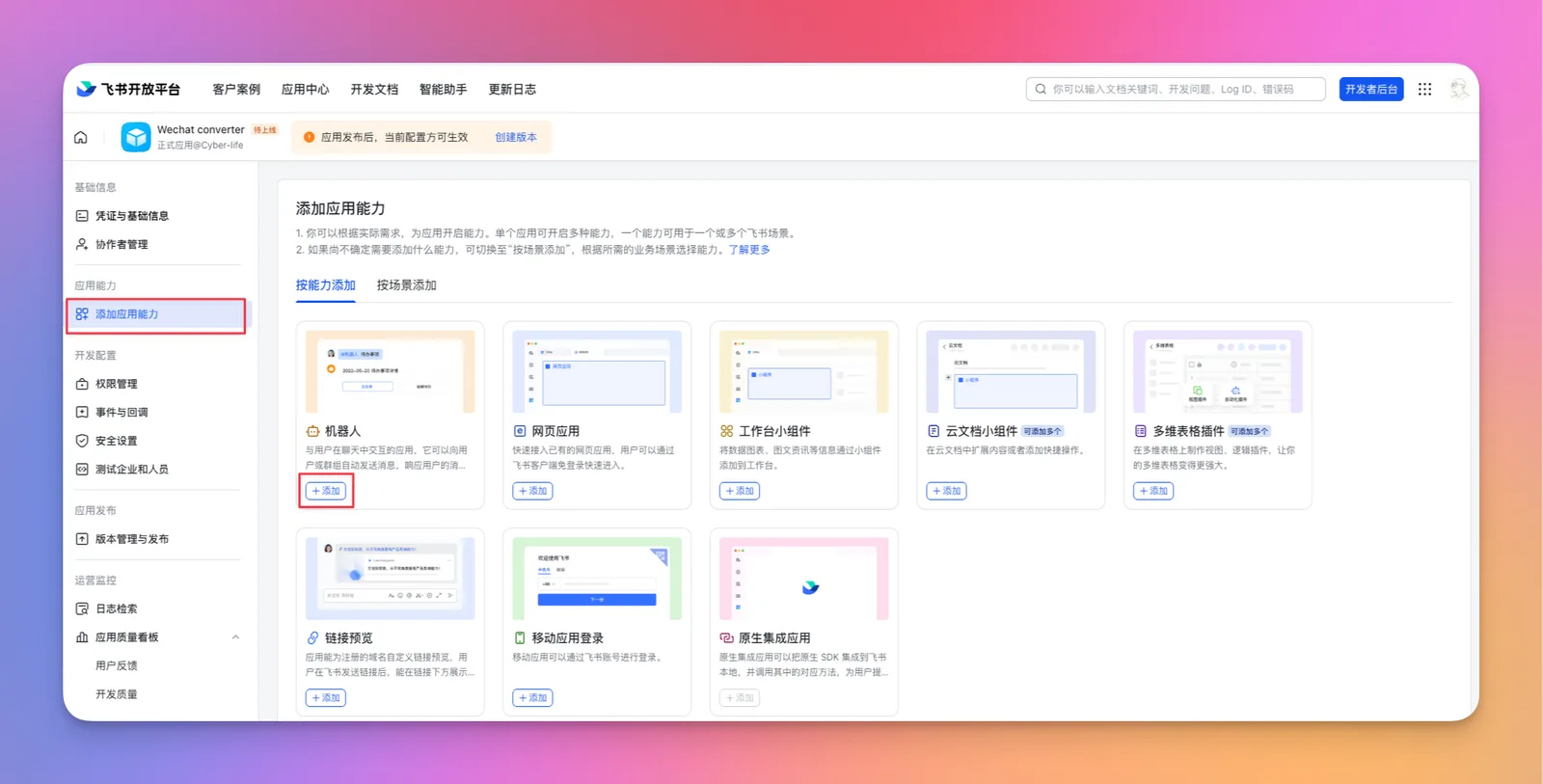
很多配置教程漏了这一步,会导致后面报 403。
第三步:配置云文档权限
在左侧菜单找到权限管理,添加以下权限。
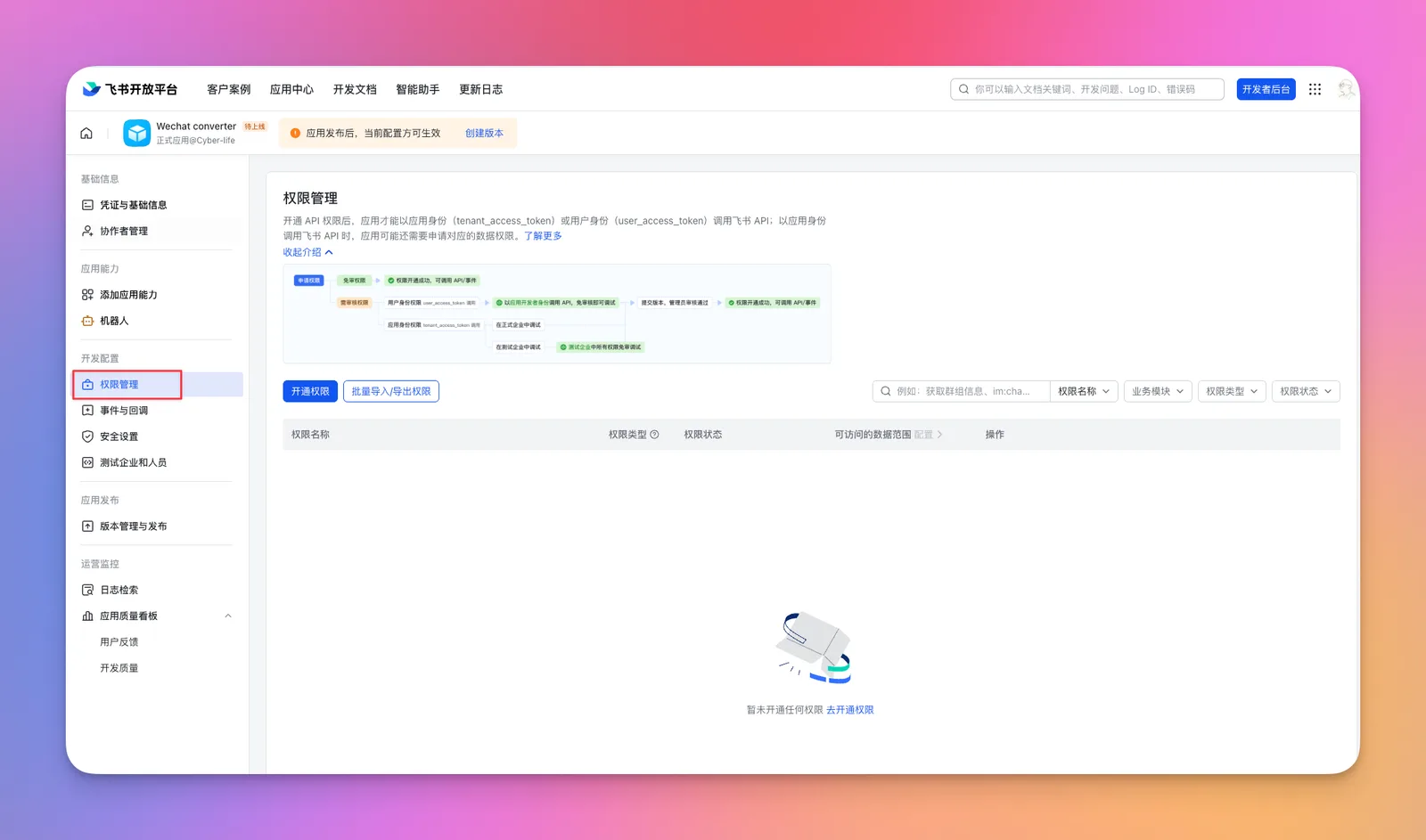
给予下方最必要的两个权限(应用身份和用户身份权限):
drive:drive:云空间读写(让应用能访问你的云盘)docs:document:import:导入为文档(让应用能在文件夹里创建文档)
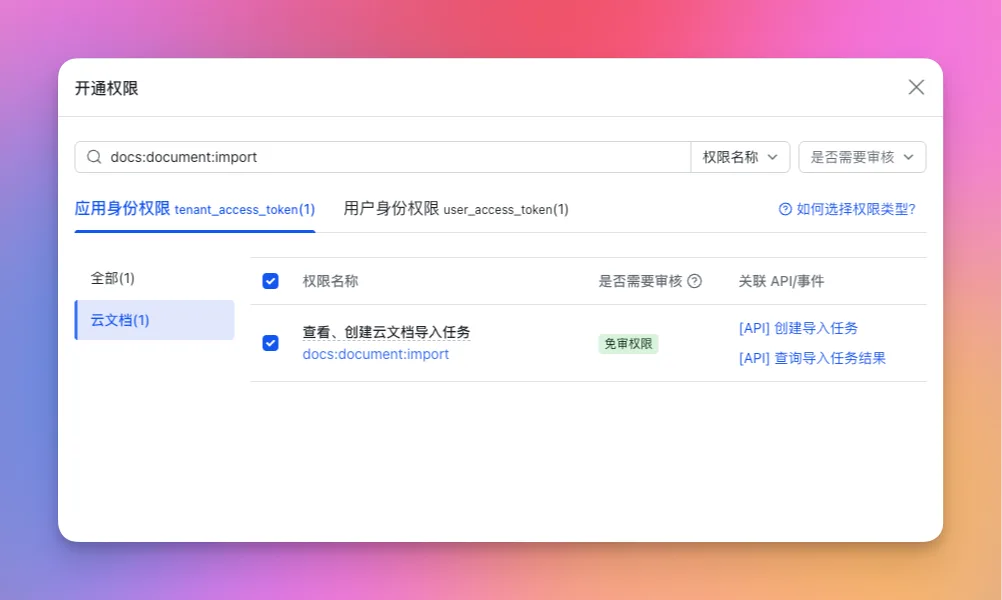
这两个就够了,权限给得越小越安全。
如果配置之后发现还是不行,那就在应用身份的 tab 给予所有云文档的权限,并且在用户身份 tab 给予全部权限
第四步:创建版本 → 申请发布
这是最容易漏掉的一步。
回到左侧菜单,找到版本管理与发布 → 创建版本或者点击顶部的“创建版本”。填一个版本号(如 1.0.0),然后点击申请线上发布(这个按钮在右上角菜单里)。
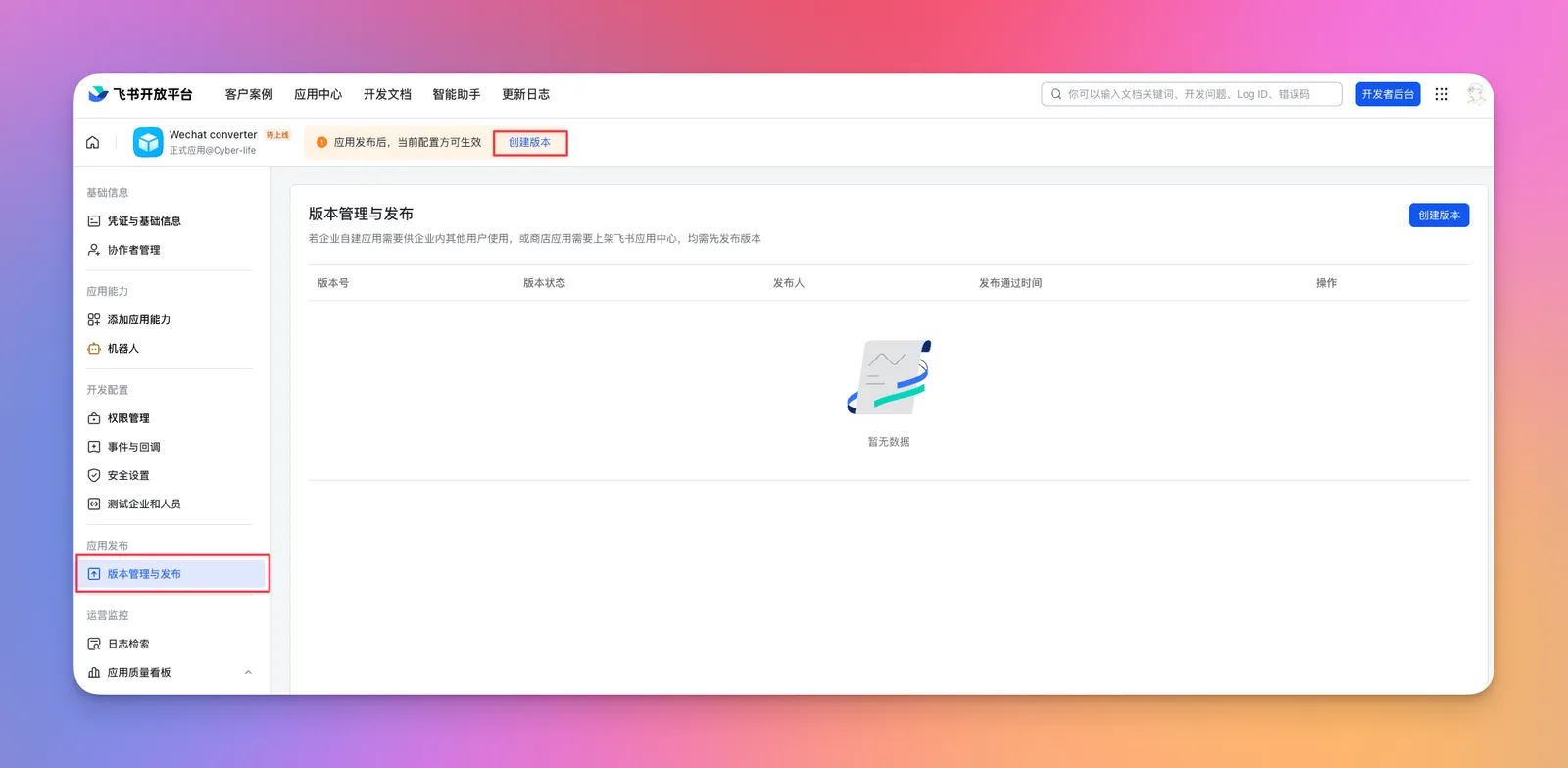
⚠️ 勾完权限之后一定记得做这一步,否则权限不会生效。我第一次就是停在这里,反复报错不知道怎么回事。
申请完之后,打开飞书管理后台(https://www.feishu.cn/admin/),在**应用审核**里找到你的应用,**手动审批通过**。
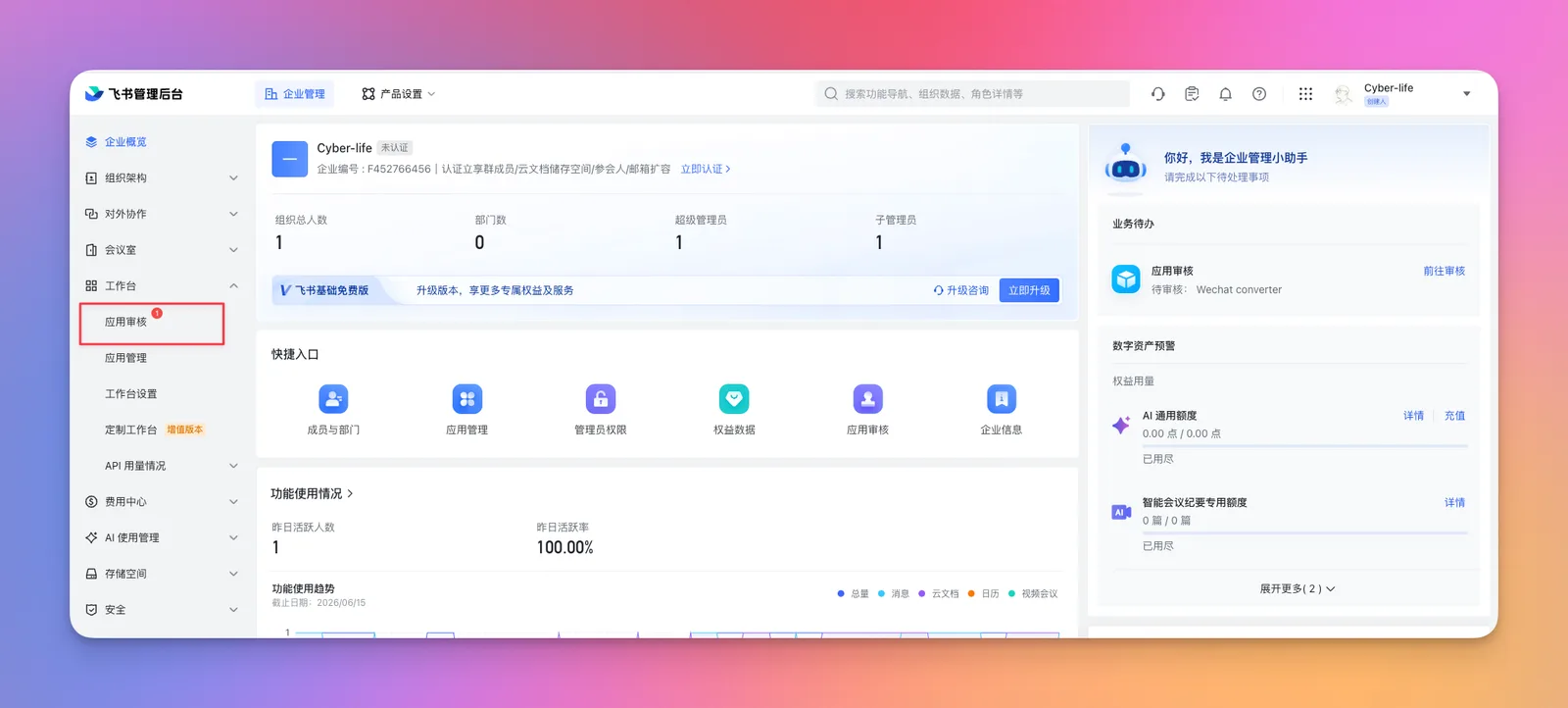
到这里,你的应用才真正拥有了操作云文档的权限。
第五步:获取文件夹 Token
在飞书云盘(https://feishu.cn/drive/home/)里新建一个文件夹,命名随意。建好后打开文件夹,刷新一次页面。在浏览器 URL 末尾那串字符就是文件夹 Token。
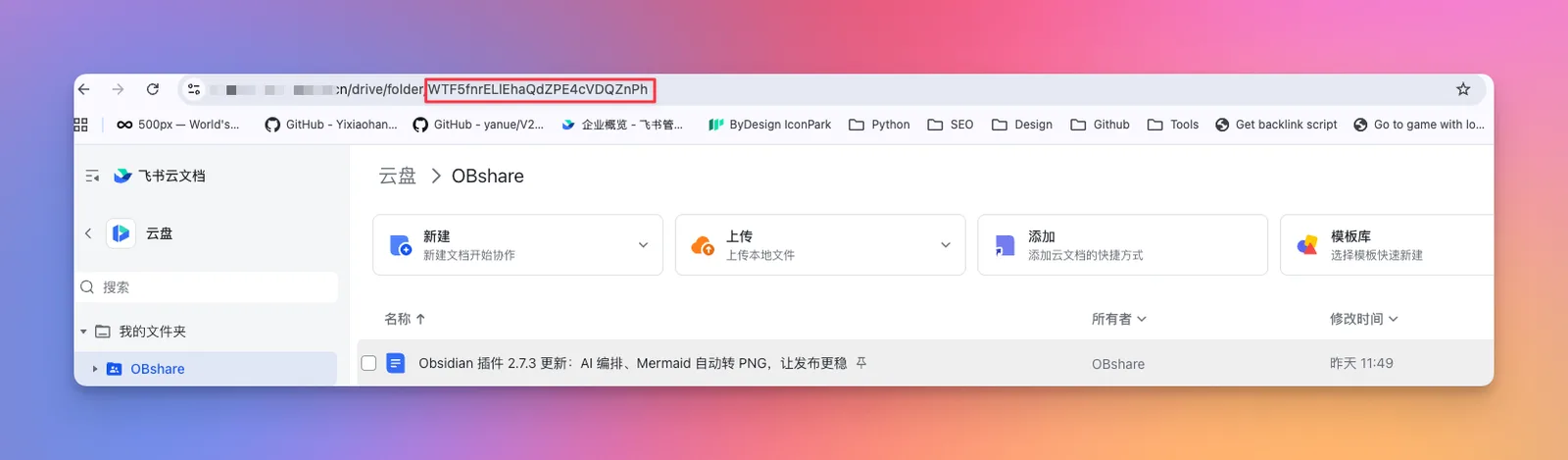
把它填到 ObShare 设置的第三个输入框里。
第六步:获取你的 user_id
在飞书管理后台(第四步的URL) → 组织架构 → 成员与部门,找到你自己,查看详情。
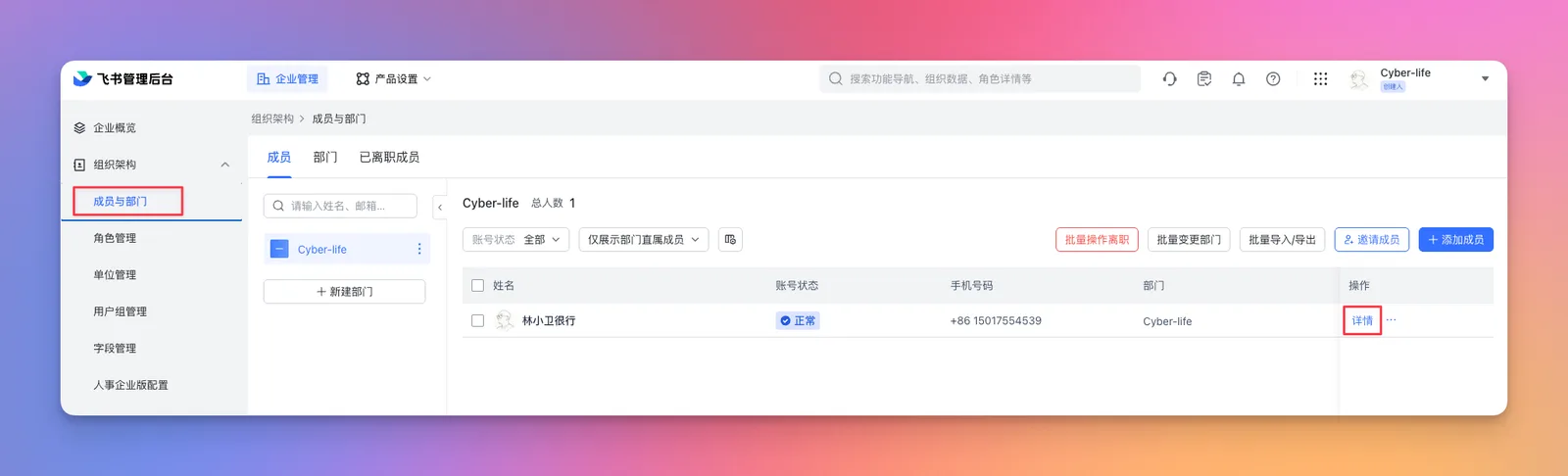
里面有一个 User ID(格式如 abc1234)。
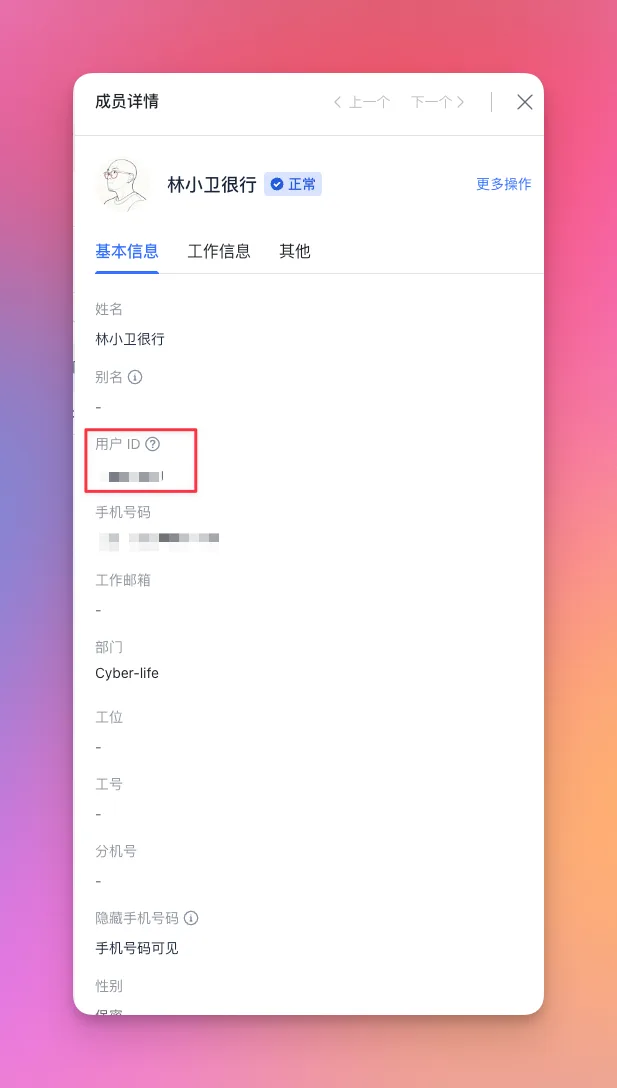
把它填到 ObShare 设置的第四个输入框里。
⚠️ 注意这里要填的是
user_id,不是open_id(ou_xxx开头)或union_id(on_xxx开头)。ObShare 用这个字段是在文档创建后把所有权转给你,而不是给那个机器人 App。
第七步:建群并授权
这是整个配置里最反人类的一步。
打开飞书客户端,新建一个群组(随便叫什么,一个人也能建群)。
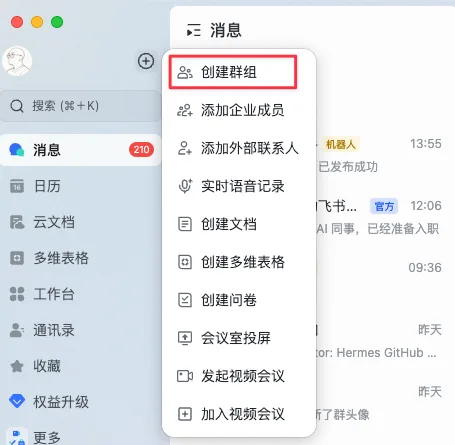
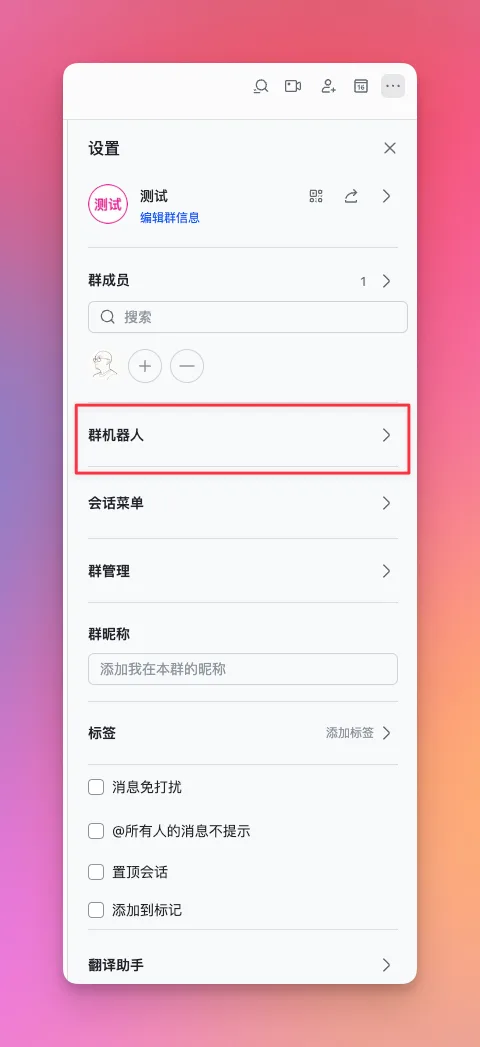
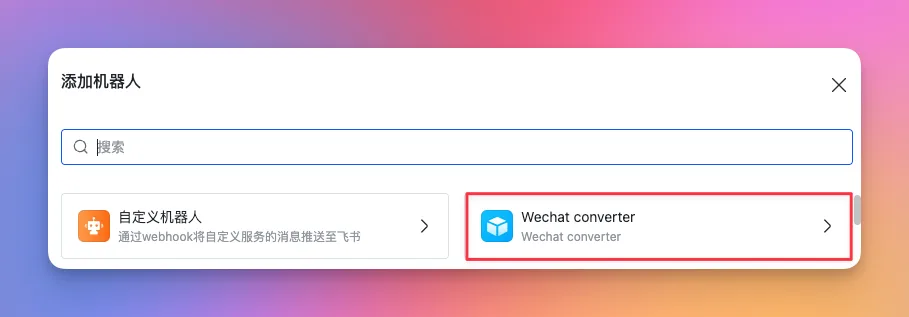
然后把你的应用拉进来。在群设置 → 群机器人 → 添加机器人,搜索你的应用名称并添加。
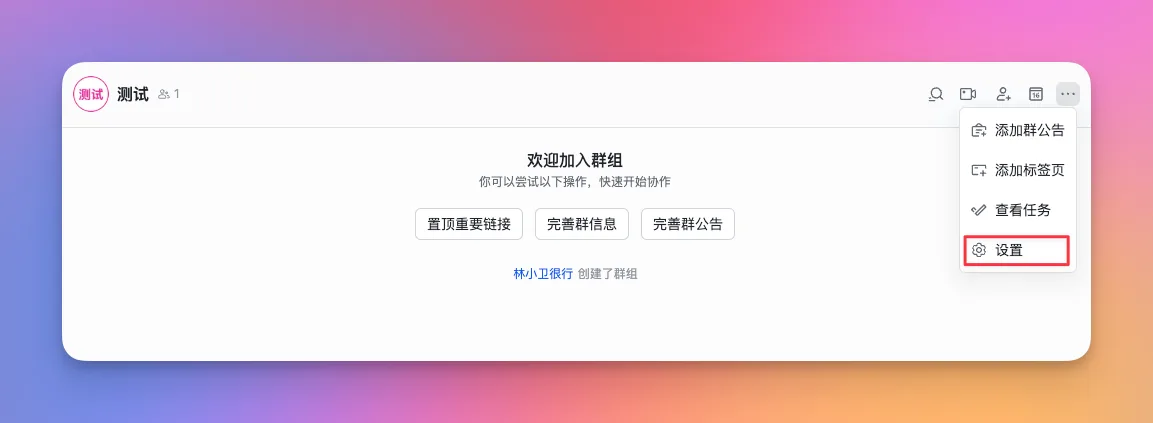
点击设置后,会展开完整的窗口。点击群机器人。
选择我们在一开始创建的应用。
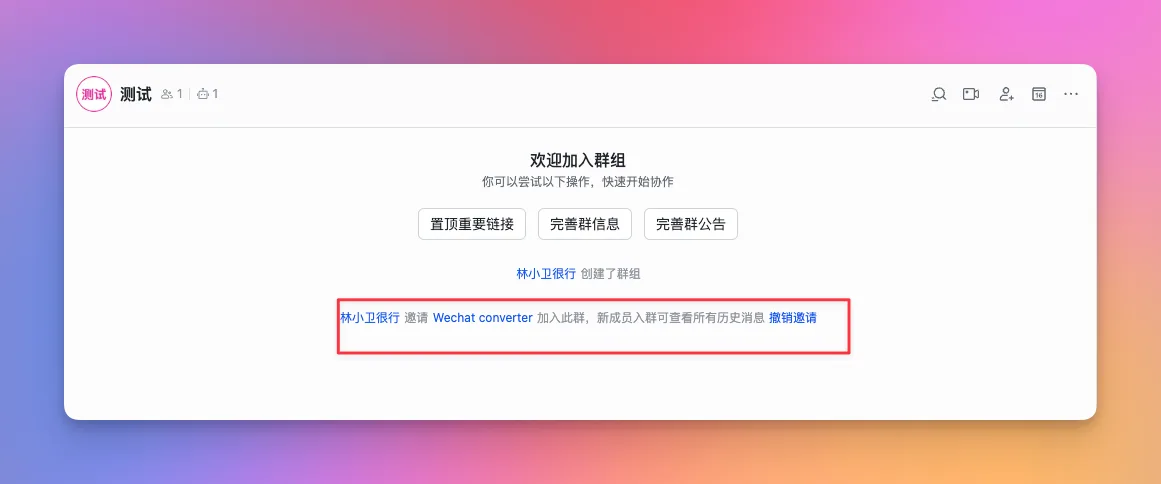
添加机器人成功后,返回群租,能看到下面的信息。
建好群之后,回到飞书云盘,找到你在第五步新建的文件夹,点击分享,在弹窗的邀请协作者输入框中输入你刚刚创建的群租,例如我创建的群租叫做测试,右侧的权限选择「可管理」。
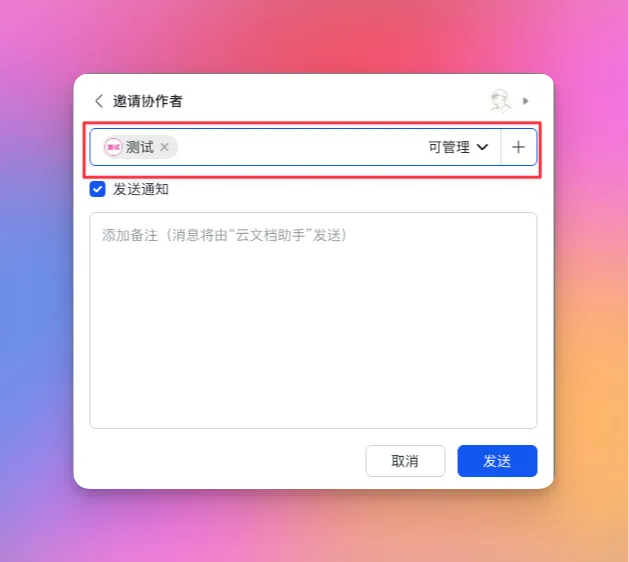
分享给群时权限一定要选「可管理」,不是「只读」或「可编辑」。另外分享完等几秒再测试,飞书的权限下发有延迟。
这一步的本质是,飞书云文档的分享面板不认识「应用」,只能分享给用户或群组。所以「建群 → 加机器人 → 分享给群」是把应用伪装成群成员来获得文件夹访问权。
如果你按「分享文档给同事」的直觉来理解这个步骤,一定会懵。
测试:终于可以同步了
现在回到 ObShare 设置面板,4 个输入框应该已经填好了。
| 输入框 | 对应值 | 获取位置 |
|---|---|---|
| App ID | cli_xxxxxxxx |
飞书开发者后台 → 凭证与基础信息 |
| App Secret | xxxxxxxx |
同上(创建时复制) |
| 文件夹 Token | xxxxxxxx |
云盘文件夹 URL 末尾 |
| 用户 ID | abc1234 |
管理后台 → 成员与部门 → 你的详情 |
先点测试连接,确认提示成功。然后打开一篇 Obsidian 笔记,点击 ObShare 图标,选择发送。
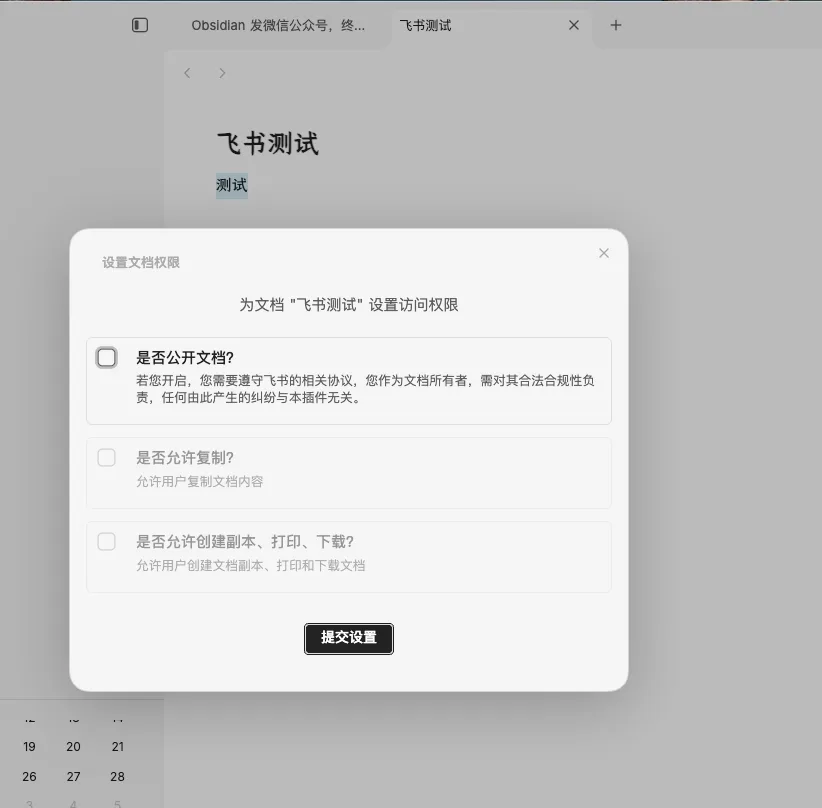
如果报 400 或 403,大概率是前面的某一步没做完。
- 应用有没有发布?
- 后台有没有审批?
- 机器人有没有拉进群?
- 文件夹有没有分享给群?
400 和 403 的根因是一样的,应用没获得文件夹访问权。区别只是 403 在访问文件夹时就拒了,400 在导入为文档那一步才拒。解法是同一套,把上面四步重新检查一遍。
一份 checklist
如果你也在配 ObShare,按这个顺序走。
- 安装 ObShare(插件市场 or BRAT)
- 飞书开发者后台创建自建应用
- 开通「机器人」能力
- 勾选云文档权限:
drive:drive+docs:document:import - 创建版本 → 申请线上发布
- 飞书管理后台审批应用
- 复制 App ID 和 App Secret → 填到 ObShare
- 云盘新建文件夹,记下 token → 填到 ObShare
- 管理后台获取自己的 user_id → 填到 ObShare
- 飞书客户端建群,把应用拉进来
- 把文件夹分享给那个群,权限「可管理」
- 点测试连接 → 选一篇笔记发送
配完 ObShare 之后,我理解了一件事。飞书的身份体系分得很细,App、Bot、群机器人、User、user_id、open_id、union_id,每一种都对应一套资源访问权。这给企业级用户最大的灵活性,但对只想「把笔记同步过去」的小用户非常不友好。
ObShare 本身能做的优化其实有限,它依赖的飞书 Open API 就是这个模型。能做的只是把「该填什么」和「该去哪儿找」讲得更清楚。
希望这篇文章帮你10 分钟配通,不用再走我踩过的那 55 分钟弯路。
这篇属于 Obsidian 相关教程。想按顺序学习,可以回到完整的 Obsidian 入门教程路径。