Obsidian 入门61:苹果用户的零配置方案,iCloud 同步
这是一个「Obsidian x AI」入门系列。
入门57 的 8 条路里有一条「纯苹果用户的零配置方案」。当时只提了一嘴,这篇把具体步骤拆开。
入门57 发出来后,有苹果用户问,你说的 iCloud Drive 零配置,具体怎么操作?
这篇文章就是回答。
前提是你有 Mac 和 iPhone(或 iPad),登录同一个 Apple ID。满足这两个条件,剩下就是按步骤走一遍。
有一点要先说清楚,这些步骤来自其他用户的实践(参考了 Jay 的教程),我自己没有 iPhone,没法逐条验证。但步骤本身不复杂,跟着做应该不会出问题。
下面是完整流程。
前置条件
- ✅ 一台 Mac 和一部 iPhone / iPad
- ✅ 登录同一个 Apple ID
- ✅ iCloud 有足够空间(免费 5GB,纯笔记够用。图片多的话可能需要扩容)
Step 1:iPhone 开启 iCloud 同步
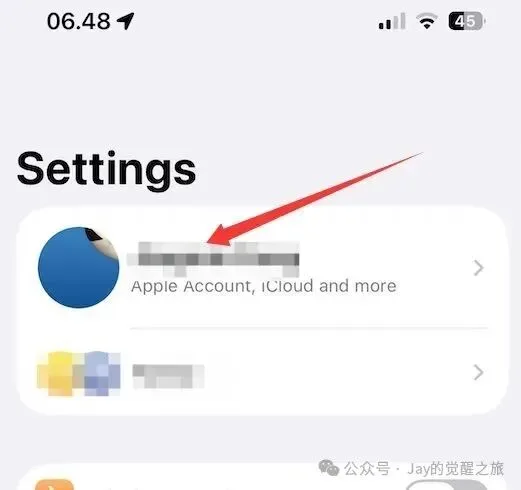
设置 → 你的 Apple ID → iCloud → 打开 iCloud Drive。
然后往下翻,在「使用 iCloud 的应用」列表里找到 Obsidian,确保它是打开状态。
这一步的目的是让 iPhone 上的 Obsidian 有权限读写 iCloud Drive。
Step 2:iPhone 创建新 Vault
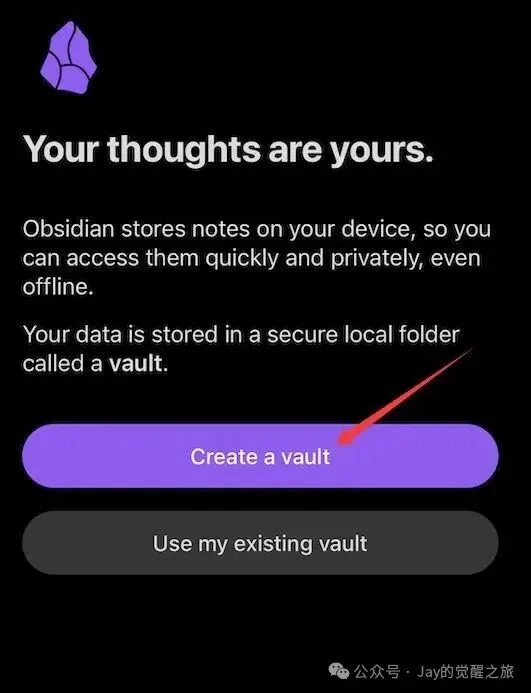
打开手机 Obsidian,创建一个新的 Vault。
名称必须和你的 Mac 上的 Vault 名称一致。如果你 Mac 上的叫「MyNotes」,这里也要叫「MyNotes」。
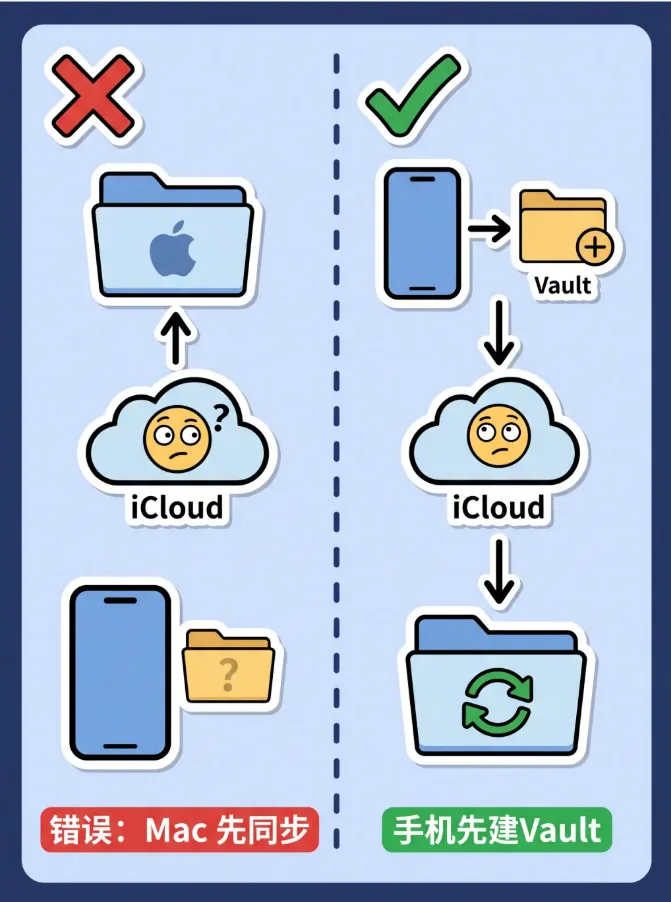
这一步是关键。 必须在手机上先建一次,iPhone 才会在 iCloud Drive 里生成对应的文件夹结构。很多人第一次没搞通,就是跳过了这一步。
创建完之后,去 iCloud Drive 检查一下,应该能看到 Obsidian 文件夹里已经有了你的 Vault 目录。
Step 3:iPhone 设置「保持下载」
这一步的目的是防止 iCloud 为了节省空间把文件从本地移除。
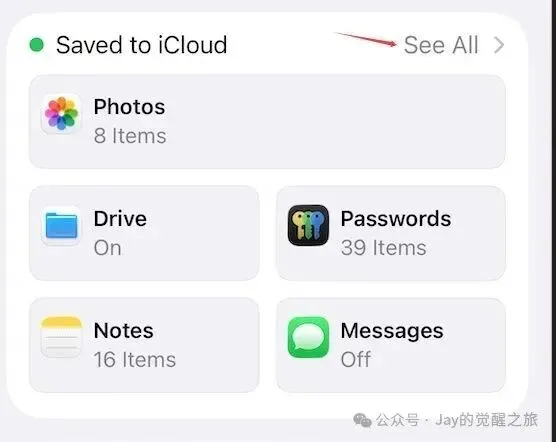
设置 → Apple ID → iCloud → iCloud Drive → Obsidian,打开「保持下载」。
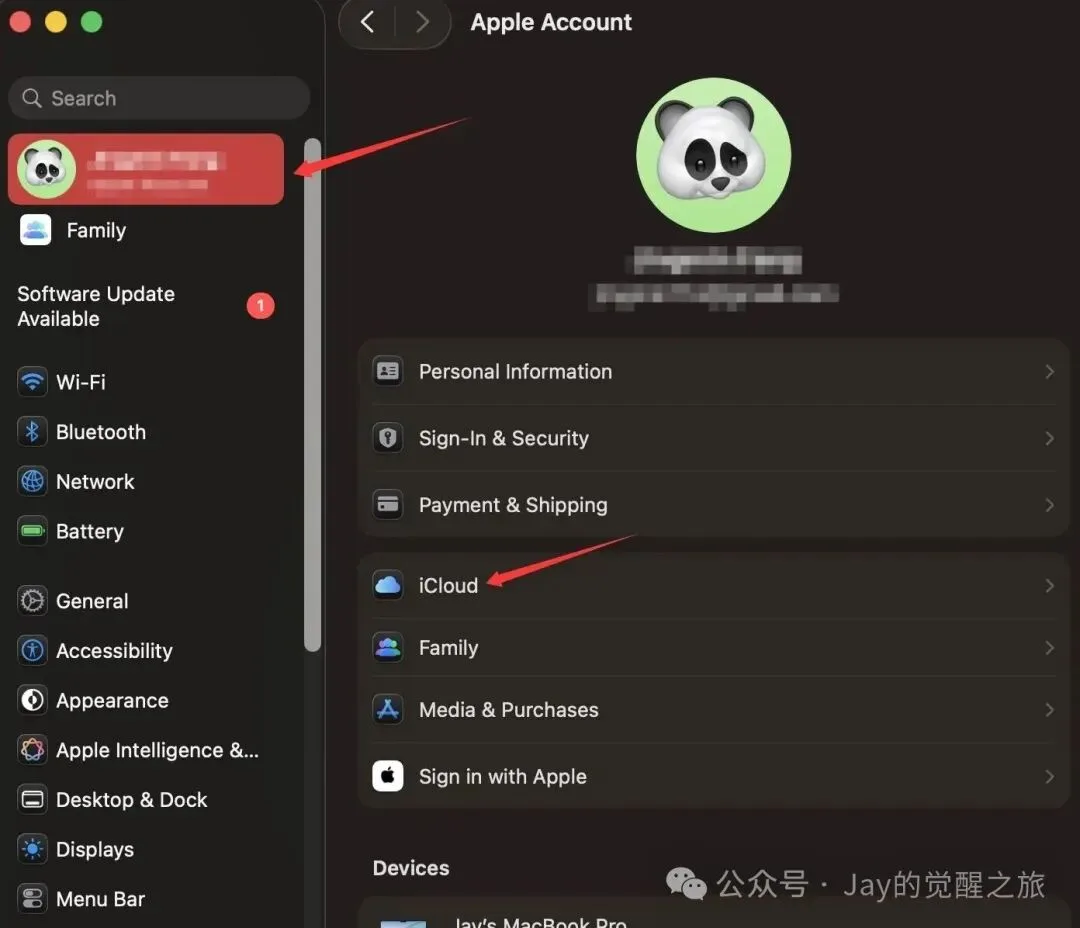
Step 4:Mac 开启 iCloud 同步
系统设置 → Apple ID → iCloud → iCloud Drive → 开启。
点击 iCloud Drive 旁边的选项按钮,确保 Obsidian 在已启用的应用列表里。
Step 5:Mac 设置「保持下载」
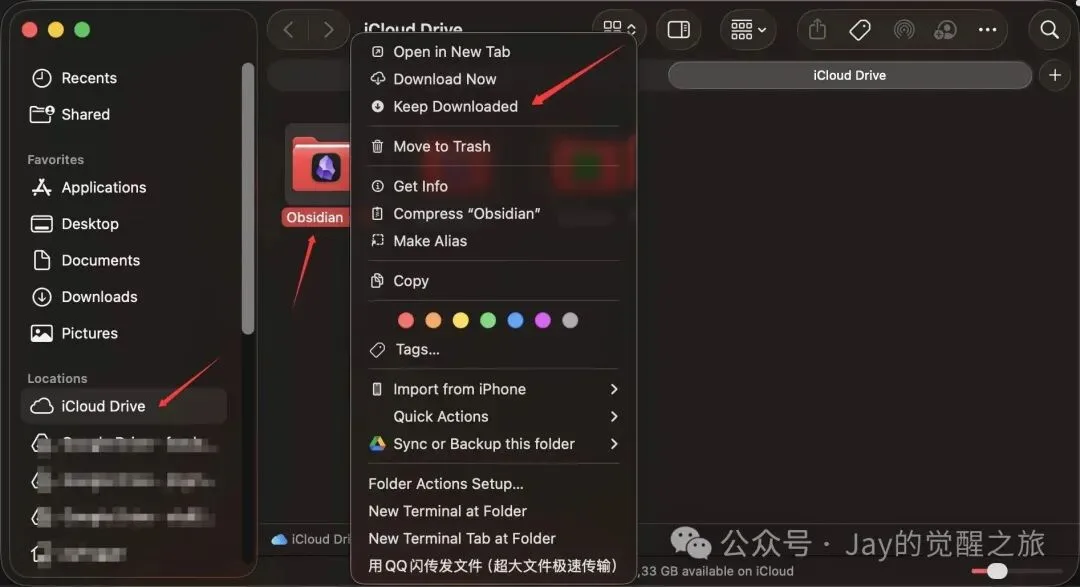
和 iPhone 一样,在 Mac 上也要打开「保持下载」。
系统设置 → Apple ID → iCloud → iCloud Drive → Obsidian → 打开「保留下载的文件」。
Step 6:复制 Vault 到 iCloud Drive
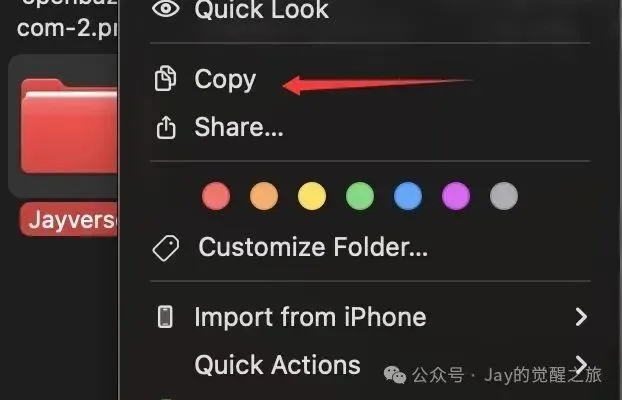
找到 Mac 上现有的 Vault 文件夹。
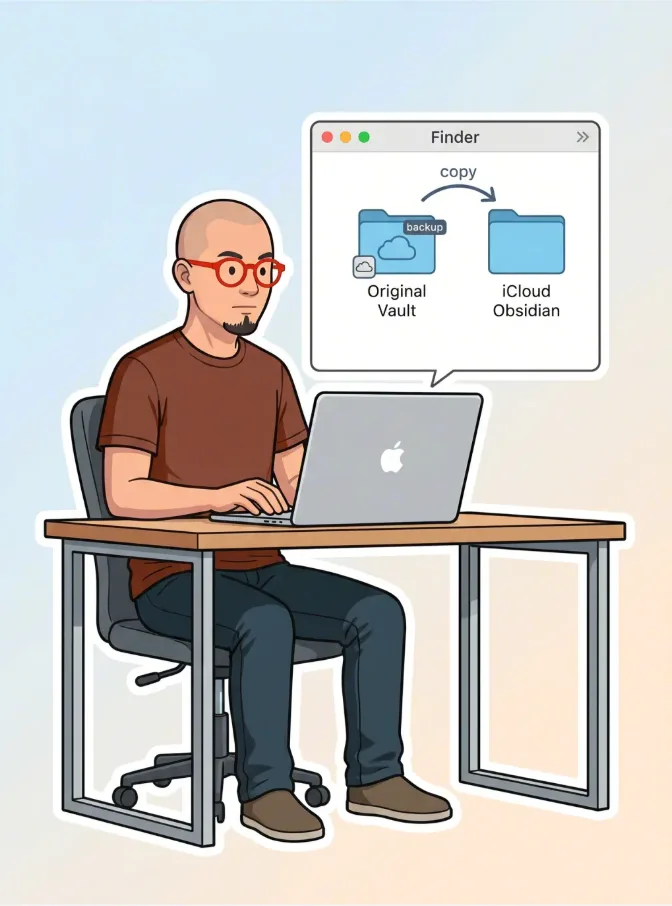
复制它(不是移动,保留一份备份以防万一),粘贴到 Finder 里 iCloud Drive 的 Obsidian 文件夹中。
如果提示有同名文件夹,选「合并」或「覆盖」。
Step 7:验证 Mac
先断开 Mac 上原有的 Vault。
在 Obsidian 界面左下角,点开当前 Vault 名称,选「打开其他 Vault」。然后选择 iCloud Drive 里那个刚复制过去的 Vault,打开。
检查一下。
- 笔记是否全部正常显示
- 插件和主题是否还在
如果发现设置被重置了(插件丢了、主题变了),别慌。这是因为 iCloud 的 Vault 是新创建的,.obsidian 设置文件夹是空的。
解决:回到你备份的原始 Vault 文件夹,找到 .obsidian 这个隐藏文件夹(按 Shift + Cmd + . 可以显示隐藏文件),复制它,粘贴到 iCloud Drive 里的 Vault 中覆盖掉现有的 .obsidian。
重新打开 Obsidian,设置应该就恢复了。
Step 8:验证 iPhone
打开手机上的 Obsidian,应该能看到刚才从 Mac 同步过来的 Vault 和笔记。
写一条测试笔记,然后回到 Mac 确认是否能收到。如果双向都正常,说明同步跑通了。
如果手机上看不到新内容,检查一下 iCloud 同步是否处于开启状态,或者等一会儿再刷新,iCloud 的同步不是实时的,偶尔会有几分钟延迟。
这套方案的优缺点
优点:
- 免费(5GB 内)
- 不需要装任何插件
- 苹果原生,不需要额外配置
缺点:
- 只适合苹果全家桶用户
- iCloud 在国内的速度看网络心情,偶尔会慢
- 同步不是实时的,有轻微延迟
- Windows 体验很差,不推荐混搭
如果你用的不是纯苹果设备,或者 iCloud 速度不太理想,可以回头看入门58 的 Remotely Save + COS 方案,那条路更稳。
进阶阅读
- Obsidian 入门57:找到适合自己的多端同步方案 —— 总篇,8 条路全景图
- Obsidian 入门58:用 Remotely Save + 腾讯云 COS 实现多端同步 —— 云服务路线,国内更稳定
- Obsidian 入门60:用 SyncThing 把多台设备织成一张网 —— P2P 方案,不用服务器
这篇属于 Obsidian 相关教程。想按顺序学习,可以回到完整的 Obsidian 入门教程路径。