Obsidian 入门77:学会这几招进阶语法,你的笔记才算真正“活”起来
之前在 Obsidian 入门5:别被「Markdown」吓到,它只是为了让你写得更爽 里,我和大家分享了最基础的四个排版符号。标题、粗体、列表和引用,只要记住这几样,基本就能覆盖日常绝大多数随手记录的需要。
在上一篇 Obsidian 入门76:不习惯 Markdown?用这款插件把 Word 菜单栏搬进来 中,我们还聊了怎么借助工具栏插件,像在 Word 里划词点鼠标那样轻松加上这些格式。
不过,可能你会有另外一个疑惑:标题和加粗确实好用,但整篇笔记看下来,依然是一大片非黑即白的文字。
一段非常精辟的顿悟,一处容易踩坑的警告,一个接下来要去办的动作,全都挤在同一种密度的段落里,视觉上的轻重缓急很难一下子拉开。
想做个醒目的彩色提示框,普通引用看起来太素淡。想梳理一段业务逻辑,每次都得切到外部作图软件画好再截图贴进来,以后流程改了两个字,又得重画一遍。
其实在最基础的四个符号之外,Obsidian 还内置了一整套极其实用的进阶语法。
今天我就把日常记笔记里最常用的几套进阶语法,分成了由浅入深的三个台阶,手把手拆给你看。
第一台阶,文字的微表情
粗体就像是大声说话,但我们在记录思考的时候,有时候需要的是轻声提醒,有时候需要的是像荧光笔一样的视觉焦点。
这四个轻量级符号,就是专门用来给文字增加微表情的。
1. 高亮,手边那支黄色的荧光笔
这是 Obsidian 原生最让人惊喜的小扩展之一。
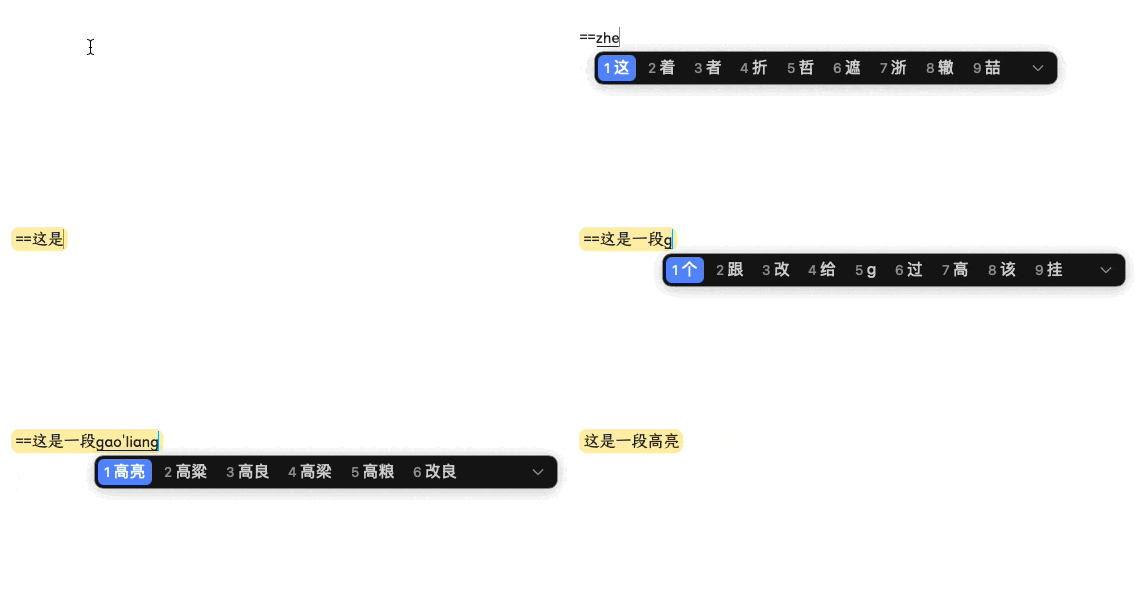
标准的 Markdown 语法里其实没有高亮,但在 Obsidian 里,只要在文字两边各敲两个等号,文字就会立刻被刷上一层鲜艳明亮的底色。
==这是一段非常核心的认知结论==日常读长文章或者摘录读书笔记时,粗体往往显得太厚重,而高亮就像是拿着一支荧光笔在书页上轻轻划过,后续扫视复习的时候,视线能第一瞬间捕捉到它。
2. 斜体,情绪与术语的轻声耳语
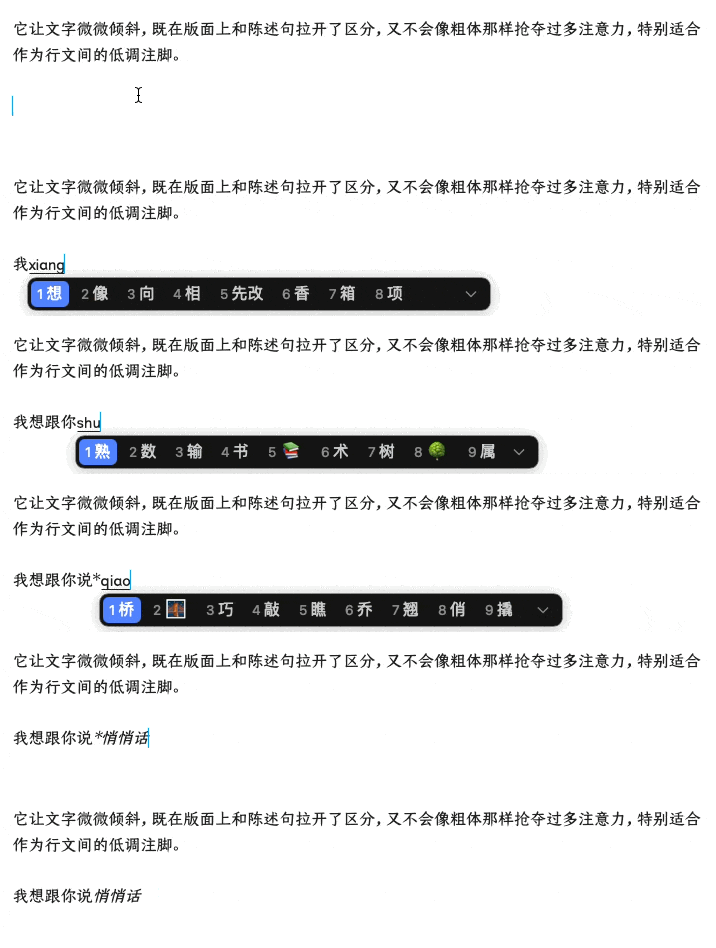
如果你想记录一段英文单词、一句书名、或者自己在正文旁边的碎碎念心声,可以用单个星号把文字包起来。
*Deep Work* 是我今年反复翻看的一本书。它让文字微微倾斜,既在版面上和陈述句拉开了区分,又不会像粗体那样抢夺过多注意力,特别适合作为行文间的低调注脚。
3. 删除线,忠实记录思考的迭代
在两边各加上两个波浪号,文字中间就会出现一条横线。
~~以为这个功能只要两天就能写完~~,最后整整熬了三个通宵。除了用来划掉已经过期的方案,我最喜欢在复盘或者写日记时用它。记录当初自己幼稚的想法或者自嘲的心态,删除线保留了思考的轨迹,比直接删掉文字生动得多。

4. 待办复选框,直接在笔记里打钩
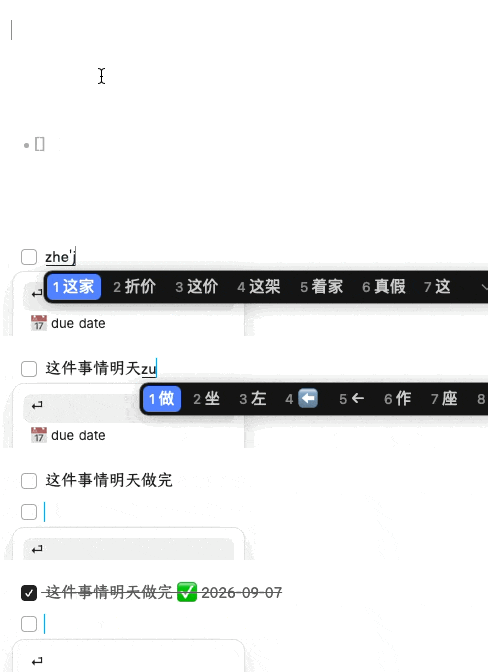
一个横杠加空格,接着写上一对方括号,中间留一个空格,就是一个标准的待办清单。
- [ ] 下午三点联系产品经理对齐接口
- [x] 上午把文章大纲整理完毕
它最大的乐趣在于互动。在 Obsidian 的实时预览模式下,你不需要切换到编辑代码状态,直接用鼠标点击那个小方框,它就会咔哒一声自动打上勾并变灰,打钩那一瞬间的踏实感非常解压。
 有了这几个简单的微表情,一篇普通的随手草稿,立刻就有了温度和节奏。
第二台阶,结构化的高颜值容器
当你的文字不再是一句话,而是一整块需要特别突出的提醒、一份长篇参考资料、或者一段只有自己能看的备忘时,我们就需要给它们换上专门的容器。
1. Callout 标注盒,让重点跳出来的彩色卡片
很多朋友看到别人笔记里那些带有漂亮小图标、四周有彩色边框的提示盒,总以为装了很复杂的排版插件。
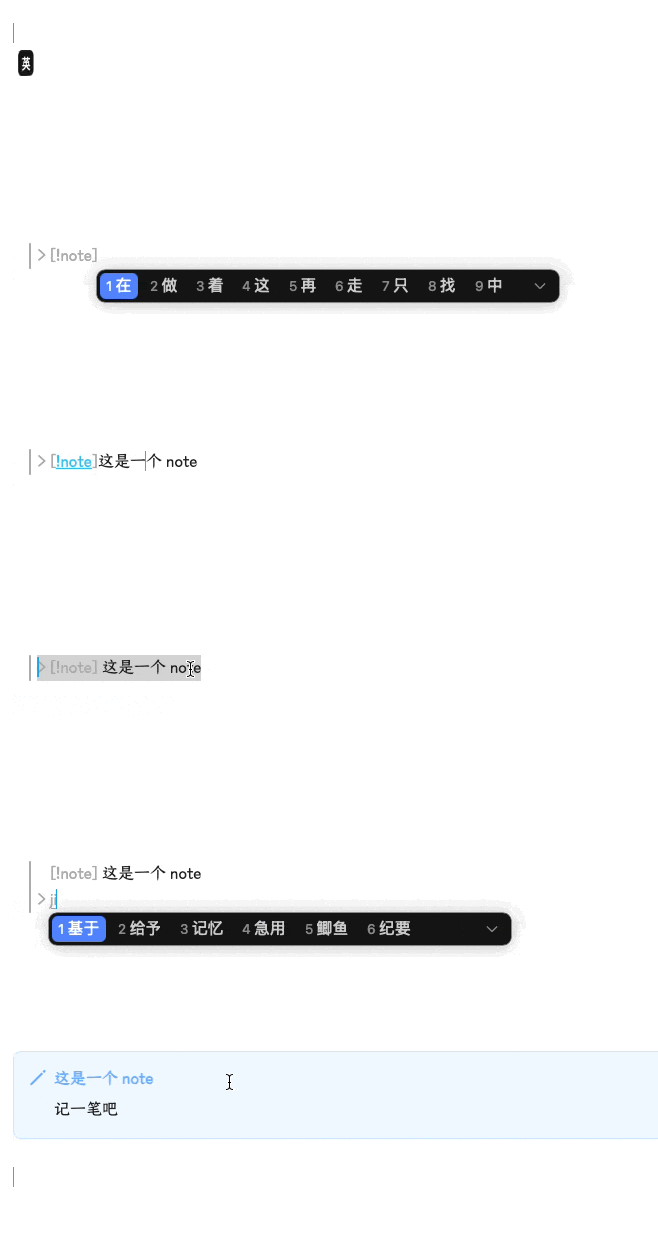
其实这是 Obsidian 原生自带的 Callout 语法,只需要在普通引用的尖括号后面,加上一对方括号指定类型。
> [!note] 这是一个温和的便签
> 适合记录日常的补充说明。

> [!tip] 这是一个实用的技巧提示
> 适合放置操作小窍门。

> [!warning] 注意这里的风险
> 适合放置容易踩坑的注意事项。

> [!danger] 高危预警
> 适合标明不可逆的操作。
在 Obsidian 里敲完回车,这段文字就会立刻收纳进一个带有圆角和图标的彩色卡片中,专业感瞬间拉满。
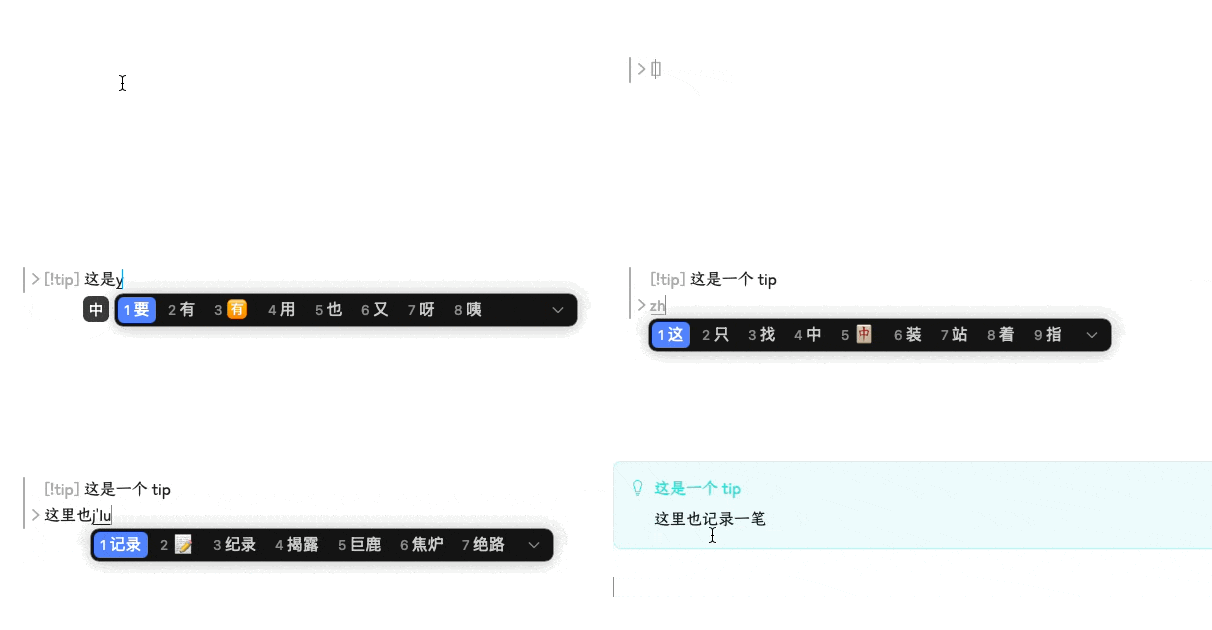
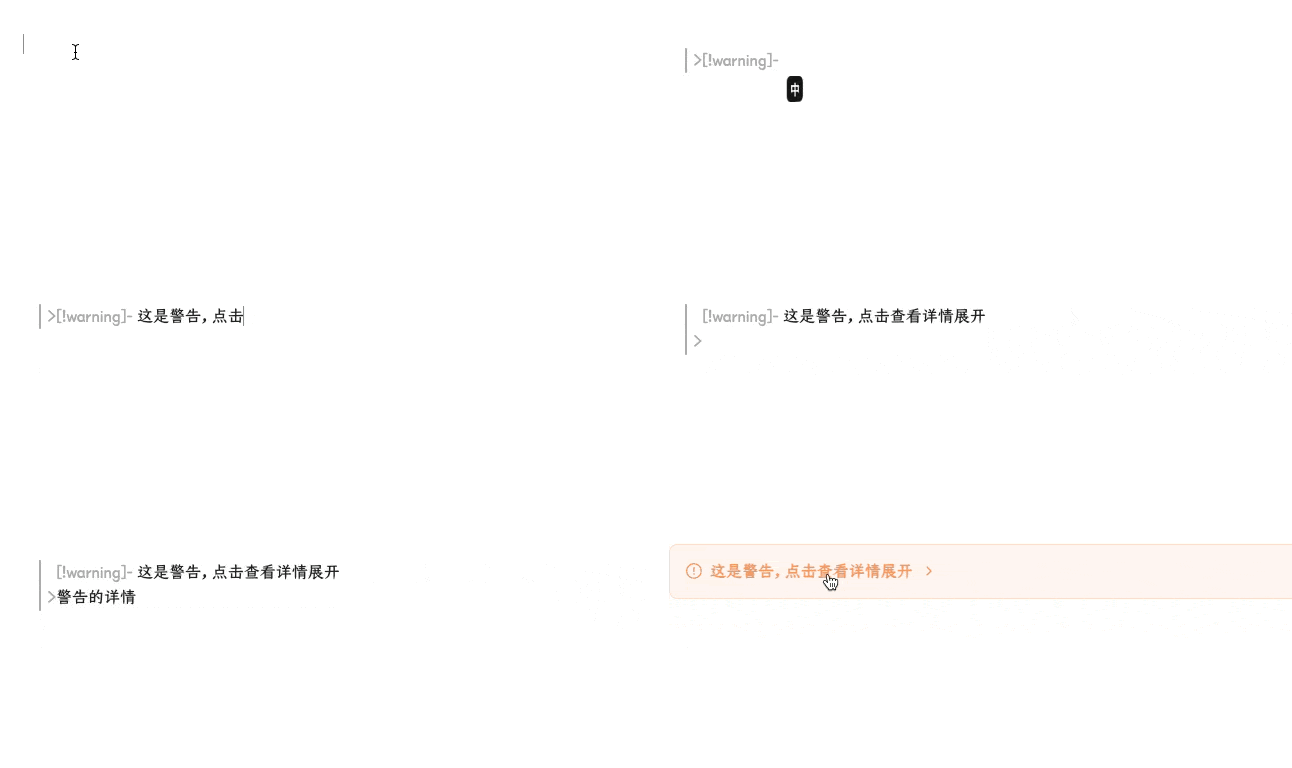
它还有一个极其低调的隐藏技巧,折叠功能。只要在类型后面加上一个减号,这个标注盒默认就会收起,只有读者点一下标题时才会展开。
> [!tip]- 点击展开查看详细答案与代码
> 这里是平时不想占地方的冗长细节或者排错日志。
做考试题自测、背诵知识点、或者把很长的代码藏在答案盒子里,这个折叠功能简直是绝配。
2. 脚注,长文阅读的无声降噪术
长篇笔记里经常需要注明某句话的论文出处、参考网页或者长段补充解释。如果直接插在正文括号里,阅读会被切得细碎。
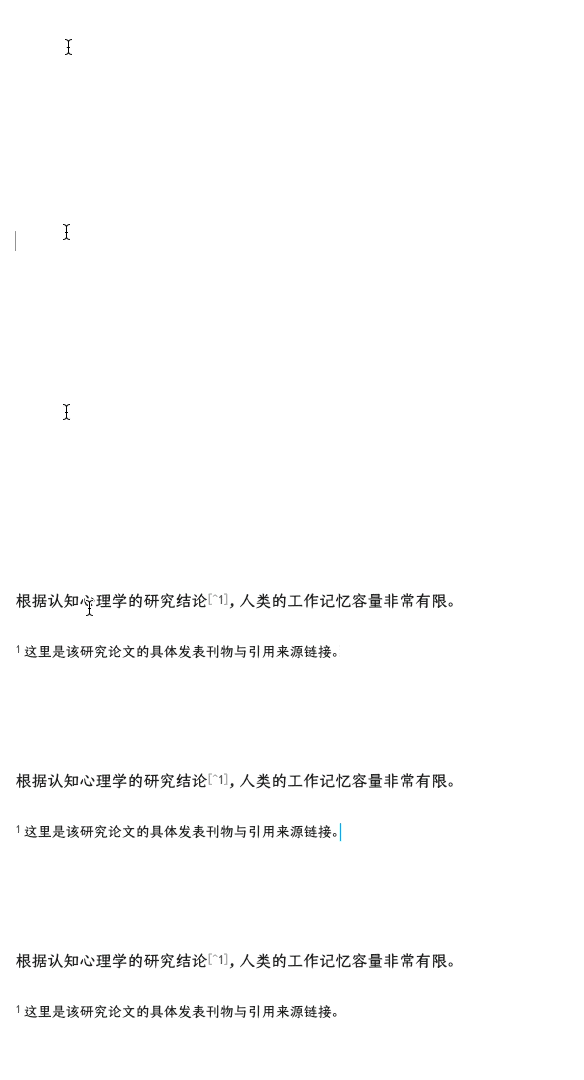
这时候脚注就派上用场了。在正文需要注解的词后面打一个方括号带上尖号,然后在文章最底下给出对应说明。
根据认知心理学的研究结论[^1],人类的工作记忆容量非常有限。

[^1]: 这里是该研究论文的具体发表刊物与引用来源链接。
Obsidian 会自动把这个数字渲染成右上角的上标小链接。你鼠标悬停上去就能浮窗预览出处,点击还会自动跳到文末,看完点一下文末的小箭头又能一键返回正文。
3. 内部注释,只有你能看到的隐形便签
写文章草稿或者整理敏感数据的时候,有些话你只想留给自己看,不想在将来打印成 PDF 或者导出给别人时被发现。
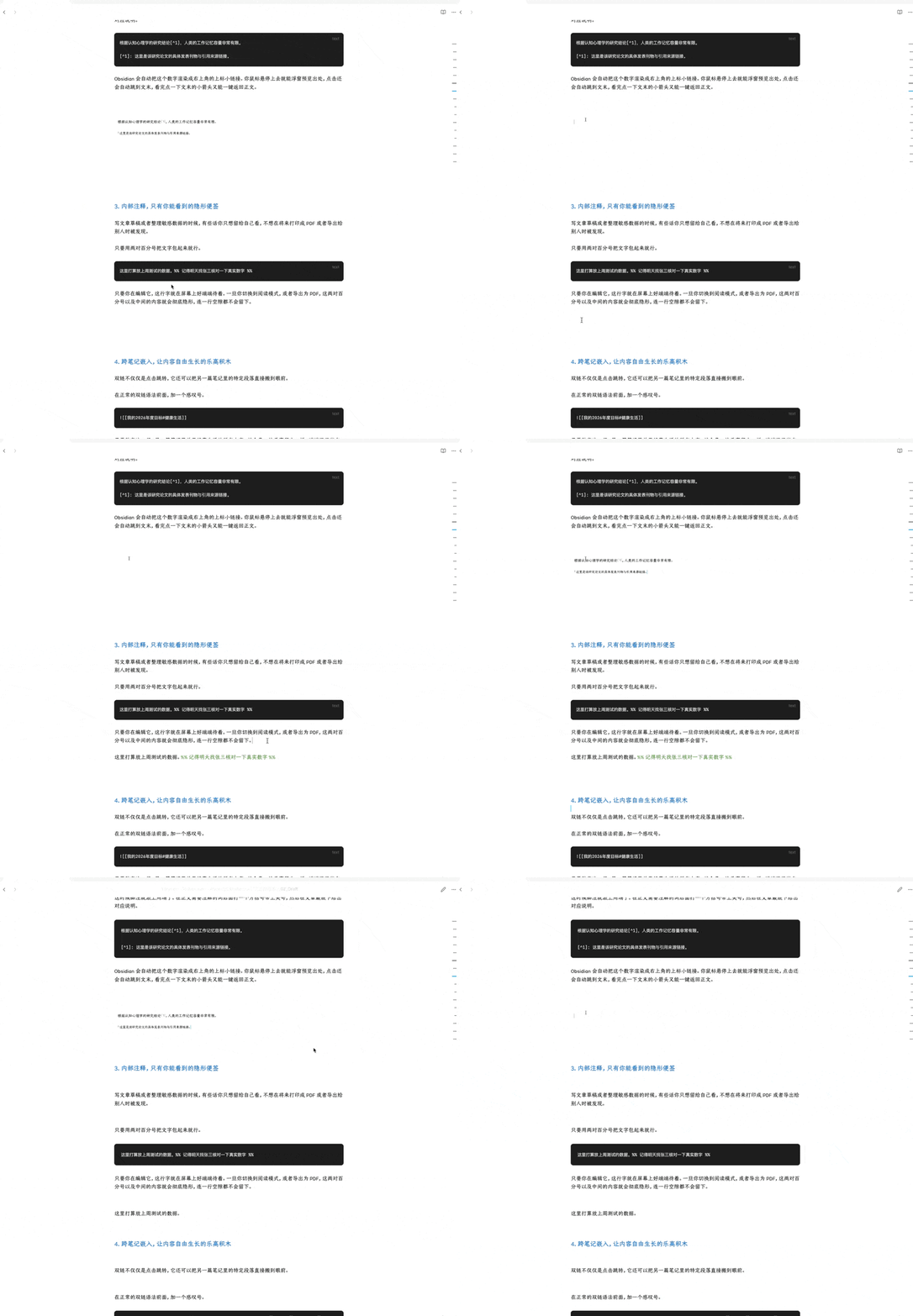
只要用两对百分号把文字包起来就行。
这里打算放上周测试的数据。%% 记得明天找张三核对一下真实数字 %%只要你在编辑它,这行字就在屏幕上好端端待着。一旦你切换到阅读模式,或者导出为 PDF,这两对百分号以及中间的内容就会彻底隐形,连一行空隙都不会留下。
4. 跨笔记嵌入,让内容自由生长的乐高积木
双链不仅仅是点击跳转,它还可以把另一篇笔记里的特定段落直接搬到眼前。
在正常的双链语法前面,加一个感叹号。
![[我的2026年度目标#健康生活]]只要敲完这一行,另一篇笔记里关于健康生活的所有内容,就会像一块乐高积木一样,端端正正嵌在当前笔记里。源笔记里的文字改了,这里会实时同步变化,完全不需要手动到处复制粘贴。
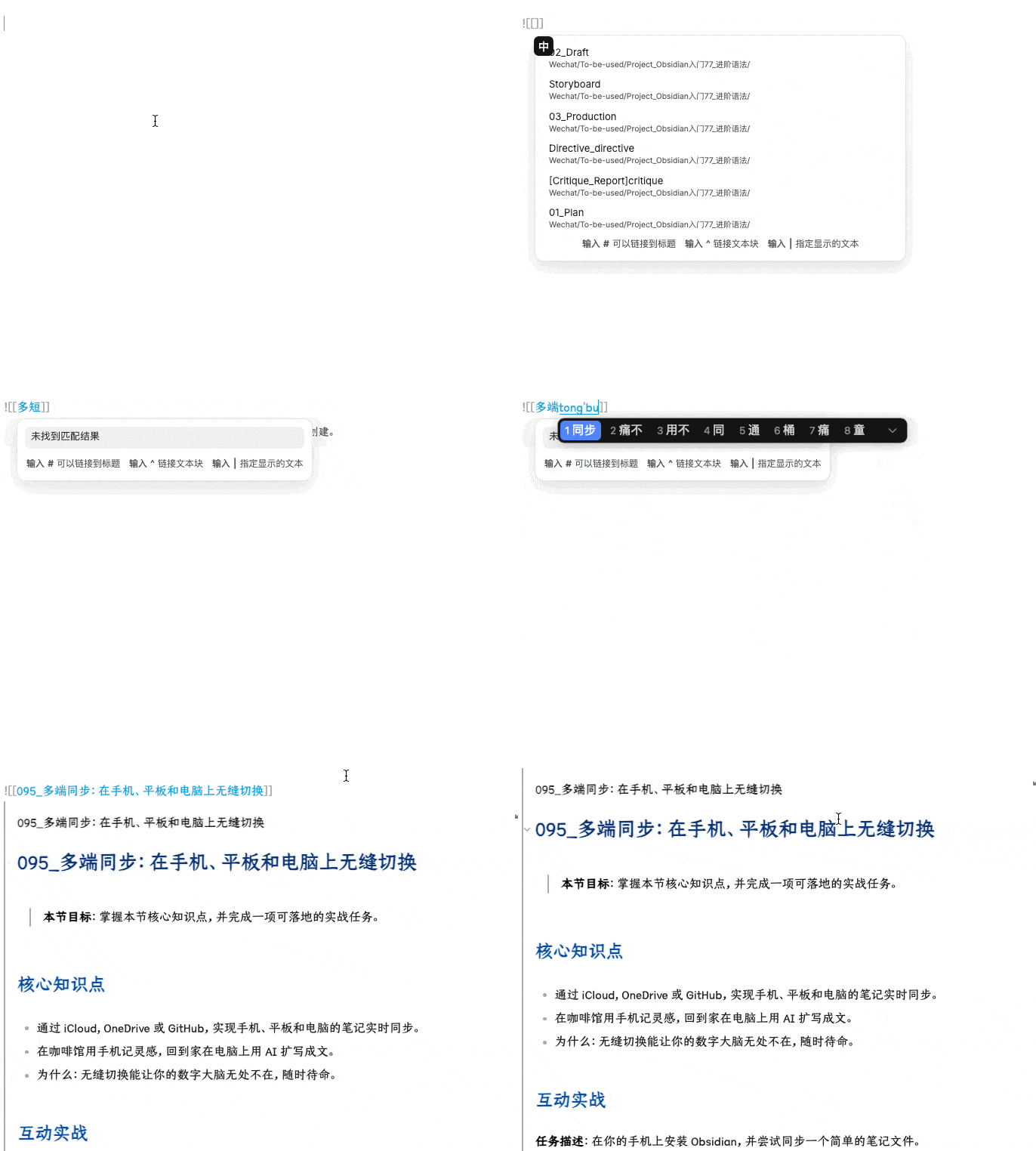
当这些容器各司其职,你的笔记系统就从零散的草稿本,变成了结构严整的个人百科全书。
第三台阶,告别笨重截图,纯代码画出一切
如果说前面的语法还在文本修饰的范畴,那么到了这一层,Obsidian 就彻底展示出了纯文本排版的上限。
过去我们记理工科笔记或者梳理业务逻辑,最头疼的就是配图。公式要么写成乱七八糟的单行符号,要么截图。流程图每次都得去画图网站导出一张图片贴进来。
一旦过两天发现逻辑有个小漏洞,改一张图的成本比重写整段文字还要高。
在 Obsidian 里,你可以直接用键盘搞定一切。
1. 数学公式,理工科与学术党的优雅底气
Obsidian 深度支持 LaTeX 语法,直接内置了 MathJax 渲染引擎。
短公式直接用单美元符号$E=mc^2$嵌在句子中间,复杂的独立大公式用双美元符号单独占一行。
质能方程可以写成 $E = mc^2$,直接融入行文阅读。
如果遇到比较长的高斯积分公式,可以单独占一行。
$$ \int_{-\infty}^{+\infty} e^{-x^2} , dx = \sqrt{\pi} $$
敲完回车,凌乱的代码瞬间转变成印刷级别的专业数学符号,字迹清晰锐利,无论放大多少倍都不会失真。
2. Mermaid 图表,打字就是画流程图
这是许多深度知识管理玩家最迷恋的功能。
Obsidian 原生支持 Mermaid 语法。你只需要在代码块开头声明 mermaid,接下来用简单的文字和箭头描述逻辑,软件就会自动把它画成一张规整漂亮的矢量流程图。
graph LR
A[收集零散灵感] --> B[高亮筛选重点]
B --> C{是否成型?}
C -->|是| D[沉淀入库]
C -->|否| E[丢进草稿箱继续发酵]
这种做法最强大的地方不在于画图有多快,而在于长期的可维护性。
半年后你的业务流程变了,你根本不需要满世界找原始设计源文件。直接在笔记里把某个节点的名字改掉,或者顺手加一条新连线,整张图的排版布局会自动重新算好,重新变得整整齐齐。
除了流程图,它还支持甘特图、时序图和思维导图。
不用开画图工具,不用截图,不用担心图床挂掉或者图片被压缩变糊,纯文本的力量在这类场景下被发挥得淋漓尽致。
别想一口吃成胖子,挑一个今天能用上的开始
一口气看到这里,你可能会觉得内容有点多,脑子里开始打架。
请千万放宽心,你完全不需要在今天之内把所有符号都背下来。Markdown 本身是一套服务于表达的工具,而不是给你设置门槛的考试大纲。

我给大家最实在的建议是,先把这篇文章收藏起来,当成一份随时可以翻看的对照字典。然后在你今天准备写的下一篇笔记里,挑一个让你最心动的语法,尝试用一次。
也许是给一句重要心得涂上 ==明亮的高亮==。
也许是随手写下一个 - [ ] 待办清单并亲手在上面打个勾。
也许是给一个容易遗忘的注意事项套上 > [!tip] 的彩色卡片Callout。
用顺手了一个,再去解锁下一个。当你习惯了这些趁手的小工具,你手下的笔记就不再只是一堆沉睡的字符,而是真正成为了一套有结构、有层次、能够跟你一起生长的活系统。
今日练习挑战,给一段文字注入灵魂
你可以尝试把下面这段乱糟糟的内容复制到你的 Obsidian 里,用今天学到的进阶暗号改造它。
练习文本
我的 Obsidian 进阶技能树

这一条一定要看,高亮显示让我一眼就能找到它。

原来以为只要背熟语法就能写好笔记,其实多写才是硬道理,把前面那句划掉。

今日待办事项
学会使用彩色提示盒
尝试用代码写一个简单的流程
给笔记加上一个参考出处

这里放一个关于数据安全的特别提示,要用黄色卡片包起来。

思考路径大概是这样的,从阅读输入,到筛选过滤,再到输出分享。

顺手写一个只有我自己能看到的备忘,明天提醒自己复盘。
给它加上高亮、划上删除线、做成待办复选框、套上 Callout 提示盒、写一段 Mermaid 箭头,再塞一条内部注释。
改完之后按一下 Cmd/Ctrl + E 切换到阅读模式。你会看到,一页原本平淡无奇的记事本,瞬间变成了让人赏心悦目的精装内页。
这就是属于纯文本的独特魅力。
进阶阅读
如果你想进一步探索排版细节、双链连接或者让笔记变得更好看,下面这几篇入门文章可以串起来一起看。
这篇属于 Obsidian 相关教程。想按顺序学习,可以回到完整的 Obsidian 入门教程路径。

热衷于用大白话和工程化消除生活与工作中的“不顺手”。在微信公众号持续记录能省下时间的实操笔记、AI 提效技巧与小工具。