Obsidian 入门76:不习惯 Markdown?用这款插件把 Word 菜单栏搬进来
这是一个「Obsidian × AI」系列。
我会从最基础的认知开始,慢慢写到资料整理、写作工作流,再到怎么把 AI 接进来。
我把这个系列整理到了一个文档中,如果需要的朋友可以关注公众号与我交流。
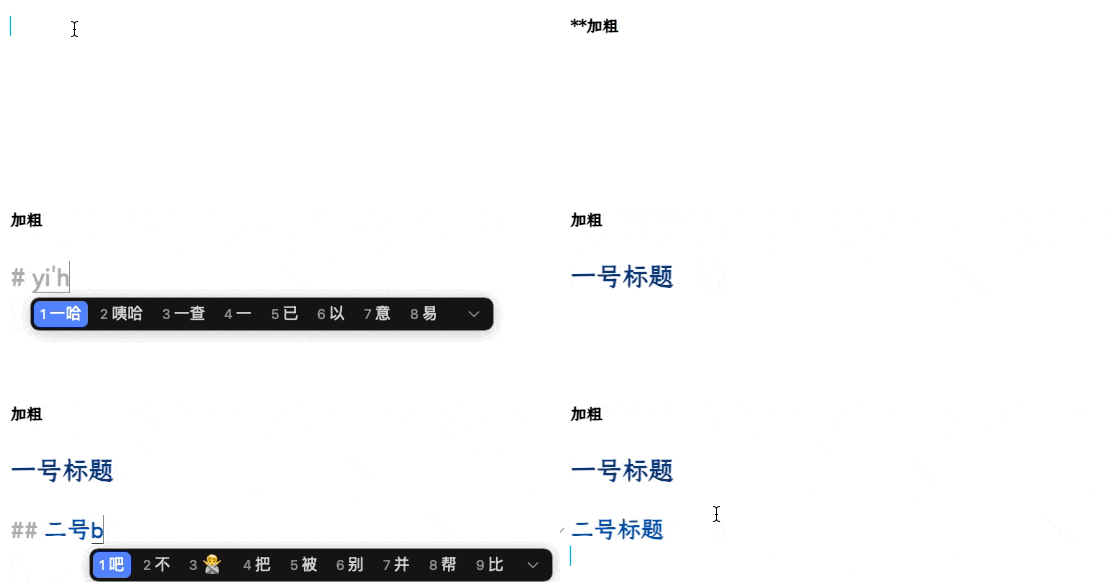
之前在 Obsidian 入门5:别被「Markdown」吓到,它只是为了让你写得更爽 里,我跟大家聊过使用 Markdown 语法在 Obsidian 里面写文字的时候,手不离开键盘的快乐。
当时我觉得,顺手敲两个星号加粗,打个井号做标题,思路就像水一样流淌,再也不用伸手去抓鼠标了。
但是,也收到了好几位读者的留言。
有位朋友说得很实在,他说大卫,你说的键盘心流我都懂,但我用了快二十年 Word,肌肉记忆全在鼠标上。
现在让我写一句话,停下来想想这个排版要敲几个井号,高亮到底是用等号还是冒号,我脑子直接就卡壳了。本来想记两句灵感,结果全在跟键盘符号较劲。
我想说,确实,很多时候,我们容易陷入一种工具的执念里,觉得用 Obsidian 就必须全键盘盲打,觉得点鼠标就是不够极客。
其实真没必要这样为难自己。
记笔记最要紧的是把你想说的东西顺顺当当地留下来。如果你习惯了 Word 的操作方式,我们完全可以把那个熟悉的菜单栏直接搬进 Obsidian。
今天要聊的这款插件,名字叫 Editing Toolbar。
有了它,你在 Obsidian 里也可以像用 Word 一样,用鼠标划选文字,点一下按钮,顺手完成加粗、高亮、居中对齐,甚至用上格式刷。
给笔记软件装个「随叫随到」的菜单栏
这个插件的前身是社区里很有名的 cMenu,后来原作者不再维护,国内的 PKM-er 团队把它接了过来,重新重构并加了很多实用功能。
安装也很简单,在 Obsidian 的「设置 - 社区插件」里搜索 Editing Toolbar,点安装并启用即可。平时网络不顺畅的朋友,也可以用 PKMer 助手一键获取。
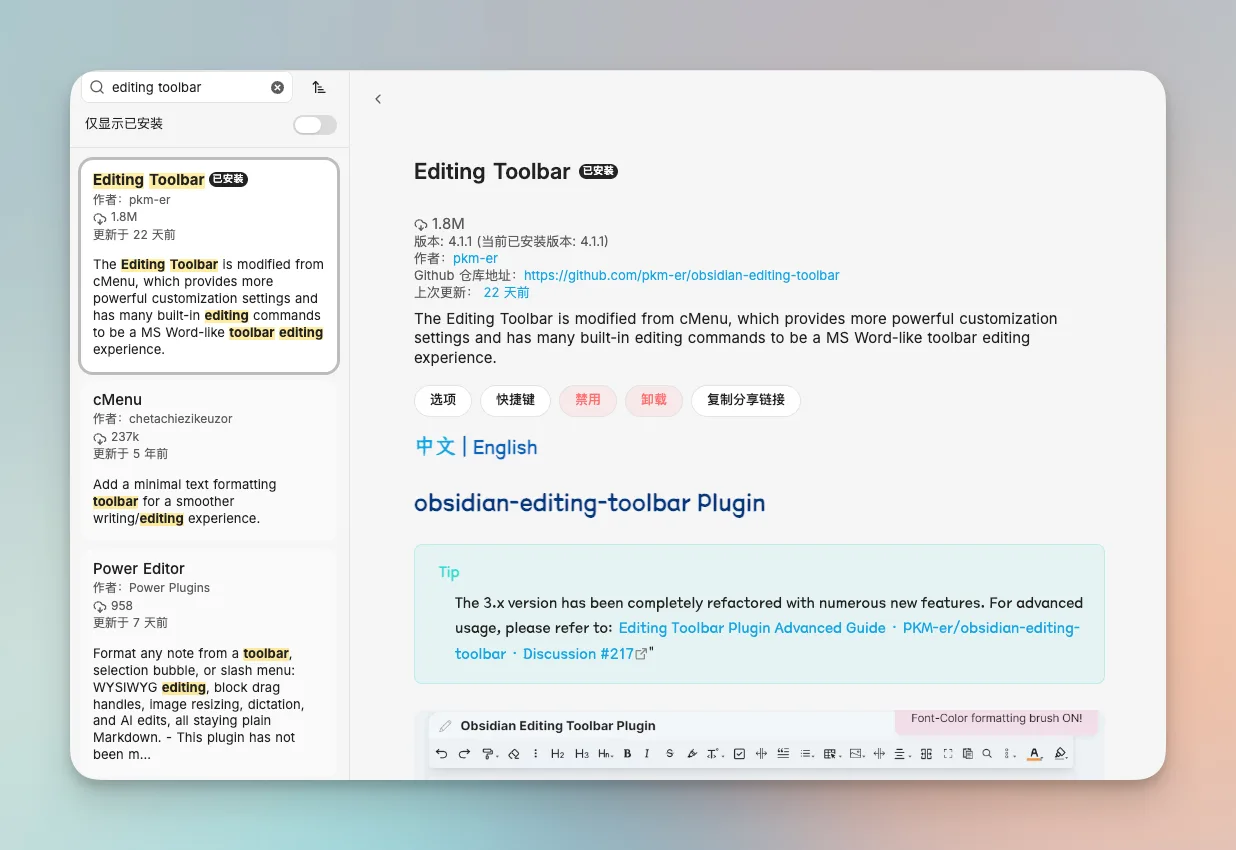
把它装好之后,最直观的改变,就是你的编辑界面上多出了一排整整齐齐的功能按钮。

进入插件的设置面板,我最推荐两种显示形态。
第一种是「顶部固定模式」(Top)。
设置好之后,一排排版按钮就会安静地挂在笔记窗口的最顶端,就跟你平时打开 Word 或者 WPS 看到的 Ribbon 菜单栏一模一样。
你写完一段话,鼠标往上一移,点一下就能换标题、加粗、调对齐。对于刚从传统办公软件转过来的朋友,这种布局带来的安全感是最强的,因为所有功能都在明面上,眼睛扫过去就能找到。
第二种是「光标跟随模式」(Following)。
这个模式的感觉很像 Notion 或者飞书。平时工具栏藏起来,完全不打扰你;当你用鼠标选中一段文字的时候,它才会悄悄浮现在你的光标旁边。
鼠标不用大老远滑到屏幕顶端,在手边就能把格式顺手点了。
界面上有了这些熟悉的图标,原本陌生的 Obsidian,突然就变得顺手多了。
我在插件设置中确实找到了“跟随模式”开关,但是尝试过好几次之后,还是没能看到跟随式的工具栏。
不知道是不是跟最近 Obsidian 的更新有关系,如果有成功开启了的朋友欢迎在评论区留言告诉我。
最击中 Word 习惯的几个细节
如果你习惯了富文本编辑,Editing Toolbar 里有几个功能,确实能让人长舒一口气。
最常用的,是标题层级和文字对齐。
H1 到 H6 的层级是一个下拉菜单,选几级就是几级。
在原生 Markdown 里,居中对齐是要自己手写一段 HTML 标签的,很多新手光是看到那串英文字符就头大。在 Editing Toolbar 里,居左、居中、居右就是三个简单的小按钮,点一下就居中,再点一下就还原。
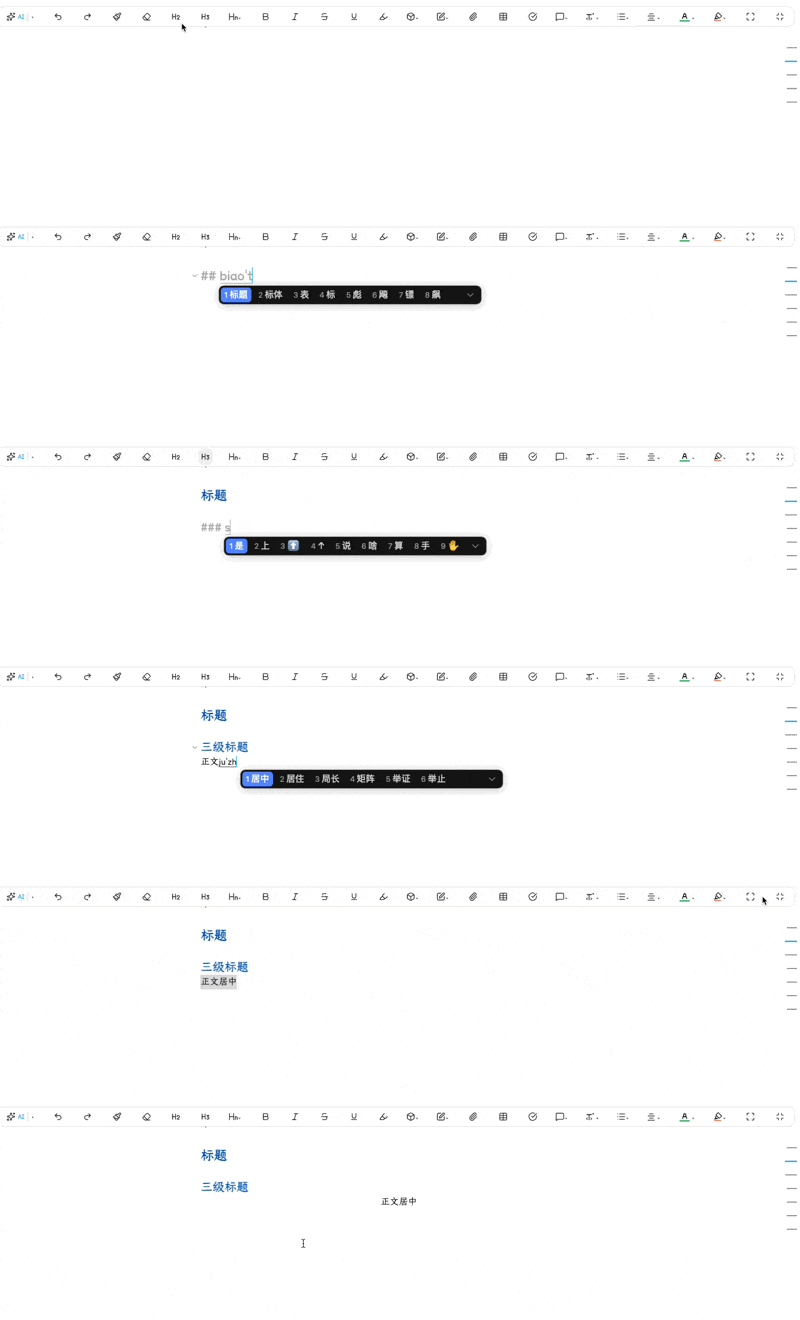
再往旁边看,是调色盘和高亮笔。
想给某句话换个字体颜色,或者加一个黄色的背景高亮,你直接点击工具栏上的调色图标,挑个顺眼的颜色点下去就行。
还有一个最让我惊喜的,是它居然把「格式刷」做进来了。

用惯了 Word 的人,一定知道格式刷有多好用。你调好了一段文字的样式,点一下格式刷,再去刷另一段文字,两边的样式立刻就齐整了。
如果刷完了想退出格式刷状态,在空白处按一下鼠标右键,或者点一下鼠标中键,它就自动退出了。
以前要花好几步调整的排版,现在几秒钟就顺手划完了。
它顺应了你这么多年的鼠标习惯,没让你多费一点脑力。
不过同样的,我没在 Obsidian 上复现到格式刷的神奇功能。不知道是不是跟我有自定义了一些 CSS 样式有关,还是说跟 Obsidian 最近的版本更新有关?
如果说有朋友真的有用上这个格式刷功能的话,欢迎留言跟大家同步一下。
用鼠标点出来的笔记,还是纯文本吗?
有些朋友可能会犯嘀咕,大卫,我们来用 Obsidian,图的不就是它的本地纯文本、格式不被绑架吗?
现在天天靠点鼠标排版,我的笔记会不会变成某种乱七八糟的专有格式?
坦率地讲,一开始我也特意去检查过这件事。
答案是完全不用担心。
说到底,这个插件做的事情,只是在背后找了个「按键小助手」,替你把那些格式暗号敲进去而已。
你在菜单栏上点一下「B」,它在底层依然是帮你给文字两头包上了加粗的两个**星号。你在菜单栏里点了一下「居中」,它也是替你在段落前后插入了标准的居中标签。
你随时按快捷键切换到源码模式,看到的依然是干干净净、全世界通用的 Markdown 文本。
这就很有意思了。
你用着 Word 最熟悉的鼠标手势,享受着不用记符号的轻松,但你写下的每一篇笔记,底层依然是完全属于你自己的纯文本文件。
你得到了图形界面的方便,却一点也没弄丢 Obsidian 最珍贵的数据自由。
适合自己的节奏,才是好工具
我一直觉得,生产力工具这个圈子里,最不该有的就是鄙视链。
没必要觉得敲键盘暗号就一定高级,用鼠标点菜单就显得外行。
有人喜欢两手飞快盲打、一行代码都不想碰鼠标的心流,这很好;但也有人喜欢一手端着茶杯,一手握着鼠标慢慢琢磨字句,这也同样舒服。
工具被造出来,本来就是为了替我们省力气的。
如果你也是那个被 Markdown 语法卡在门外的朋友,不如在社区插件里搜一下 Editing Toolbar,把它装起来试一试。
只要它能让你少一点纠结,多写下几篇属于你自己的笔记,它就是最好的用法。
进阶阅读
如果你想把 Obsidian 慢慢调成自己舒服的样子,下面这些文章也许能给你一些灵感:
这篇属于 Obsidian 相关教程。想按顺序学习,可以回到完整的 Obsidian 入门教程路径。

热衷于用大白话和工程化消除生活与工作中的“不顺手”。在微信公众号持续记录能省下时间的实操笔记、AI 提效技巧与小工具。