Obsidian(双链笔记|PKM)入门17:插件配置全程中文指南
在前面那篇Obsidian 入门12:国内用户怎么方便地安装第三方插件,告诉你 3 条路里,我们解决的是第一道门槛:怎么把插件装进去。
但我后来发现,对很多国内小白用户来说,装完插件之后,麻烦才刚开始。
插件明明已经装上了。
可你一点开设置页,里面全是英文。
什么 Toggle、Enable、Template、Exclude、Override,一屏幕全是英文堆在一起,很容易让人心里发毛。

你会有一种很真实的感觉:
它好像就在我面前。
但又离我很远。
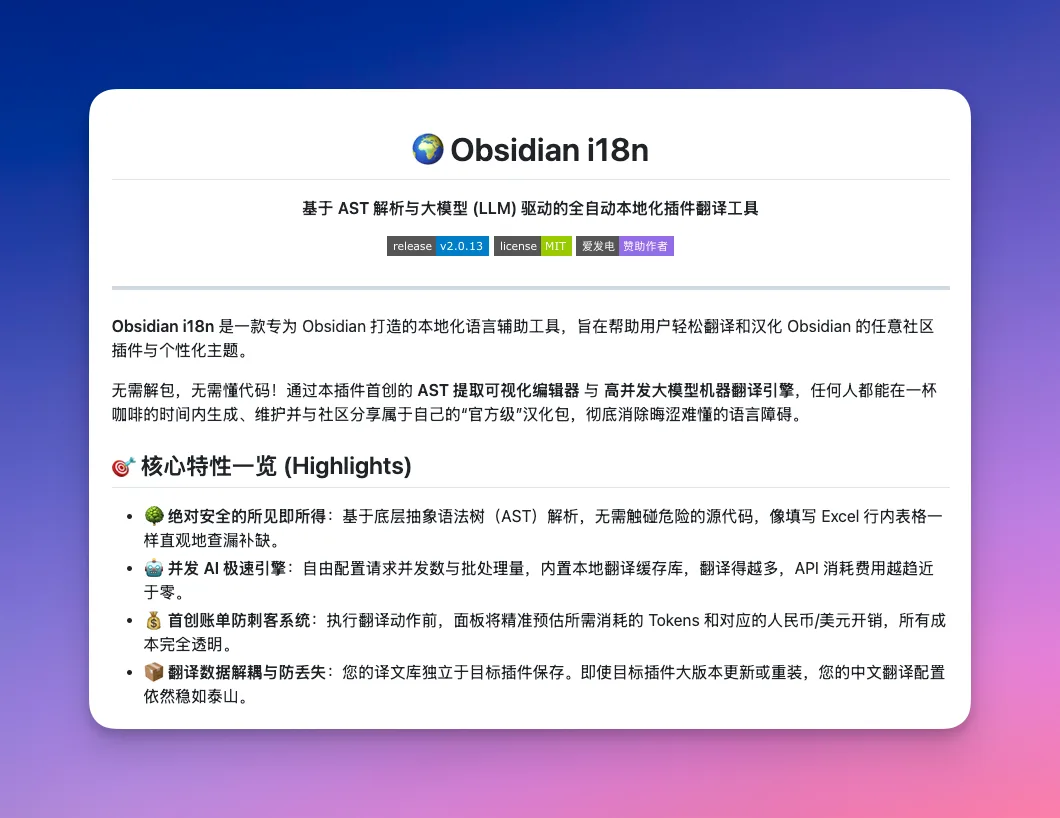
所以今天这篇,我想给大家一个解决方法:安装 I18N 这个插件。解决很多人卡在那一整页英文设置上的问题。
I18N 是干嘛的?
如果你第一次看到 I18N 这个名字,这个词其实是很有点技术味的。
你可以先把它想简单一点:它就是给插件设置页配一个“翻译助手”。
它做的事很具体:专注在插件设置上,帮你把插件的设置项显示为中文。
你开始接触社区插件之后,碰到那些难啃的英文设置页,它会尽量帮你把其中一部分变得更好读。
小白版用法:先用云端模式就够了
这一篇我们只讲 I18N 最简单、最实用、最适合新手的一条路。
第一步:先装 BRAT
这里要先纠正一个很关键的点。
I18N 这个插件现在不在官方插件市场里。
所以你在第三方插件里直接搜 I18N,是搜不到的。
这时候最省事的办法,是先装一个叫 BRAT 的插件。
你可以先把它理解成一个“GitHub 插件中转站”。
有些插件还没正式上架官方市场,但作者已经把代码放在 GitHub 上了。
BRAT做的,就是帮你把这些还没上架的插件装进 Obsidian,而且后面更新也会方便很多。
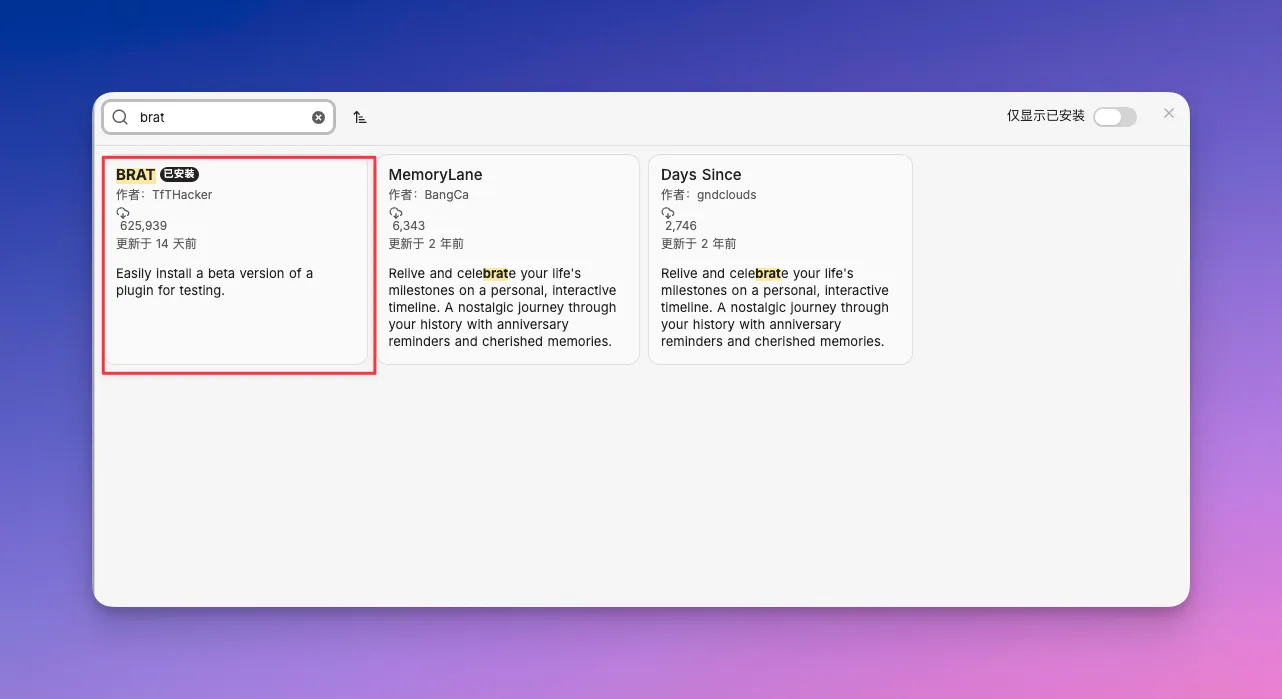
装 BRAT 的步骤反而很普通,因为它本身就在官方插件市场里:
- 打开
设置 - 进入
Community plugins / 第三方插件 - 搜索
BRAT - 找到
Obsidian42 - BRAT - 点击「安装」
- 再点击「启用」
如果你之前完全没装过社区插件,或者卡在国内网络环境,可以先回去看这篇:
Obsidian 入门12:国内用户怎么方便地安装第三方插件,告诉你 3 条路
第二步:用 BRAT 安装 I18N
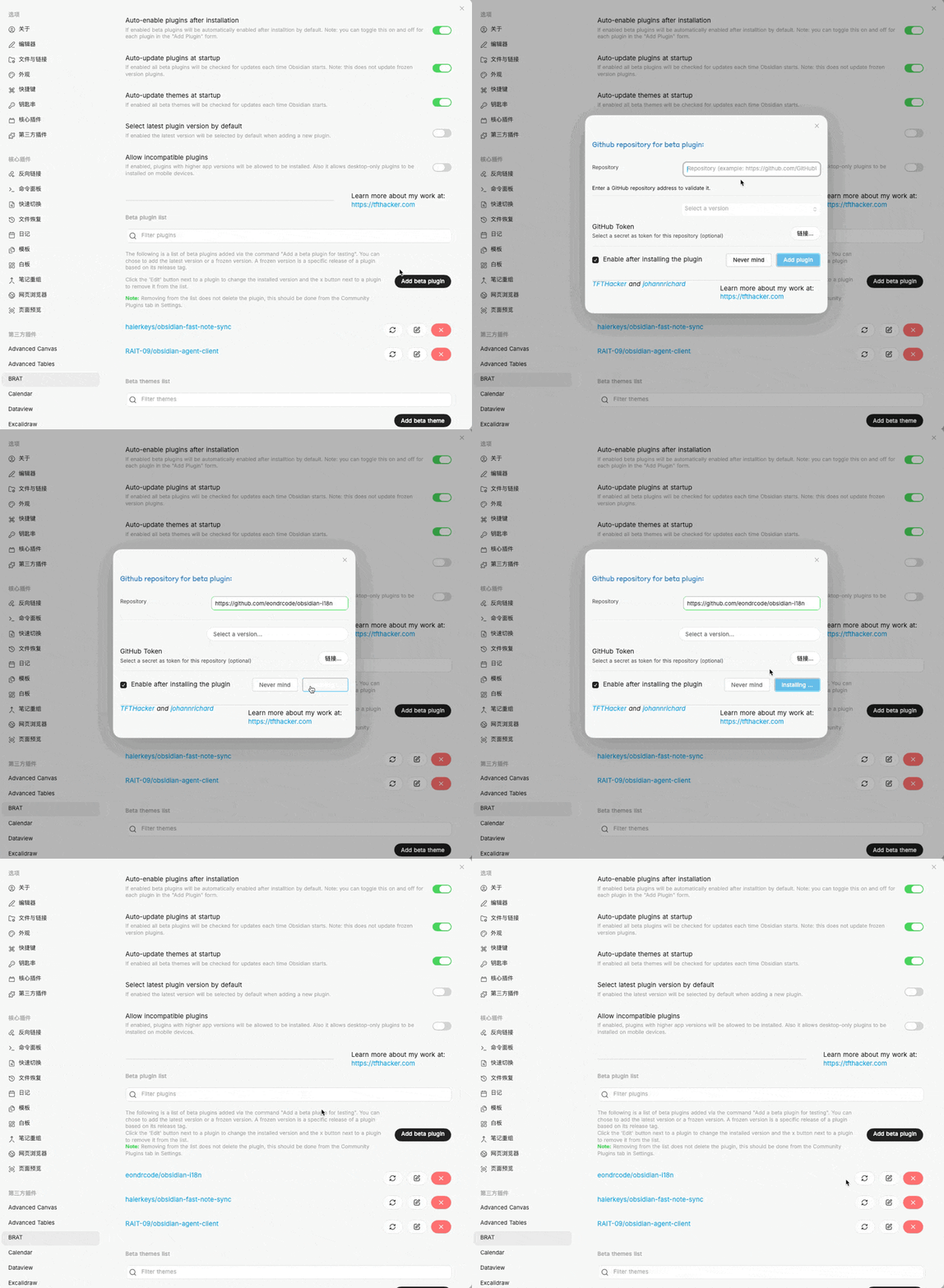
BRAT 装好之后,打开它的设置页。
里面会有一个类似 Add Beta plugin 的按钮。
点进去之后,把 I18N 的 GitHub 仓库地址贴进去:
https://github.com/eondrcode/obsidian-i18n
然后确认安装。
装完之后,回到 Obsidian 的第三方插件列表,你就能看到 Obsidian i18n 了。把它启用就行。
第三步:在侧边栏打开 i18n
装好启用之后,左侧栏会多出一个 i18n 的入口。
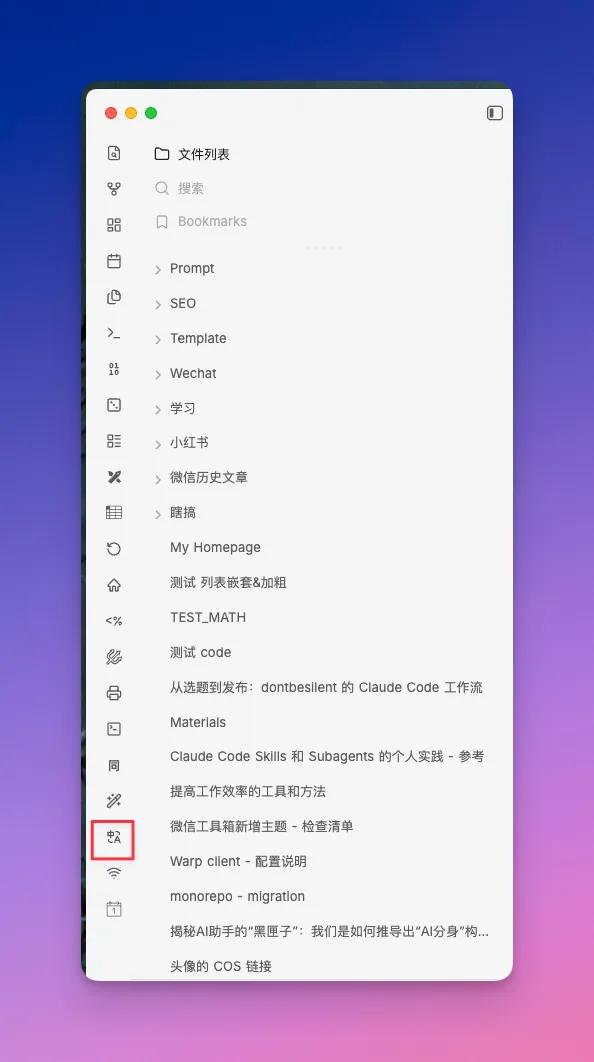
点开它,不用进设置页,云端模式直接就在这里。
界面里有几个关键选项:
- 语言:切到简体中文
- 云端模式:打开开关
- 📥 下载应用:点这个,把翻译拉下来
第四步:开启云端模式并下载翻译
操作顺序建议这样:
-
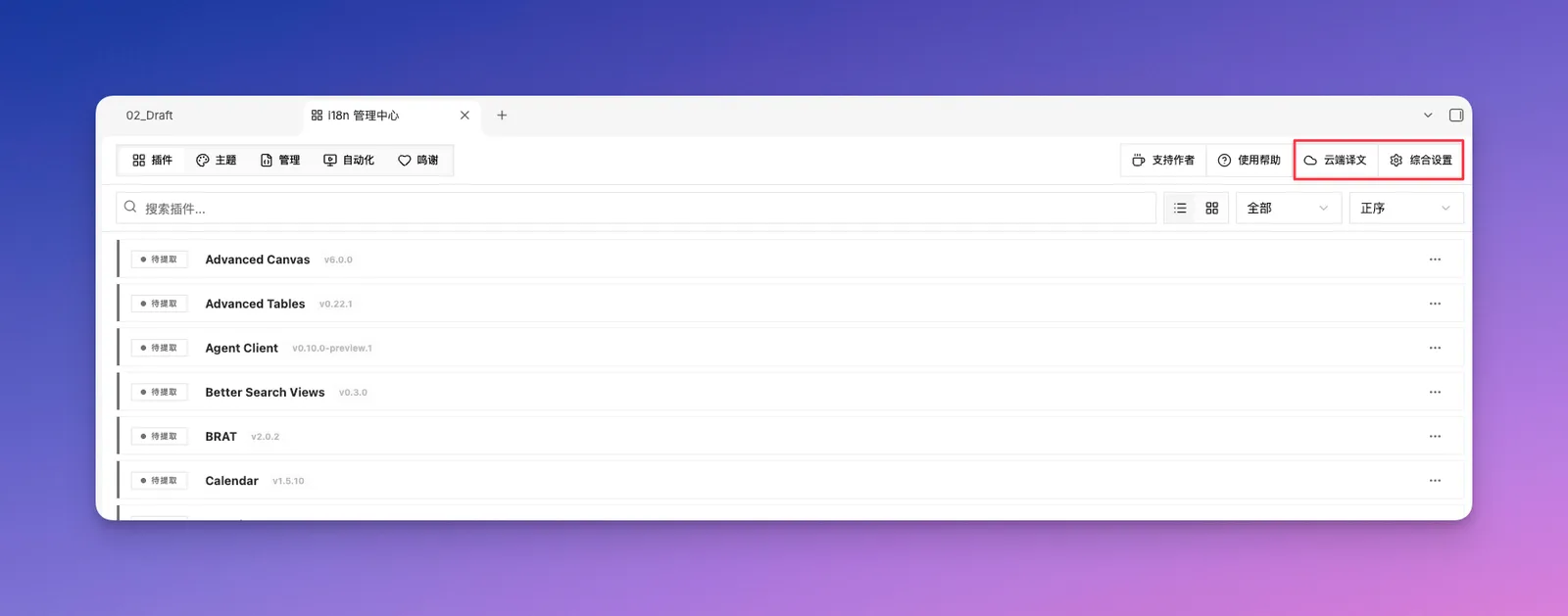
点击右上角的综合设置,进入插件设置页面。先把目标语言切到简体中文
-
接着,点击“云端译文”开关
-
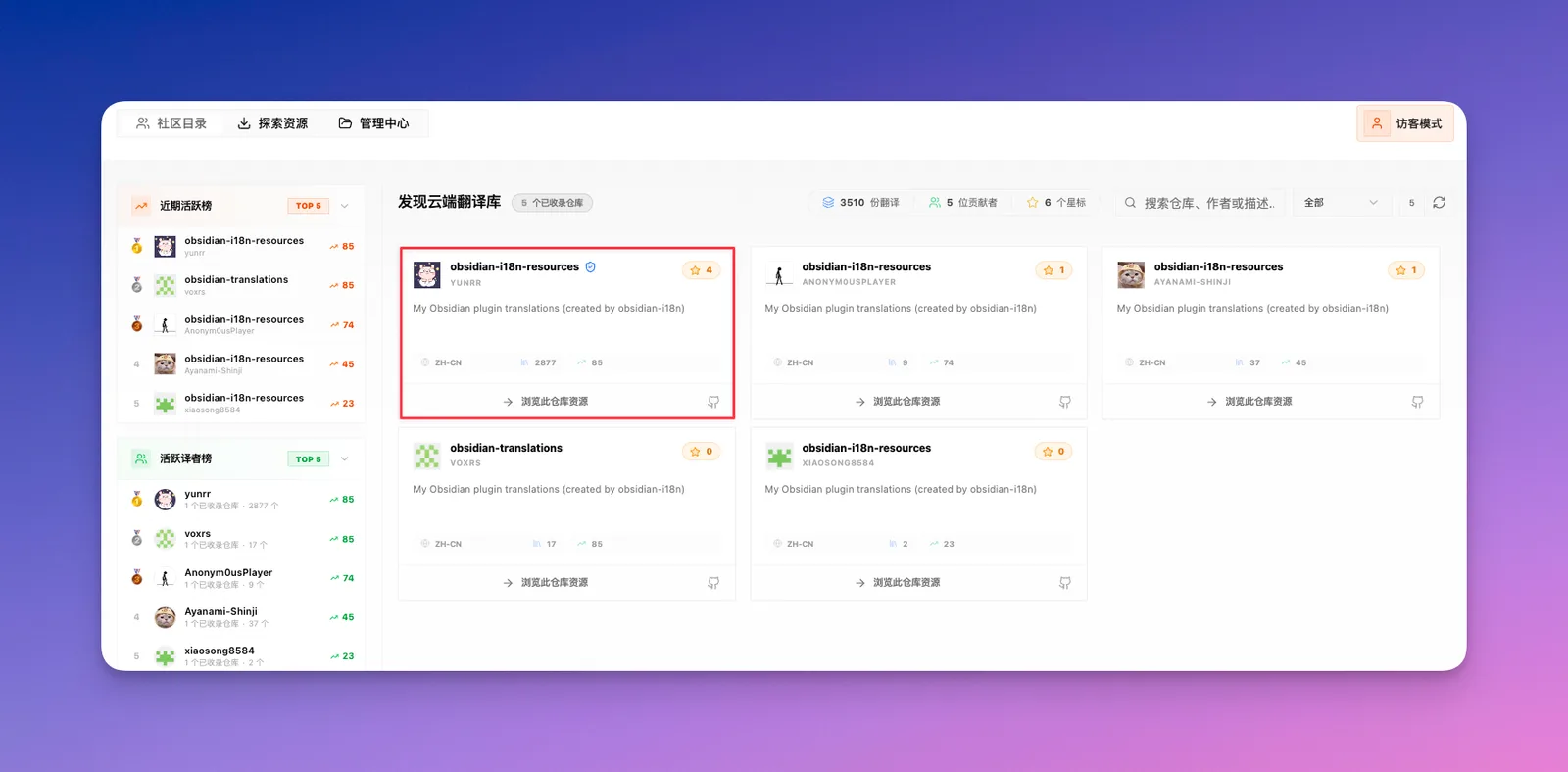
选择排名第一的resource(也就是资源)。点击“浏览此仓库资源”。如果打开资源仓库发现无法获取资源,那么就回到插件设置页面,将“加速节点”从直连改成其他的方式。
-
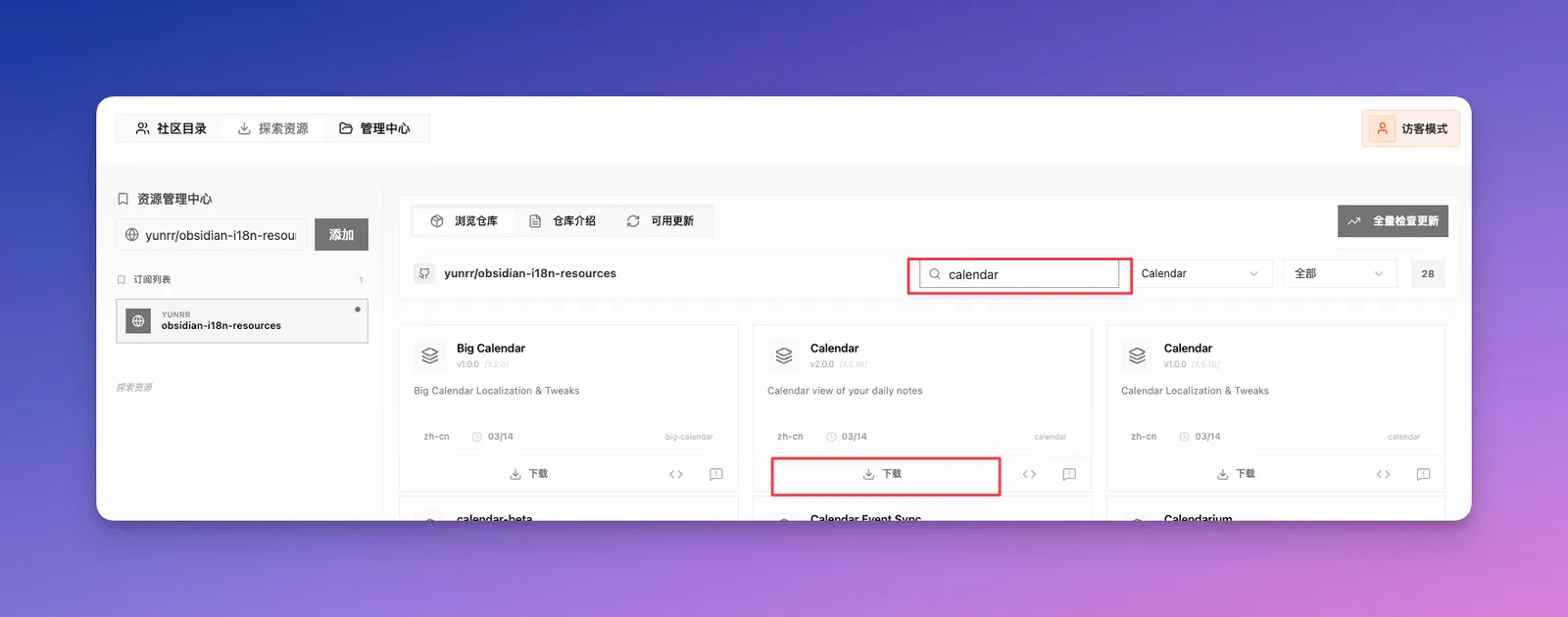
以我们之前介绍过的“Calendar”插件为例,搜索这个插件,接着下载资源。
- 回到一开始进来的页面,点击应用
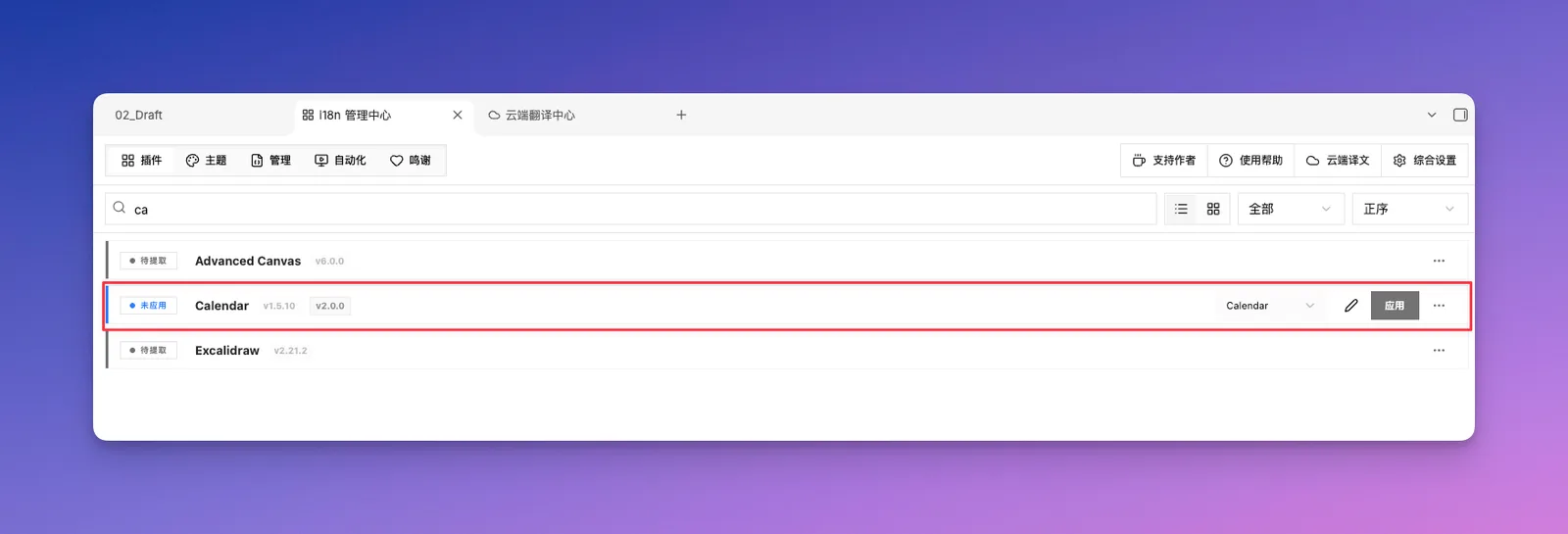
插件会自动从社区翻译资源库把对应的汉化文件拉到你的本地。
你可以把它理解成:
别人已经先把一部分常用插件的翻译整理好了,你直接拿来用就行。
不需要做任何其他的复杂操作!
第五步:回到目标插件里确认效果
回到你要的目标插件的设置页。
现在看起来应该顺眼多了。
比如你之前卡在某个任务插件、日记插件、模板插件的英文设置页。
现在回去看一眼。
有些原本只能靠猜的词,现在看得明白是什么意思了。
可以看到,原本“Calendar”插件全部是英文的设置界面,现在已经都是中文了。
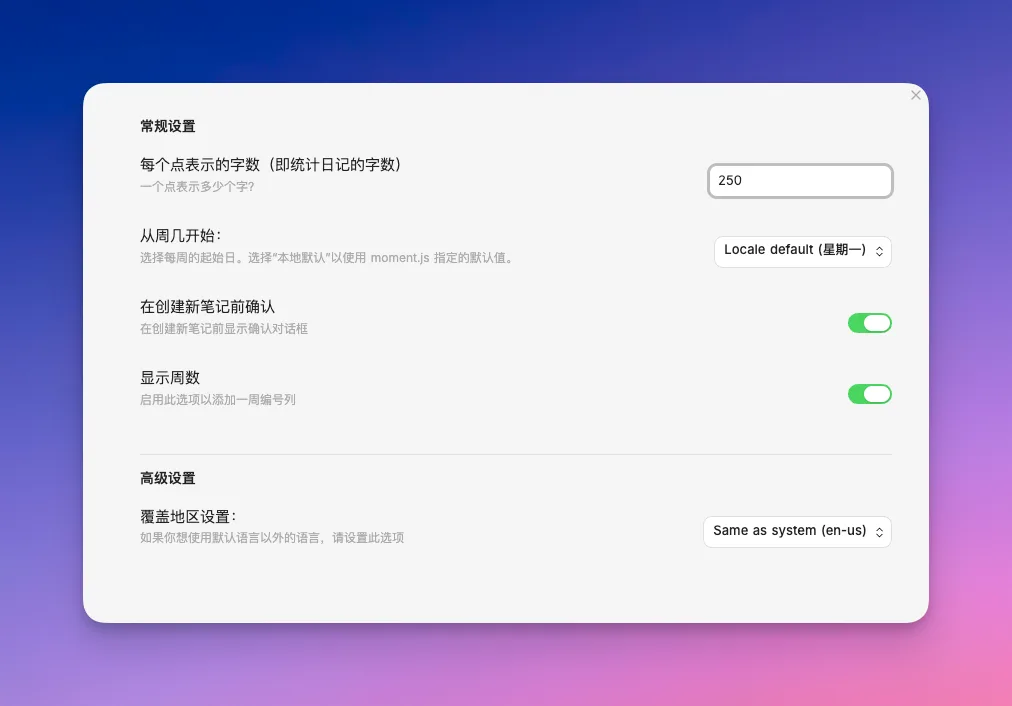
所以,像 Date format、Template、Enable 这种常见设置,原来你可能只知道它“像是有用”,但不太敢点。
现在你至少能更快判断:
- 这个是在改日期格式
- 这个是在设模板
- 这个是在开关某个功能
它未必能把所有地方都翻得很完美。
但只要你不再需要一边翻译一边猜I18N这个插件就已经帮上忙了。
AI 这一步先跳过
I18N 设置里面也有和机器翻译、AI 相关的设置。
这一篇我建议你先跳过。
如果你只是想先把插件设置页看明白一点,云端模式已经足够作为起点。
等以后我们真的讲到怎么在 Obsidian 里接 AI、怎么配置模型、怎么填 API Key,再回头看这些进阶能力,会更顺。
现在先不用管那么多。
先把最眼前这道门槛跨过去。
先敢点设置页,再说别的
我用得越久,越觉得 Obsidian 对新手不太友好的地方,在于它太自由了。
自由到很多人面对一个插件设置页时,会不知道该从哪里下手。
I18N 这种工具的价值,只是帮你把第一屏英文先处理掉。
这一步很基础。
也很重要:
让你敢开始用。
如果你最近正好装了几个社区插件,却一直没认真配置过,不妨先试试这个方法。
先别研究 AI。
先把设置页看懂。
很多后面的路,都是从这一点点“看懂了,所以敢点了”开始长出来的。
进阶阅读
如果你想顺着这条线继续往下学,可以先接着看这几篇:
入门系列相关:
- 安装插件是前置步骤:Obsidian 入门12:国内用户怎么方便地安装第三方插件,告诉你 3 条路
- 搭配 I18N 汉化效果最好:Obsidian 入门11:写日记这件事,可能只差一个 Calendar
- 另一个常用插件+I18N 汉化的例子:Obsidian 入门14:在笔记中也可以做任务管理(todo)全流程
延伸折腾方向:
- Calendar + 模板 + 搜索的联动:Obsidian 入门16:用 Obsidian 做日周复盘,三件套串起一套习惯
- 折腾党向,AI 进 Obsidian:[保姆级教程:将 Gemini CLI 和 Claude code 集成到 Obsidian](/blog/保姆级教程:将 Gemini CLI和Claude code集成到 Obsidian)
- 想深度定制或自己写插件:被官方 Bot 打回 10 次后,我终于摸清了 Obsidian 插件上架的所有"潜规则"
- 折腾 Obsidian 转公众号格式:我做了个插件,让公众号排版不用离开 Obsidian
记得关注,我们下期见。
这篇属于 Obsidian 相关教程。想按顺序学习,可以回到完整的 Obsidian 入门教程路径。