Obsidian 入门15:搜索完全指南,让笔记永远找得到
这是一个「Obsidian × AI」系列。
我会从最基础的认知开始,慢慢写到资料整理、写作工作流,再到怎么把 AI 接进来。
如果你还没看前几篇,可以先看 Obsidian 入门14:在笔记中也可以做任务管理(TODO)全流程
有一件事,只有当你的笔记积累到一定量之后才会发生。
刚开始用 Obsidian 的那段时间,笔记不多,靠记忆能找到大部分东西。
但慢慢地,你发现:
"我记得我写过关于那个工具的介绍,但想不起文件名了。"
"我明明记得在日记里写过那件事,但现在怎么都翻不出来。"
这种感觉,随着笔记越来越多,只会越来越强烈。
知识在增长,但找知识的能力没有同步提升。
这就是我们今天要解决的问题。
三个快捷键,覆盖三种场景
Obsidian 内置的搜索系统,其实已经非常强大。只需要掌握三个快捷键,就能应对几乎所有找东西的场景。

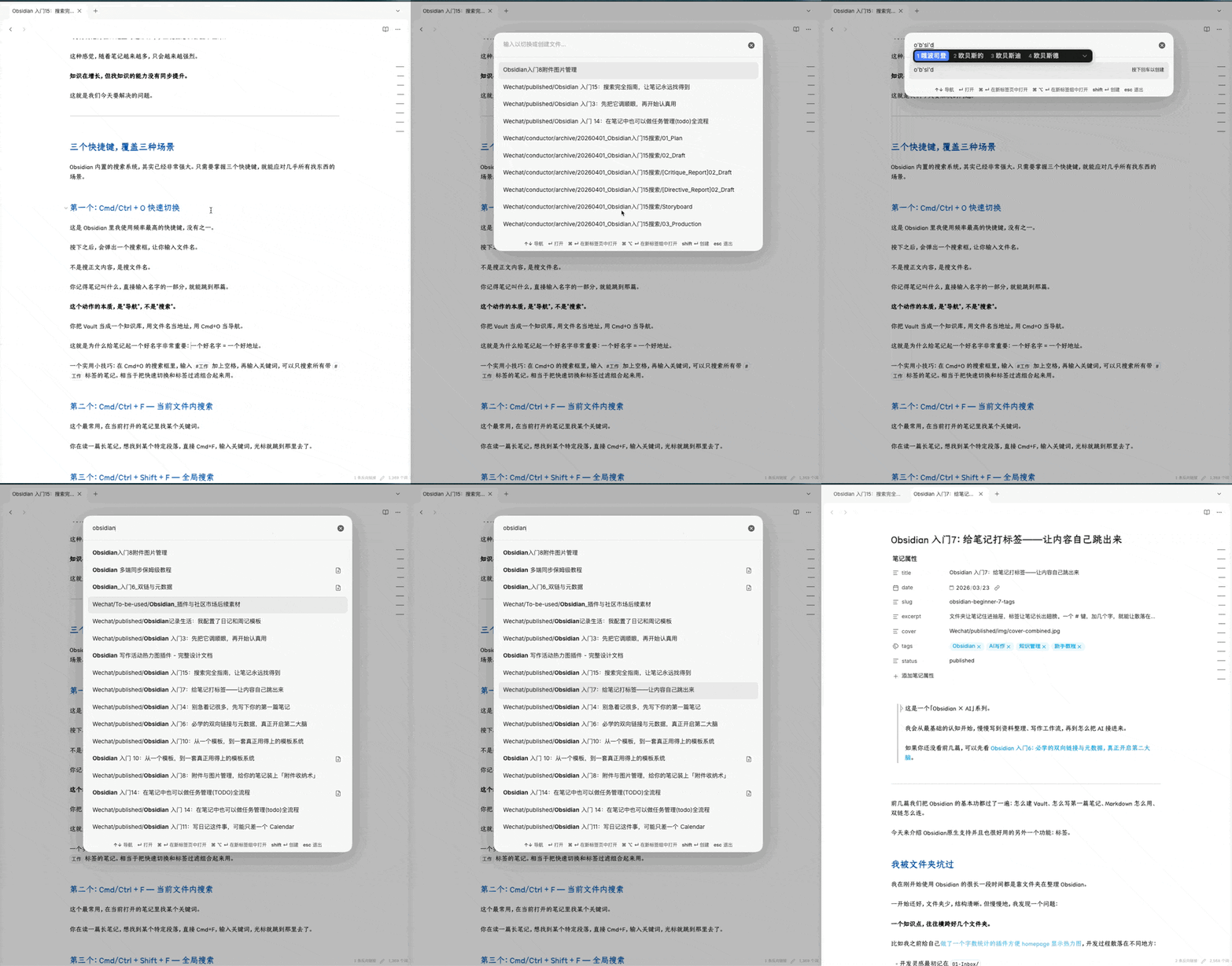
第一个:Cmd/Ctrl + O 快速切换
这是 Obsidian 里我使用频率最高的快捷键,没有之一。
按下之后,会弹出一个搜索框,让你输入文件名。
不是搜正文内容,是搜文件名。
你记得笔记叫什么,直接输入名字的一部分,就能跳到那篇。
这个动作的本质,是"导航",不是"搜索"。
你把 Vault 当成一个知识库,用文件名当地址,用 Cmd+O 当导航。
这就是为什么给笔记起一个好名字非常重要:一个好名字 = 一个好地址。
第二个:Cmd/Ctrl + F — 当前文件内搜索
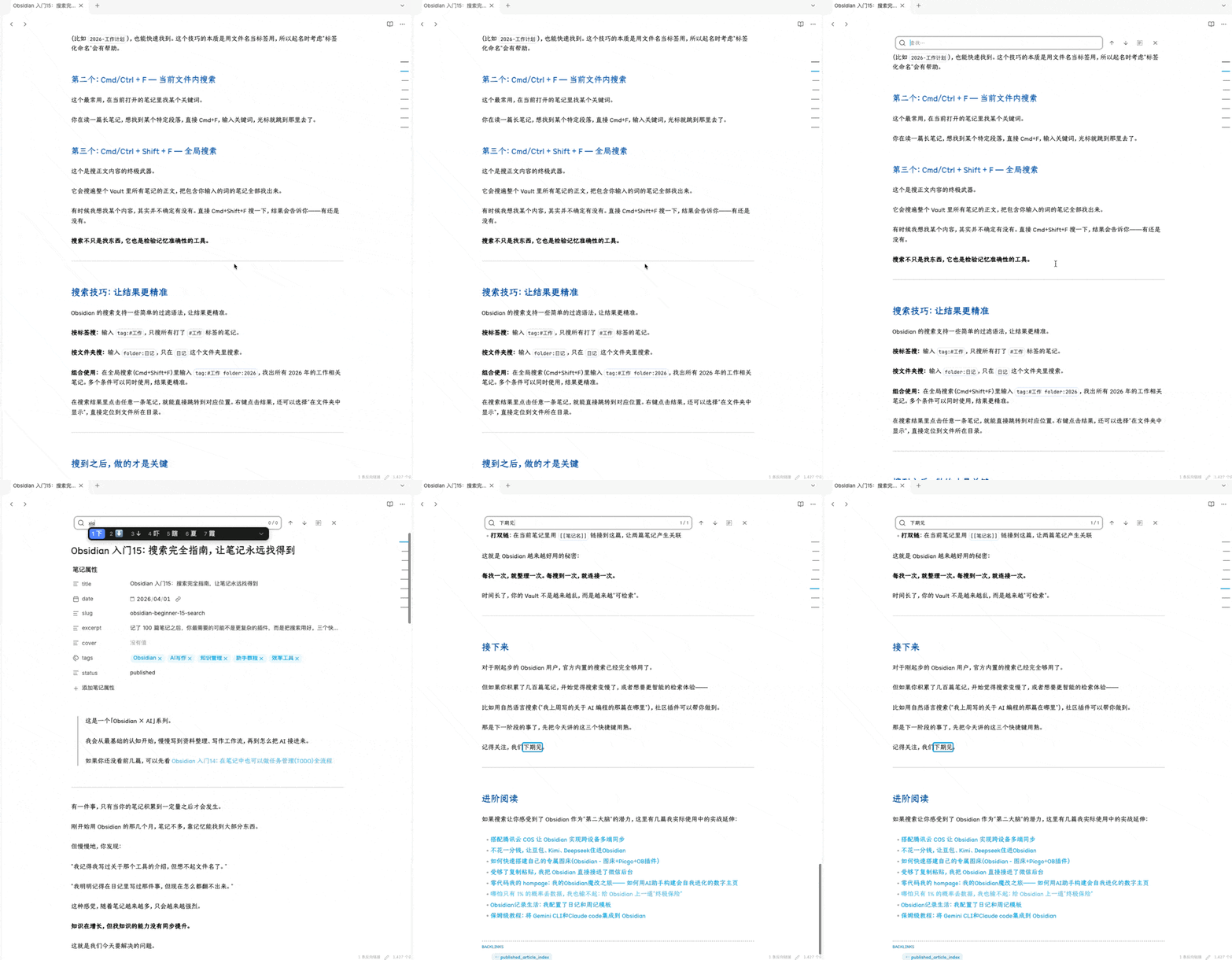
这个最常用,在当前打开的笔记里找某个关键词。
你在读一篇长笔记,想找到某个特定段落,直接 Cmd+F,输入关键词,光标就跳到那里去了。
第三个:Cmd/Ctrl + Shift + F — 全局搜索
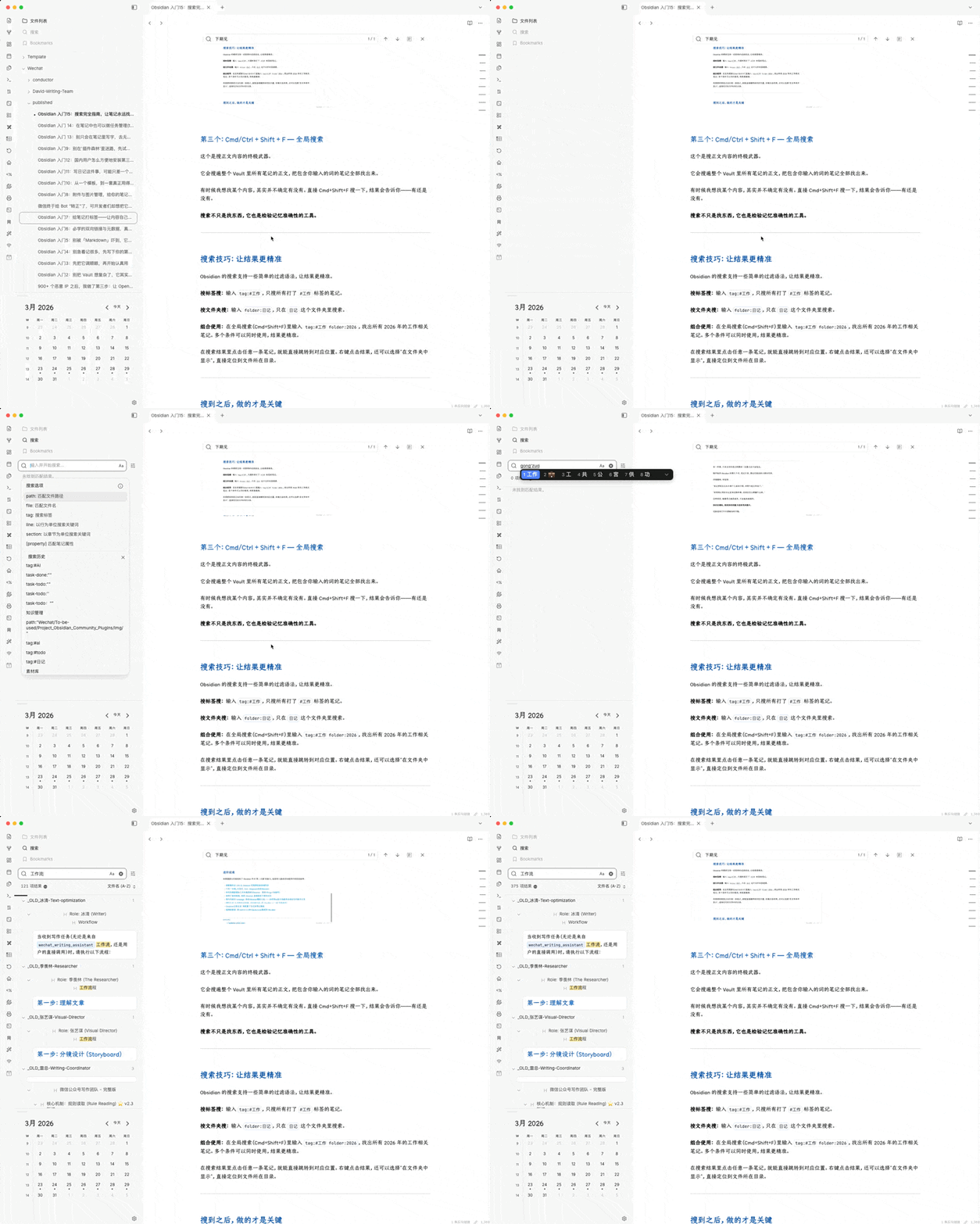
这个是搜正文内容的终极武器。
它会搜遍整个 Vault 里所有笔记的正文,把包含你输入的词的笔记全部找出来。
有时候我想找某个内容,其实并不确定有没有。直接 Cmd+Shift+F 搜一下,结果会告诉你:有还是没有。
搜索不只是找东西,它也是检验记忆准确性的工具。
搜索技巧:让结果更精准
Obsidian 的搜索支持一些简单的过滤语法,让结果更精准。
按标签搜: 输入 tag:#工作,只搜所有打了 #工作 标签的笔记。
按路径搜: 输入 path:日记,只在 日记 这个文件夹及其子文件夹里搜索。如果文件夹名有空格,加引号:path:"我的文件夹"。
组合使用: 在全局搜索(Cmd+Shift+F)里输入 tag:#工作 path:2026,找出所有 2026 年的工作相关笔记。多个条件可以同时使用,结果更精准。
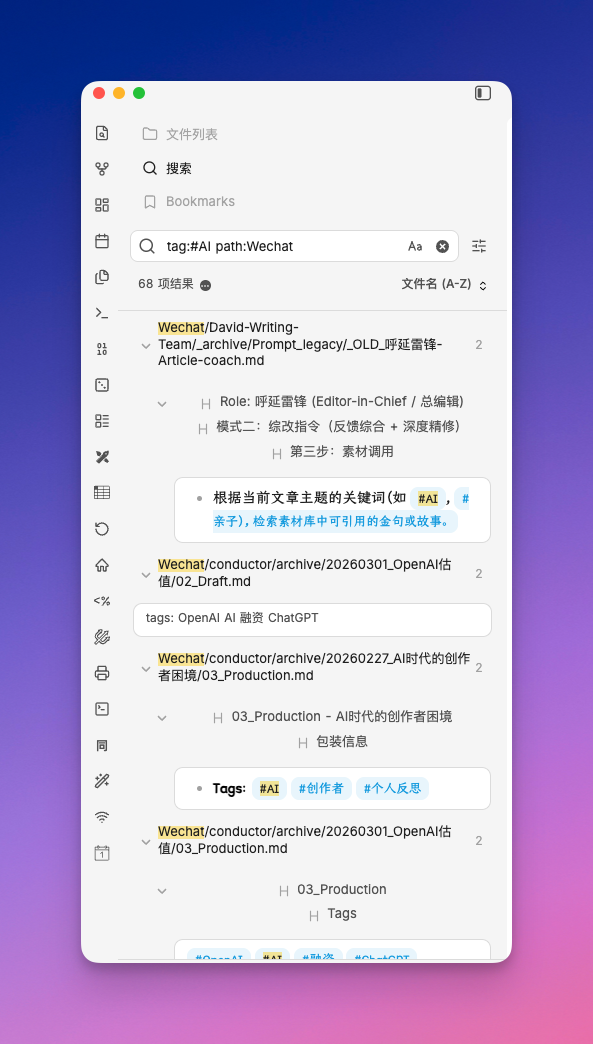
在搜索结果里点击任意一条笔记,就能直接跳转到对应位置。右键点击结果,还可以选择"在文件列表中显示当前文件",直接定位到文件所在目录。
搜到之后,做的才是关键
搜索本身不是终点,搜到之后做什么才是。
我在Obsidian 入门7:给笔记打标签——让内容自己跳出来里讲过标签,在Obsidian 入门6:必学的双向链接与元数据,真正开启第二大脑里讲过双链。搜索和这两者是天然配合的。
当你通过搜索找到一篇相关笔记,接下来通常做两件事:
- 打标签:给这篇笔记补上一个
#相关主题,这样下次可以通过标签直接找到 - 打双链:在当前笔记里用
[[笔记名]]链接到这篇,让两篇笔记产生关联
这就是 Obsidian 越来越好用的秘密:
每找一次,就整理一次。每搜到一次,就连接一次。
时间长了,你的 Vault 不是越来越乱,而是越来越"可检索"。

接下来
对于刚起步的 Obsidian 用户,官方内置的搜索已经完全够用了。
但如果你积累了几百篇笔记,开始觉得搜索变慢了,或者想要更智能的检索体验。
比如用自然语言搜索("我上周写的关于 AI 编程的那篇在哪里"),社区插件可以帮你做到。
那是下一阶段的事了,先把今天讲的这三个快捷键用熟。
记得关注,我们下期见。
进阶阅读
如果搜索让你感受到了 Obsidian 作为"第二大脑"的潜力,这里有几篇我实际使用中的实战延伸:
这篇属于 Obsidian 相关教程。想按顺序学习,可以回到完整的 Obsidian 入门教程路径。