Obsidian 入门32:Claudian 插件实战 ,拥有这个优雅的AI管家
这是一个「Obsidian × AI」系列。
我会从最基础的认知开始,慢慢写到资料整理、写作工作流,再到怎么把 AI 接进来。
如果你还没看过前几篇,可以先看 Obsidian 入门 31:Terminal 插件实战, 开启你的“传送阵”。
上一篇,我们请出了那位自由而硬核的“老兵”:Terminal 插件。
今天,我们要请出另一位面试者,她是目前整个社区里颜值最高、最懂礼貌,也最适合小白用户的Claudian 插件。
如果说 Terminal 是一个不修边幅的特种兵,那么 Claudian 就是一位穿着考究、温文尔雅的“全职管家”。
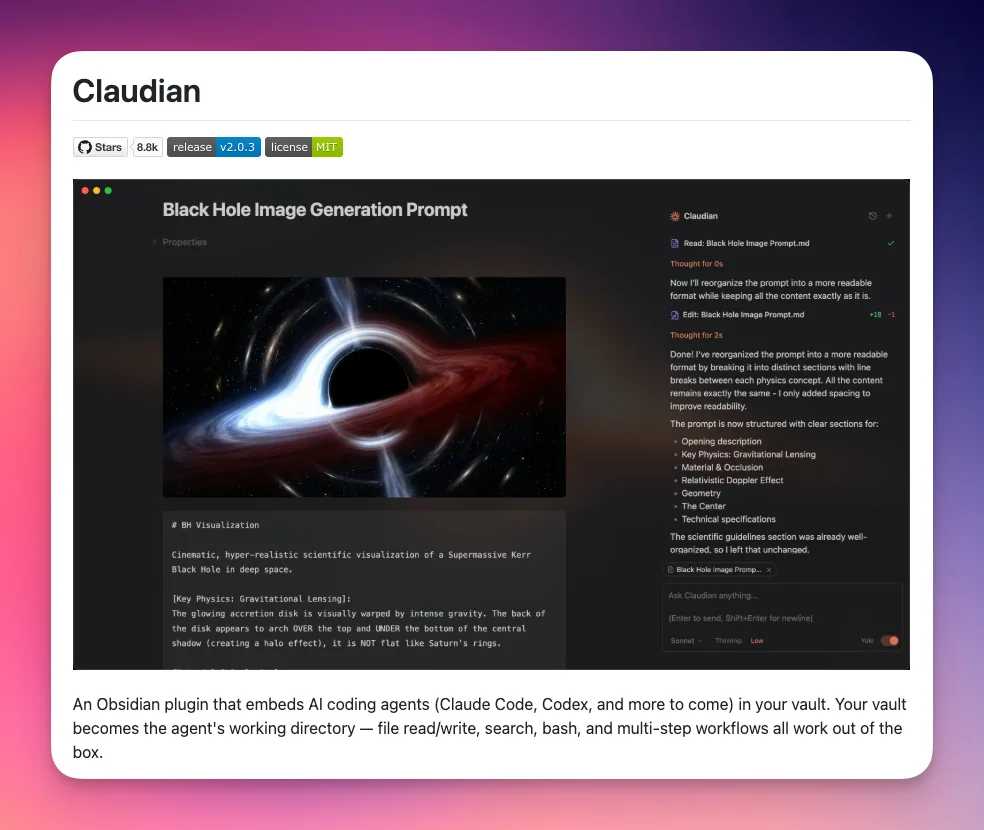
为什么要请这位“管家”?
站在我个人的角度,我更喜欢像 Terminal 这种精准控制的插件。但当我对比完所有的集成方案后,我必须说:Claudian 确实是目前对新人最友好的。
理由很简单:它把黑窗口彻底藏了起来。
你在侧边栏看到的,是一个精美的、支持 Markdown 渲染的聊天界面。有头像、有对话气泡、有排版,那种“有来有回”的沟通感,会让你觉得 AI 就像你的微信好友一样。
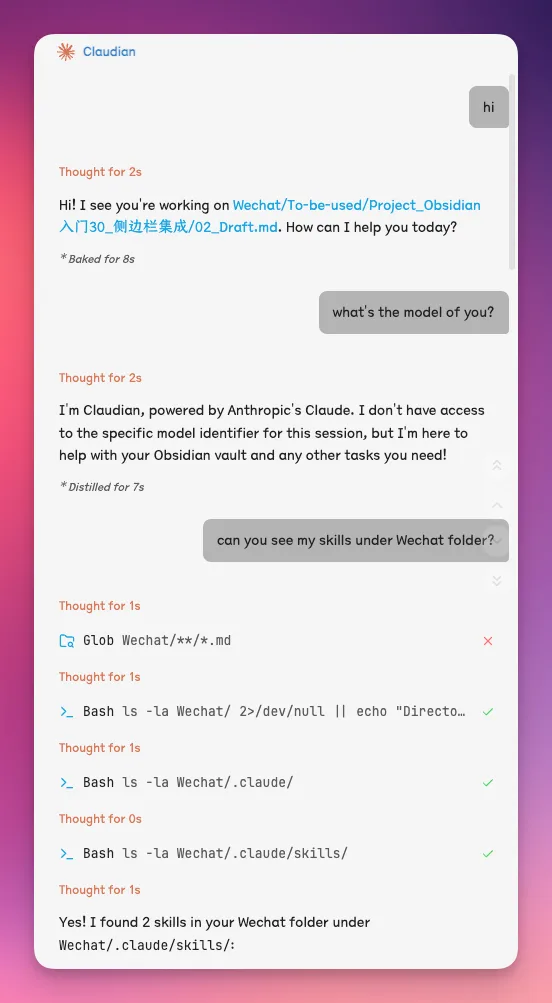
实操:如何把管家请进门?
第一步:安装
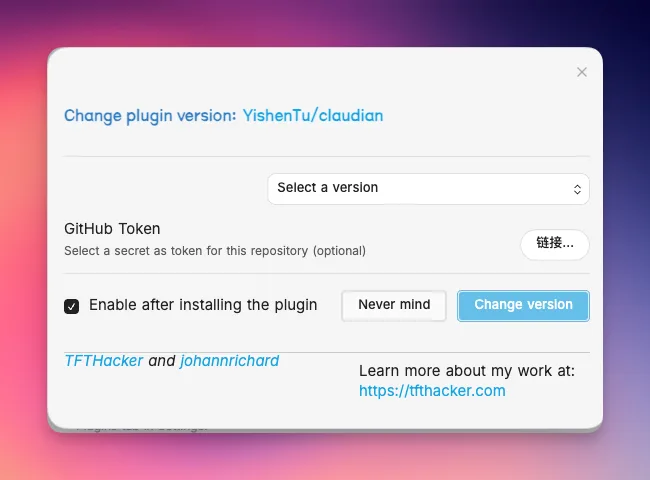
由于 Claudian 目前更新飞快且没有上架社区插件市场,我建议直接用 BRAT 插件进行安装:
- 打开 BRAT 设置,点击 Add Beta plugin。
- 填入这个地址:
YishenTu/claudian。 - 点击 Add Plugin,并启用它。
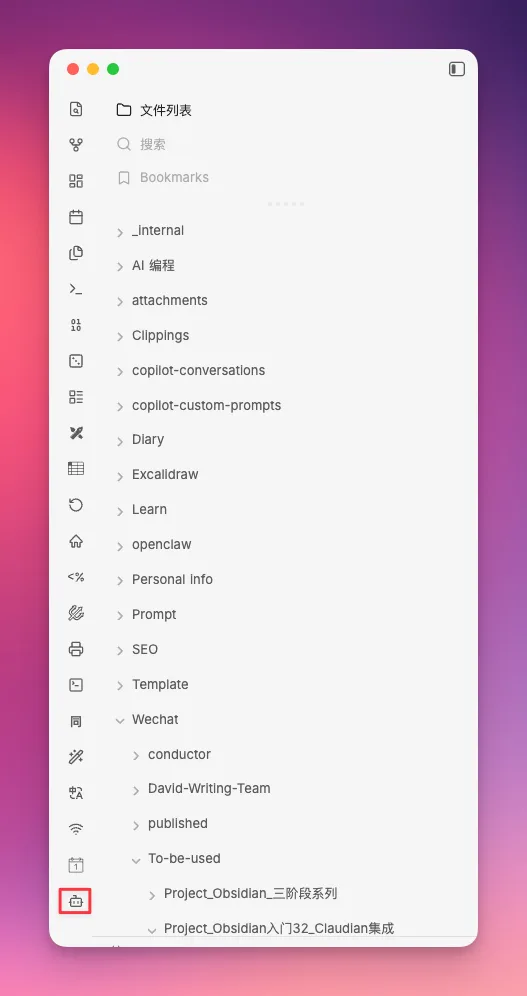
这时候,你的侧边栏就会出现一个可爱的机器人气泡图标。
如果你还不不会安装 BRAT插件,请看这下面这 2 篇:
第二步:配置
接着打开 Claudian 插件的设置页面,你需要去插件设置里对准你的”引擎”路径:
- Mac:运行
which claude获取路径 - Windows:运行
where claude获取路
以 Mac 为例,打开电脑自带的终端,接着运行命令“Which claude”,你会得到一个路径:
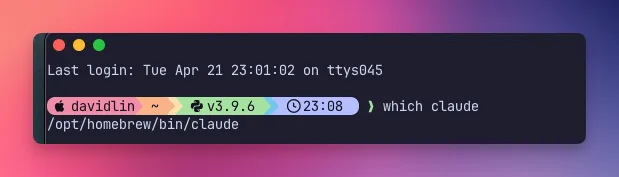
把这个路径填入到 Claudian 插件设置中 Claude CLI 路径的位置。
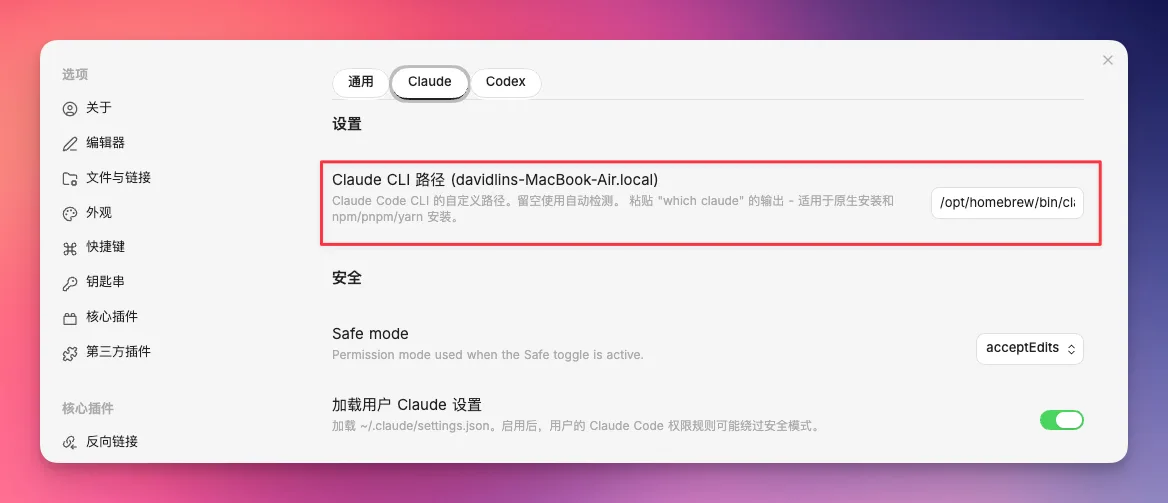
这里有一个小细节,很多朋友会卡住:
“大卫,为什么下面显示的还是 Opus、Sonnet 这种官方名字?我加的明明是 DeepSeek 这种便宜的‘私油’啊。”
别纠结。
因为 Claudian 做了一层深度的 UI 包装,它界面上的那些名字更像是一个“代号”。只要你底层用 CC Switch 配好了模型,无论 UI 上显示什么,跑的都是你最爱的那款“平替油”。
哪里不会“点”哪里
这是我最近发现的一个非常惊喜的功能。

以前我们要改一段话,总得手动复制,然后告诉 AI:“嘿,看这段,帮我润色一下。”
但在 Claudian 里,你只需要做一个动作:在笔记里选中那段文字。
当你选中一段文本后,再去看侧边栏,你会发现它已经“读心”般地提取了你选中的内容和当前的笔记上下文。
在对话框处,会显示有多少行被选中了。如果你在笔记中没有选中文本,则不会显示这个提醒文字(如果它反应慢了,你在对话框里点一下鼠标就能唤醒它的注意力)。
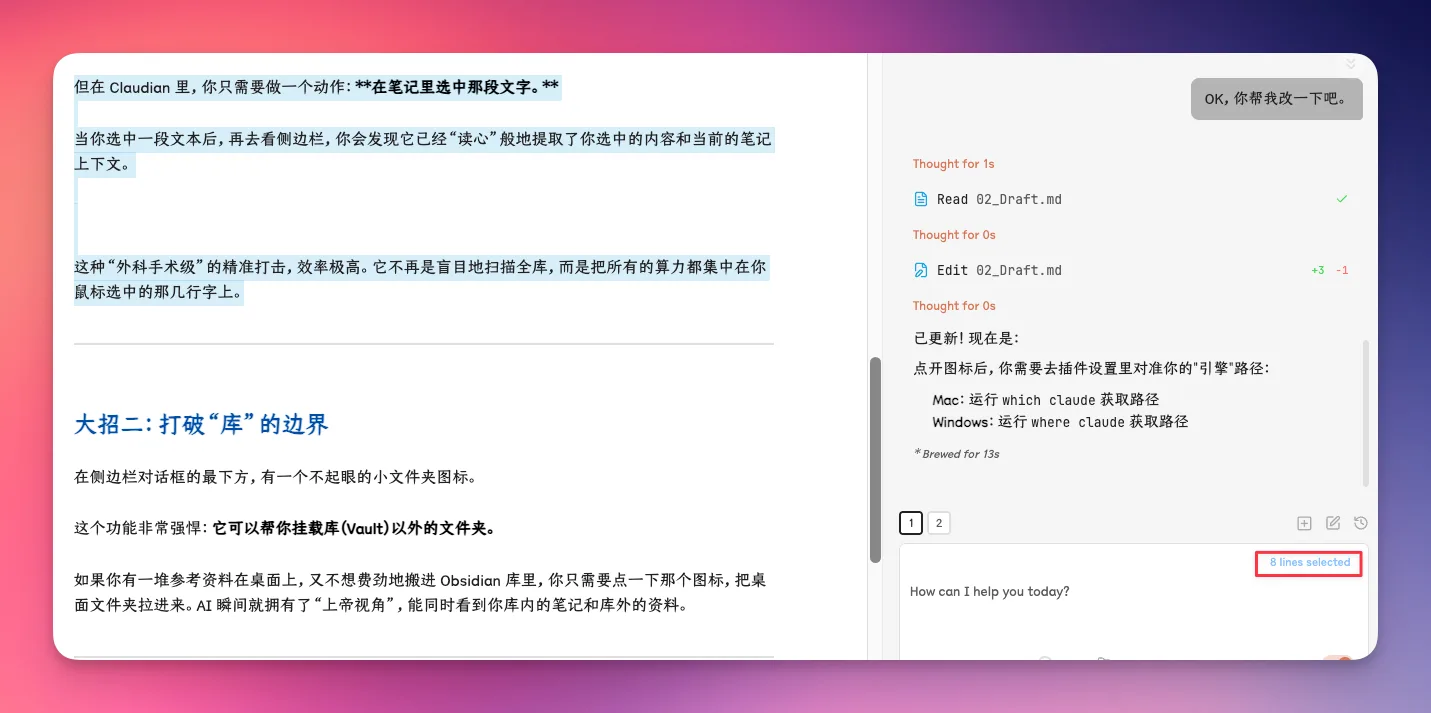
这种“外科手术级”的精准打击,效率极高。它不再是盲目地扫描全库,而是把所有的算力都集中在你鼠标选中的那几行字上。
打破“库”的边界
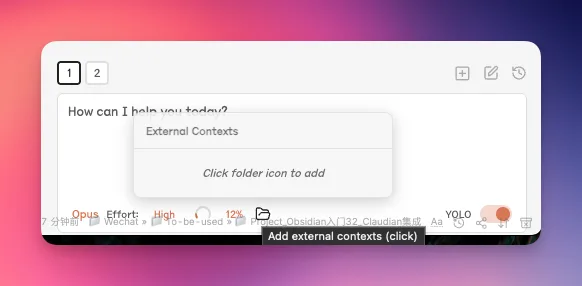
在侧边栏对话框的最下方,有一个不起眼的小文件夹图标。
这个功能非常强悍:它可以帮你挂载库(Vault)以外的文件夹。
因为 Claudian 会默认将你的 Obsidian 的 Vault 也就是你的库当做整个项目的根目录,如果你想将库以外的文件或者文件夹作为对话的补充,那么可以通过这种方式挂载进来。
如果你有一堆参考资料在桌面上,又不想费劲地搬进 Obsidian 库里,你只需要点一下那个图标,把桌面文件夹拉进来。AI 瞬间就拥有了“上帝视角”,能同时看到你库内的笔记和库外的资料。
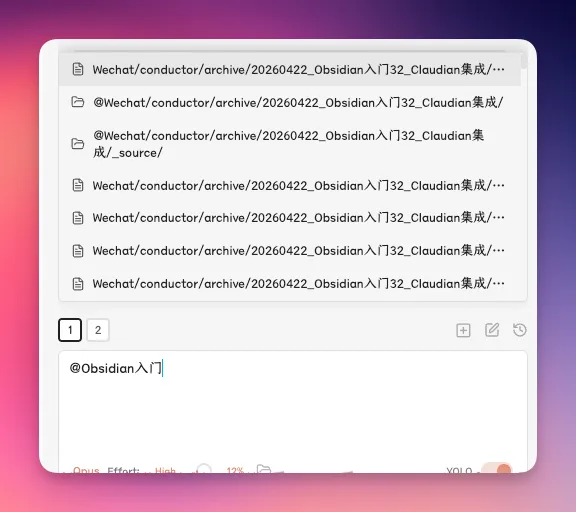
@你想要的文章
也可以通过对话框中的@符号,搜索和贴入你想要放入对话中的其他文章,作为此次对话的上下文。
不用再去左侧文件列表中,找到文章再贴入了。在 Claudian 对话框中,一次完成。
今天的作业:装好 Claudian 插件,选中你最近写的一段话,让它在侧边栏帮你生成一个金句总结。
进阶挑战:试着点一下那个小文件夹图标,挂载一个你桌面的参考文件夹,看看 AI 是不是真的能同时读到库内和库外的资料。

虽然它只是换了一身“西装”,但这种视觉上的亲和力和交互上的便利,会让你的 AI 协作体验从“我在调命令”变成“我在聊创作”。
下一篇,我们来聊聊这一系列的最后一位“全能翻译官”:Agent Client 插件。
下期见!
进阶阅读
入门系列(前置知识)
- Obsidian 入门 31:Terminal 插件实战, 开启你的"传送阵"(Claudian 的兄弟插件)
- Obsidian 入门 30:将AI集成进Obsidian侧边栏,选哪一个(选型对比)
- Obsidian 入门 27:装上Claude Code (CC),开启Obsidian × AI的时代(基础概念)
- Obsidian 入门 29:Claude Code 只是辆"跑车",你可以给它加任何"便宜的油"(省钱技巧)
免费替代方案
扩展玩法
- 受够了复制粘贴,我把 Obsidian 直接接进了微信后台(与你写作流的对接)
- [Obsidian 入门 26:想让 AI 读你的 Obsidian?你需要先认识这几个工具](/blog/Obsidian 入门26:想让 AI 读你的 Obsidian?你需要先认识这几个工具)
这篇属于 Obsidian 相关教程。想按顺序学习,可以回到完整的 Obsidian 入门教程路径。