Obsidian 入门 30:将AI集成进Obsidian侧边栏,选哪一个?
这是一个「Obsidian × AI」系列。
我会从最基础的认知开始,慢慢写到资料整理、写作工作流,再到怎么把 AI 接进来。
如果你还没看过前几篇,可以先看 Obsidian 入门29:Claude Code 只是辆“跑车”,你可以给它加任何“便宜的油”。
前三篇,我们又是装引擎,又是开“任意门”,最后还顺带去私人加油站加了点“平替油”。
- Obsidian 入门27:装上Claude Code (CC),开启Obsidian × AI的时代
- Obsidian 入门28:坐标跳转,让 AI 真正“降临”你的库
- Obsidian 入门29:Claude Code 只是辆“跑车”,你可以给它加任何“便宜的油”
到现在为止,你的 Claude Code (CC) 应该已经可以跑得很欢了。
但我猜,如果你是一个追求“沉浸感”的笔记玩家,你一定会发现一个非常不爽的细节:
你得频繁地在两个窗口之间横跳。
一个窗口是你的 Obsidian,你在那里思考、写作;另外一个是黑乎乎的终端窗口,你在那里调遣 AI、重构代码。
这感觉就像是你请了一位学富五车的助手,但他却住在你家隔壁。你每次想问他个事,都得推开门,顶着风雨跑到隔壁,问完再跑回来。
虽然他很聪明,但这“推门跑路”的过程,把你的心流全切碎了。
今天,我们要把这位助手,正式请进你的“书房”里,让他直接坐在你的身边。

为什么要“缝”进侧边栏?
很多人觉得,切个应用(Alt + Tab)也就一秒钟的事。
但相信我,“一秒钟的断层”也是断层。
当你把 AI “缝”进 Obsidian 的侧边栏后,你会发现这不仅仅是省下了一秒钟,而是整个工作流的质变:
你的 Obsidian 不再只是一堆静态的文本,它变成了一个随时可以响应你指令的工作台。你写完一段话,可以直接在旁边让 AI 帮你润色,或者帮你查找某个关联的笔记。
要实现这种“缝合”,目前社区里有三位各具特色的“候选人”。在接下来的三篇里,我会分别手把手教大家怎么配通它们。但在那之前,你需要先做一个小小的“性格测试”,看看哪一位最适合你的书房。
面试者 A:Claudian(优雅派的“全库助理” —— 首选)
这是我目前最推荐给普通创作者的方案,因为它把底层的命令行,包装成了你最熟悉的模样。
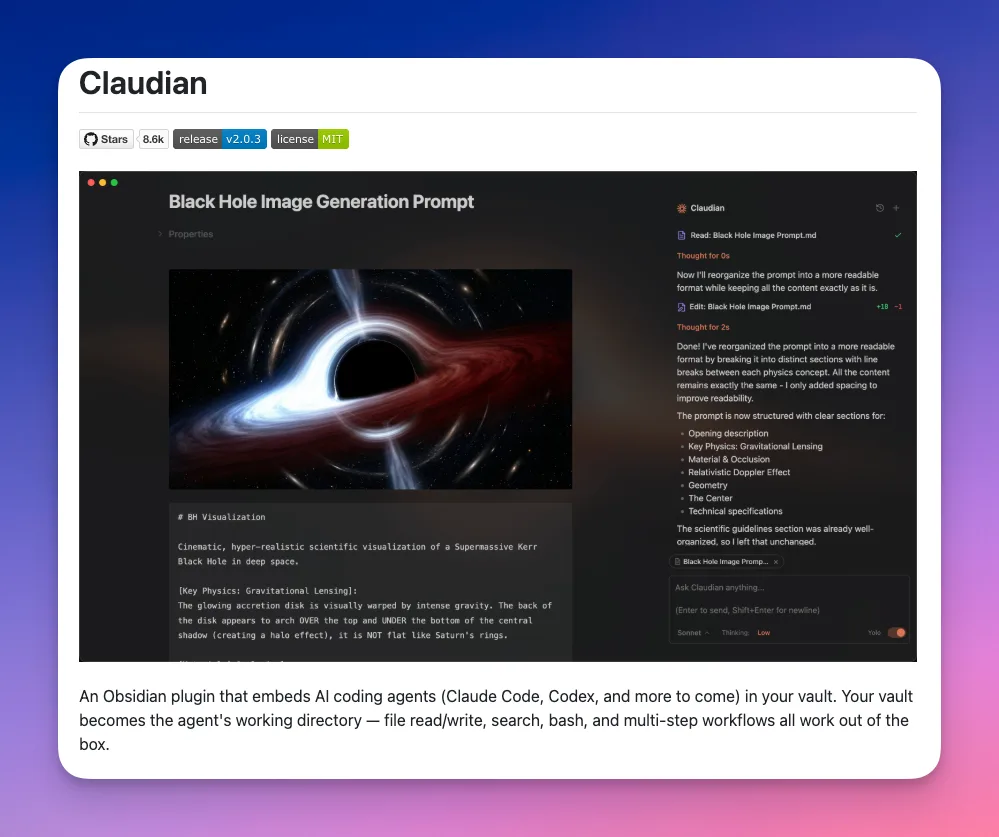
- 它的性格:它给黑窗口穿上了“西装”,对话框支持 Markdown 渲染,看起来就像在用微信跟助手聊天。
- 它的绝活:除了聊天,它最大的杀手锏是行内编辑(Inline Edit)。你选中一段文字,按下快捷键,它能直接在原位给你提供修改建议,甚至还能像程序员审阅代码一样,对比修改前后的差异。
- 它的范围:它默认读取你整个 Obsidian 库作为根目录,你只需要安安静静地写字、提问。
- 它的局限:目前它专精于 Claude 和 Codex(极客圈另一个强大的 AI 助手),暂不支持 Gemini CLI(Google 出品的终端助手)。另外,即便你内核加了“平替油”,它的界面上可能还是会显示“Opus”。
- 适合谁:追求美观,希望 AI 能直接在原文上动手,且主要使用 Claude 系模型的写作者。

面试者 B:Terminal 插件(硬核派的“原味终端”)
如果你喜欢原汁原味的极客感,不想要任何多余的 UI 修饰,那这位“老兵”是你的首选。
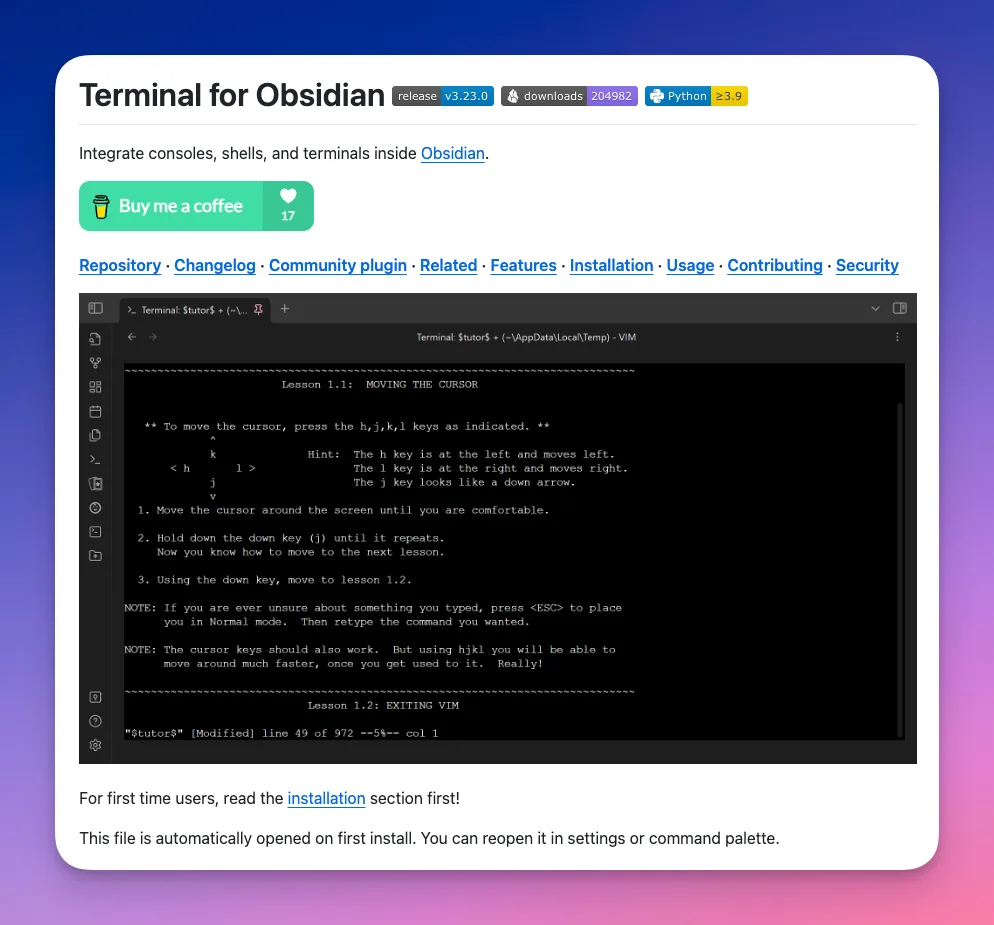
它非常直接,就是在你的侧边栏里开一个小窗,把你电脑的终端原样搬了进去。
- 它的性格:没有任何包装,它就是你电脑终端的镜像。
- 它的绝活:极其自由。因为它是原生终端,所以它支持最原始的
cd指令。你可以随时在侧边栏里穿梭到库里的任何一个子文件夹,这对于经常要把笔记和代码项目放在一起的人来说,非常顺手。 - 它的优势:它不挑食。不管你用的是 Anthropic 的 Claude,还是 Google 的 Gemini,或者是其他的 CLI(命令行助手)工具,只要你在终端能跑通的,它都能在侧边栏里完美呈现。
- 适合谁:习惯了命令行操作,需要频繁切换工作目录,且希望在一个窗口里跑遍所有助手的硬核玩家。
面试者 C:Agent Client(全能派的“协议转接头”)
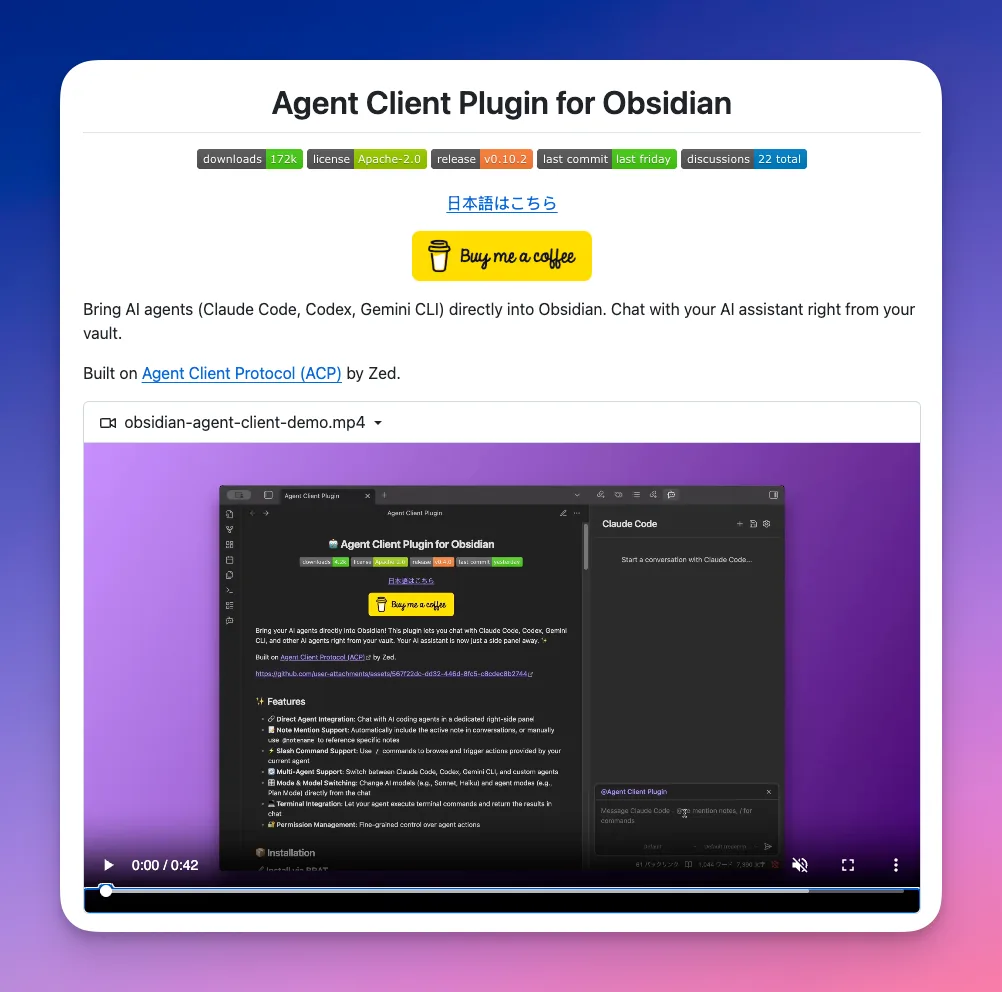
如果你不仅要用 Claude,还离不开 Gemini 或者其他各种大模型,那么它是目前的终极全能选择。
-
它的性格:它是一个强大的“协议转接头”,基于 ACP(Agent Client Protocol) 协议打造。你可以把 ACP 想象成一套“通用方言”,有了它,即便 AI 助手和笔记软件来自不同的开发者,也能无障碍地沟通。

-
它的绝活:通吃一切。不管你后台跑的是 Claude Code、Gemini CLI 还是 Codex,它都能通过这套“方言”稳稳地接住。它甚至还能感知你的“当前状态”——你打开了哪篇笔记,它在后台就已经默默知道了。
-
它的范围:它和 Claudian 一样,也是直接读取你整个库(Vault)作为工作空间。
-
它的门槛:全能的代价是,它的配置过程会比前两个稍微复杂一点,需要你对端口和协议有一点点耐心。
-
适合谁:多修玩家,工具控,以及那些必须在侧边栏用上各家助手的用户。
选型建议:你的决策清单
为了帮你省下折腾的时间,你可以对照下面这个清单做决定:
- 如果你想省心、好看,且非常眼馋“直接在原文上修改”的功能:选 Claudian。
- 如果你习惯敲代码,或者需要频繁切换子文件夹:选 Terminal。
- 如果你是 Gemini 的死忠粉,或者是个喜欢折腾协议的工具控:选 Agent Client。
这三位“候选人”没有绝对的好坏,只有是否契合你的工作习惯。
一旦你选定了其中一位,把那道“物理缝隙”缝补上,你会发现:你的笔记库不再只是一个存放碎片的“仓库”,它成了一个有生命、有互动的“第二大脑”。
结尾
今天的作业:根据上面的描述,在心里选定一位你最想请进书房的“面试者”。
接下来的三篇里,我会分别开启这三位面试者的“保姆级”安装与配置教学。第一篇,我们先从最硬核的 Terminal 插件 开始,看看怎么给你的 Obsidian 装上一个真正的“传送阵”。
动手试试,下期见!
进阶阅读
这篇属于 Obsidian 相关教程。想按顺序学习,可以回到完整的 Obsidian 入门教程路径。