Obsidian 入门31:Terminal 插件实战, 开启你的“传送阵”
这是一个「Obsidian × AI」系列。
我会从最基础的认知开始,慢慢写到资料整理、写作工作流,再到怎么把 AI 接进来。
如果你还没看过前几篇,可以先看 Obsidian 入门30:将AI集成进Obsidian侧边栏,选哪一个?
上一篇,我们给三位侧边栏的“面试者”做了选型对比。
今天,我们要请出其中最自由、最硬核的那位“老兵”:Terminal 插件。
虽然它的长相平平无奇,就是一个黑框框,但在我心里,它是不可替代的。因为它能给你一种“掌控全世界”的自由。
为什么我们需要一个“手动挡”?
很多人不理解:既然有专门的 AI 插件,为什么还要在侧边栏装个终端?
我有两个必须用它的理由。
第一,是“专注”。我的 Obsidian 库很大,包含了我生活、工作的方方面面。但我平时花精力最多的地方,其实是那个叫 Wechat 的子文件夹。
如果你直接在库的根目录运行 AI,它会像个好奇宝宝一样到处乱看,既浪费 Token,又容易被一些无关紧要的文件干扰了判断。
第二,是“精准”。我在 Wechat 目录下定义了专门的写作、生图 Skill,还有一份专属的 claude.md 指令。我只有通过 cd 命令(还记得那个任意门吗?)钻进这个特定的“写作车间”,AI 才能瞬间“附身”,变成我的首席编辑。
实操:两步跨越“配置鸿沟”
很多小白装完 Terminal 插件,兴冲冲敲下 claude,结果跳出一个巨大的错误:command not found。
那一刻,挫败感通常会让你想直接点那个“卸载”按钮。
别怕,这是因为 Obsidian 还没拿到你电脑的“地图”。
第一步:安装
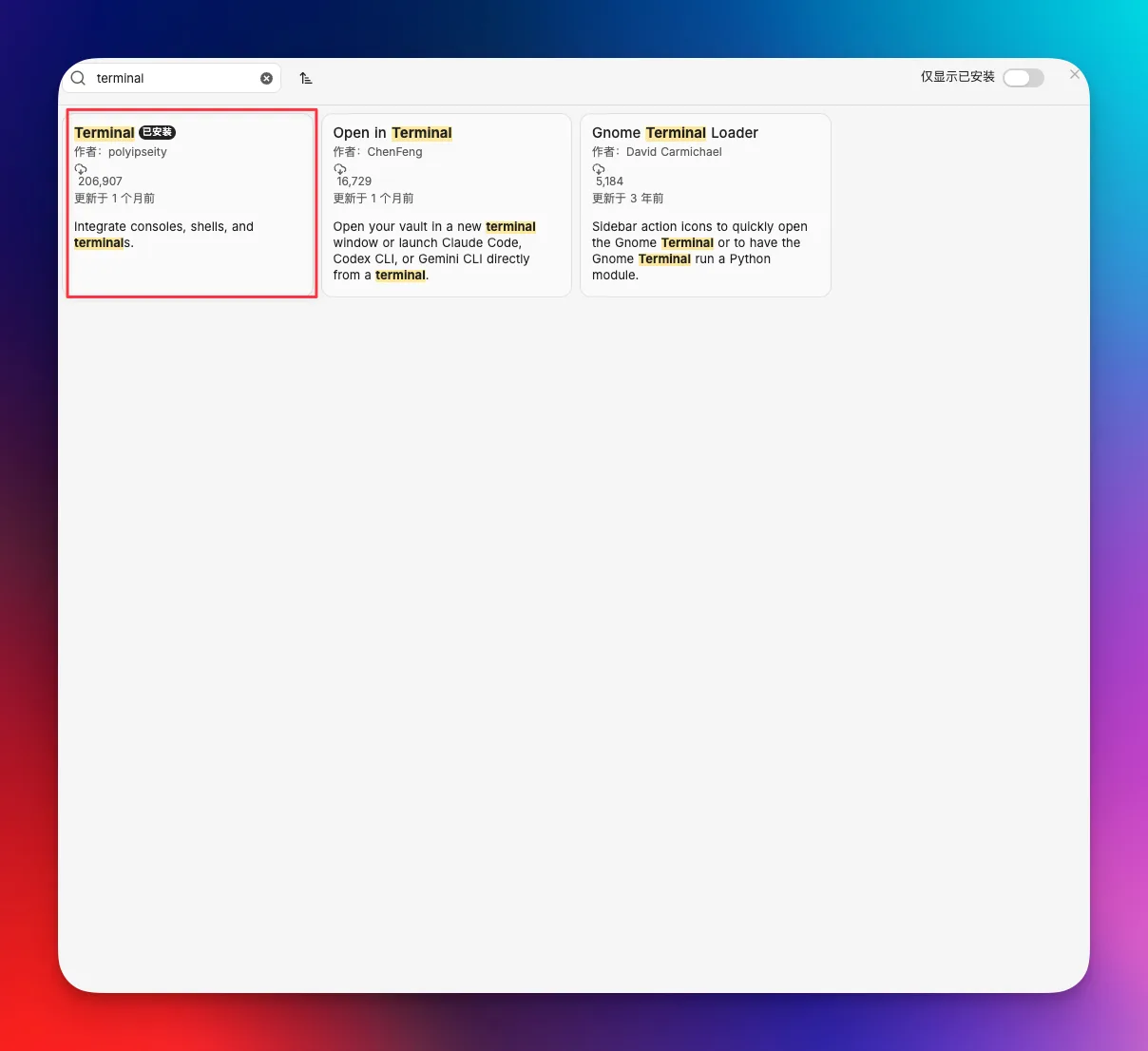
在 Obsidian 插件市场搜索 Terminal,安装并启用。
第二步:给黑窗口注入“灵魂”
装完之后,如果你直接在侧边栏敲 claude,大概率会看到那个讨厌的错误:command not found。
这是因为 Obsidian 作为一个图形软件,它默认是“看不见”你系统里的那些高级工具的。它就像一个被关在房间里的客人,找不到去地下室工具间的路。
我们要做的,是给它画一张精确的“地图”。
1. 找到“门牌号”
打开你电脑自带的终端(注意,不是 Obsidian 里的,是系统原生的),敲下这一行:
npm config get prefix如果返回的是 /opt/homebrew 或 /usr/local,记住这个地址。

2. 打个“环境补丁”
这是最关键的一步,我们要把这个地址告诉系统的“总管”:
-
在终端输入
nano ~/.zshrc,打开你的配置文件。 -
划到最下面,新起一行,贴入这句代码:
export PATH="$PATH:/opt/homebrew/bin"(如果第一步返回的是别的地址,请对应修改)。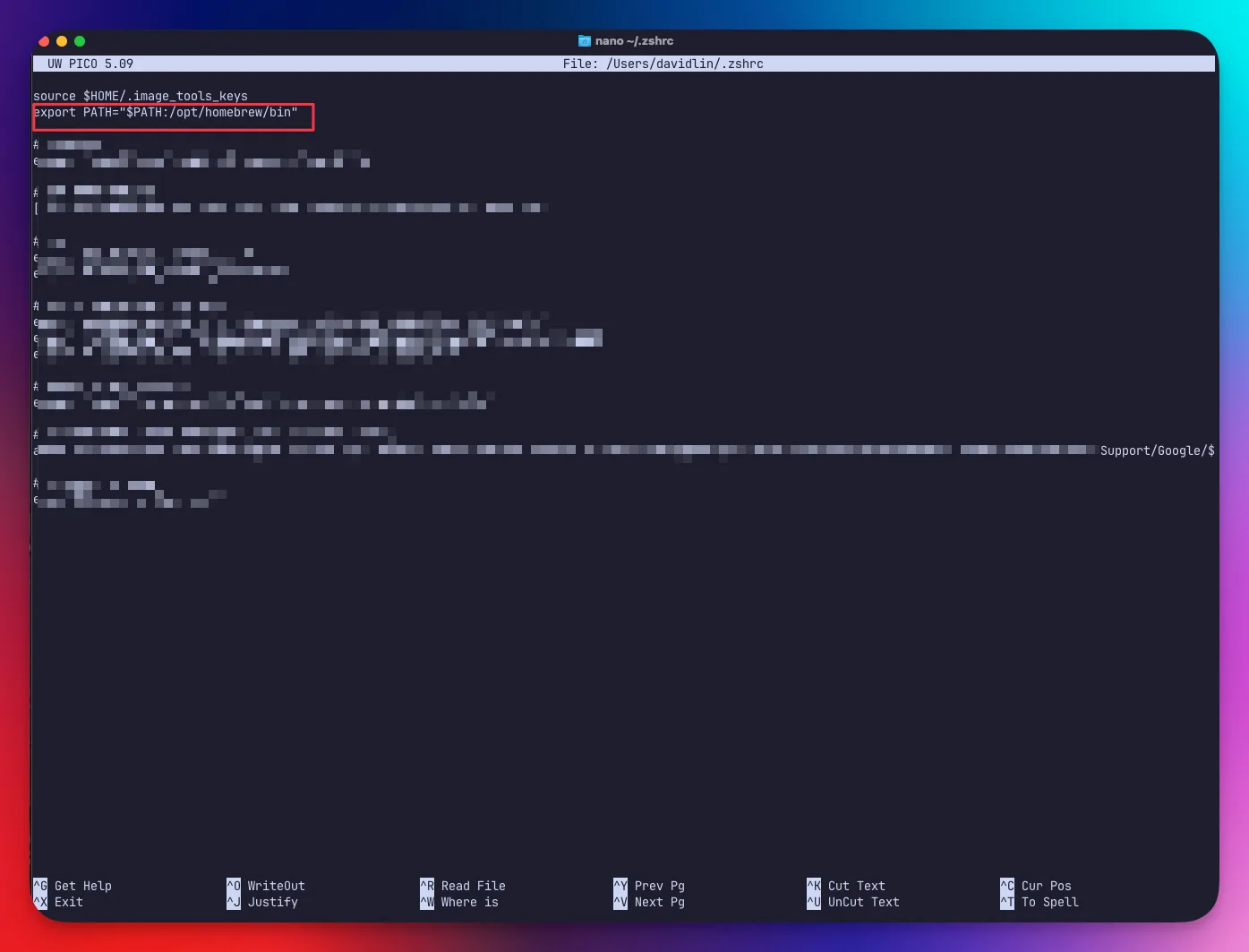
-
按
Ctrl + O保存,再按Ctrl + X退出。 -
最后敲一句
source ~/.zshrc让它立即生效。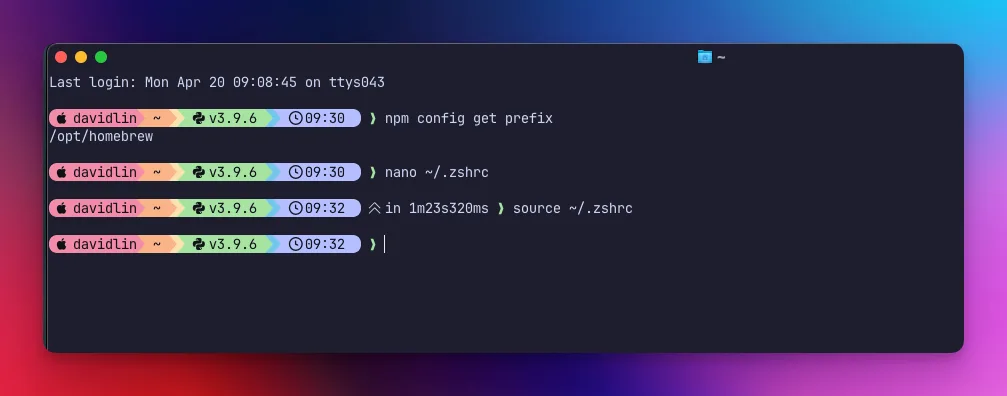
3. 检查“登录模式”
回到 Obsidian 的 Terminal 插件设置里:
- 点击 「配置 (Profiles)」 右侧的列表图标,编辑你的默认配置。
- 找到 「参数 (Arguments)」 这一行。
- 检查一下:正常情况下,插件的预设应该已经帮你填好了
--login(或者-l)。如果已经有了,你就不用管它;如果这一行是空的,请手动点“+”号填上去。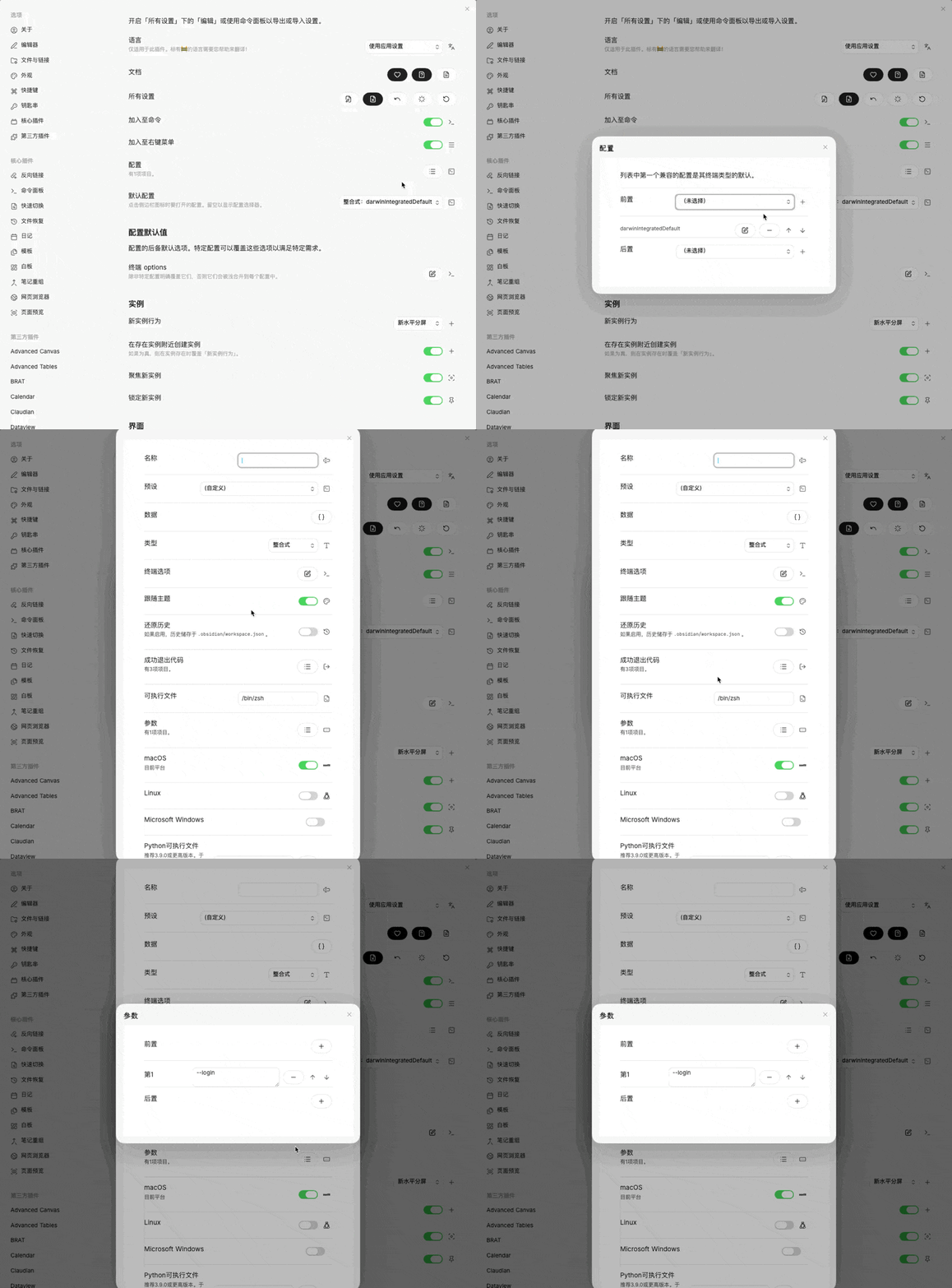
为什么这么折腾?:这一整套动作,其实是给了终端一张“通关绿卡”。参数里的
--login负责告诉终端:请像一个真正的用户一样“登录”我的电脑。而我们刚才在.zshrc里打的补丁,则是为它准备好的“地图”。只有地图和绿卡都到位了,你在侧边栏里敲
claude、gemini还是opencode,它们才会真正听你使唤。

高光时刻:瞬移进你的“车间”
一般来说,在左边侧边连,点击即可快速启动 Terminal 窗口。
在这里,你可以通过CD 命令(具体参考Obsidian 入门28:坐标跳转,让 AI 真正“降临”你的库) 跳转到具体的某个子文件夹,例如写作目录。
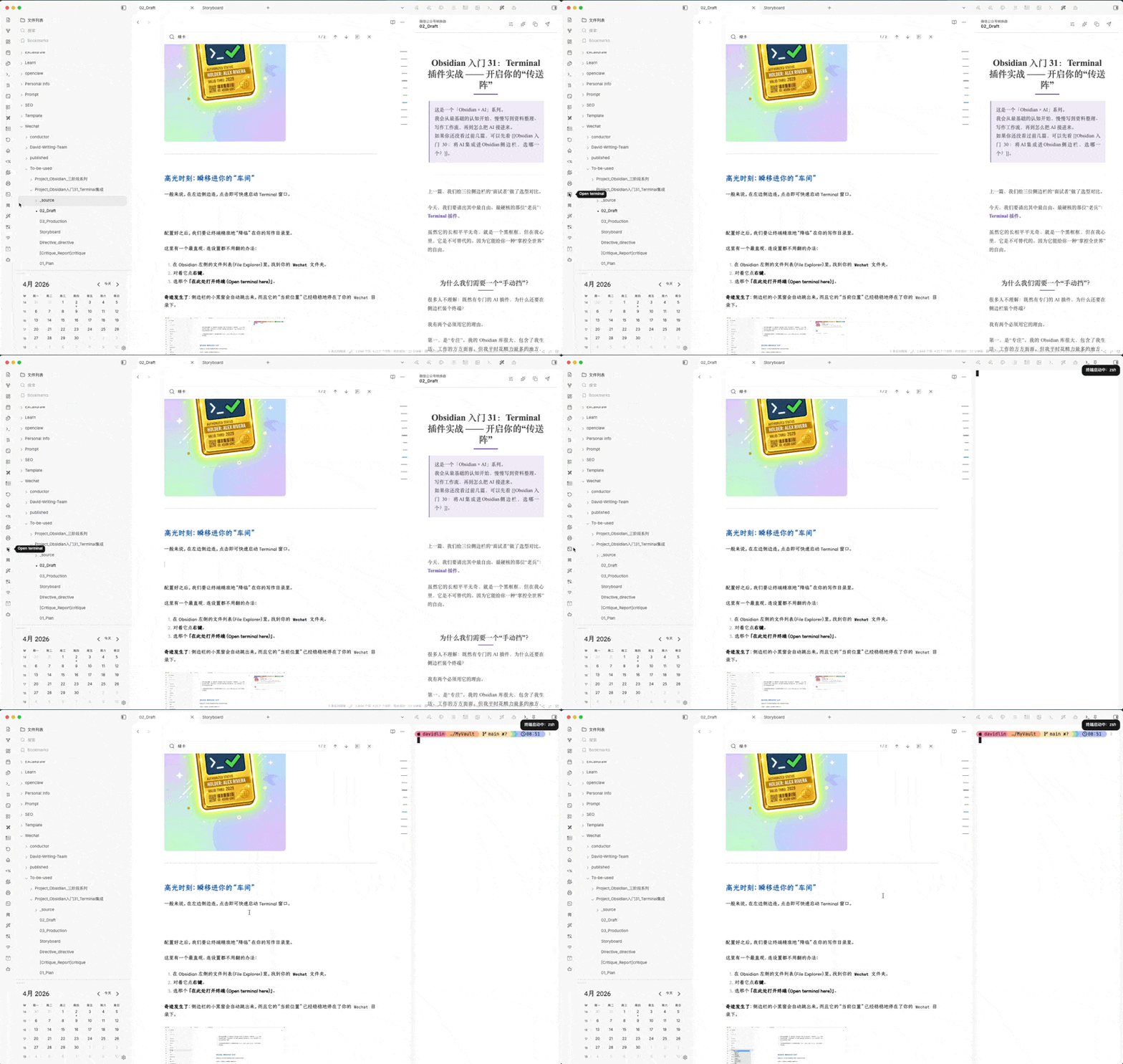
不过,这里还有一个更直观、连设置都不用翻、CD 命令都不需要输入的办法:
- 在 Obsidian 左侧的文件列表(File Explorer)里,找到你的
Wechat文件夹。 - 对着它点右键。
- 选那个 「在此处打开终端 (Open terminal here)」。
奇迹发生了:侧边栏的小黑窗会自动跳出来,而且它的“当前位置”已经稳稳地停在了你的 Wechat 目录下。
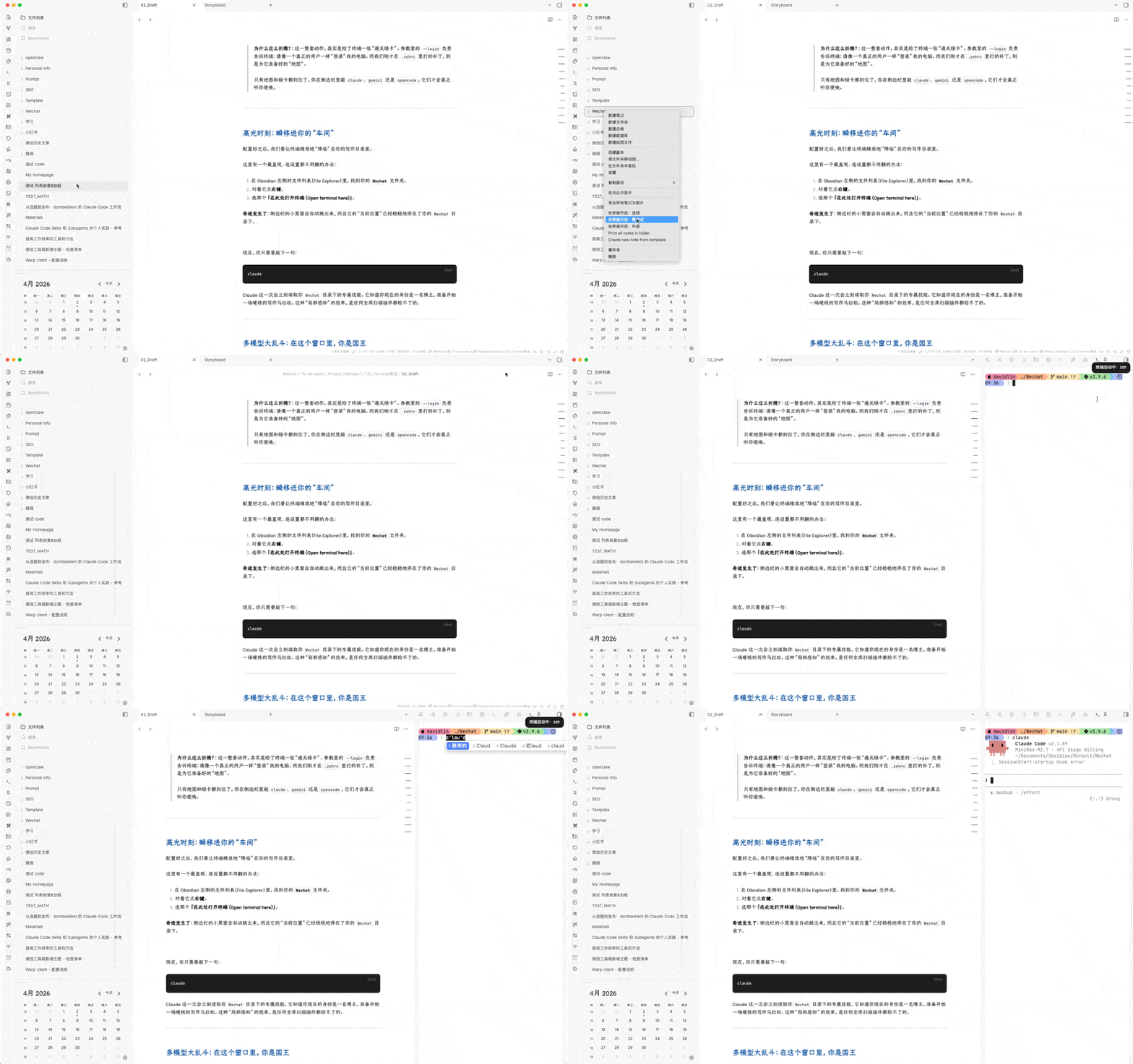
现在,你只需要敲下一句:
claudeClaude 这一次会立刻读取你 Wechat 目录下的专属技能。它知道你现在的身份是一名博主,准备开始一场硬核的写作马拉松。这种“局部感知”的效率,是任何全库扫描插件都给不了的。
多模型大乱斗:在这个窗口里,你是国王
侧边栏终端最大的魅力,就在于这种“全能切换”的自由。

我平时会打一套“组合拳”:
- Claude Code:虽然我加的是 MiniMax 或 GLM 的“平替油”,但它重构笔记的逻辑依然很稳。
- Gemini CLI:当我需要 Google 家那种博学多才的视角时,敲一下
gemini就能无缝接力。 - OpenCode:因为这个插件就是电脑原生终端的镜像,所以我还可以非常方便地在这里运行 OpenCode,可以使用一些 OpenCode 提供的一些免费模型。
- Codex:如果前面的都卡壳了,我还会请出 ChatGPT 的 Codex 救急。
在这个小小的侧边栏里,你不再是被插件定义的用户,你是指挥这些顶级 AI 的国王。
今天的作业:成功装好 Terminal 插件,并尝试用 cd 命令进入一个子文件夹跑通 claude。
如果你在 cd 进入文件夹时报错,记得检查一下文件夹名字的大小写,终端对这个可是非常敏感的。
别小看这个黑窗口。当你学会了在笔记侧边栏直接操控全世界的 AI,你会发现:你离“数字游民”那种随心所欲的自由,又近了一步。
下一篇,我们来聊聊那个更美观、更适合大多数人的方案:Claudian 插件。
动手试试,下期见!
进阶阅读
这篇属于 Obsidian 相关教程。想按顺序学习,可以回到完整的 Obsidian 入门教程路径。