Obsidian 入门28:坐标跳转,让 AI 真正“降临”你的库
这是一个「Obsidian × AI」系列。
我会从最基础的认知开始,慢慢写到资料整理、写作工作流,再到怎么把 AI 接进来。
如果你还没看过前几篇,可以先看 Obsidian 入门27:装上Claude Code (CC),开启Obsidian × AI的时代。
上一篇,咱们顺利把 Claude Code (CC) 这个“超级引擎”装进了电脑。
但我猜,很多朋友现在正对着那个黑乎乎的终端窗口发愣。就像是你刚提了一辆法拉利,引擎声浪震天响,但你却被关在自家的车库门外。

你不知道怎么把这台机器,准确地“停”进你的 Obsidian 库里。
今天,我们要解决的就是这最后几米的“坐标跳转”。
别怕,这一行代码极其简单,而且我还会教你两个几乎不用动脑子的“官方后门”。
为什么要“进入”目录?
在终端里,如果你直接敲 claude,它可能会一脸懵地问你:“老板,你在哪?这里啥也没有啊。”
因为终端是有“当前位置”的。默认情况下,它可能停留在你的用户根目录。而你的 Obsidian 笔记,藏在电脑的某个文件夹里。
你需要给它一个“降临”的坐标。
方法一:官方留下的“无代码捷径”
如果你觉得敲命令有压力,那么这两个系统自带的捷径,是你最容易上手的姿势。
Windows 用户的“地址栏大法”
这是我最喜欢的 Windows 小技巧。
- 打开你的资源管理器,进到你的 Obsidian 库文件夹(就是能看到所有 .md 文件的那个地方)。
- 看到窗口最顶部的那一长条“地址栏”了吗?
- 点一下它,把里面的路径直接删掉。
- 在空出来的地址栏里,敲下这几个字母:
powershell(强烈推荐用这个,它的显示效果比老旧的cmd好得多),然后按回车。
奇迹发生了:黑窗口瞬间跳了出来,而且它已经稳稳地停在了你的库文件夹里。
Mac 用户的“优雅姿势”
Mac 用户也有类似的福利,虽然它藏得深一点,默认不一定开启。但我建议你花 10 秒钟把它打开,因为一旦用了,你就再也回不去了。
-
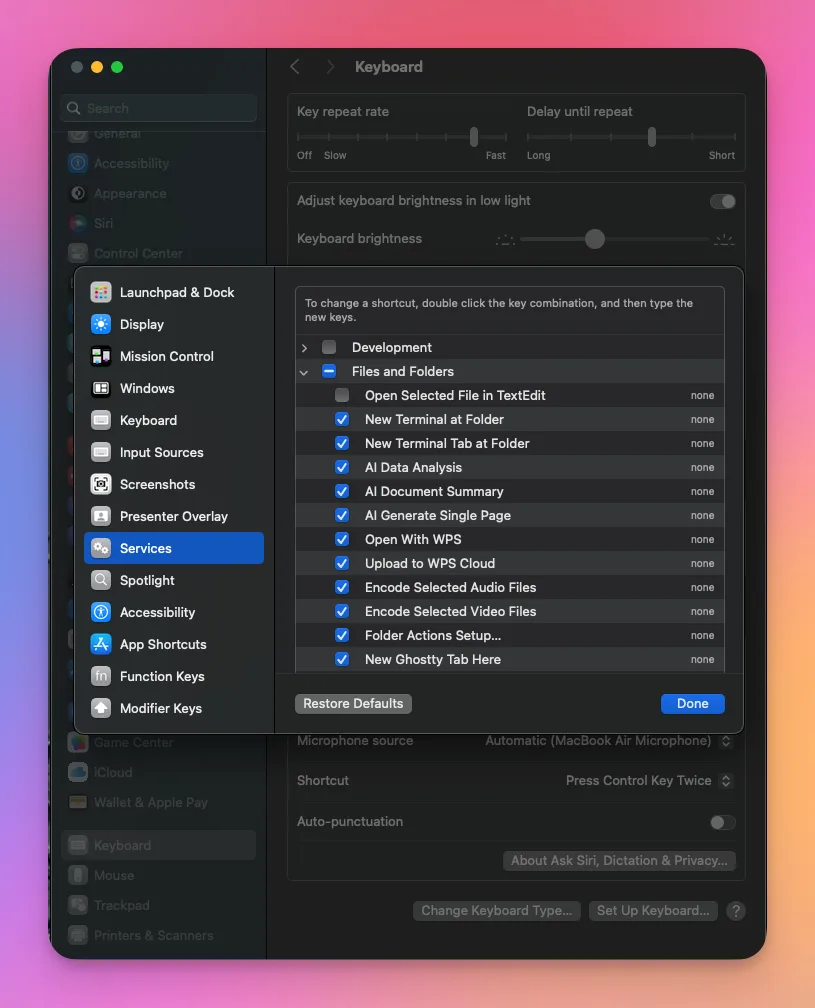
一键开启:打开“系统设置” -> 搜“服务” -> 点击“键盘快捷键” -> 选左侧的“服务” -> 在右侧展开“文件和文件夹”,勾选「新建位于文件夹的终端窗口」。
-
从此以后:对着你的 Obsidian 库文件夹点右键,滑到最下面找到「服务」 -> 选「新建位于文件夹的终端窗口」。
另一个小技巧:在 Finder 窗口最顶部的标题栏,有一个库文件夹的小图标。你可以直接拽着这个小图标,把它往终端里一扔,它也会自动补全路径。这比去文件夹层级里找要优雅得多。
方法二:万能定律 —— cd 命令(全平台通用的“瞬移术”)
捷径有时候会失灵,但这个万能定律永远不会。这就是你这辈子可能需要记住的、最有用的三个字符:cd 。
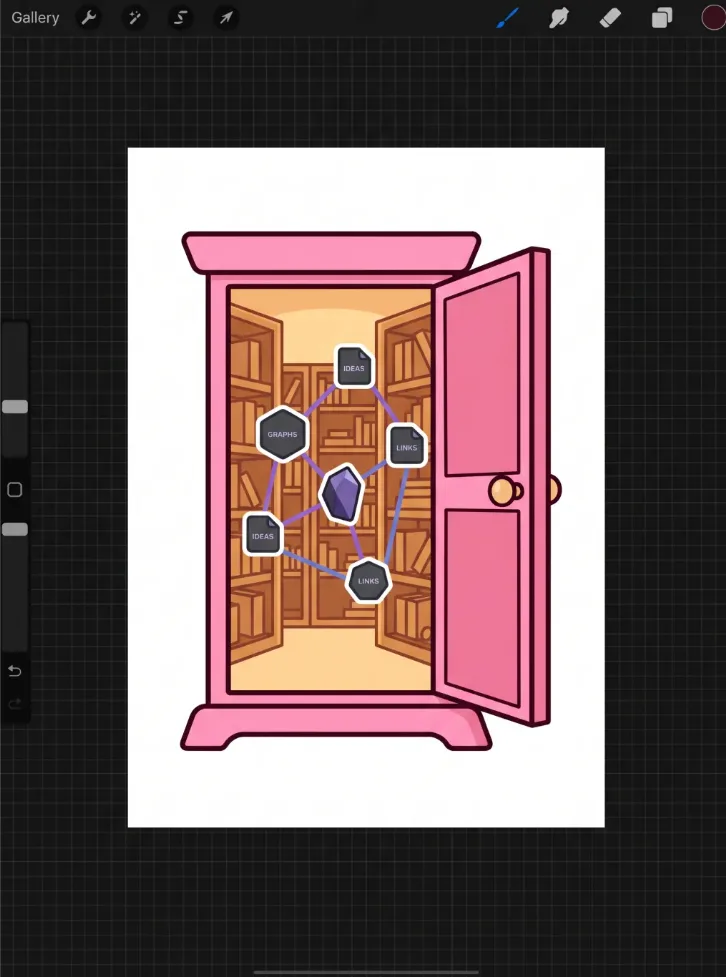
cd 的全称是 Change Directory,翻译过来就是“换个目录”。你可以把它想象成《哆啦A梦》里的任意门,在开门之前,你得先给它一个“坐标”。
怎么操作最简单?
- 打开一个空白的终端。
- 输入
cd(这里极其重要:一定要敲一个空格!)。 - 别急着打字,直接把你的 Obsidian 库文件夹,用鼠标拖拽进终端窗口。
- 终端会自动帮你补全那一长串复杂的地址。
- 按下回车。
避坑贴士:如果你拖进去发现没反应,或者报错,大概率是因为你忘了
cd后面那个空格。没有这个空格,任意门就不知道你要去哪。
当你看到终端提示符前面,变成了你库的名字,恭喜你,你已经“降临”成功了。
这一步,让 Claude 真正“睁开眼”
既然坐标已经对准,现在,请你在终端里输入那个魔咒:
claude敲下回车,没有满屏乱飞的代码,没有闪烁的进度条,甚至没有任何多余的提示。
它就只是安安静静地打开了,停在那里,等待你的下一行指令。
这种极度的安静,其实藏着一种不露声色的力量感。就像是一个绝世高手,他不需要任何花哨的起手式,但他已经坐在了你的书房里,接管了你整个 Obsidian 库的脉络。
第一声招呼:测试它的“大脑”
既然它已经坐下了,别让它闲着。我们来打第一声招呼,测试一下它是不是真的“读懂”了你的库。
请在那个黑窗口里,试着输入这样一段话:
“请帮我看看,我最近在库里写了哪些关于「XXX」的内容?(把 XXX 换成你库里最常见的一个关键词)”
敲下回车,你会发现,它不再是像网页版那样问你要文本,而是直接从你的文件夹里,把那一篇篇笔记“拎”了出来,并有条理地告诉你:你哪天写了什么,这些想法之间有什么联系。
当你看到它能准确叫出你那些笔记的文件名,并说出你只有自己才知道的细节时,那才是真正的震撼瞬间。

这意味着,在这之前,你的 Obsidian 只是一个存放文件的“仓库”;而从这一刻起,它变成了一个可以随时对话的“大脑”。
网页版的 Claude,需要你一段段地喂它;而此刻的 Claude,是直接钻进了你的大脑。它成了你的副驾驶,它对你的知识库了如指掌。
今天的作业:用上面任何一种方法,成功在终端里进入你的库,并让 Claude 读你的笔记。
只要你能看到 Claude 对你打招呼,说它已经准备好帮你处理这个项目了,你就已经迈过了 AI 时代最高的那道技术门槛。
下一篇,我们就让它干第一件正事:怎么让它帮你改一个困扰已久的 Obsidian 插件小 Bug。
动手试试,下期见!
进阶阅读
这篇属于 Obsidian 相关教程。想按顺序学习,可以回到完整的 Obsidian 入门教程路径。