我不懂命令行,但我把 OpenClaw 服务器挂载到了本地
自从买了服务器装上 OpenClaw,我就多了一个新烦恼。
之前写过,我的服务器被攻击了 3000 多次,后来又让 AI 帮我装了个门卫。安全问题算是解决了,但还有一个日常使用上的麻烦事一直没处理。
我平时会让 OpenClaw 帮我搜集资料、整理文档。它干活很利索,文件说建就建。
问题是,这些文件都在服务器上。
我在本地。
想编辑?得先把文件从服务器拖下来,改完了再拖回去。
我试过 Cyberduck和飞书,但是都不太方便,一个得把文件拖来拖去,一个得把文件去飞书过一道手。
总之,用起来就是觉得不顺手。
后来刷公众号,看到一位博主分享他搭建 OpenClaw 的完整流程。其中有一个章节专门讲怎么管理服务器上的文件,提到了一个工具叫 rclone。
一句话说清楚它是什么:把远程服务器的文件系统挂载到你的电脑上,像 U 盘一样用。
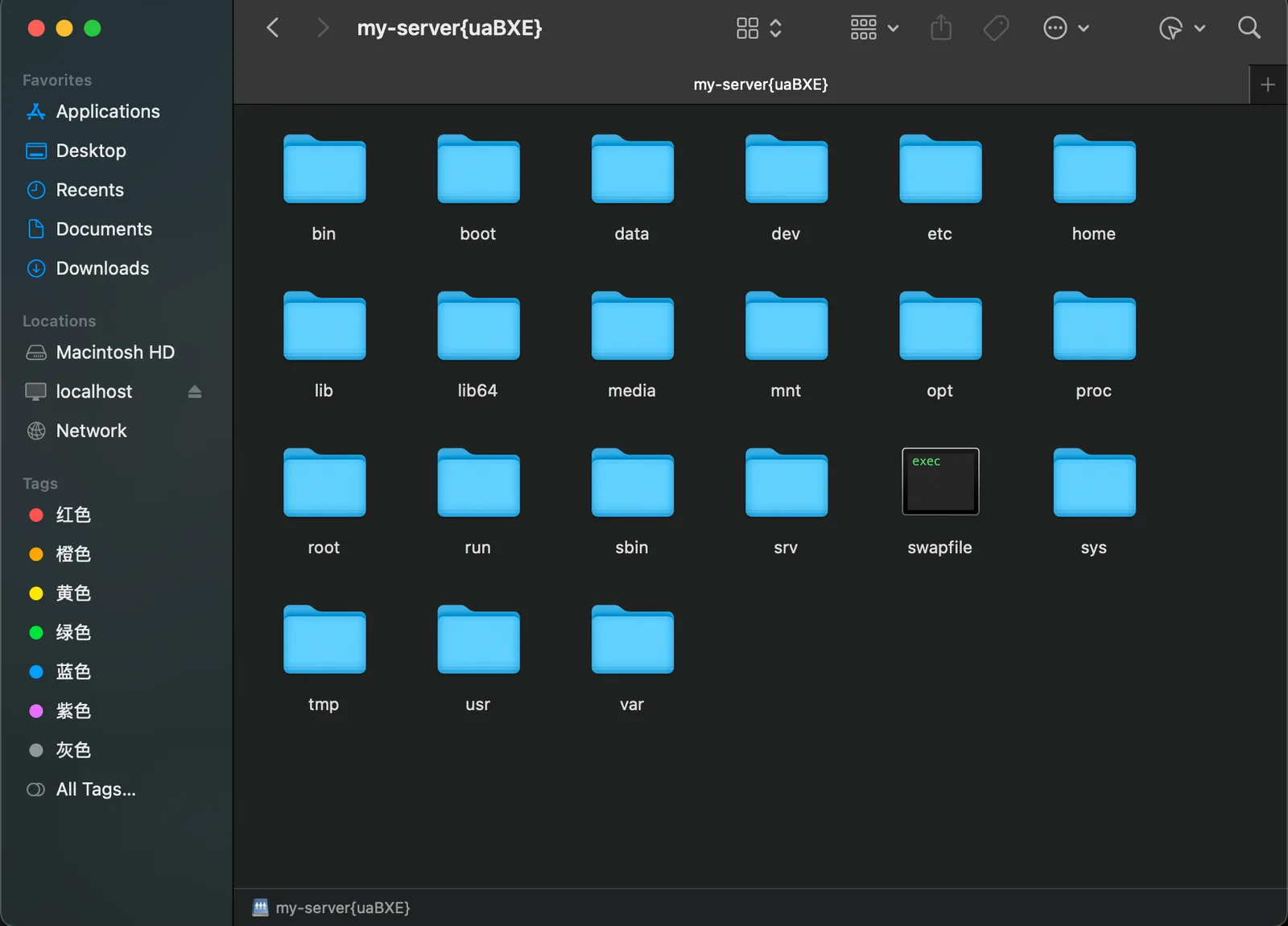
打开 Finder(Mac 的文件管理器),就能直接看到服务器上的文件。双击打开,改完保存,自动同步回去。
开源免费,Mac 和 Windows 都能用。
我当时就觉得:这不就是我一直想要的吗?
想试?门槛比你想的低
在往下讲我的操作过程之前,先说一个好消息:
你不需要懂任何命令。
如果你也想试,只需要准备 4 样东西:
- 你的服务器 IP 地址
- SSH 端口号(通常是 22)
- 登录用户名
- SSH 密钥文件的路径
如果你不知道什么是 SSH 密钥,没关系,告诉 AI,它会帮你生成一个。
然后把这 4 样信息,连同这篇文章,一起发给你的 AI 助手(Claude Code、ChatGPT、Gemini 都行)。
告诉它:「帮我按照这篇文章的方案,配置 rclone 挂载。」
也可以用那位博主 - 夙愿的 prompt,直接把下面这些内容提供给 AI,它就知道怎么做的。关键是要把里面的你的服务器 IP、key_file等这些内容替换为你自己的。
第一步,安装 rclone 并配置连接信息:
# 安装

brew install rclone


# 编辑配置文件 ~/.config/rclone/rclone.conf,添加:

[my-server]

type
 = sftp

host = <你的服务器IP>

user = root

key_file = <你的SSH私钥路径>

shell_type = unix

md5sum_command =
 md5sum

sha1sum_command =
 sha1sum
把
<你的服务器IP>
 和
<你的SSH私钥路径或者服务器密码>
 替换成你自己的。
第二步,测试连接并挂载:
# 测试连接,能看到服务器上的目录就说明配置成功

rclone lsd my-server:/


# 创建本地挂载点

mkdir
 -p ~/mnt/my-server


# 挂载

rclone nfsmount my-server:/ ~/mnt/my-server \

  --vfs-cache-mode full \

  --vfs-cache-max-age 2h \

  --vfs-read-ahead 128M \

  --vfs-fast-fingerprint \

  --dir-cache-time 1h \

  --buffer-size 64M \

  --transfers 16 \

  --sftp-idle-timeout 0 \

  --sftp-connections 8 \

  --no-modtime \

  --daemon
这一串参数是我调过的,因为默认配置会很慢而且容易断,重点说三个:
1.
--vfs-cache-mode full
 是最重要的,开了之后
读写都走本地缓存
,速度接近本地磁盘。不开这个,每次打开文件都要从远程服务器下载,慢到你怀疑人生
2.
--sftp-connections 8
 把并发连接数从默认的 1 提到 8,
速度提升巨大
。默认只有 1 个连接,同时只能传一个文件,改成 8 个之后,多个文件可以同时传输
3.
--sftp-idle-timeout 0
 禁用空闲超时,
防止断联
。默认情况下,一段时间不用就会自动断开连接,下次访问又要重新连,很烦
Mac 上用
rclone nfsmount
 有一个很大的优势:
不需要装 macFUSE
。
macFUSE 是另一种挂载方案需要的驱动,但它在新版 macOS 上很难搞,要关机进恢复模式改安全策略,非常折腾。
nfsmount
 走的是 macOS 原生的 NFS 协议,开箱即用。
挂载后在 Finder 里直接能看到远程文件,可读可写。
首次访问新目录会稍慢(要从远程拉取目录信息),之后就走缓存了。
注意:重启电脑后需要重新执行挂载命令,
 可以把挂载命令写成一个脚本,开机自动运行。
剩下的,它会帮你处理好。
Mac 和 Windows 都适用。Windows 的话,AI 会多帮你装一个叫 WinFSP 的免费组件,也是一句话的事。
好了,下面是我自己的操作过程。你可以当故事看,也可以当参考。
我是怎么做的
我把那位博主的教程看了一遍,把关键信息整理了一下,直接发给了 AI。
大概就是告诉它:我有一台腾讯云服务器,想用 rclone 把服务器文件挂载到本地,你帮我配一下。
AI 先帮我装了 rclone。Mac 上一行命令的事:
brew install rclone
不懂 brew 也没关系,如果你的电脑上还没装过 Homebrew,告诉 AI 一声,它会先帮你装好。
然后它帮我创建了一个配置文件,把服务器的连接信息写进去。IP、端口、用户名、密钥路径,就是刚才说的那 4 样东西。
接着测试连接。AI 让我跑了一条命令,终端里刷出了服务器上的目录列表。
说实话,看到目录列表出来的那一刻,心里还是松了一口气。之前折腾别的东西,到这一步翻车过不止一次。
能看到目录,说明连上了。
最后一步是挂载。AI 给了我一串带参数的命令,说实话我也没细看每个参数是什么意思。复制,粘贴,回车。
打开 Finder,左侧边栏多了一个文件夹。
点进去,服务器上的文件全在里面。
我还让 AI 帮我设置了开机自动挂载。它创建了一个 Mac 的 LaunchAgent 配置,重启电脑之后,挂载会自动恢复,完全不用管。
整个过程大概十几分钟。我全程没有手动写过一行配置代码,都是 AI 帮我生成的,我只负责复制粘贴和回车。
现在用起来什么感觉
现在我的日常是这样的:
打开 Finder,服务器上的文件就在那里,跟本地文件夹没有任何区别。
想用 VS Code 改个配置?直接打开,改完 Cmd+S,自动同步回服务器。
想用 Obsidian 编辑服务器上的笔记?一样的,打开就能写。
不用再开 Cyberduck,不用再拖来拖去。
就好像服务器长在了我的电脑里。
说几个使用上的注意事项:
这个方案最适合编辑配置文件、写文档、查看日志这类轻量操作。日常用完全没问题。
但如果你想在挂载目录里跑 npm install 或者编译项目,那就不太合适了。毕竟隔着网络,大量小文件的读写会比较慢。数据库文件、虚拟机镜像这类频繁写入的东西,也不建议放在挂载目录。
简单说:拿来编辑文件,很爽。拿来跑工程,别勉强。
从拖来拖去到无缝编辑,中间只隔了一次跟 AI 的对话。
就这么简单。