Obsidian 入门33:Agent Client 插件实战, 你的全能AI辅助官
这是一个「Obsidian × AI」系列。
我会从最基础的认知开始,慢慢写到资料整理、写作工作流,再到怎么把 AI 接进来。
如果你还没看过前几篇,可以先看 Obsidian 入门 32:Claudian 插件实战 ,拥有这个优雅的AI管家。
这是我们“集成三部曲”的终章。
在经历了 Terminal 的自由和 Claudian 的优雅之后,不少朋友可能会问:
“大卫,如果我想在 Obsidian 侧边栏里全都要怎么办?我既想用 Claude 的逻辑,又想用 Gemini 的博学,偶尔还想换个国产模型调调口味,难道要装一堆插件吗?”
答案就在今天这位“全能翻译官”身上:Agent Client 插件。
如果说前两位面试者各有所长,那么这一位就是那种“通吃全场”的顶级连接器。
核心揭秘:什么是 ACP 协议?
在介绍操作之前,我们得先聊一个听起来有点高级的词:ACP (Agent Client Protocol)。
别被吓跑,你只需要记住一句话:它就是 AI 时代的“普通话标准”。
以前,每个 AI 助手(如 Claude, Gemini)都有自己的脾气,它们说着不同的方言,笔记软件很难跟它们沟通。
而 ACP 协议就像是一部万能翻译机,只要大家都说这套“普通话”,Obsidian 就能像插拔 U 盘一样,随时更换它的 AI 大脑。
为什么要折腾这个“全能王”?
虽然配置它比前两位要稍微多花几分钟,但它的回报绝对是“降维打击”级的:
- 一键换脑:在同一个界面里,你不需要切窗口。这一刻你可以让 Claude 帮你重构笔记大纲,下一秒切到 Gemini 帮你查个偏门资料。
- 跨模型联动:我最喜欢的实战链路是。先让 Gemini 快速生成一堆素材,再一键切换到国产模型(如 MiniMax)进行地道的“去 AI 味”润色。
- 自动感知(Context):它非常聪明,能自动感知你的工作状态。当你点击不同的笔记时,AI 也会自动把目光聚焦在当前这一篇,随时准备基于你手头的文稿开始干活。
最让我感慨的一件事是:这款插件曾经在 Windows 上有个报错,结果开发者直接让 AI 辅助修复了代码并提交了更新。
这种“AI 完善 AI 插件”的浪漫,正是我们要拥抱的未来。
实操:如何连接这根“专线”?
第一步:安装
同样建议使用 BRAT 插件:
- 添加地址:
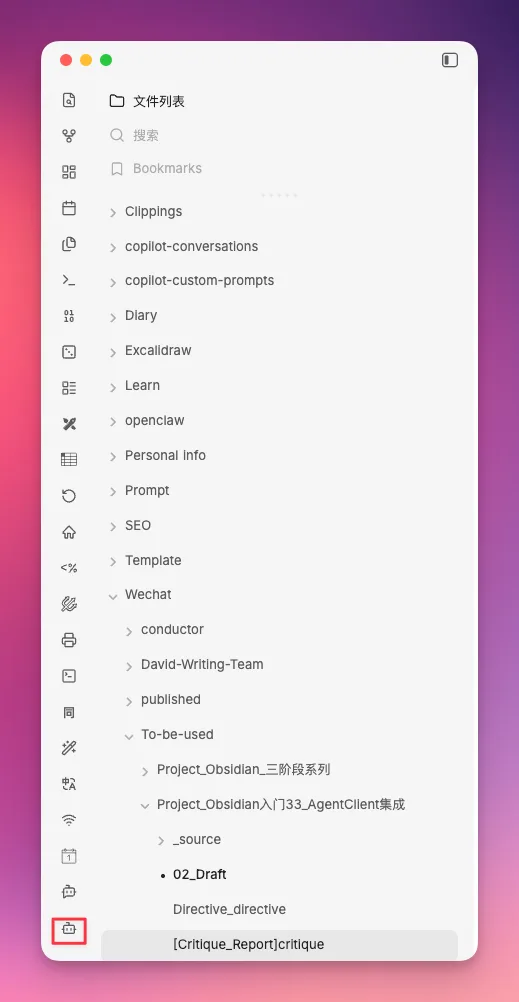
RAIT-09/obsidian-agent-client。 - 安装并启用,你会看到侧边栏出现一个可爱的小机器人图标。
第二步:一键“点亮”你的 AI
以前配这种插件,最头疼的就是要去终端里找那一长串绝对路径。但现在,Agent Client 的开发者已经帮我们把“活”都干了。
- 打开 Obsidian 插件设置,找到 Agent Client。
- 划到下面,找到 「Built-in agents」 这一栏。
- 找到你想要的那位助手(比如 Claude Code 或 Codex),点一下它右边的 「Auto-detect」 按钮。
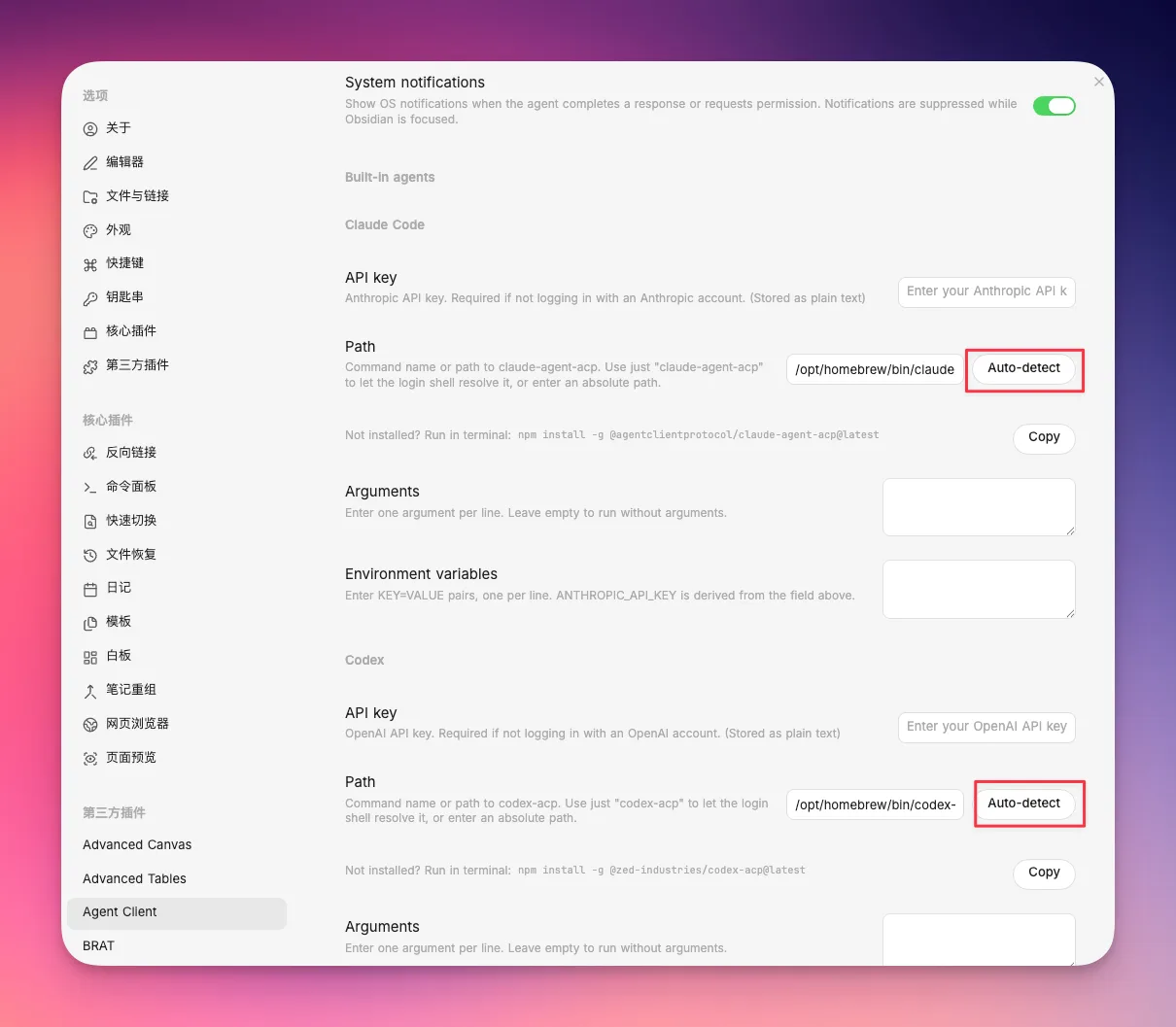
奇迹发生了:插件会自动帮你扫描电脑,并把那一长串像“身份证号”一样的路径自动填好。对于 Claude Code 和 Codex 来说,这一步做完,你的配置工作就宣告结束了。
第三步:给 Gemini 的一点小确认
如果你想用的是 Gemini CLI,除了点 Auto-detect 之外,请多做一个小动作:
点开它下方的 Arguments(参数)看一眼。你会发现,插件已经提前帮你填好了 --experimental-acp 这样的关键口令。
这就意味着,对于绝大多数用户来说,你的配置动作其实只有两个:找对应的 AI -> 点 Auto-detect。
只要这两个小动作做完,你的侧边栏机器人就会瞬间被点亮。
终极形态:它为什么是“翻译官”?
配通之后,你一定要花几分钟感受一下 Agent Client 的独特魅力。这些功能,是它作为“终极集成方案”的底气:
库即世界
和Claudian一样,它默认将你的整个 Obsidian 库(Vault)作为项目的根目录。这意味着,它不仅能读你眼前的笔记,它能看穿你整个知识库的连接。
读心术(自动上下文)
这是我最喜欢的细节。
当你正在编辑某篇笔记时,对话框会自动把这篇笔记加进上下文。你不需要手动 Add,直接提问,AI 永远知道你现在在想什么。
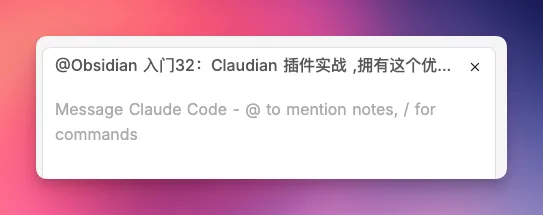
Session 统帅部

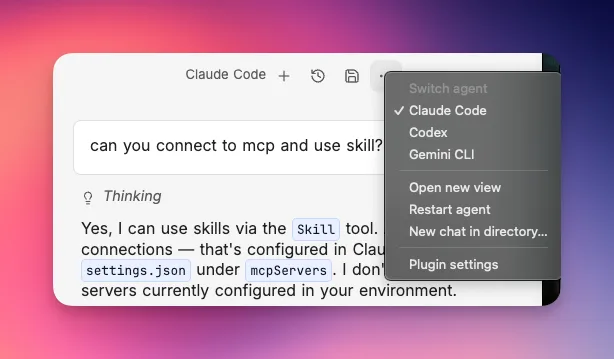
把鼠标移到对话框顶部,你会发现新大陆:
-
加号:随时开启一段跟当前 agent 全新的对话。
-
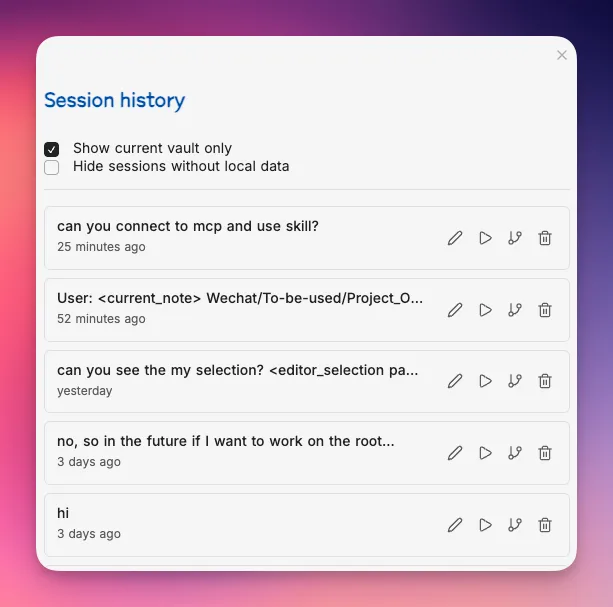
历史记录:点开那个“时钟”图标,你可以给对话起名字,或者随时“穿越”回某次对话继续聊。
-
Fork(分支)对话:在历史记录弹窗中,可以看到这个在其他插件里都没见过的功能。它可以把现有的对话“岔开”,开启一个新分支。就像河流分叉一样,你可以在保留原思路的同时,拉出一个新想法去测试,互不干扰。

一键换脑
在顶部列表里,你可以随时在 Claude Code、Codex 和 Gemini 之间切换。如果你喜欢用 OpenCode,也可以在插件设置里面点“Add Custom Agent”把它请进来。
对话即笔记(导出功能)
顶部有一个保存按钮。点一下,它会把你们聊的所有内容包括你的提问、AI 的回答,甚至 AI 的 Thinking(思考过程)全部导出一份 Markdown 文件,自动存在库里一个叫“Agent Client”的文件夹里。
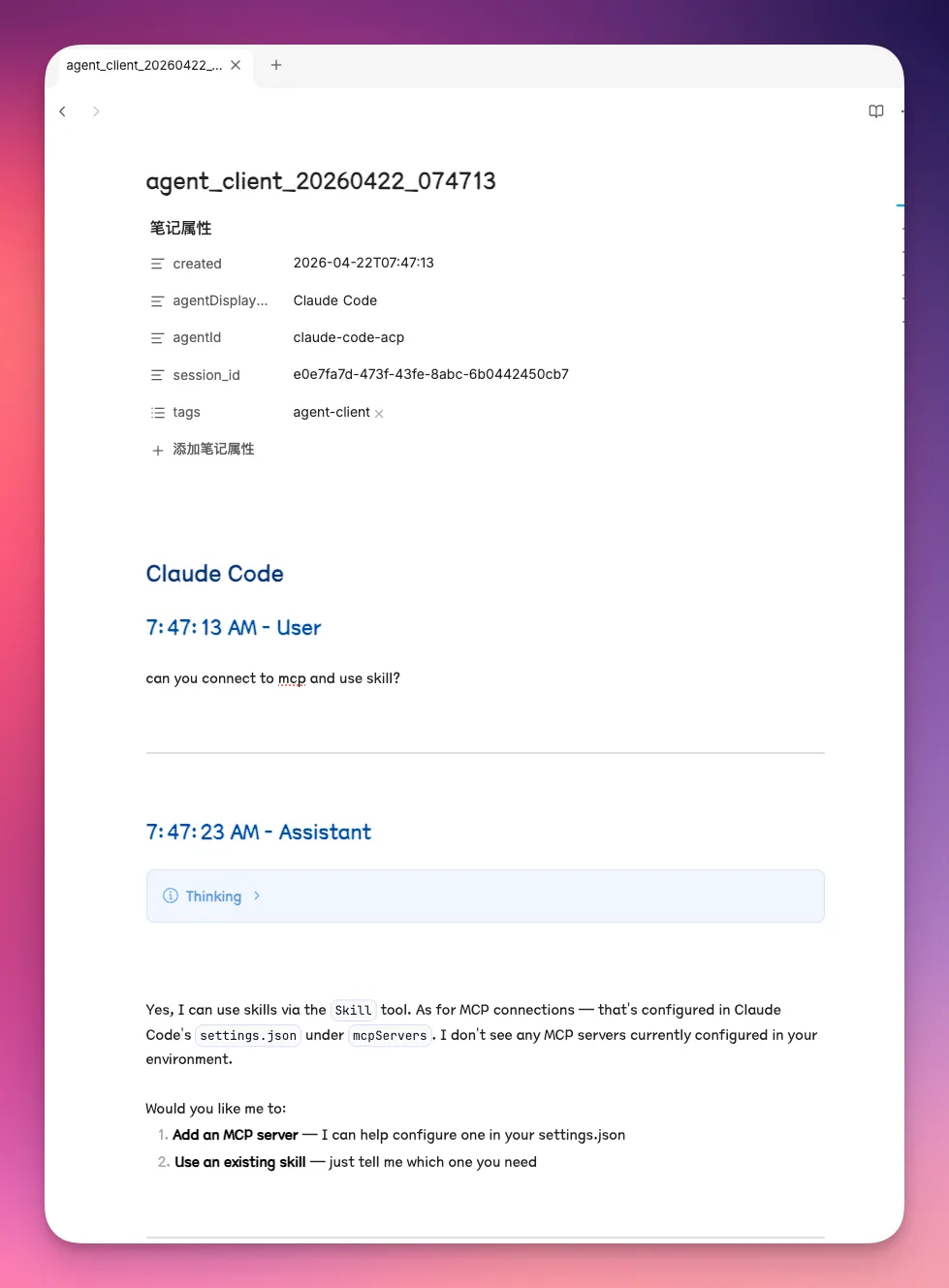
这种“对话产生价值,价值沉淀为笔记”的闭环,才是真正的 Obsidian 玩法。
至此,我们的“Obsidian x AI 集成三部曲”就全部讲完了。
不管你选择的是硬核的 Terminal,优雅的 Claudian,还是全能的 Agent Client,我们的目标始终只有一个:让 AI 彻底消失在你的工作流中,让它成为你如影随形、触手可及的“第二大脑”。

今天的作业:尝试用 Agent Client 连接你的第一个模型,并试着让它基于你当前的笔记提一个建议。
下期见!
进阶阅读
这篇属于 Obsidian 相关教程。想按顺序学习,可以回到完整的 Obsidian 入门教程路径。