Obsidian 入门9:别在'插件森林'里迷路,先试试核心插件 - 模板
这是一个「Obsidian × AI」系列。
我会从最基础的认知开始,慢慢写到资料整理、写作工作流,再到怎么把 AI 接进来。
如果你还没看前几篇,可以先看 Obsidian 入门8:附件与图片管理,给你的笔记装上「附件收纳术」。
提到 Obsidian,很多人第一反应是「这软件也太简陋了吧」。
这其实是一个巨大的误解。
Obsidian 之所以能成为很多终身学习者的「第二大脑」首选,靠的从来不是它那个干净到有些枯燥的记事本界面,而是它背后那个庞大且极具生命力的插件系统。
如果把 Obsidian 比作一个毛坯房,插件就是通水电、刷墙漆、进家具的过程。
没有插件,它只是一个本地 Markdown 编辑器;有了插件,它就是一套可以无限生长、能成为你的第二大脑的「积木系统」。
但也正是因为这片森林太过繁茂,新手很容易在刚进门口时摔跟头。
两个极端的「插件坑」,你踩中了哪一个?
在 Obsidian 的圈子里,新手最容易走向两个极端。
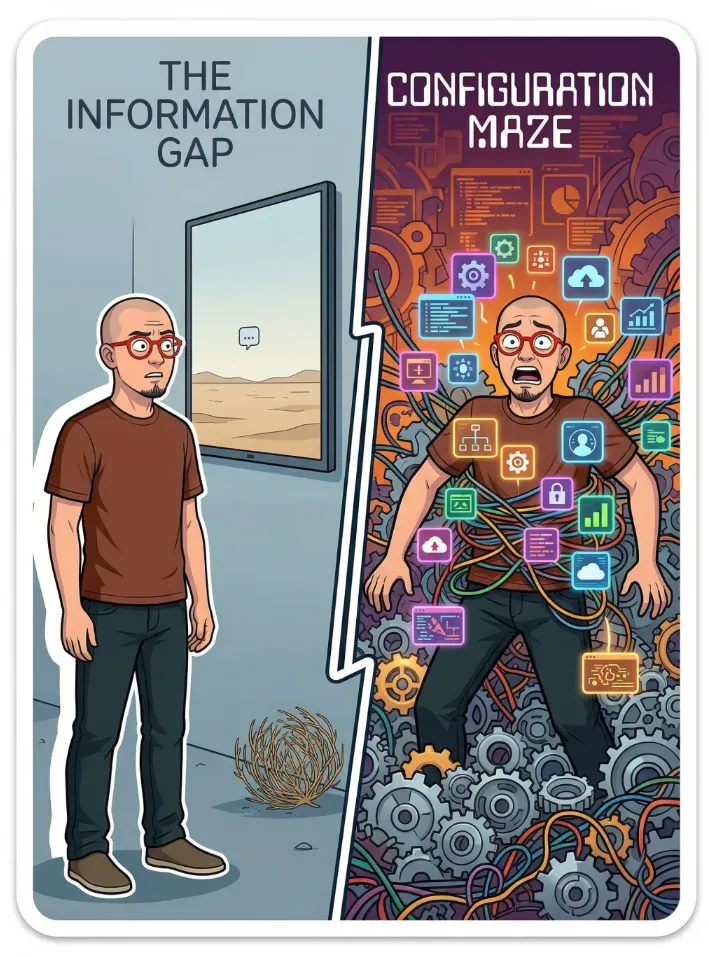
第一个极端是「信息差」。
很多新手装上软件写了两天,觉得「这跟记事本有什么区别?还要自己写 Markdown 语法,真累」,然后就默默卸载了。
他们不知道,那些让你心心念念的「看板」、「自动同步」、「数据库视图」甚至「思维导图」,其实都藏在那个叫「插件」的开关里。
第二个极端则是「配置迷失」。
也就是大家常说的「差生文具多」。
这类新手(我也曾是其中一员)刚装好软件,字还没写两个,就先去搜「最强插件清单」、「Obsidian 必装的 50 个插件」。
结果一通忙活,折腾了各种复杂的配置和代码块,最后发现自己根本不会用或者用不上,甚至被那些报错代码搞到弃坑。
乱花渐欲迷人眼!
Obsidian 的丰富不在于它本身能做什么,而在于它「允许」你把它变成什么。 但前提是,你得先学会走路,再去研究怎么跑、直至起飞。
认清「官方」与「民间」:新手期的保护伞

为了不让新手在森林里迷路,我建议大家在先建立一个认知防线:理解设置里面的「核心插件」和「社区插件」。
核心插件(Core Plugins)
这是官方「亲儿子」。它们随软件自带,经过了严格的测试,稳定、轻量、永不崩溃。
社区插件(Community Plugins)
这是民间「极客」开发。功能包罗万象,只有你想不到,没有他们做不到。但代价是有折腾成本,甚至可能因为版本不兼容导致软件卡顿。
我的建议是:新手期请先捂住口袋,暂时别碰「社区插件」市场。
大名鼎鼎的 Dataview(数据库查询)或者各种复杂的自动化脚本,那是核武器,现在的你拿在手里,大概率只会炸到自己。
先在「核心插件」里寻宝。这里有日记、搜索、书签、大纲视图等最扎实的功能。
就像我们在Obsidian 入门3:先把它调顺眼,再开始认真用教大家先用 Baseline 主题一样,对于插件首先要追求的也是一个 Baseline(基础线)。
先让软件跑起来,而不是把它变成一辆你根本开不动的重型坦克。
实战:开启你的第一个「自动化模组」:模板插件
如果你觉得每次新建一篇笔记,都要手动去打日期、标签、属性区太麻烦,那么「模板(Templates)」就是你的救命稻草。
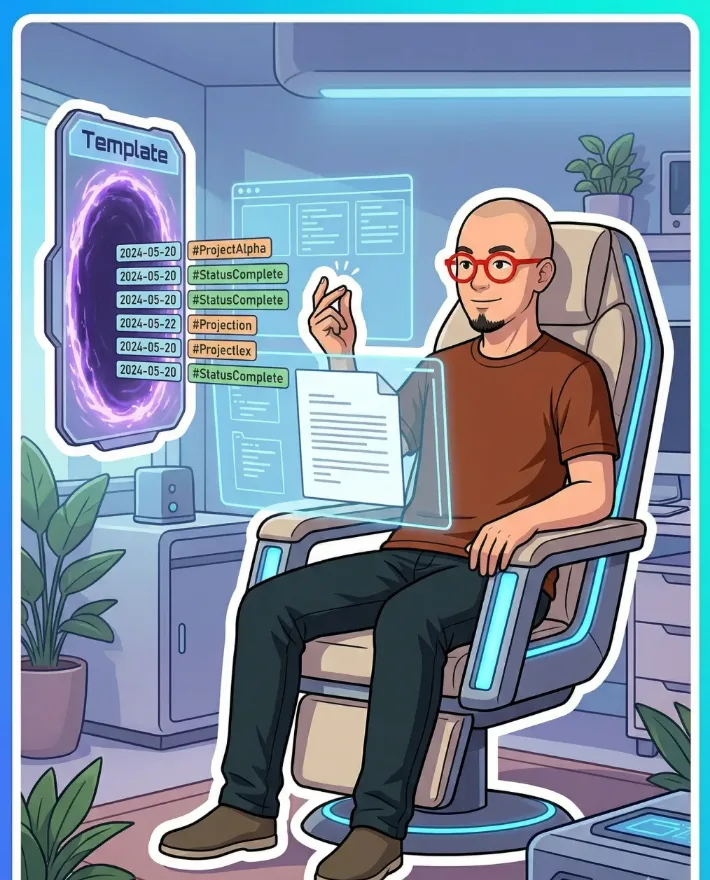
它是核心插件里性价比最高、最能提升爽感的功能。
第一步:开启权限 打开「设置」->「核心插件」,找到「模板」,点击开启。
第二步:建立基地
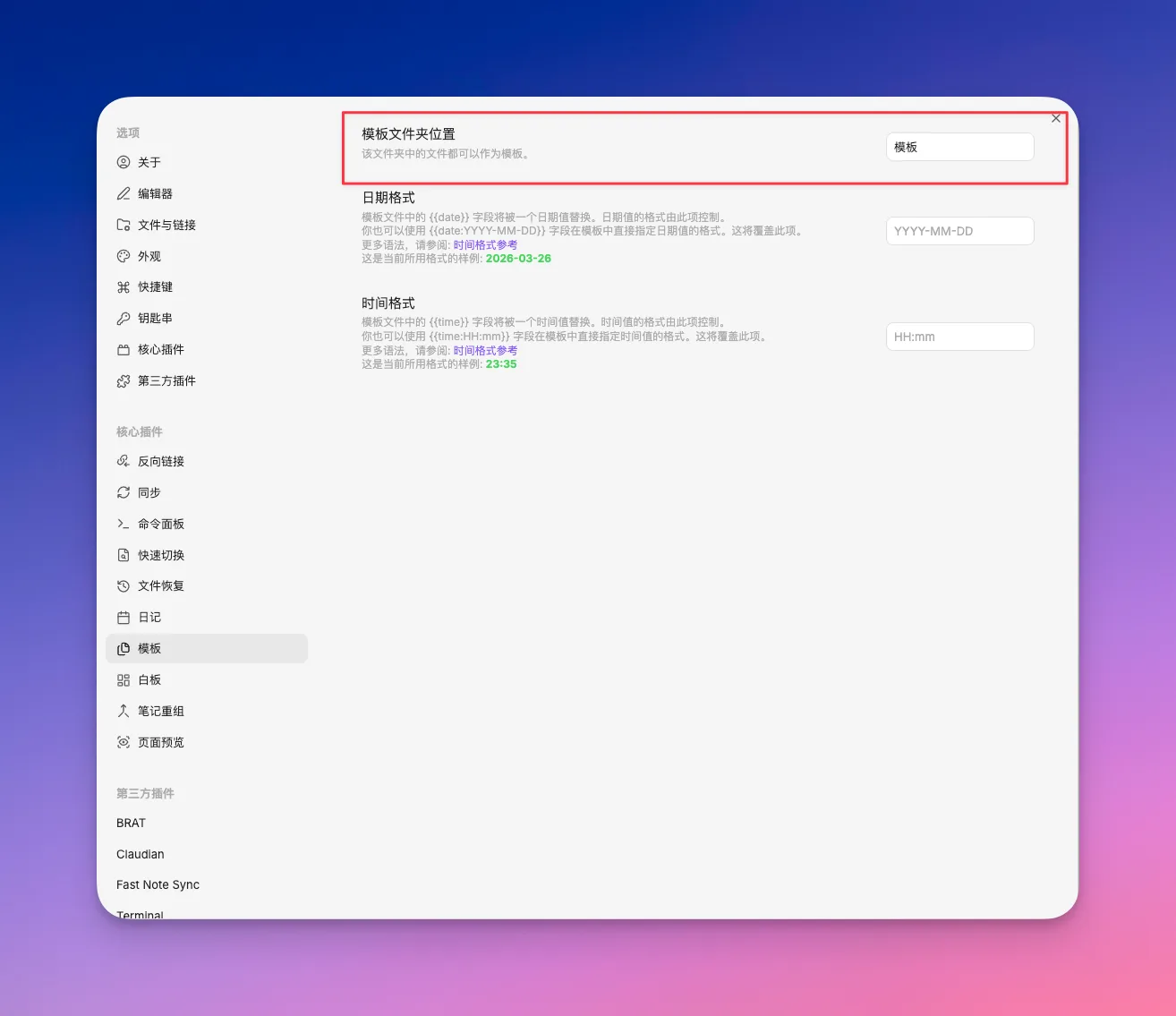
在你的文件夹列表里,新建一个文件夹,取名 Templates 或者「模板」,复制这个文件夹的路径。然后回到插件设置界面,在「模板文件夹路径」里将路径粘贴进去。从此,这个文件夹就是你的「代码库」了。
第三步:建立你的第一个「万能起步模板」
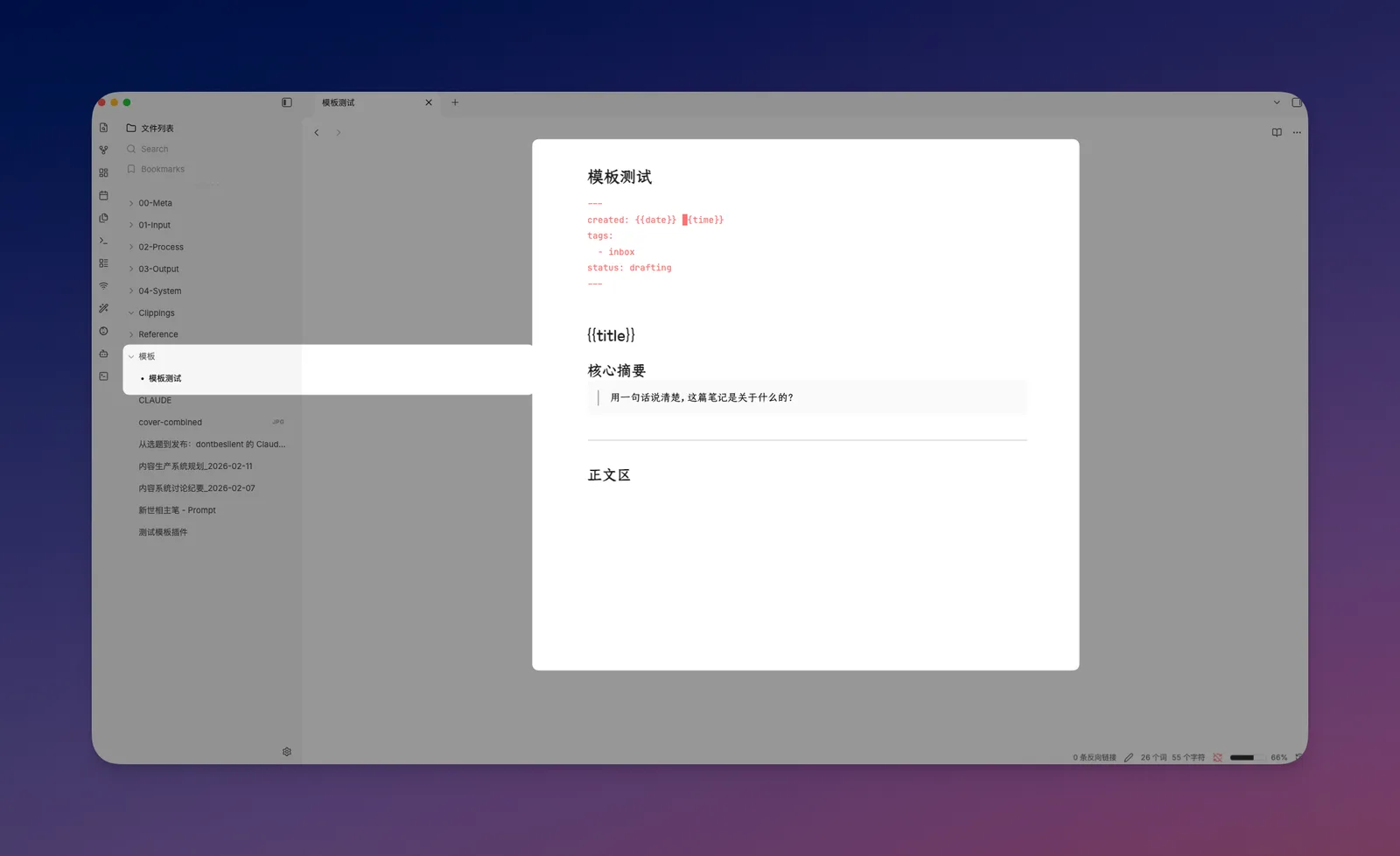
在模板文件夹里新建一个 Markdown 文件,取名 00_万能起步。把下面这段话复制进去:
---
created: {{date}} {{time}}
tags:
  - inbox
status: drafting
---

## 核心摘要

> 用一句话说清楚,这篇笔记是关于什么的?

---

## 正文区
(注意:官方自带的模板插件目前只支持 {{date}} 和 {{time}} 这两个自动化变量,分别代表今天的日期和当前的时间。)
见证奇迹的时刻
这里有一个新手最容易误解的地方:「模板」插件本身不会帮你新建文件,它是帮你往「当前文件」里填内容。
所以,正确的操作姿势是:
- 新建笔记:点击左侧的「新建笔记」图标,或者按下
Cmd/Ctrl + N,先创建一个空白文档。 - 插入动作:光标停在空白文档里,点击左侧边栏的「插入模板」图标(或者用命令面板
Cmd/Ctrl + P搜索「模板:插入模板」)。 - 瞬间变身:你会发现,当前的日期、时间瞬间自动填充到了对应的位置。

如果你发现点击后「没反应」:
请检查「设置」->「模板」里的「模板文件夹路径」,是否真的指向了你存放 00_万能起步 的那个文件夹。
这种「爽感」虽然只有短短几秒,但它标志着你已经从「手动记录时代」跨入了「半自动化时代」。
当你不再需要思考格式,你的大脑才能腾出空来思考笔记的内容。
折腾的终点是「写」
插件是仆人,你是主人。
很多时候,我们容易为了折腾工具而忘记了为什么要记录。这一篇我们先学会「用模板减少摩擦力」,是为了让你在接下来的每一天里,都能更顺畅地面对那张白纸。
如果你发现有些复杂的第三方模板插件(如 Templater)看起来很诱人,先别动。就用系统自带的这个,够你用上一段时间了。
进阶阅读
如果入门系列让你对 Obsidian 产生了兴趣,这里有几篇我自己折腾出来的实战经验:
- 搭配腾讯云 COS 让 Obsidian 实现跨设备多端同步
- 如何快速搭建自己的专属图床(Obsidian - 图床+Picgo+OB插件)
- 不花一分钱,让豆包、Kimi、Deepseek住进Obsidian
- 受够了复制粘贴,我把 Obsidian 直接接进了微信后台
- 我的 obsidian 插件支持中文标点标准化,拒绝长文的标点崩坏
- 被官方 Bot 打回 10 次后,我终于摸清了 Obsidian 插件上架的所有"潜规则"
记得关注,我们下期见。
这篇属于 Obsidian 相关教程。想按顺序学习,可以回到完整的 Obsidian 入门教程路径。