插件升级|2.11.0:写完文章一键生成小红书卡片,Obsidian 图片卡片导出系统来了
前两天,我在公众号发了一篇简短的预告《写完文章,3秒生成小红书卡片?新功能预告》。
原本只是想在正式发布前做个小测,没想到后台收到了不少朋友的催更留言:“大卫,这个功能什么时候上线?”、“经常在小红书发笔记,做图太费时间了,太需要这个了!”
今天,承诺兑现。
Obsidian WeChat Converter 正式迎来了 2.11.0(及 2.11.1 修补版)更新。
这次升级的核心,就是大家期待已久的全新图片卡片导出功能。
为什么我们要在 Obsidian 里做卡片?
作为创作者,我们最享受的大概就是在 Obsidian 里沉浸写字的过程:双链、大纲、Markdown、无干扰的码字心流。
但内容写完之后的跨平台分发,往往是一场折磨。
发微信公众号还好,插件早已支持一键排版和草稿箱直连;之前 2.9.0 版本我们也支持了飞书云文档(详见 插件升级|2.9.0:现在可以把 Obsidian 文章一键发布到飞书云文档了)。
但如果想把同一篇笔记分发到小红书、即刻、朋友圈、微博,或者当成公众号贴图,工作流立刻就遇到了断崖式的割裂:
- 通过插件的多平台同步功能,将 Markdown 笔记发过去小红书,再用一键排版使用小红书的官方模板。但没办法进行调整,没有一点自由度。
- 外部做图工具(Canva 或网页工具):建画布、选模版、逐页复制文本、调整字号边距、找配图,一篇千字笔记做图往往要耗费半个多小时,比写文章本身还累。
我就在想:为什么不能在写完笔记的那一刻,直接在 Obsidian 里点一个按钮,3 秒钟看给予 Markdown笔记自动生成一套高颜值的图文卡片?
不用切换软件,不用二次排版,不用手动拆分页码。
这就是这次 2.11.0 版本的核心出发点。
认识全新的「卡片模式」
更新到 2.11.0 之后,打开插件的预览面板,你会发现顶部的模式切换栏多了一个新成员:
原有的模式:文章排版(生成公众号富文本)与微信贴图(长图模式)
全新加入:卡片模式(专属切片卡片视图)
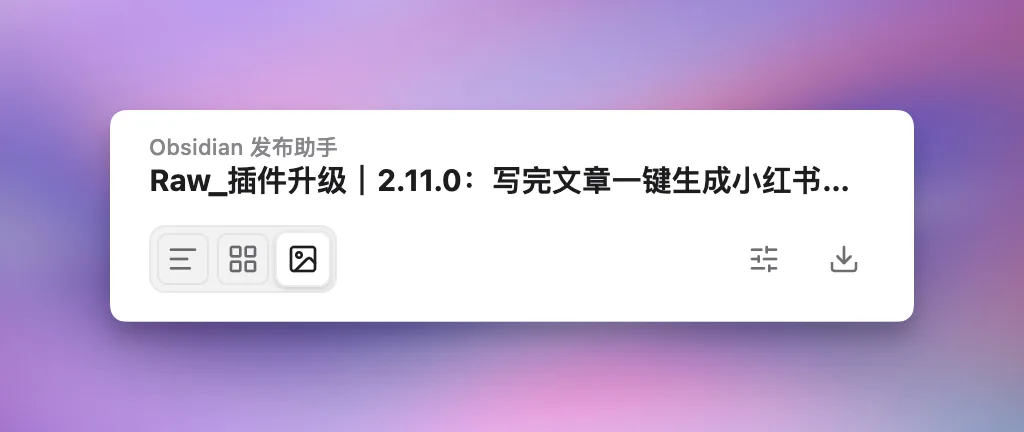
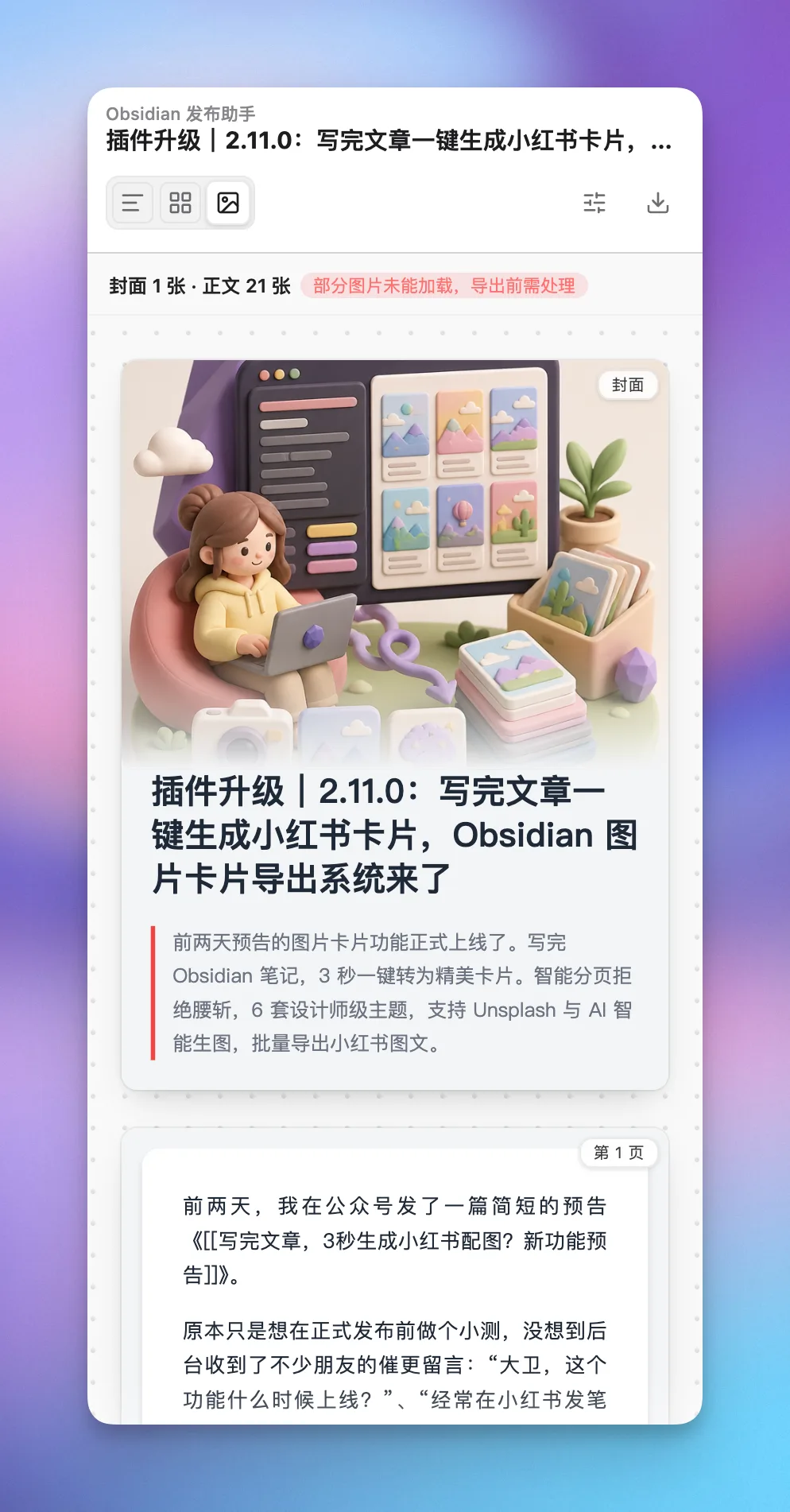
当你切换到「卡片模式」,右侧面板立刻变成一个专业的移动端卡片工坊:
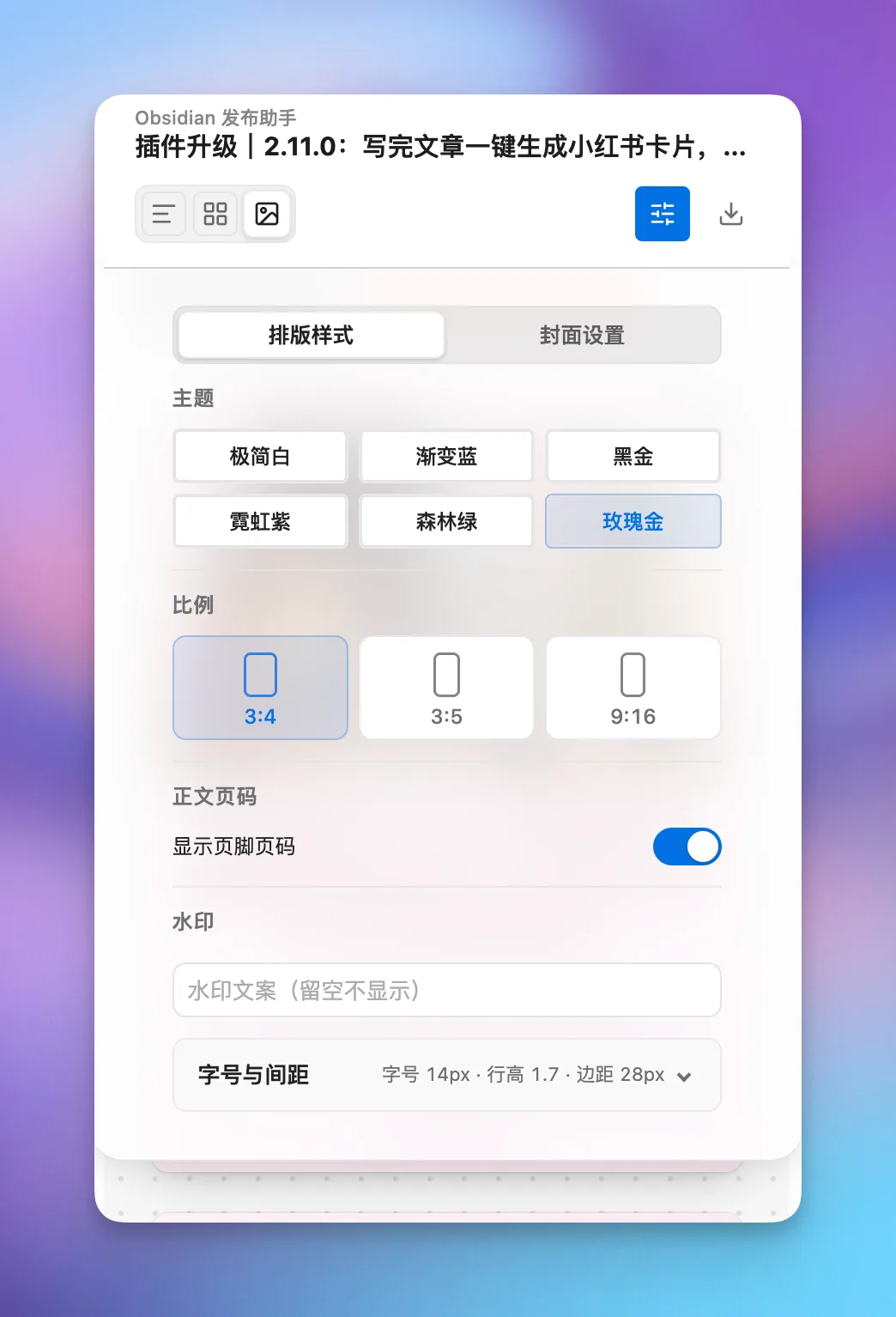
- 主流比例随心切:支持小红书标准的 3:4、3:5,以及手机全屏沉浸流的 9:16;
- 所见即所得:每一页卡片的内容、排版、阴影与边距,在面板中实时渲染,所见即最终导出的图片;
- 全键盘与滚动流:顺滑上下滚动浏览全套切片,随时检查阅读节奏。
为了让这套卡片不仅能用,而且高级、耐看、不翻车,我们在底层下了不少功夫。
核心亮点一:拒绝腰斩的「智能分页引擎」
用过其他卡片切图工具的朋友,一定经历过这种尴尬:
一页卡片到底了,正好把一行代码、一个行内公式,或者半张图片横切成两半;
或者一个二级标题孤零零被甩在上一页末尾,正文却在下一页开头。
这种生硬的物理像素截断,破坏了整个版面的美感和阅读体验。
为此,我们在 2.11.0 里内置了一套智能分页排版引擎:
- 原子单元保护(Atomic Block Protection):代码块(Code Blocks)、数学公式、数据表格、Callout 引述块以及图片,全部被严格识别为“不可分割的原子单元”,绝不跨页腰斩;
- 孤行与标题保护(Orphan Prevention):标题永远与紧随的段落呆在同一页,段落不会留下孤行寡行;
- 超大图片等比缩入:单张较高的高清图,引擎会自动计算剩余高度等比微缩容纳;遇到极端超长单元,系统会给出清晰的诊断提示,绝不会静默白屏。
核心亮点二:五维封面系统 + AI 视觉赋能
在小红书或图文推荐流里,封面往往决定了大部分的点击率。
一张没有质感的封面,里面的内容再好也容易被滑过。这次我们设计了非常全面的封面系统,支持 5 种封面来源:
- Frontmatter 优先:如果你的笔记顶部声明了
cover: path/to/img,插件会自动识别并调入; - 正文首图提取:自动读取文章中出现的第一张配图作为封面大图;
- 本地上传与拖拽:随手拖入一张电脑里的摄影照或插画;
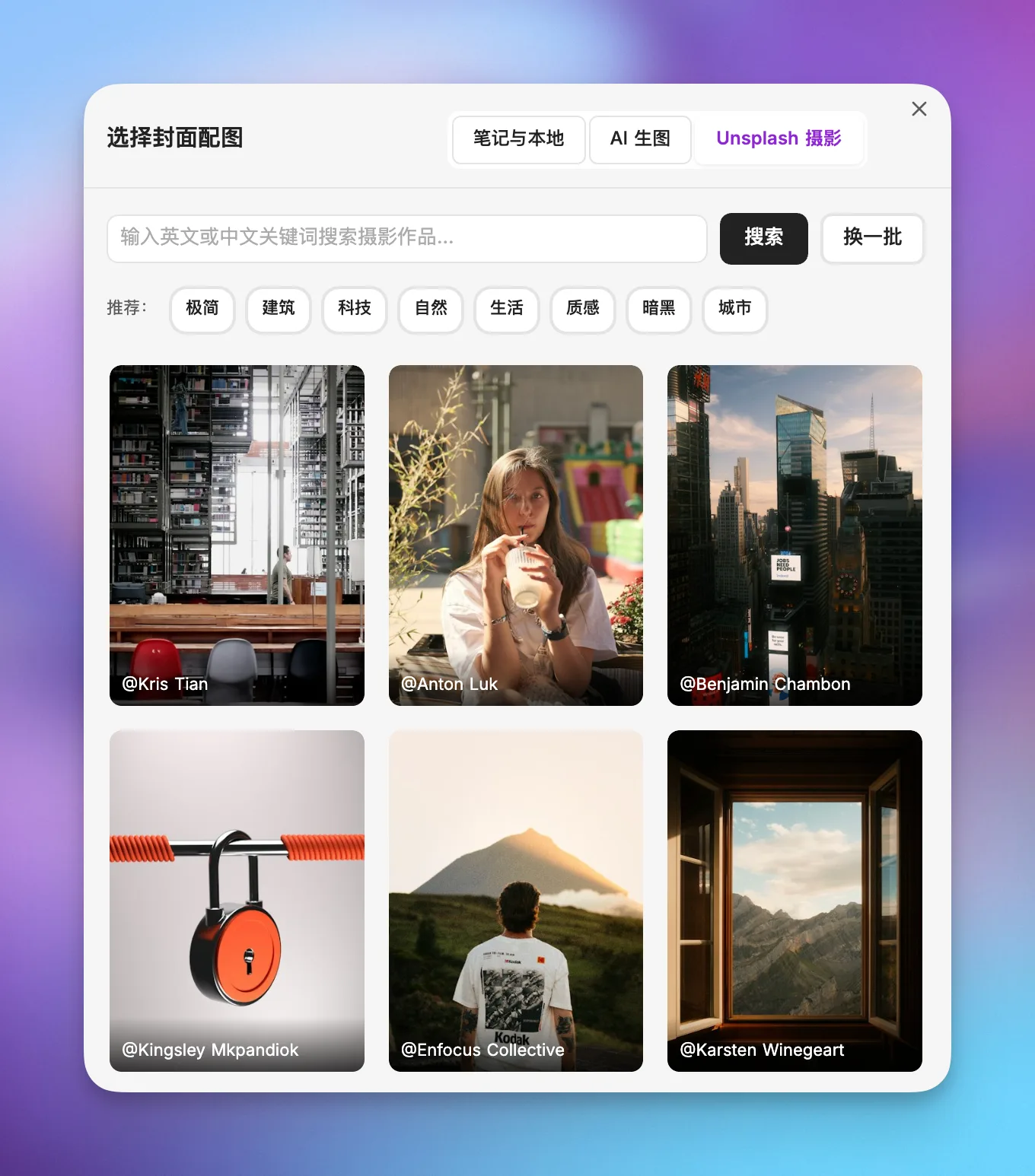
- Unsplash 百万图库在线选图:内置选图工作台,输入
workspace、minimalist、cyberpunk等关键词,直接挑选高画质摄影大片; - AI 智能生图与观点提炼:配置好你的 AI 模型,点击一键提炼,AI 会自动通读全文,提炼出直击人心的金句作为副标题,并生成贴合主题的艺术封面。
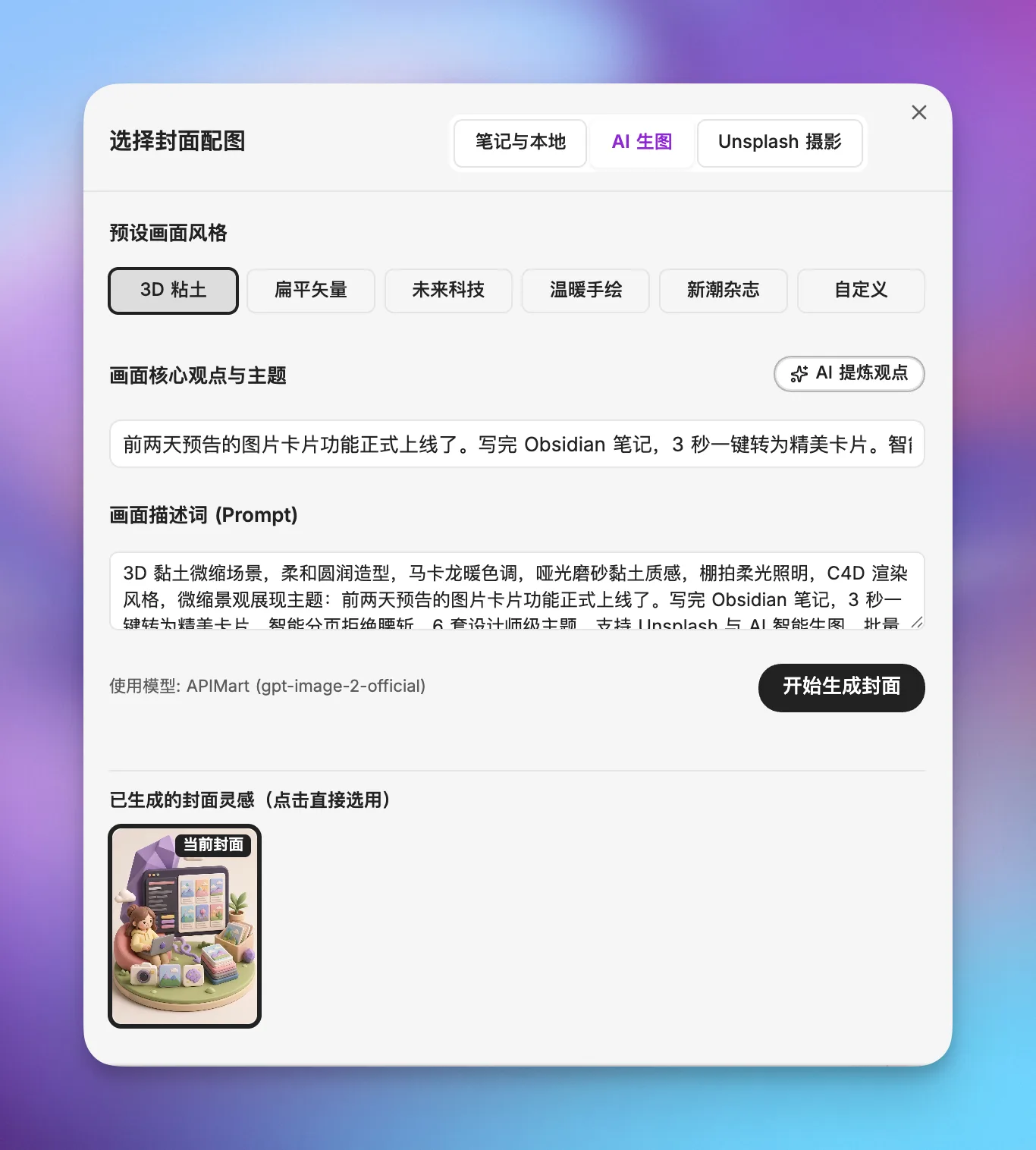
封面不仅有图,还能「融进版面」
很多工具做封面只是简单贴个方块图,看起来很生硬。
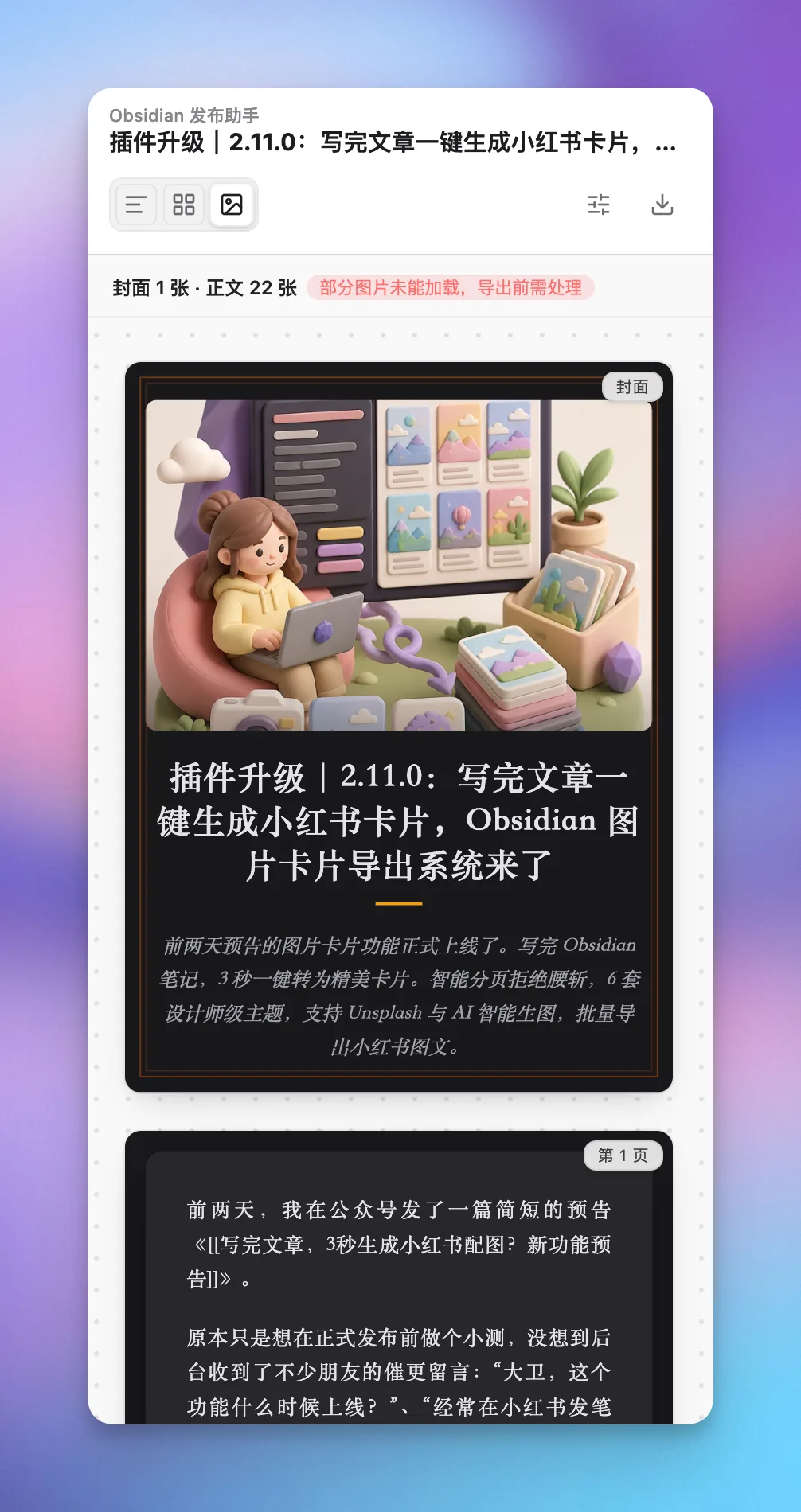
在 2.11.0 中,我们为不同主题量身定制了封面自适应版式:
- 贴边派:顶部或画报出血,零生硬边框,通过精心设计的 Mask 渐隐遮罩,自然化入卡片底色,文字像从照片中长出来一样;
- 画框派:双细线轻奢内框,照片边缘精准吻合内线;
- 整页派:大图退为背景,上浮深邃渐变光影,文字清晰压印;
- 封面高度被牢牢限制在标准页面画幅内,任凭标题多长,也绝不破坏画布比例。
在使用 Unsplash 选图时,输入英文关键词(如 abstract gradient, calm architecture)往往比中文能搜出构图更干净、更契合现代设计感的背景图。
核心亮点三:6 套设计师级主题,满足不同内容气质
主题不是简单换个底色,而是从字体、字重、内卡双层阴影、强调色点缀到页眉页脚的完整视觉系统。
我们在 2.11.0 中精心调配了 6 款内置主题:
| 主题名称 | 风格定位 | 核心视觉特征 |
|---|---|---|
| 极简白 | 现代杂志风 | 灰白双层底、日期细线页眉、竖线摘要、底部点阵条 |
| 渐变蓝 | 清新画报风 | 柔和浅绿蓝渐变底、居中排版、中带图片双向渐隐化开 |
| 黑金 | 轻奢典雅风 | 深邃黑底、宋体衬线字、双细线边框、暖金色强调 |
| 霓虹紫 | 潮流极客风 | 赛博暗夜黑、NOTES 顶栏、特大字重标题、渐变霓虹光晕 |
| 森林绿 | 森系自然风 | 墨绿深沉底色、全画幅摄影焦点、金黄色高亮点缀 |
| 玫瑰金 | 温暖纸感风 | 柔和粉金底色、优雅衬线排版、适合生活随笔与读书笔记 |
所有主题均采用纯色与独立 Token 显式渲染,完全脱离 Obsidian 宿主深浅色模式的干扰。无论你 Obsidian 用的什么外观主题,导出的卡片颜色永远稳定一致。
此外,正文字号、行高、内卡内边距、页码显示、以及文末的自定义品牌水印(比如写上你的公众号名或小红书 ID),都可以在面板中一键开启或微调。
核心亮点四:丝滑的导出与交互体验
做卡片只是中间环节,拿到图片去发布才是最终目的。我们把导出体验做到了极致:
1. 单张极速导出
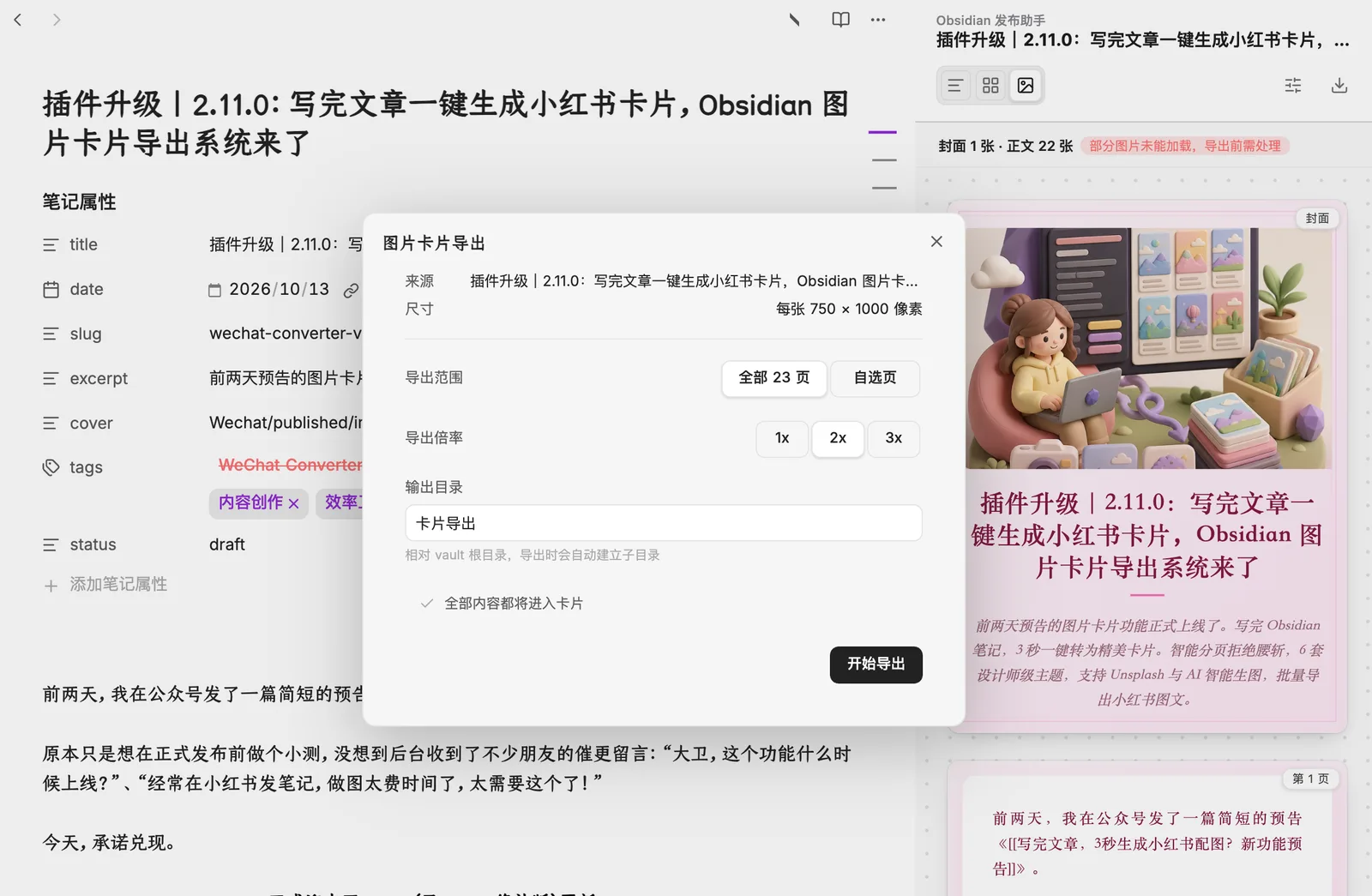
在预览面板里,看到任意一张满意的卡片,在导出面板中选择单张卡片即可快速导出。
在即刻、推特或者微信群聊里,直接 Command + V(Windows 下 Ctrl + V)就能秒发,不需要在硬盘里存一堆临时文件。
2. 全套批量导出 + 在资源管理器中显示
如果你要发小红书多图笔记,点击「导出全部卡片」,插件会自动按高清晰度渲染成一组 PNG 图片包。
更贴心的是,导出弹窗里集成了「在访达中显示(Show in Finder)」按钮。点击直接在文件管理器中定位并高亮选中小红书切片文件夹,再也不用手动层层翻找路径。
3. 笔记级独立编辑会话
在写长文时,经常会在不同笔记之间来回跳转。
过去很多插件的临时面板状态一跳就丢。这次我们做了完整的会话隔离架构:你在 A 笔记里选好的 Unsplash 封面、微调的字号,切去 B 笔记写几行字再切回来,A 笔记的所有卡片状态原封不动,互不串台、互不污染。
细节打磨与版本彩蛋
除了重磅的图片卡片系统,2.11.0 与 2.11.1 还包含了许多看似不起眼却实打实提升幸福感的细节:
- 设置面板视觉重构:微信、飞书、AI、多平台各 Tab 接入统一的设计语言,界面更加清晰现代;
- 27 个主流平台离线高清图标:多平台矩阵中的知乎、小红书、掘金、语雀等全部 27 个平台图标,全量内嵌为本地 Base64,0 外部网络请求,彻底告别断网白块和滚动加载闪烁;
- v2.11.1 等宽字体列表修复:修复了在设置中使用等宽字体时,有序列表编号(如
12.)超出左边框被裁切的细节问题,确保最终显示呈现与排版完美一致。
如何升级与安装
如果你已经在用 WeChat Converter:
- 打开 Obsidian「设置」→「社区插件」;
- 点击「检查更新」,找到
WeChat Converter点击更新即可升级至 2.11.1。
如果你是第一次听说这个插件:
- 在 Obsidian「社区插件」市场直接搜索 WeChat Converter 安装并启用;
- 如果网络访问受限,也可以通过 BRAT 插件添加仓库地址,或前往 GitHub Releases 页面下载离线包解压至插件目录。
从最早为了解决自己从 Obsidian 复制到微信公众号排版崩坏而写下第一行代码,到后来支持微信草稿箱直连、多账号管理、多平台分发、飞书云文档同步,再到今天的图片卡片导出系统。
这个插件始终遵循着一个简单的初心:让文字留在 Obsidian,把繁琐的分发和排版交给工具。
希望这次的卡片模式,能让你在小红书、朋友圈和即刻的分享变得更加轻松惬意。
如果你在体验中遇到任何问题,或者有更多好看的主题建议,欢迎在评论区或者公众号后台留言告诉我。
进阶阅读
这篇属于 Obsidian 相关教程。想按顺序学习,可以回到完整的 Obsidian 入门教程路径。

热衷于用大白话和工程化消除生活与工作中的“不顺手”。在微信公众号持续记录能省下时间的实操笔记、AI 提效技巧与小工具。