插件升级|2.12.0:卡片主题从 6 套铺到 17 套,还能一句话让 AI 给你量体裁衣
距离上一次更新没多久,我又憋了个大的。
上次把图片卡片这套东西搭起来,这回的 2.12.0 干了两件事。一是把「卡片模式的主题」这件事彻底铺开,二是把「文章模式的主题」这件事交给 AI 来做。
简单说,以前是给你几套现成的衣服挑。现在衣柜里有 17 套,还能让 AI 量体裁衣,给你单独做一套。
卡片主题,从 6 套变成 17 套
先说最直观的,小红书卡片主题变多了。
过去我有 6 套经典主题,走的是稳妥路线,简约、渐变、暗金、霓虹、森绿、玫瑰金,基本覆盖了大多数人的口味。但它们有个共同的问题,太「通用」了。放在小红书那种一眼滑动、三秒定生死的环境里,稍微有点不够抓人。
所以这次我盯上了一个开源项目 Note to RED,从中适配了它的配色思路,MIT 协议。
最终落地了 11 套「情绪调色盘」,warm 暖调、cyber 赛博、ocean 海洋、forest 森林、elegant 优雅、sakura 樱粉、metal 金属、starry 星空、minimal-white 极简白、yueling 月令、dark-night 暗夜。
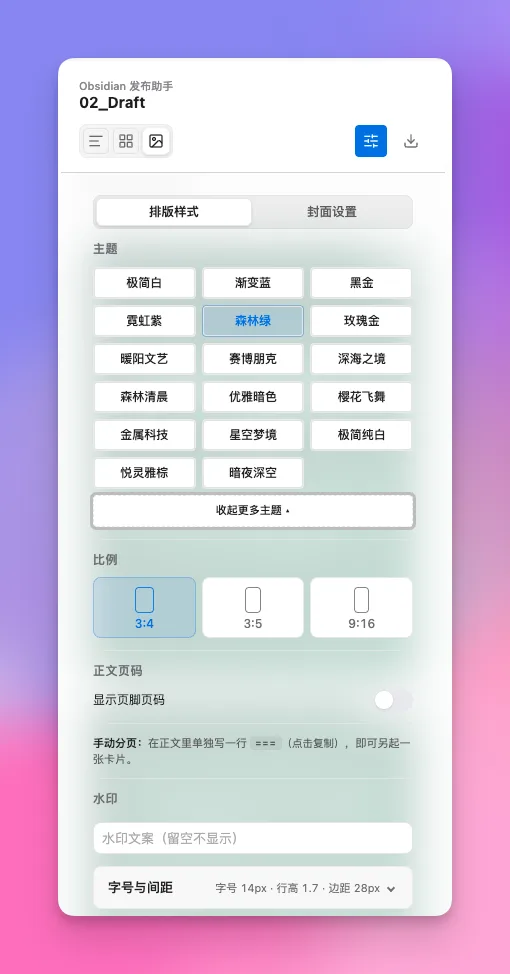
这些色盘的特点是只保留高质感的底色和纯粹的排版 Token,不带任何头像、UID 之类的挂件。
这里我想多说一句为什么。
外面很多同类工具走的是另一条路,把常见图文类型全都做成母版,让你从里面挑一个。这条路没什么不好,只是母版再全,也覆盖不了「我对标题那点具体的执念」。
我这边是反过来的,先让你有一套属于自己的底子,再往里放内容。17 套色盘只给底子,不给贴纸。你写的内容仍然是主角,配色只是把气质垫上去。
加上原有的 6 套,卡片主题总数来到了 17 套。
主题多了容易乱,所以面板也顺手做了收纳。默认先亮出 2×3 的经典主题,11 套色盘折叠起来,想用点一下展开。而且你正在用的那套会自动保持展开,不用每次进来重新翻一遍。
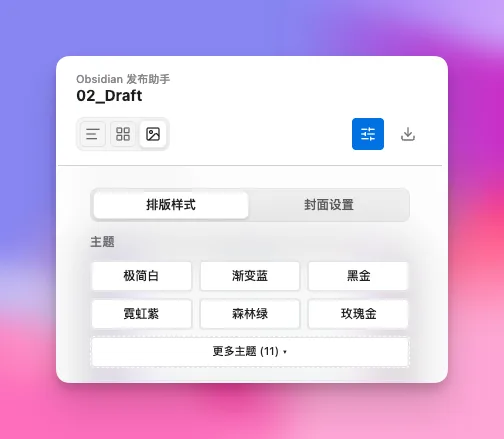
这一条背后的判断很简单,主题不是越多越乱,分类得清楚。常用的放前面,尝鲜的收起来,正在用的别藏。
一句话,让 AI 帮你造一个专属主题
给了 17 套还不够。因为总有人会说,「我就想让标题是那种……嗯……墨绿色的、有点复古的宋体感觉」。
以前听到这话,我只能让他去改 JSON使用自定义 CSS 功能。现在不用了。
在文章模式下,新版本在样式设置里加了一个入口。你用大白话描述你想要的样子,AI 帮你产出一套合法的主题配置,校验通过后直接套到预览上。
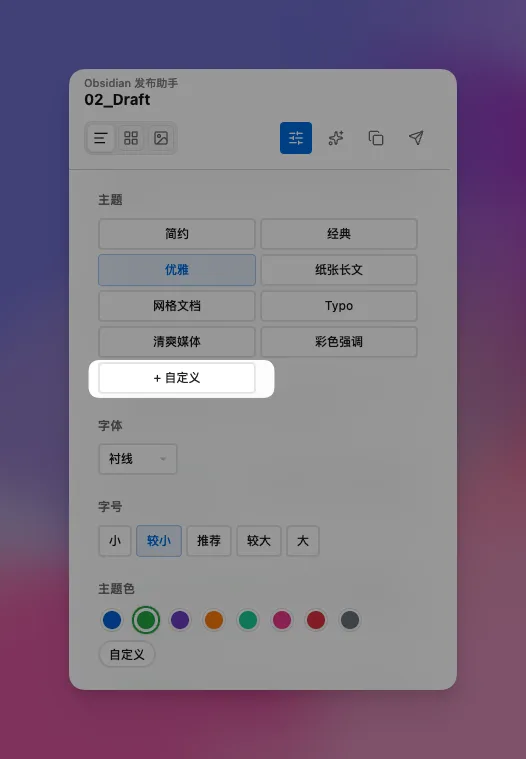
担心不会描述,旁边放了几个「灵感 」,点一下就是现成的说法,比如「复古港风」「清爽奶油系」。你先借一个,再改成自己的话都行。
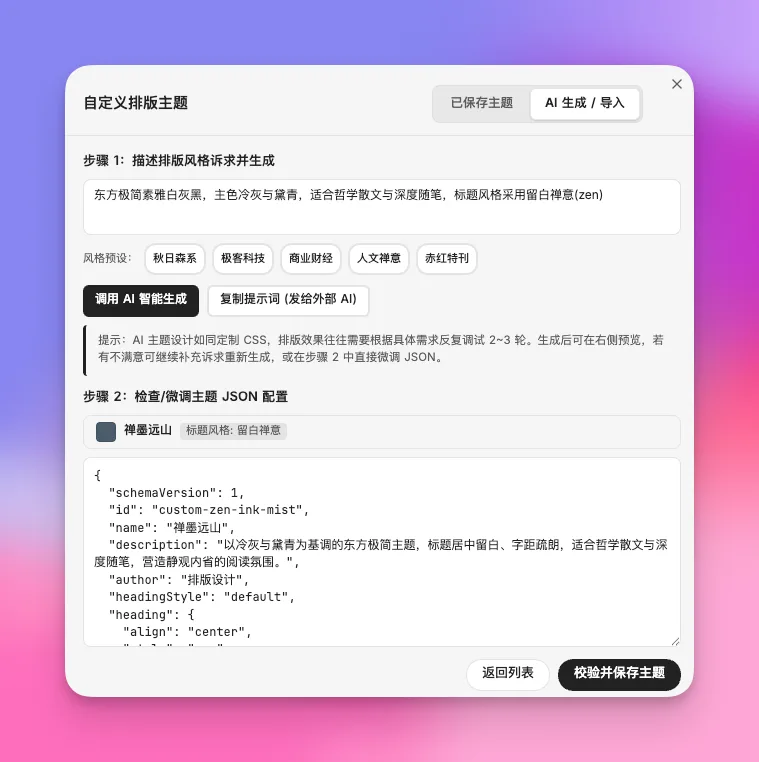
更关键的是,它能持续微调。第一次生成不满意,你接着说「标题再大一点」「底色再深一些」,它就在上一版的基础上继续改,越改越接近你脑子里的样子。系统里也内置了提示调优建议,相当于一边用一边教你该怎么和它对话。
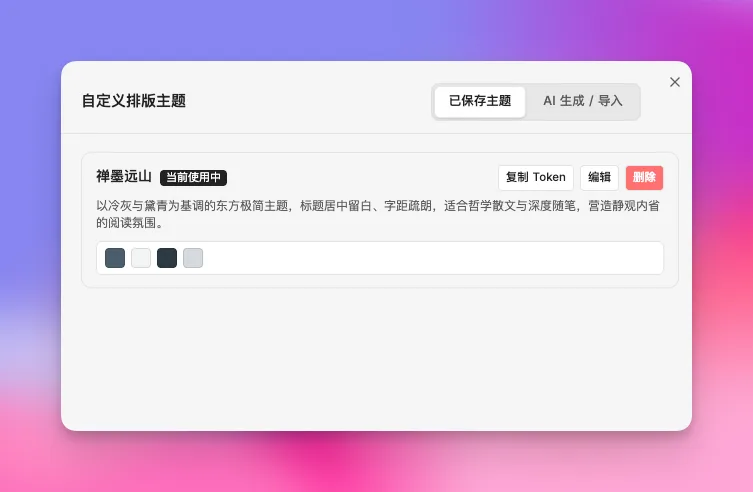
这里有个我很在意的小细节,锁定主题色。AI 生成的主题是跟随你的提示词来定的,避免更改颜色的时候改变了他的整体格调。
其实「能生成」不算什么,「能一直改」和「改到哪儿为止」才值钱。
标题,也有了「样式体系」
如果说配色决定气质,那标题排版决定的是文章读起来顺不顺。
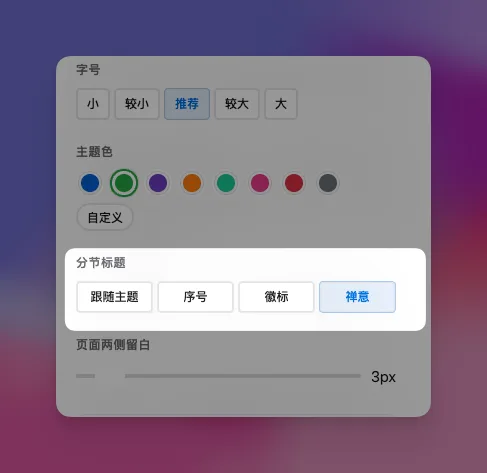
这次我给二级标题做了 4 套分节风格,每套都是能直接拿去发小红书的完成度。
经典极简 default,沿用主题原生的左边框和底色块,最稳妥。不知道选什么的时候选它,不会出错。
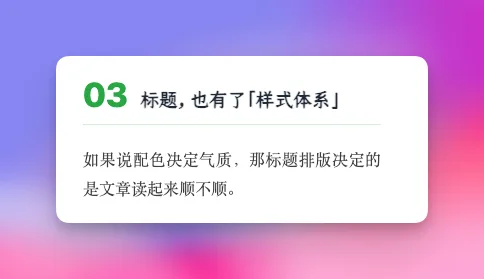
大数字序号 serial-number 走的是杂志路线,34px 的双位数序号下沉对齐,配一条底部细线,很有目录感。
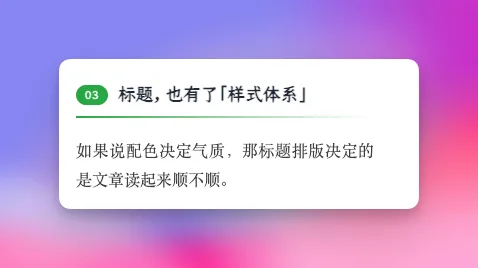
胶囊徽标 badge 偏活泼,圆角序号标签加渐变分割线,适合科普和清单体。
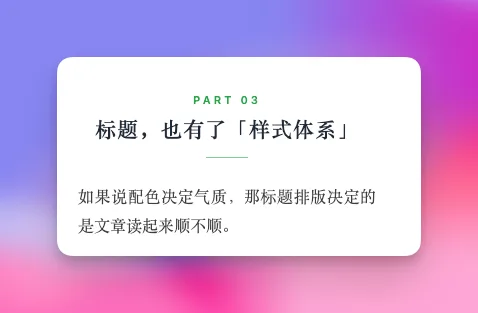
留白禅意 zen 是留给长文的。居中的 PART 字距、宋体大标题、一条 42px 的细分割线,写散文时那种呼吸感一下就出来了。
而且我把切换器搬进了侧栏设置面板,改风格当场预览刷新,不用再反复开关设置窗口。
几个我认为你会喜欢的小东西
封面图可以拖着调了。在小红书卡片预览里,按住封面就能平移,滚轮缩放,60fps 跟手。松手自动记住位置和缩放,不用为了一个构图反复重传图片。
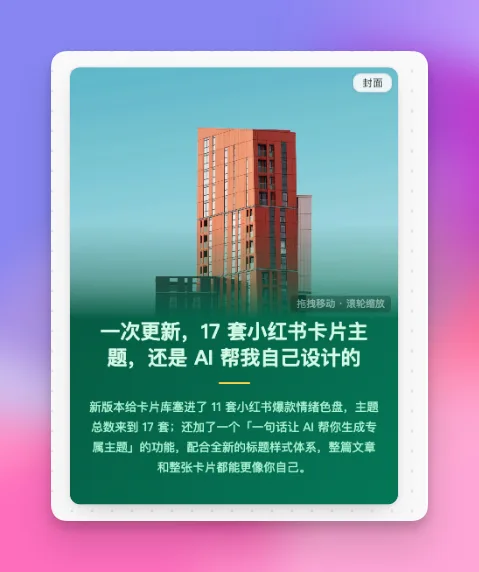
这个改动看着小,但以前每次微调构图,都要重新上传一遍图,来回几次就没脾气了。
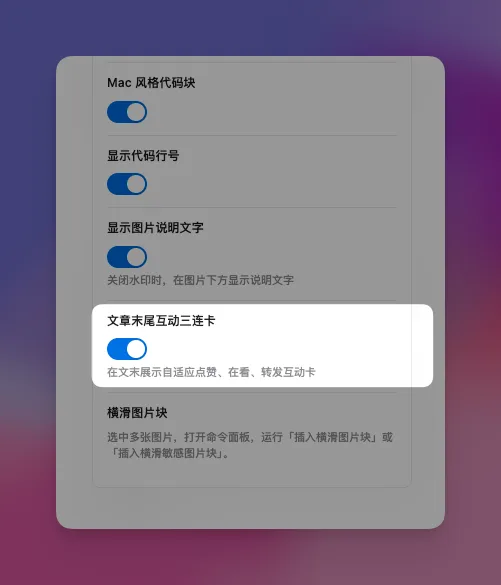
文章模式下,在文末加了三连卡,点赞、在看、转发,一张小卡片。它会全量继承当前主题色,用的是纯内联样式加微矢量 SVG。
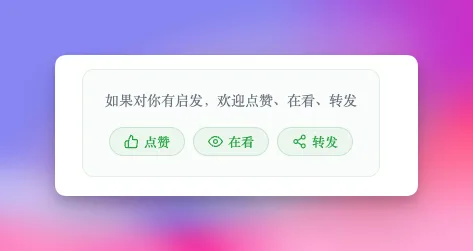
默认关闭,想要就开。
变量插值也认中英文别名了。{{date}}、{{author}}、{{column}}、{{title}} 都行,frontmatter 里写「日期」「作者」「专栏」「标题」,或者 publish_date、by、category 这类别名,一样能认出来。没解析成功的变量高亮,也不会再跟着复制进公众号草稿里了。
都是很小的东西,但每一样背后都有一次具体的麻烦。
几个修掉的老毛病
侧栏手机框被压扁这件事,只要侧栏里装着转换器面板,现在会锁定 400px 下限,拖不窄了。
这个修法里有个取舍我记得比较清楚。把页签拖到另一侧栏、或者切到别的面板再切回来,下限会跟着面板走。以前它会留在旧侧栏,或者锁住一条根本不在看本面板的侧栏。
主编辑区的分屏我刻意没限制。因为「把笔记分两栏并排」是高频操作,不该被一条为了好看而设的下限挡住。
标题前缀乱码也修了,问题是标题序号、前缀被二次转义,顺手对前缀做了 HTML 转义。
剩下两个一起说,文章模式下设置项不再叠成多层卡片,各弹窗的 Tab 样式和高度也统一了,来回切不再跳。
最后
这次更新,表面上是「主题变多了」,但我更想说的是背后那条线。
让工具去适应你的审美,而不是让你去适应工具的审美。

回到开头那个衣柜。17 套现成主题,是把衣服先挂出来,让你有个舒服的起点。AI 生成主题,是让你不管想穿成什么样,都能自己裁。
版本已经发了,装上去试试。回头告诉我你用哪一套,我很好奇,17 套里你会先点开哪一个。
本文用 Obsidian Wechat Converter 2.12.0 写就。
这篇属于 Obsidian 相关教程。想按顺序学习,可以回到完整的 Obsidian 入门教程路径。

热衷于用大白话和工程化消除生活与工作中的“不顺手”。在微信公众号持续记录能省下时间的实操笔记、AI 提效技巧与小工具。