Obsidian 入门47:不想用图床?本地图片也能管得井井有条
这是一个「Obsidian × AI」系列。
我会从最基础的认知开始,慢慢写到资料整理和收集、写作工作流,再到怎么把 AI 接进来。
如果你还没看过上一篇,可以先看 Obsidian 入门46:给 Obsidian 搭个图床,图片终于不怕丢了。
上一篇我们说了怎么将图片放到图床上面去进行管理。
但是可能会有朋友觉得,我不喜欢用图床,我就喜欢用本地的图片,因为图片放在本地,心里更踏实。
好,这篇就是给你写的。
图片放本地可以,但得面对两个问题。
- 粘贴进来的图片全是一串乱码名,Pasted Image 20250515... 根本分不清。
- 所有图片堆在根目录,跟笔记混在一起,翻起来特别费劲。
这篇教你在本地怎么把图片管好。
先解决最基础的问题:图片放哪
先用 30 秒做一个设置。
打开设置,找到文件与链接,在附件默认存放路径那里,把默认的「仓库根目录」改成「当前文件所在文件夹下指定的子文件夹」。文件夹名填 images。我用的名字是“attachments",按照自己的习惯去命名就好。
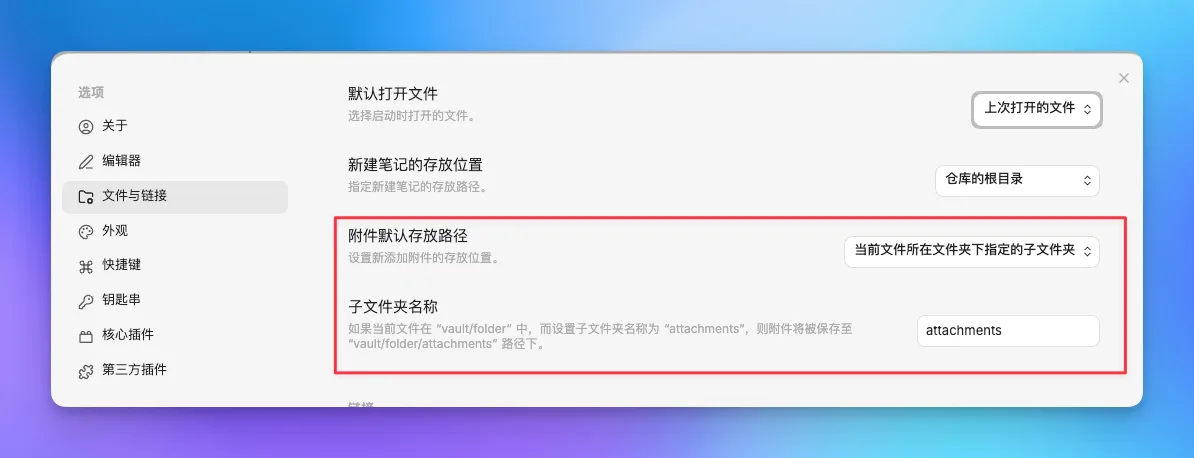
这样你在「旅行日记」里贴图,图片自动跑到「旅行日记/images」。
在「读书笔记」里贴图,图片自动跑到「读书笔记/images」。各归各的,不会混在一起。
这个设置在 Obsidian 入门8:附件与图片管理,给你的笔记装上「附件收纳术」 里详细讲过,不确定在哪的朋友可以去翻一下。
AttachFlow:一个插件做了好几件事
图片有地方放了,但一个叫 AttachFlow(读作二塔祈福楼) 的插件会让你的本地图片管理更加顺手。
它覆盖了平时操作图片的好几种场景。
比如删笔记这回事。你把一篇笔记丢进废纸篓,笔记里引用的图片文件却还留在附件文件夹里。一篇两篇还好,时间久了,积了一堆「笔记没了但图还在」的孤儿文件,看着碍眼,删又不敢乱删,因为不确定是否还有其他笔记在引用着这些图片。
AttachFlow 的智能删除就是解决这个的。你删笔记的时候,它会自动检查那张图有没有被其他笔记引用。
- 如果没有其他笔记在用,连同图片文件一起清掉。
- 如果别的笔记也引用了它,那图片文件不动,不影响其他笔记正常显示。
- 图片清理干净后,如果那个图片/附件文件夹里什么都不剩了,插件也会顺手把它收走,不留一个空壳子碍眼。
还有调整图片大小,以前得手动写 |400 这样的尺寸参数。AttachFlow 按住图片边缘直接拖就行,拉大拉小随你。
复制图片也很方便,右键菜单里有个「复制文件」,点一下就到剪贴板了。
另外有一个叫 Clear unused images(读作克里亚 昂优思特 一米鸡丝) 的插件,功能更专一,一键找出所有笔记已不引用但文件还在的图片,批量删掉。如果你之前一直没管过图片清理,库里有大量积压的残留文件,用这个扫一遍很快。
AttachFlow 解决的是日常删图时的自动清理,Clear unused images 解决的是历史积压的一次性清理,两个场景不一样。

两个最烦人的问题:文件名和体积
图片有地方放了,删起来也顺了。不过还有两个事情一直让你很头疼。
一个是文件名。我们日常用工具截图的图片,它的文件名可能是一串加上时间戳的乱码。粘贴进来 Obsidian 的时候,图片可能会叫 Pasted Image 20250515...,文件名上没有任何的特征。
三个月后想找某张图,根本没办法只能一张张点预览。
另一个是体积。截图默认是 PNG 格式,一张截图少说几百 KB,积少成多。几十篇笔记下来,库的体积涨得飞快。
这两个问题,可以通过一个叫 Image Converter(读作一米鸡 康沃特儿) 的插件来解决。
先说文件名。它有个 Filename 格式设置,默认是 {{noteName}}-{{timestamp}},你如果嫌麻烦可以直接用默认值。默认值挺聪明的,笔记名做前缀,时间戳做后缀,一眼就能看出这张图属于哪篇笔记。
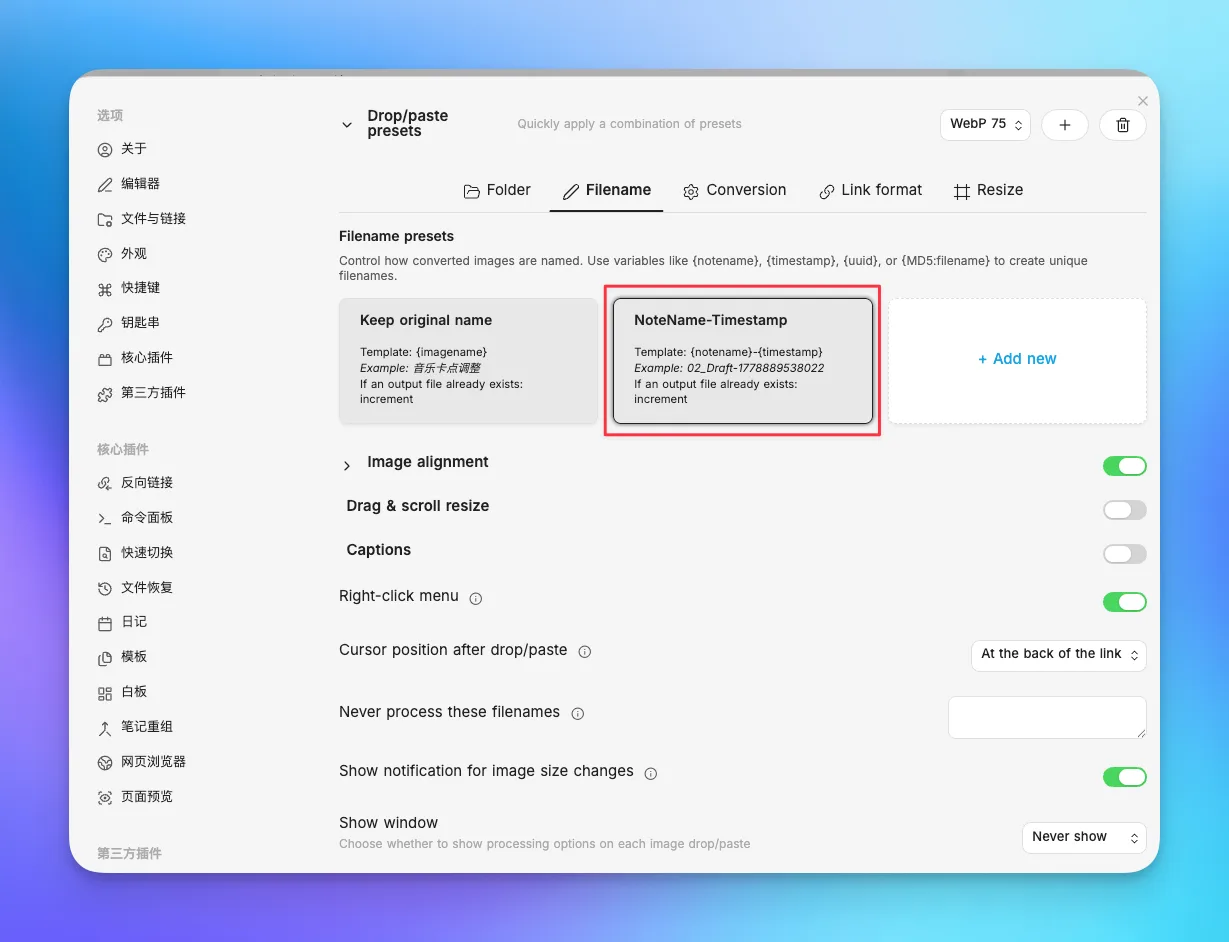
举个例子:你在「旅行日记」笔记里粘贴的截图,会自动命名为 旅行日记-202605161423.jpg。以后在附件文件夹里看到这张图,不用点开也知道它来自哪篇笔记。
再说体积。Image Converter 能把粘贴进来的图片自动转格式。可以设置成 JPEG,质量 85%。
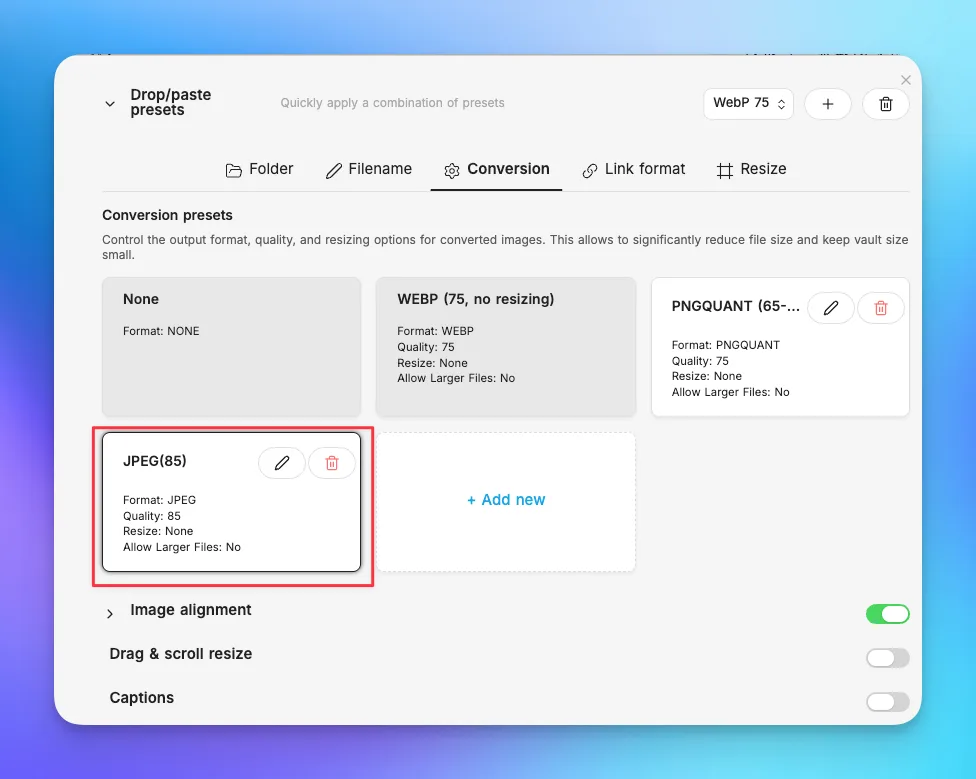
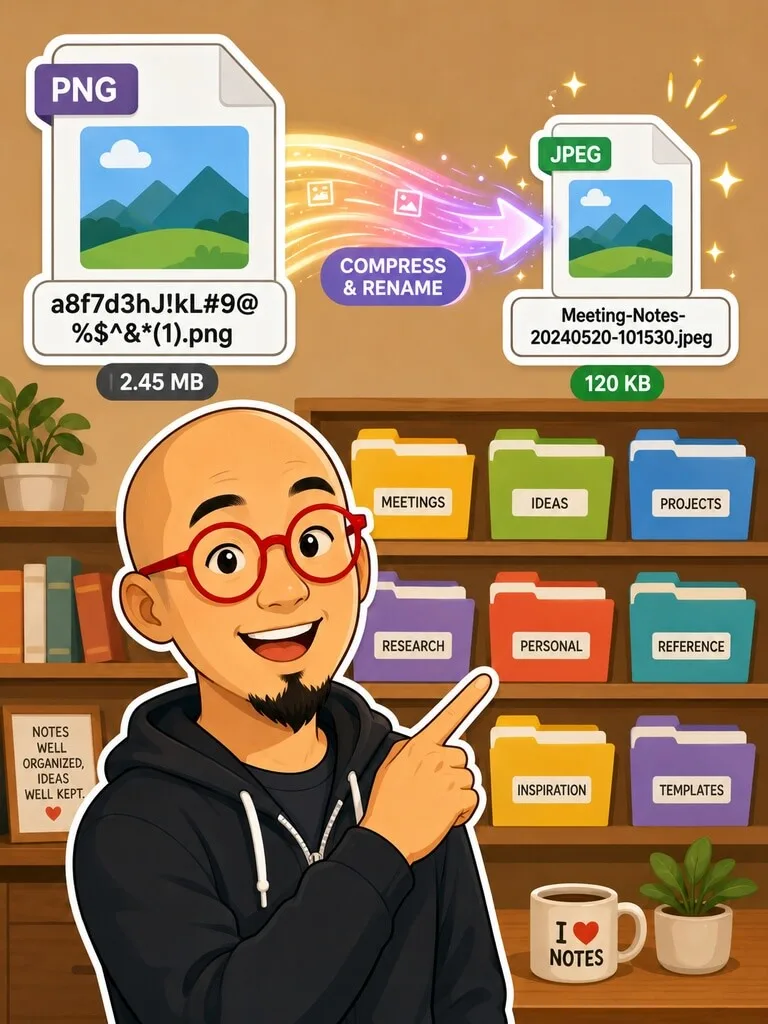
每次粘贴,插件自动跑两条流水线,重命名成「笔记名-时间戳.jpg」,同时把 PNG 转成 JPEG,体积能缩一半以上。以前写文章传到公众号,先得手动转一遍格式,这个步骤现在省掉了。
不过这里要坦白说一句,如果你做设计笔记或者插画收集,JPEG 的压缩痕迹你可能会注意到。这种情况可以保持 PNG,或者试试 WebP,更省空间,但兼容性差一点。
看图这件事,也可以更顺手
图片存好了管好了,最后还需要能方便地查看。
写完要发文章的时候,需要把图片复制到公众号后台。AttachFlow 自带大图查看,点击图片看大图,再点一下复制到剪贴板,直接贴过去就行。
这些插件怎么装
这篇提到的插件,安装方式不太一样。
Image Converter 和 Clear unused images 直接在 Obsidian 社区插件市场搜索就能找到,点安装就行。
AttachFlow 没有上架社区市场,需要用 BRAT 安装。
BRAT 是 Obsidian 的一个插件,专门用来安装还没上架市场的插件。你先在社区市场搜 BRAT 装上,然后打开 BRAT 的设置,点「Add Beta plugin」,输入 https://github.com/Yaozhuwa/AttachFlow,确定就行。
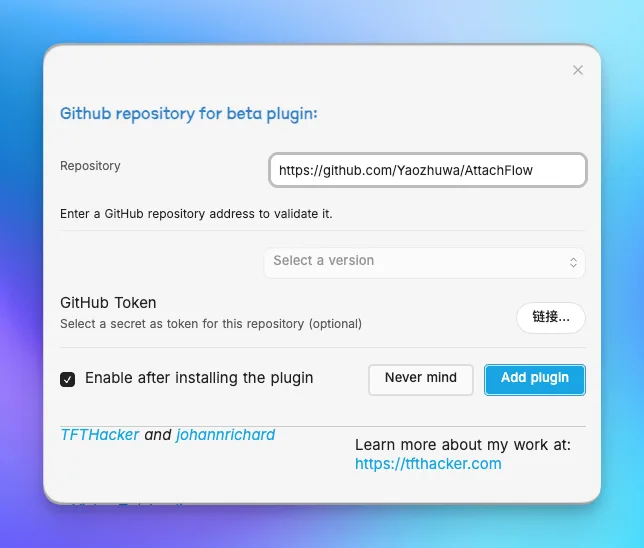
BRAT 的详细用法我在 Obsidian(双链笔记|PKM)入门17:插件配置全程中文指南 里写过,跟着操作就行。
坦白说,我自己图片全部走图床。但这篇是写给喜欢本地的人,上面这些工具和方法应该够你用了。
进阶阅读
这篇属于 Obsidian 相关教程。想按顺序学习,可以回到完整的 Obsidian 入门教程路径。