WorkBuddy 入门7:空间、文件夹、默认目录,到底谁管谁
今天上午,微信弹了一条消息。
一个刚装 WorkBuddy 的朋友问我,怎么重新命名空间。
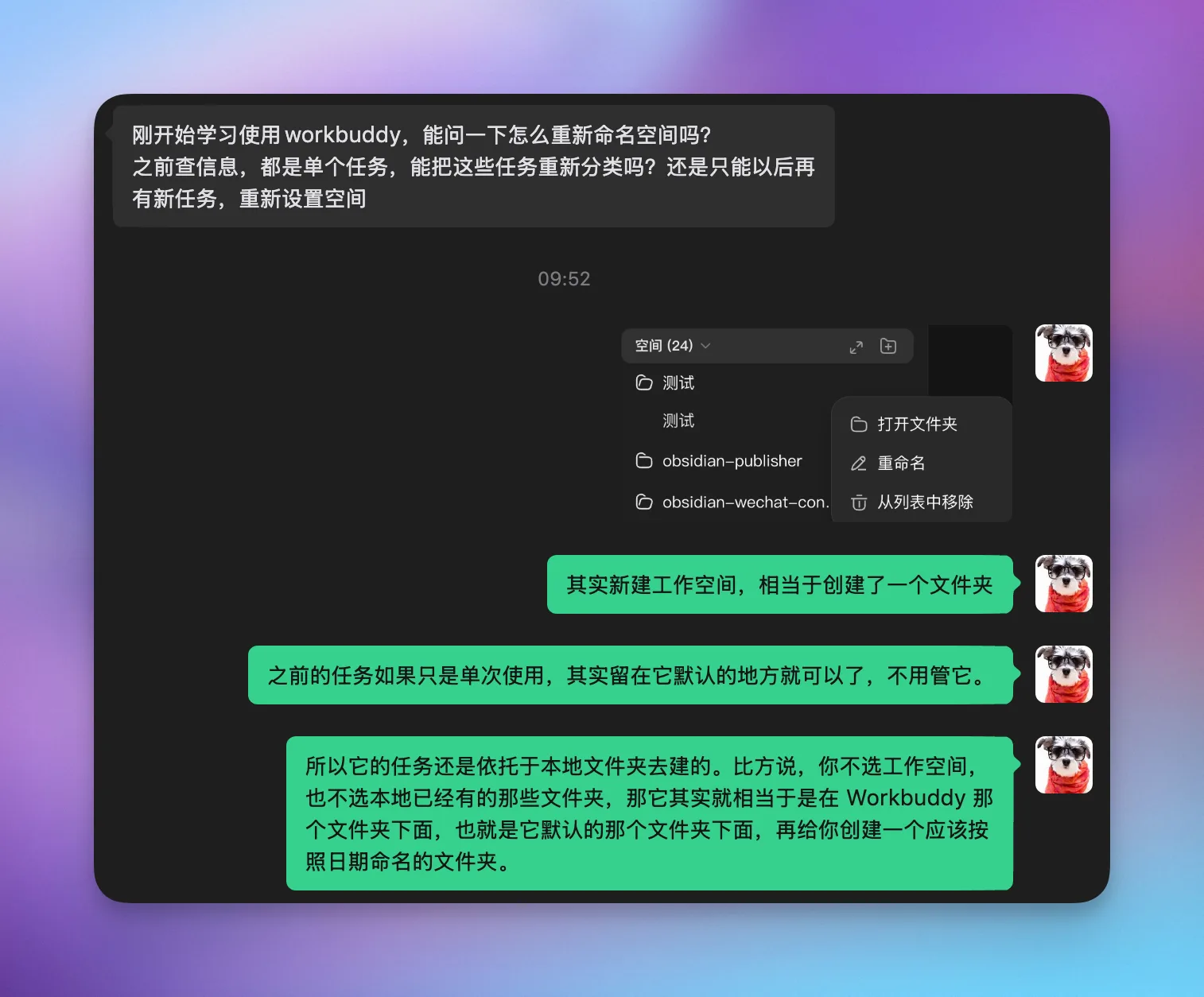
我回得挺快,说如果在文件夹里手动改名,它那边对位置的索引会变,得去「新建任务」里重新打开一次。
没隔多久,我自己补了一句,我说错了,它这块直接就有重命名的入口。
后面又解答了几个问题。我发现对于刚刚接触这一类工具的朋友来说,值得把这个问题拎出来好好说一说。
新建任务那三个选项,是什么关系
第一次打开「新建任务」,输入框附近那几个字很容易让人愣住。
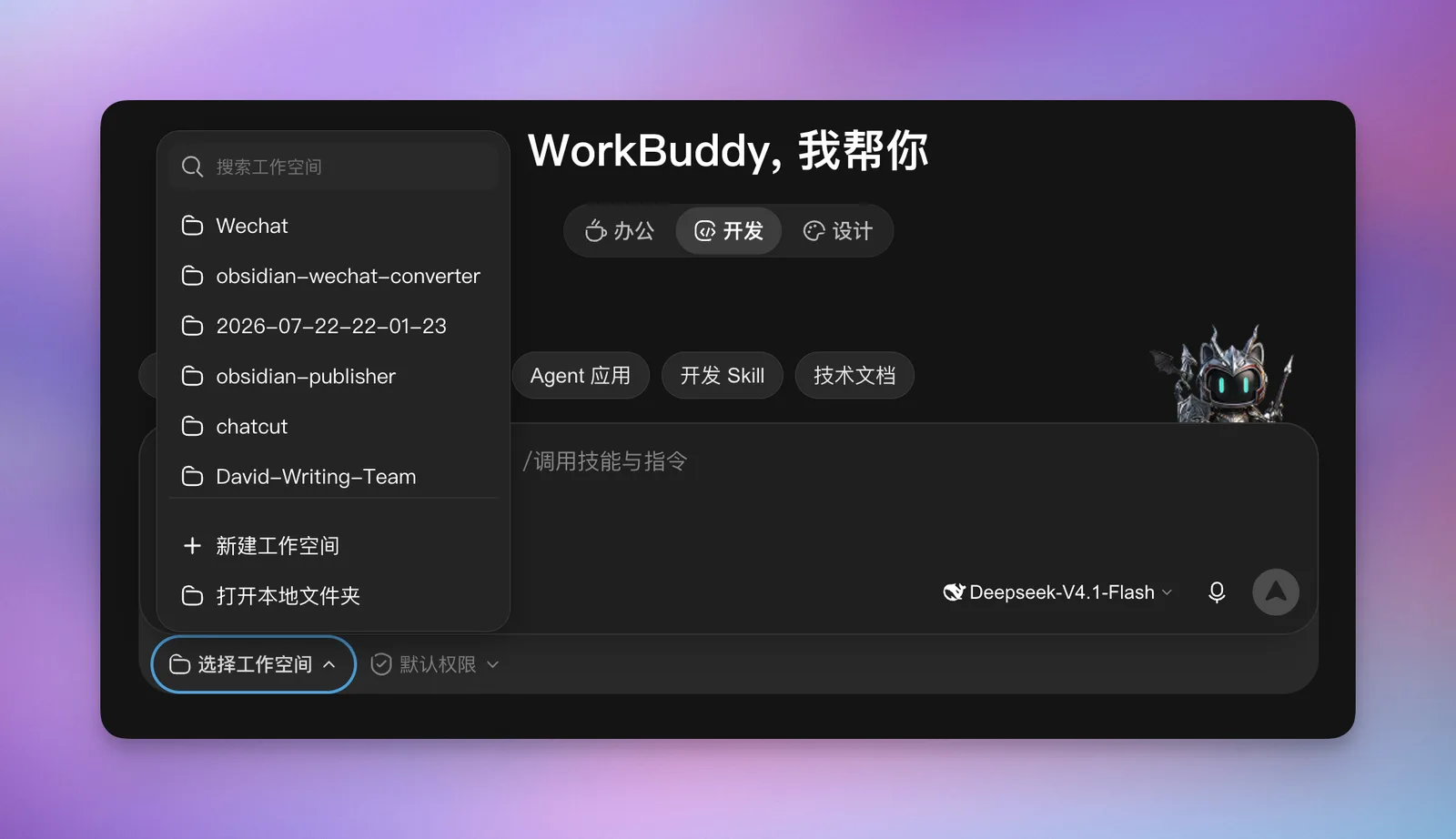
选工作空间?还是直接开始?还是打开本地文件夹
我自己的理解是,这三个东西是同一件事的三个入口。
新建工作空间,就是在 WorkBuddy 的默认目录下给你建一个新文件夹,文件夹的名字就是你起的空间名。例如,我上面给那位朋友演示的而创建的“测试”文件夹。
什么都不选直接开始,它也会在默认目录下建一个文件夹,名字多半是它按日期起的。我这边见到的都是这样,具体你新建一个看看就知道。
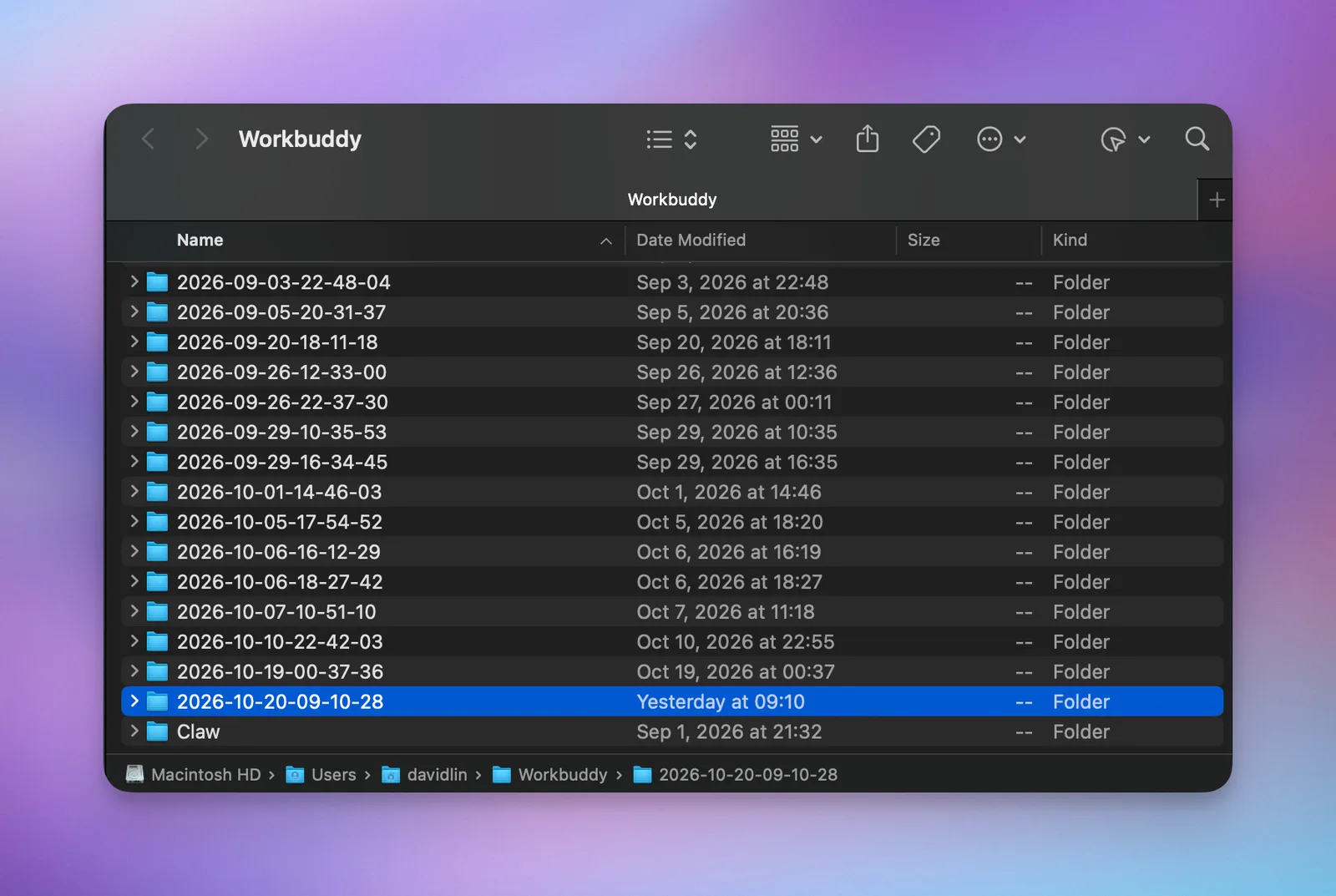
打开本地文件夹,就是拿你电脑里已经有的文件夹当空间用,不新建。
| 你选的那个 | 它做了什么 | 文件夹落在哪 |
|---|---|---|
| 新建工作空间 | 在默认目录下新建一个文件夹 | 默认目录,名字你起 |
| 什么都不选 | 也在默认目录下建,名字它自己取 | 默认目录,名字带日期 |
| 打开本地文件夹 | 不新建,直接用你已有的 | 你指定的位置 |
三种走法最后都落到「一个任务对应一个文件夹」上。区别只有一处,这个文件夹是它新建的,还是你本来就有的。
顺带说一个容易误会的地方。空间列表右键菜单里有一项叫「从列表中移除」。
它只是把这个空间从侧边栏列表里拿掉。磁盘上那个文件夹还在,一个字节都没动。
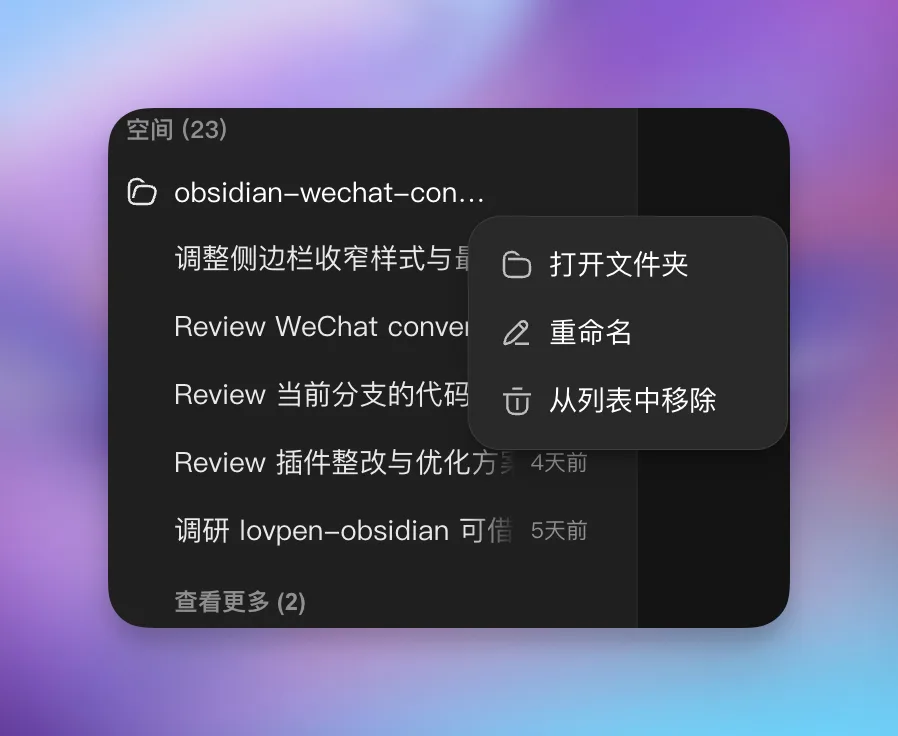
想删文件,还是得去文件夹里删。
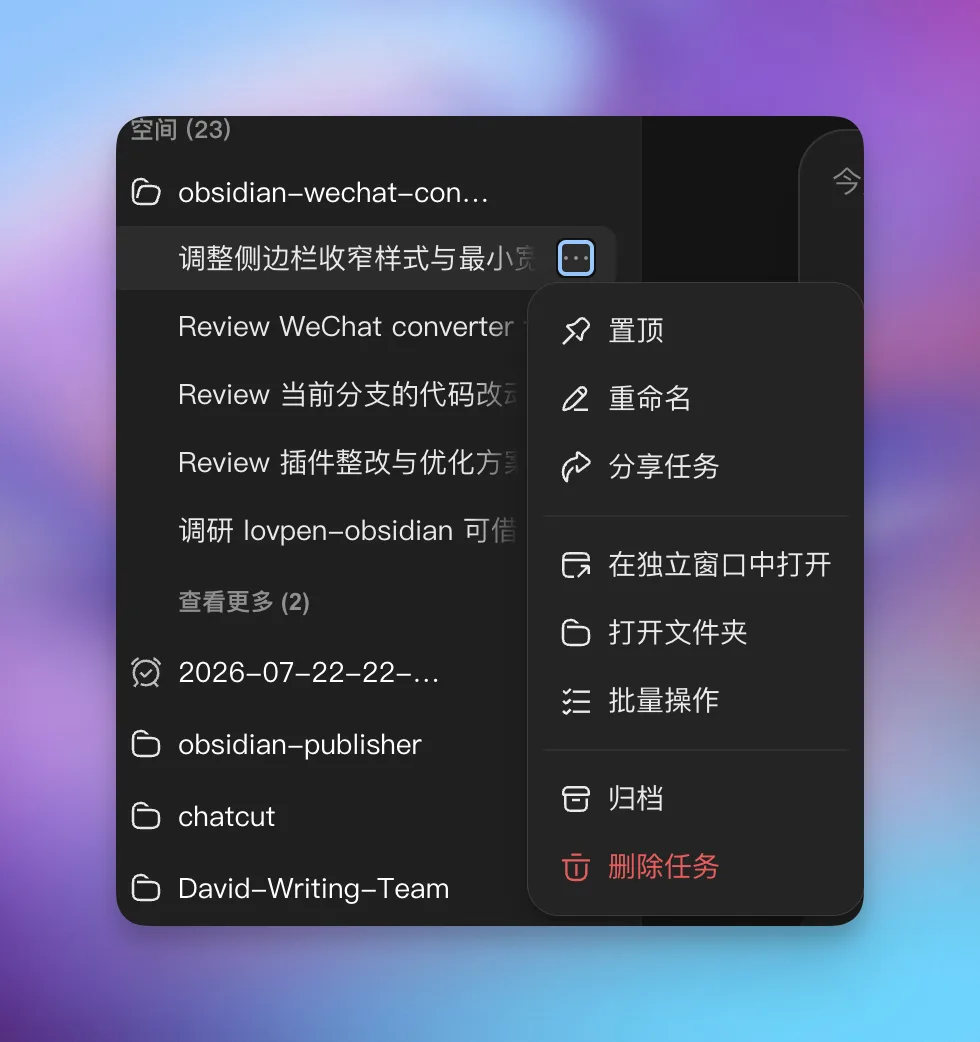
如果想更进一步了解,其实可以从右侧展开的选项中点击打开文件夹。这样就会打开你电脑资源管理器上对应的文件夹,你可以查看这个工作空间,它下面包含的是每一次任务,也就是 WorkBuddy 每个工作空间下面的任务列表。
你在任务那里,也可以点击右侧的三个小点,里面也有打开文件夹的选项,可以打开查看。
改了名,磁盘上为什么没变
先说我那天自己动手做的一次核对。
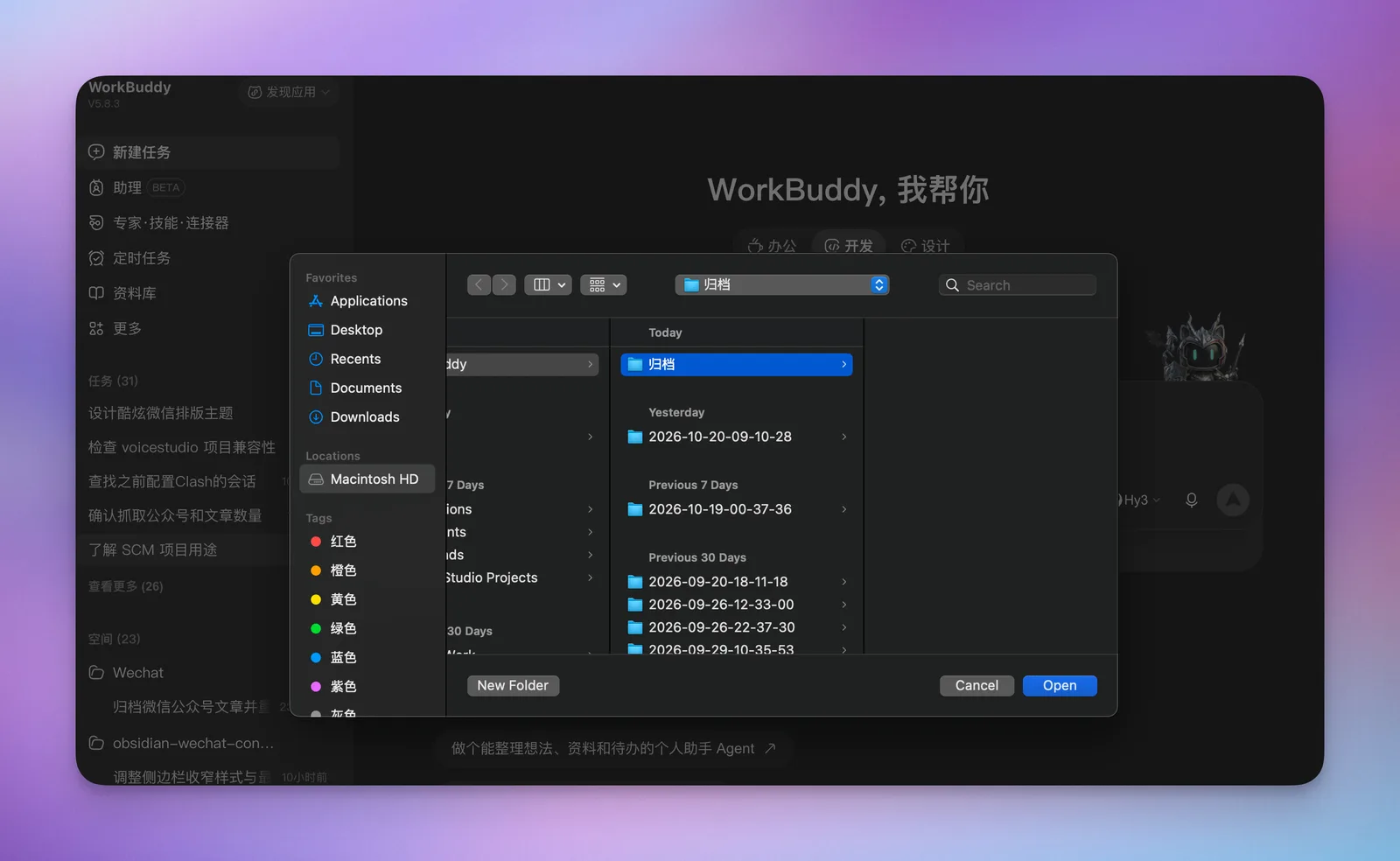
我建了个叫「测试」的空间,在 WorkBuddy 里把它改了个名字叫做「归档」。界面上的显示确实变了,打开访达一看,那个文件夹还叫「测试」,Windows 上就是资源管理器。
左边改完了,右边一动不动。两张图摆在一起,看着有点荒谬。
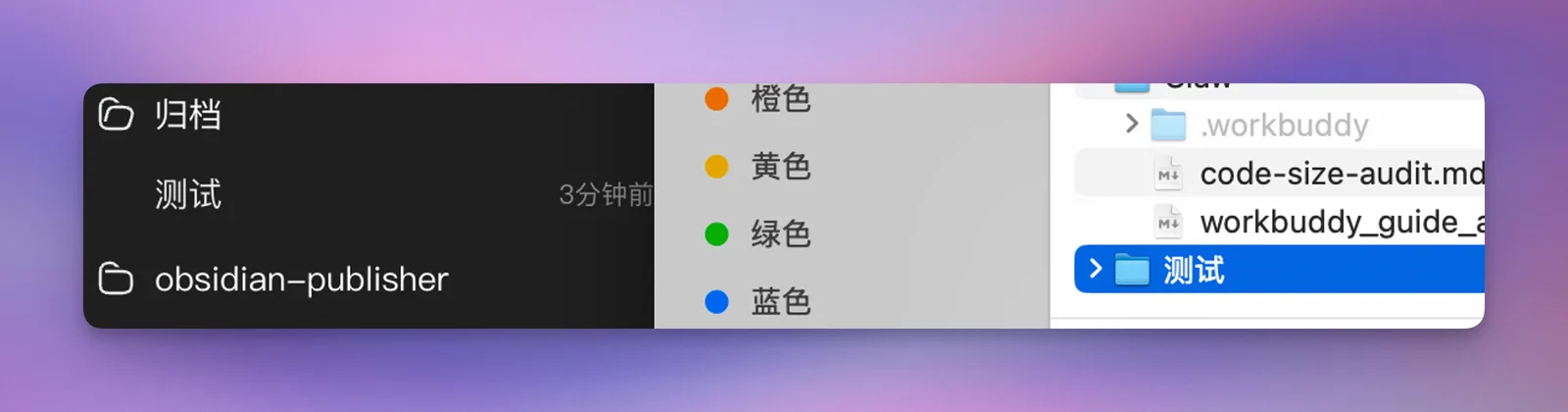 我的理解是这样。WorkBuddy 的「空间」更像是系统里的一条记录,记着这个名字对应哪个路径。
你改名字,改的是这条记录里的名字。文件夹还是那个文件夹,躺在原来的路径上,一动不动。
这挺像手机通讯录。你给一个人改备注,从「张伟」改成「老张」,他本人不会因此变成另一个人。备注是给你看的,号码才是他的身份。
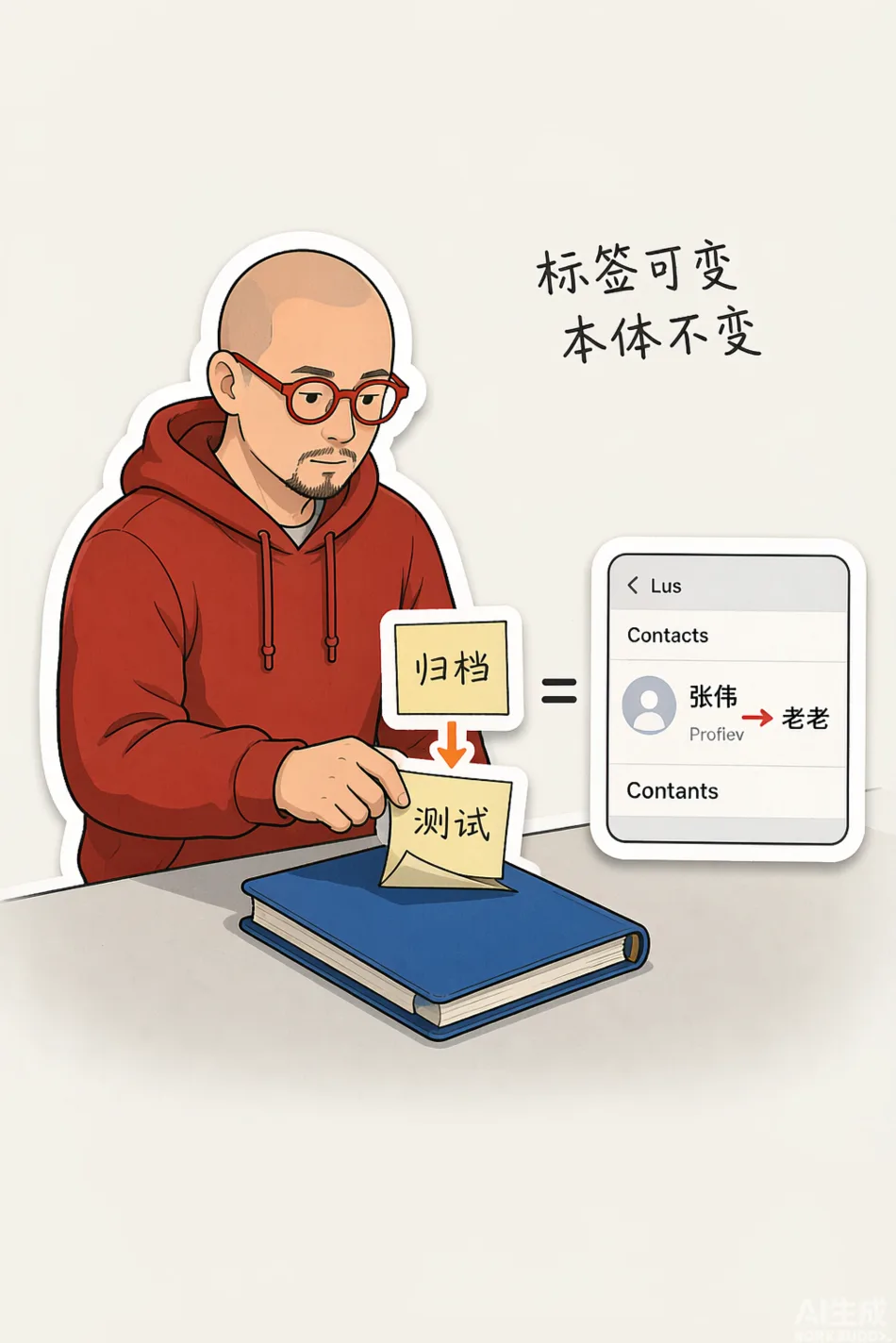
对 WorkBuddy 来说,路径就是那个号码。
名字怎么改都行,认路靠的是路径。
那直接在文件夹里改名,会怎样
会失联。
因为路径变了。系统手里那条记录指向的还是原来那个完整路径,那个位置现在已经不叫这个名字了。
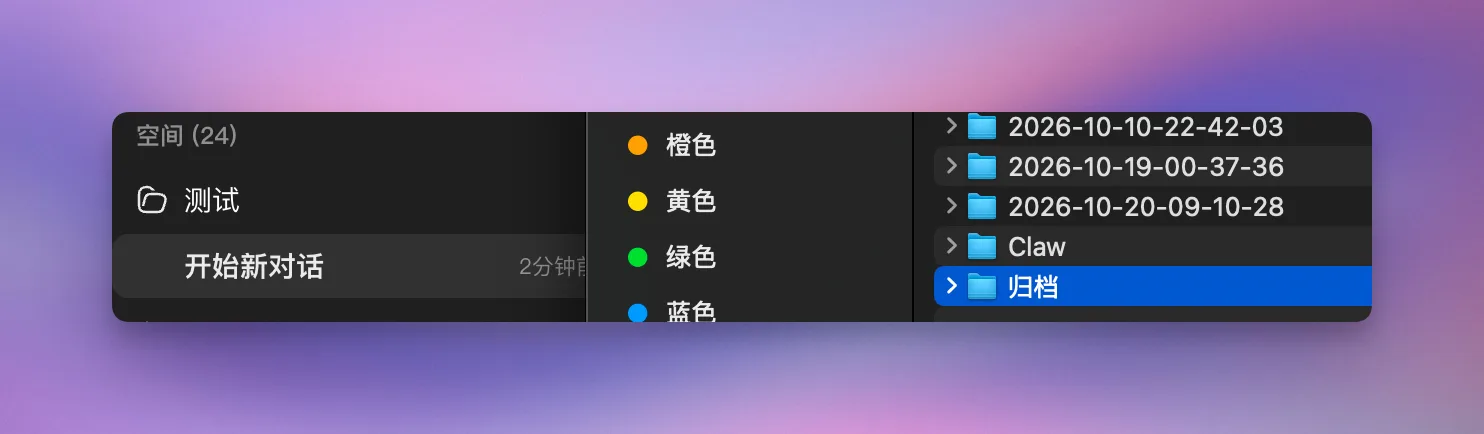 想知道自己有没有踩这个坑,有个很土的办法。右键那个空间,点「打开文件夹」,看它跳到哪儿。跳过去是空的,或者跳到别的地方,或者只是跳转到默认文件夹,但是没有选中你当前的文件夹,那就是已经断了。
补救也有,去「新建任务」那里,重新打开改名后的那个文件夹。它会重新记一条。
至于之前的对话记录能不能跟着回来,我试了一下是没有回来的。但是按理来说,因为记录本身还在它的数据里,断掉的只是那条对应关系,应该可以找回来。
同一件事还有个变体。如果你想把整个空间挪到别的盘,别在资源管理器里直接拖。
让WorkBuddy它自己去移,或者干脆跟它说一声,让它搬,这样可能更靠谱一些。
装在 C 盘,想搬去 D 盘,能整个挪吗
这是他最后问的,也是最实际的一个。
他发来一张截图,设置页里有一项叫「默认工作空间存储路径」,当前值是 C:\Users\{user}\WorkBuddy,右边一个「更改」按钮。
下面一行小字,把答案写在脸上了。
新建任务、工作空间时将自动存放在该路径下。修改后不影响已有数据。
它管的是以后,不管你以前那些。
所以他说的「修改不了」,我猜有两种情况。
一种是改完发现老任务没动。那不是没改成功,是它本来就只管以后。想验证很简单,改完新建一个任务,看它落在哪个盘。
另一种是按钮点了真没反应。这个我没遇到过,比较省事的办法是把截图直接丢给 WorkBuddy,让它自己看卡在哪。
如果是以前那些老数据,怎么搬。我的做法是先右键「打开文件夹」,找到那个文件夹,整个剪切到 D 盘。然后回到「新建任务」,打开 D 盘那一份。
至于程序本体。如果 C 盘真的紧到必须挪,卸载重装到 D 盘是常规做法。
但这一步我没在 Windows 上实测过,只能给保守建议。因为我只有 Mac,没有 Windows 设备。
卸载之前,先把两个地方备份出去。一个是你的工作空间文件夹,一个是用户目录下那个 .workbuddy 隐藏文件夹,插件、配置、会话记录都在里面。
备份完再动手。
顺序上我建议先改设置,再搬老数据,最后才碰程序。前两步风险小,最后一步才需要备份兜底。
或者说,比较保险的方式是,你把你的疑问,或者两个地方的路径都提供给 Workbuddy,让它给你建议。甚至,让它帮你操作。
他其实比我更早想通
聊到最后,他回了我一句。
特别感谢,已经明白了。之前那些就不管了,以后再有新任务就选择空间就行了。
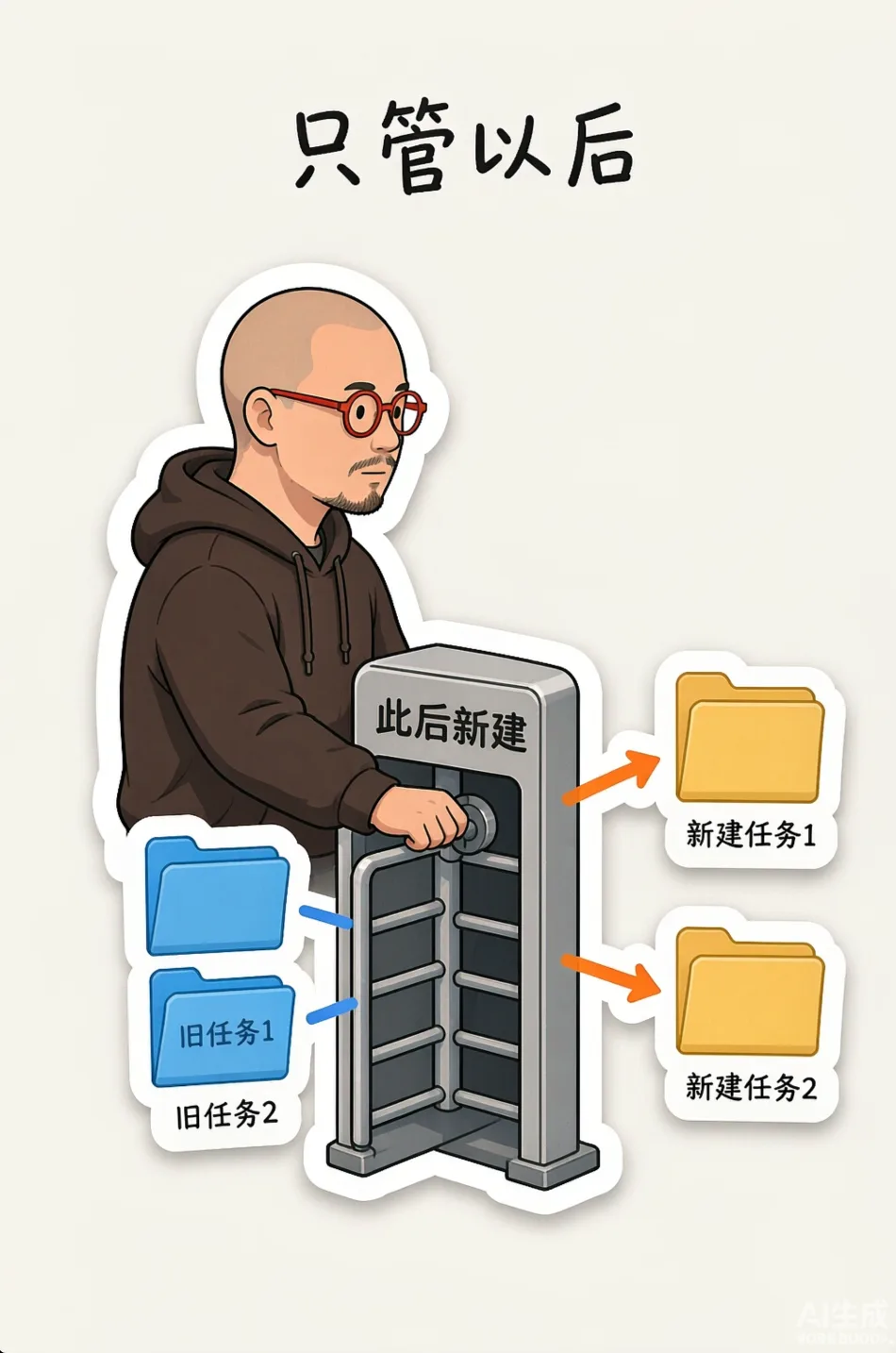
我看到这句的时候,反而觉得他比我更早想通。
我一开始想的是怎么把过去收拾干净。他要的是从下一个任务开始,别再把东西随手丢在默认目录里。
两个答案都对,只是他的更省力。
如果你也是刚开始用,不用急着整理历史任务。今晚花两分钟做一件事就够了,打开设置,看一眼「默认工作空间存储路径」写的是哪儿。
那个路径就是以后所有东西的落脚点。
知道它在哪,比记住怎么改名重要得多。
最后还有一个问题需要明确一下:你打开的这个工作空间,或者说这个文件夹,其实是你在跟它对话的过程中,它在这里面跑任务。如果你叫它建文件之类的,它会创建在这个文件夹里面。
但是,你跟它当前对话的原始记录,是不在这个文件夹里面的。这是存在一个.workuddy 的隐藏文件夹里面,而且是用 SQLite数据库存储的。

热衷于用大白话和工程化消除生活与工作中的“不顺手”。在微信公众号持续记录能省下时间的实操笔记、AI 提效技巧与小工具。