微信工具箱 2.0 更新:新增小红书卡片导出,不仅是好用
大家好,我是大卫。
今天想与你分享一个近况:我之前做的 微信工具箱 网站,最近完成了一些升级。
下面,我们一起来看看它现在的新样貌。
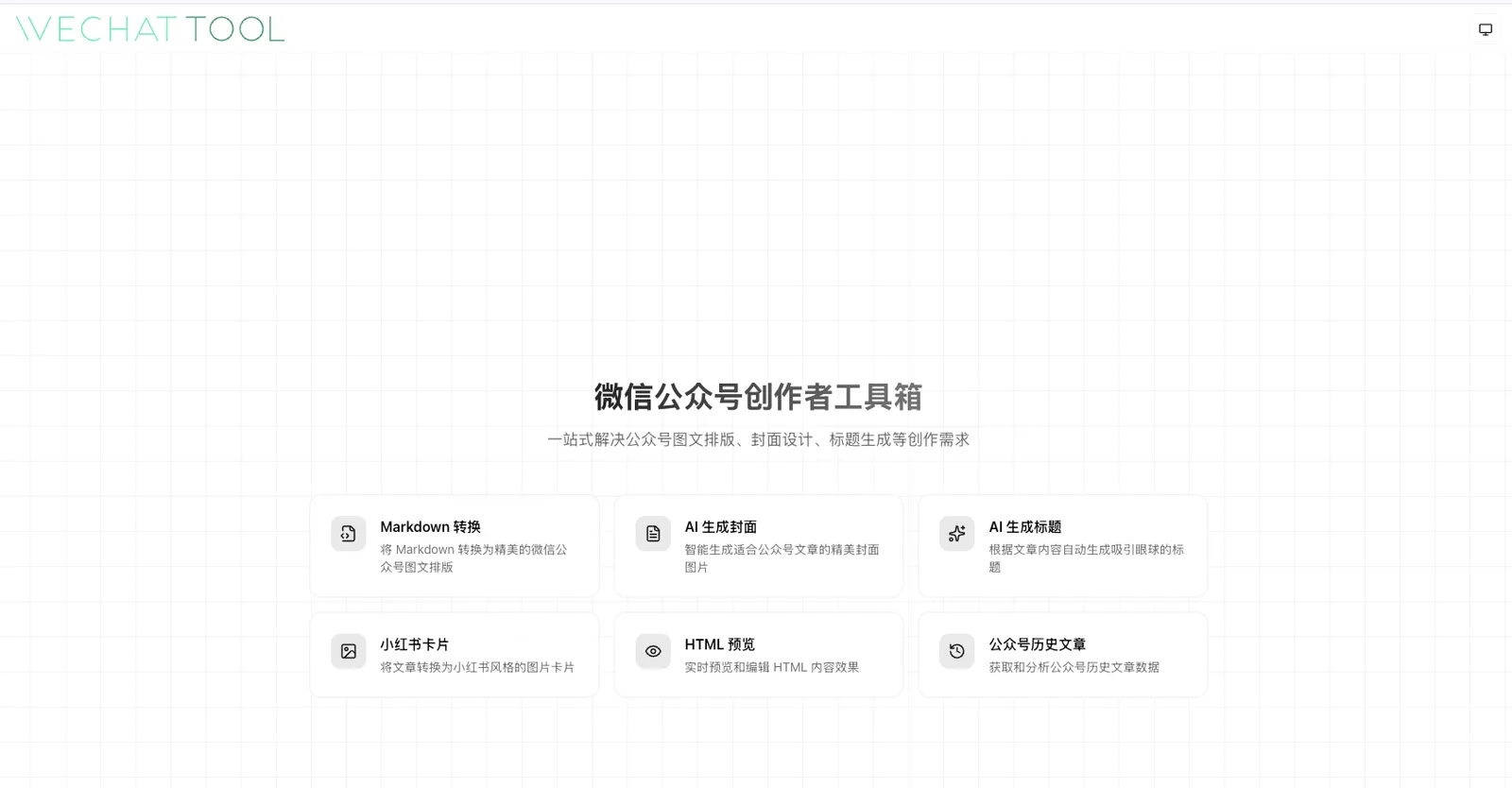
和原来的版本相比,网站有了一个更简洁的首页,在这里能直观地了解到所有功能的更新。这次升级主要有两点变化:一是界面优化,二是增加了一个“小红书卡片导出”的新功能。
新增:小红书卡片导出
我想用前两天整理的 香港银行卡办理经验,来实际演示一下这个新功能。
当把 Markdown 内容粘贴进来,中间的预览区就会即时生成卡片。它会默认使用文章的第一张图片作为封面,这张封面图的位置可以自由拖动调整,也可以通过鼠标滚轮来缩放,找到合适的大小和构图。
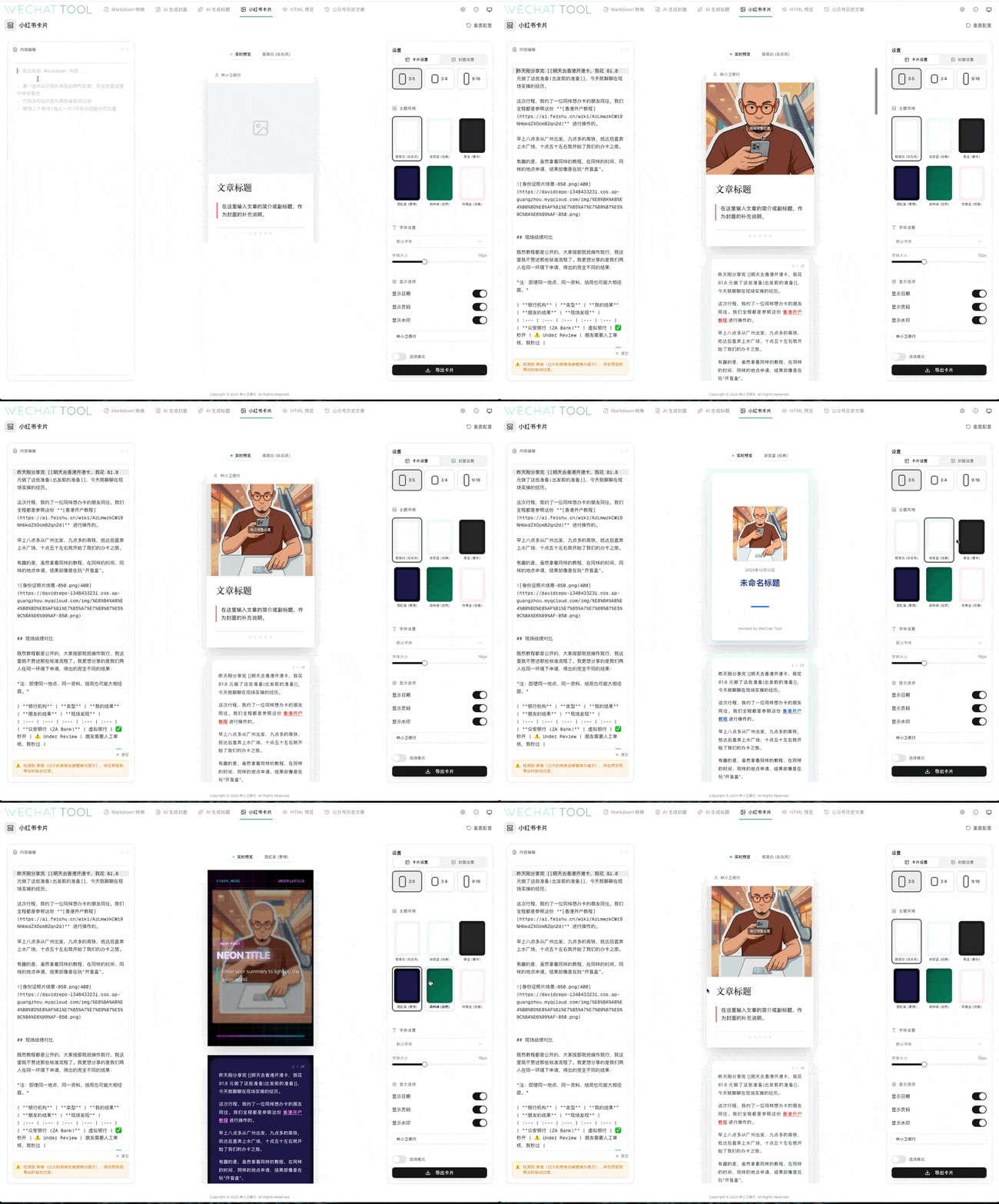
右侧是样式设置区域。卡片尺寸默认是 9:16,也提供了 3:4 的选项。风格上,目前内置了杂志风、渐变蓝、黑金、霓虹紫、森林绿和玫瑰金等几种选择。在不同风格下,图片同样可以方便地缩放和移动。下方的滑块则用来调整字体大小。
卡片上默认会显示日期、页码和水印,这些元素你都可以按需开启或关闭。如果开启水印,也可以自定义显示的内容,比如默认为我的公众号名称。
旁边的“封面设置”标签页,提供了更灵活的封面处理方式。你可以输入关键词,让它从 Unsplash 图库中为你寻找匹配的图片;也可以从本地上传,上传后同样可以自由调整。文章的标题会自动读取 Markdown 的一级标题,当然也支持手动修改。作者和简介部分也是如此。
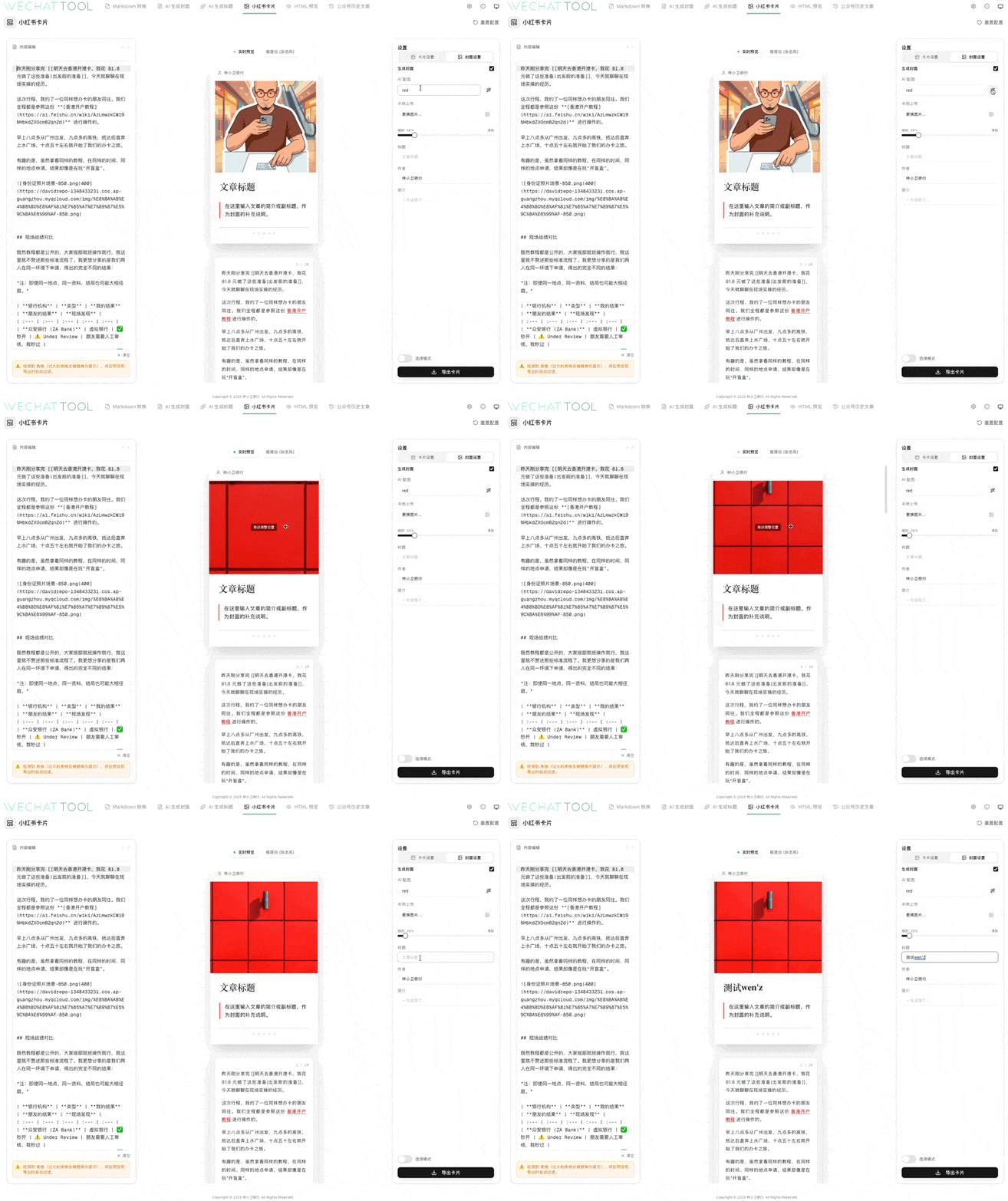
右下角还有一个“选择模式”,如果只想导出部分卡片,用它来勾选会很方便。
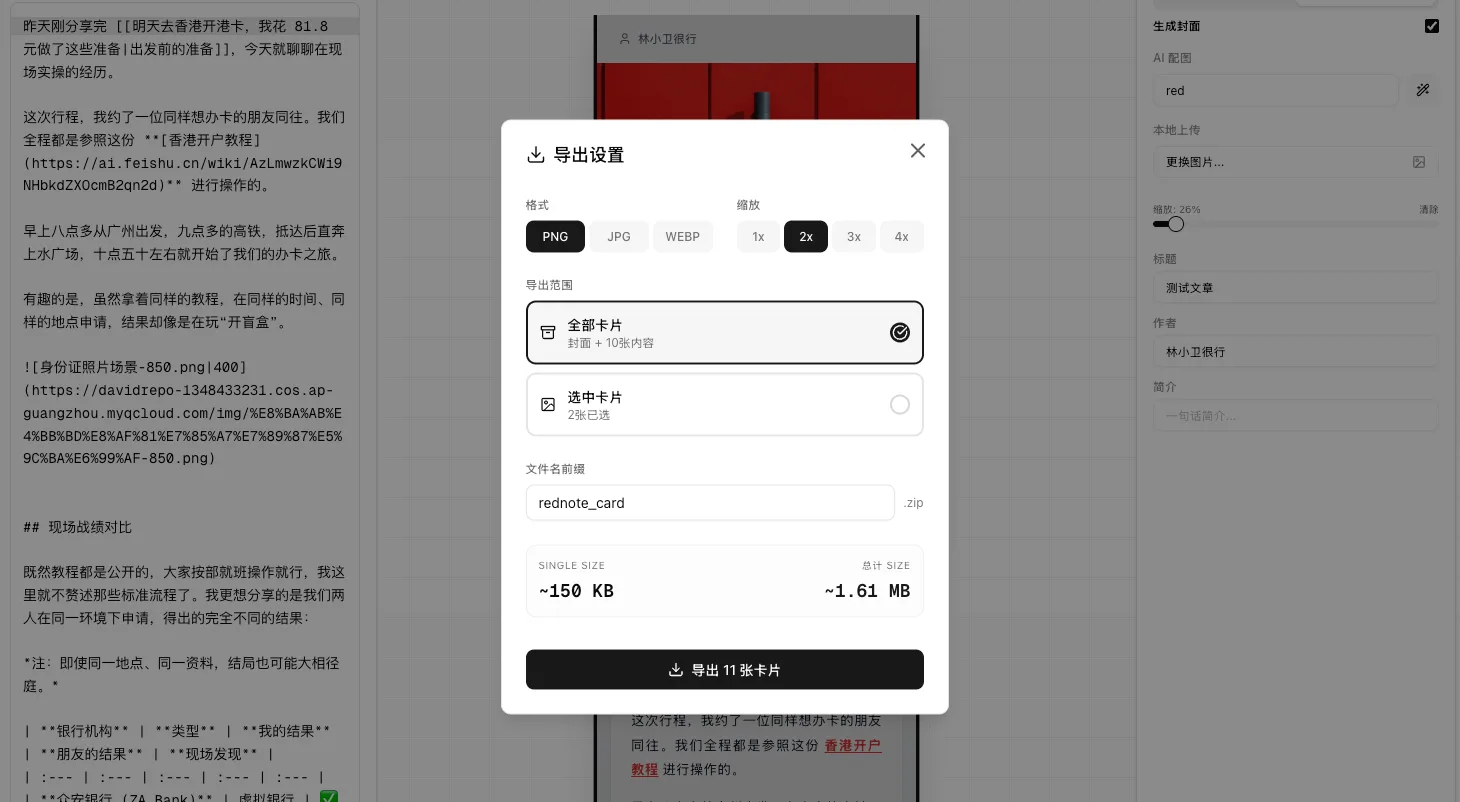
点击“导出卡片”后,会看到一个导出选项。你可以选择导出全部,或者只导出刚刚选中的那几张。导出的文件是一个压缩包,解压后就能直接发布到小红书了。
制作卡片时,建议在“封面设置”里使用英文关键词搜索 Unsplash 图片,匹配度会更高。例如搜索 "minimalist workspace" 往往比搜 "极简桌面" 更容易找到有质感的背景图。
界面与体验升级
其他几个大家比较熟悉的功能,在界面和体验上也做了一些调整。
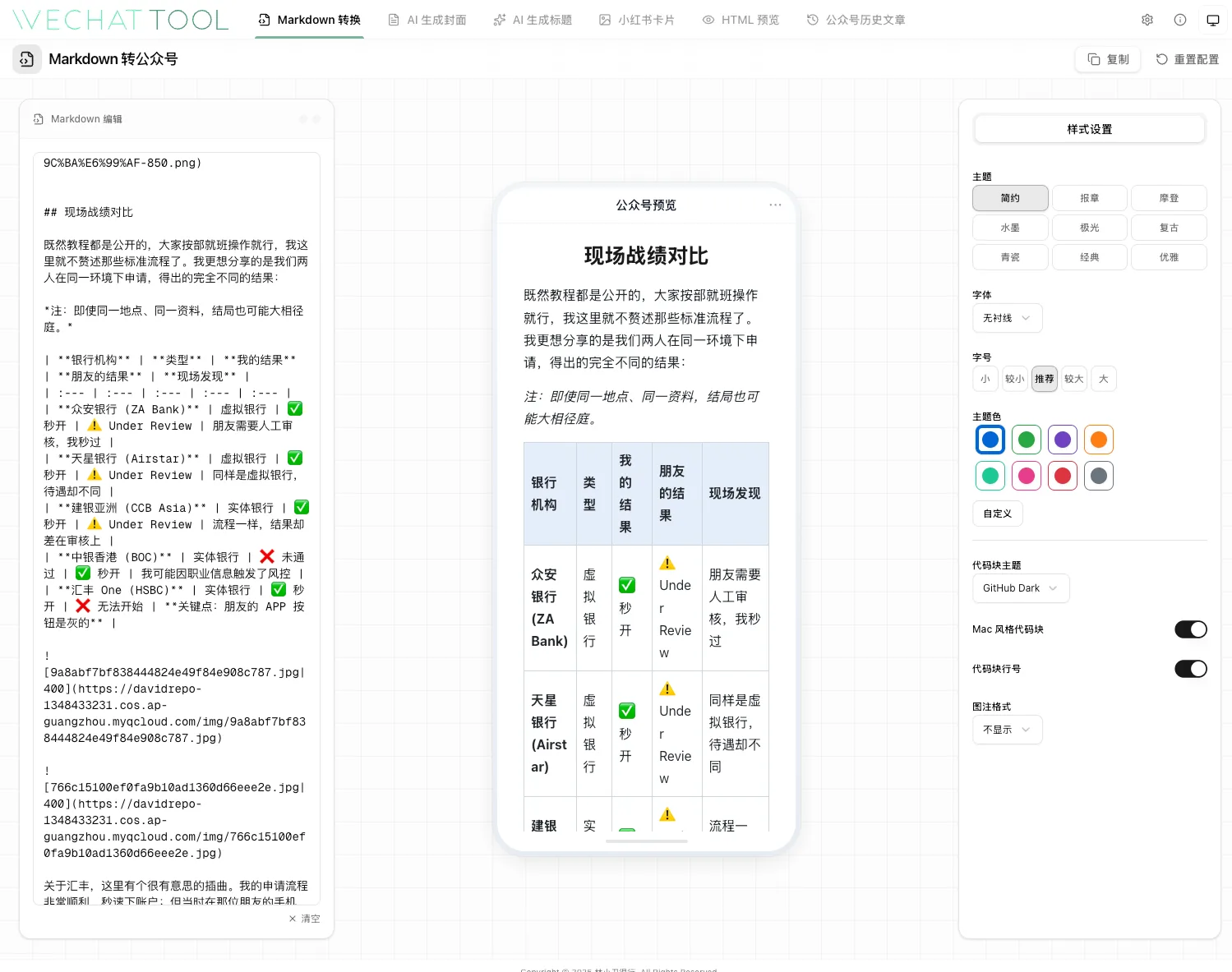
1. Markdown 转换
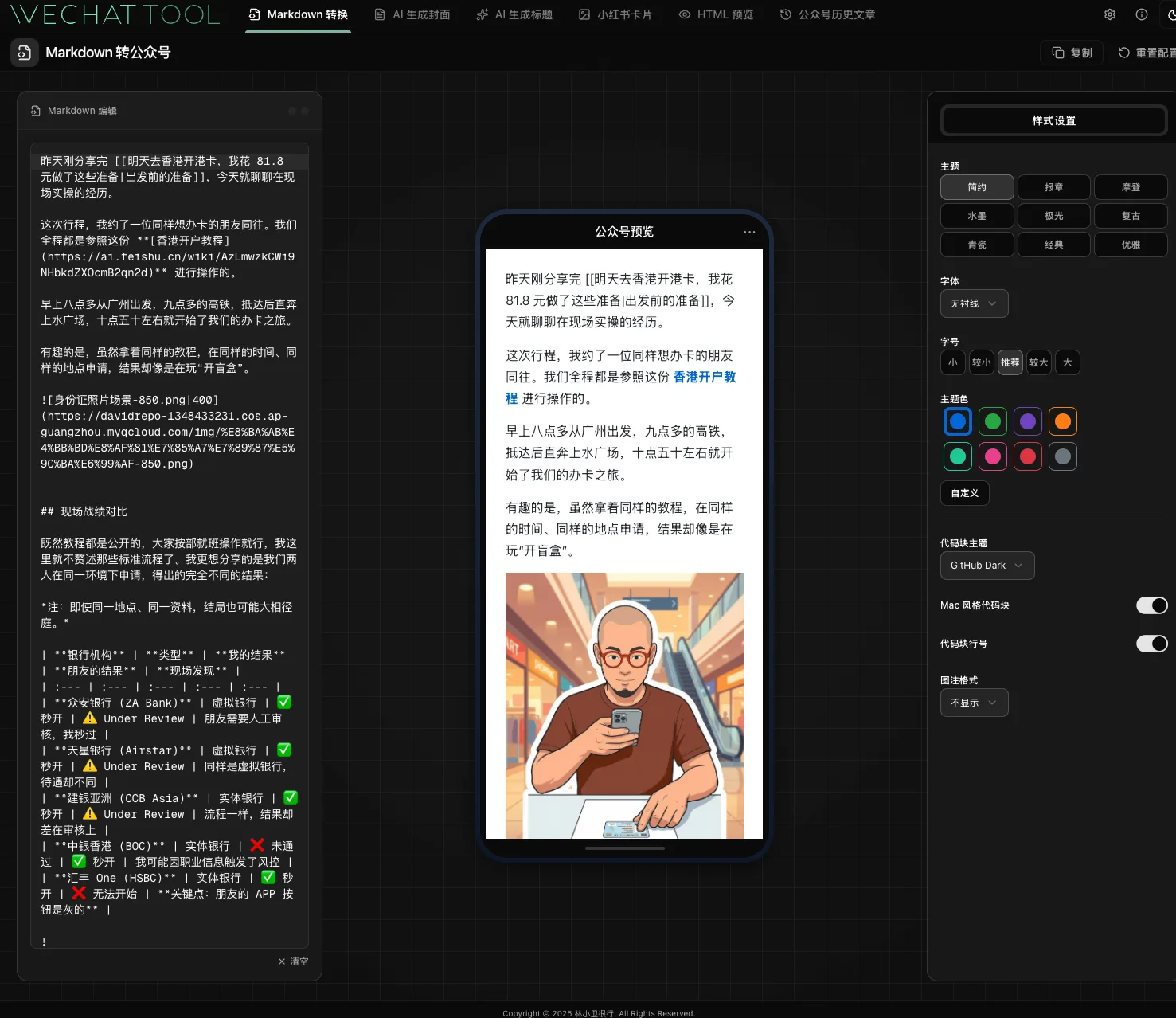
现在预览区会模拟手机上的显示效果,整体界面感觉更清爽了。
2. AI 封面生成
点击“一键提取”,它会根据文章内容生成标题、简介和一张四字格封面。如果对背景不满意,可以在“样式与导出”的高级设置中,输入关键词生成新背景,或直接点击“随机背景”,系统会保留最近的 10 张历史背景图供你选择。封面上的主标题可以拖动,旁边的文字大小也可以调整。
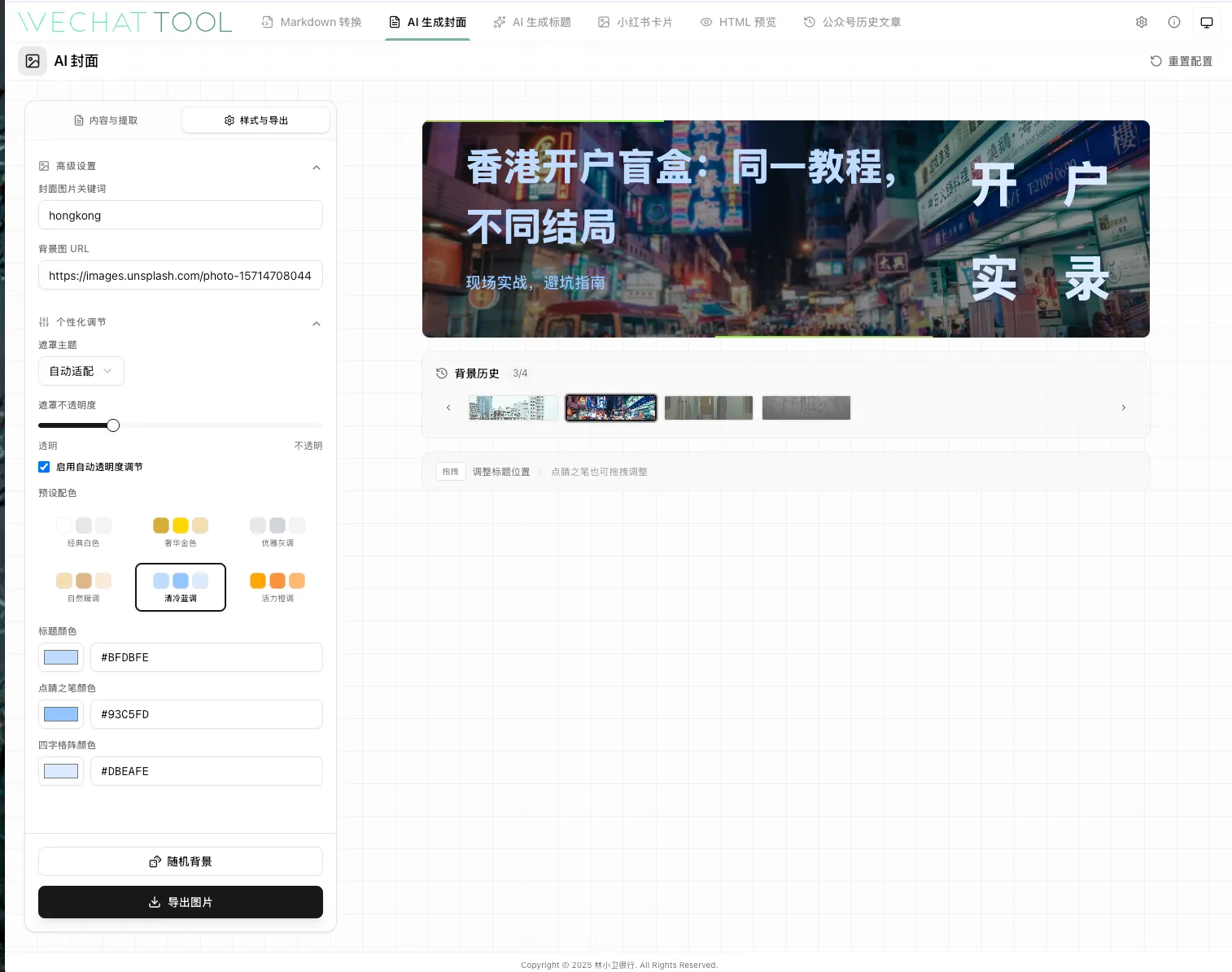
有时候生成的背景图太花哨会喧宾夺主。试试多点几次“随机背景”,或者直接输入 "abstract gradient"(抽象渐变)作为关键词,往往能得到更耐看的效果。
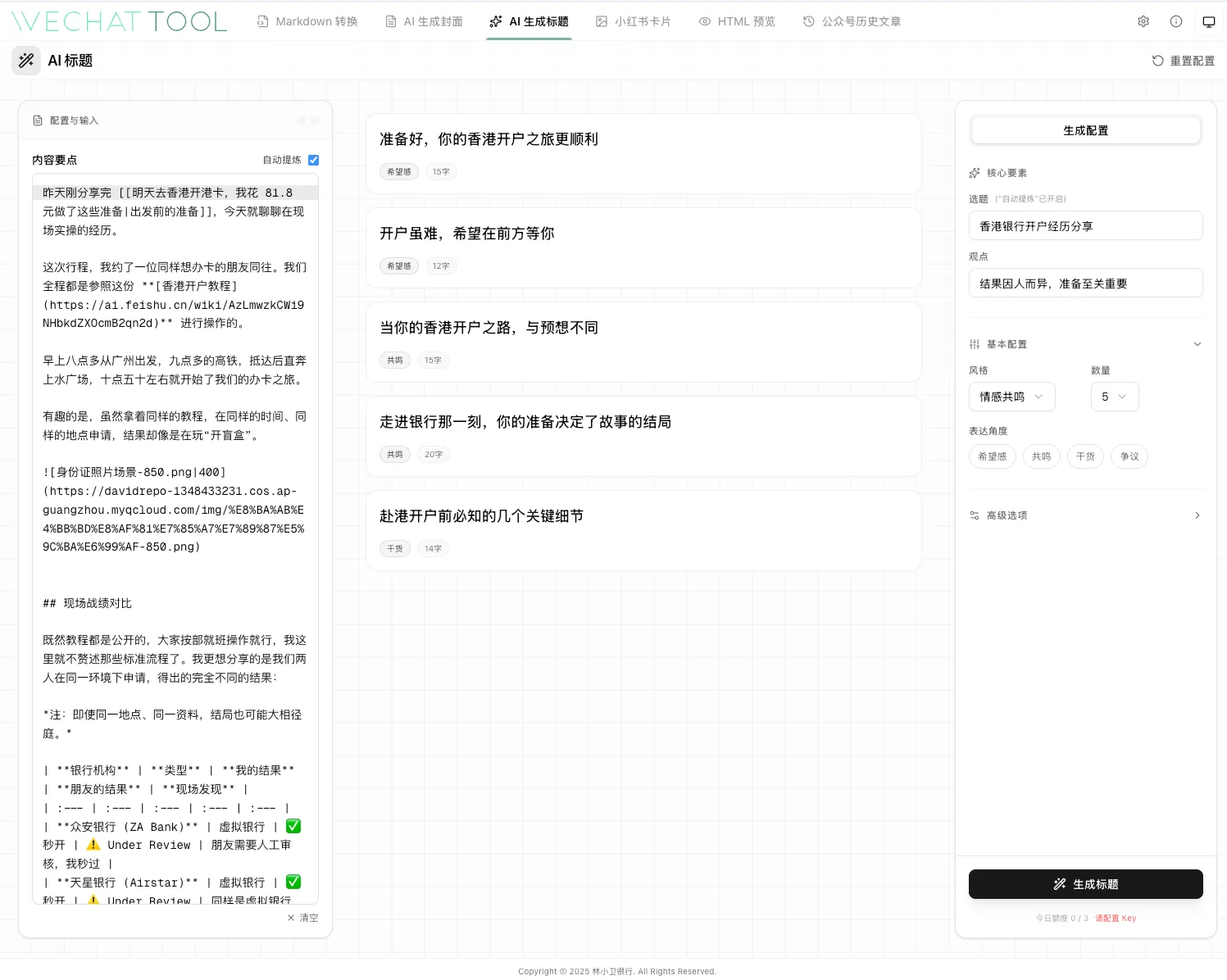
3. AI 标题生成
AI 标题生成功能,同样是基于当前文章,提取选题和观点后,结合你在配置中设定的情感风格、表达角度等偏好,生成一些标题给你作为参考。
4. HTML 预览
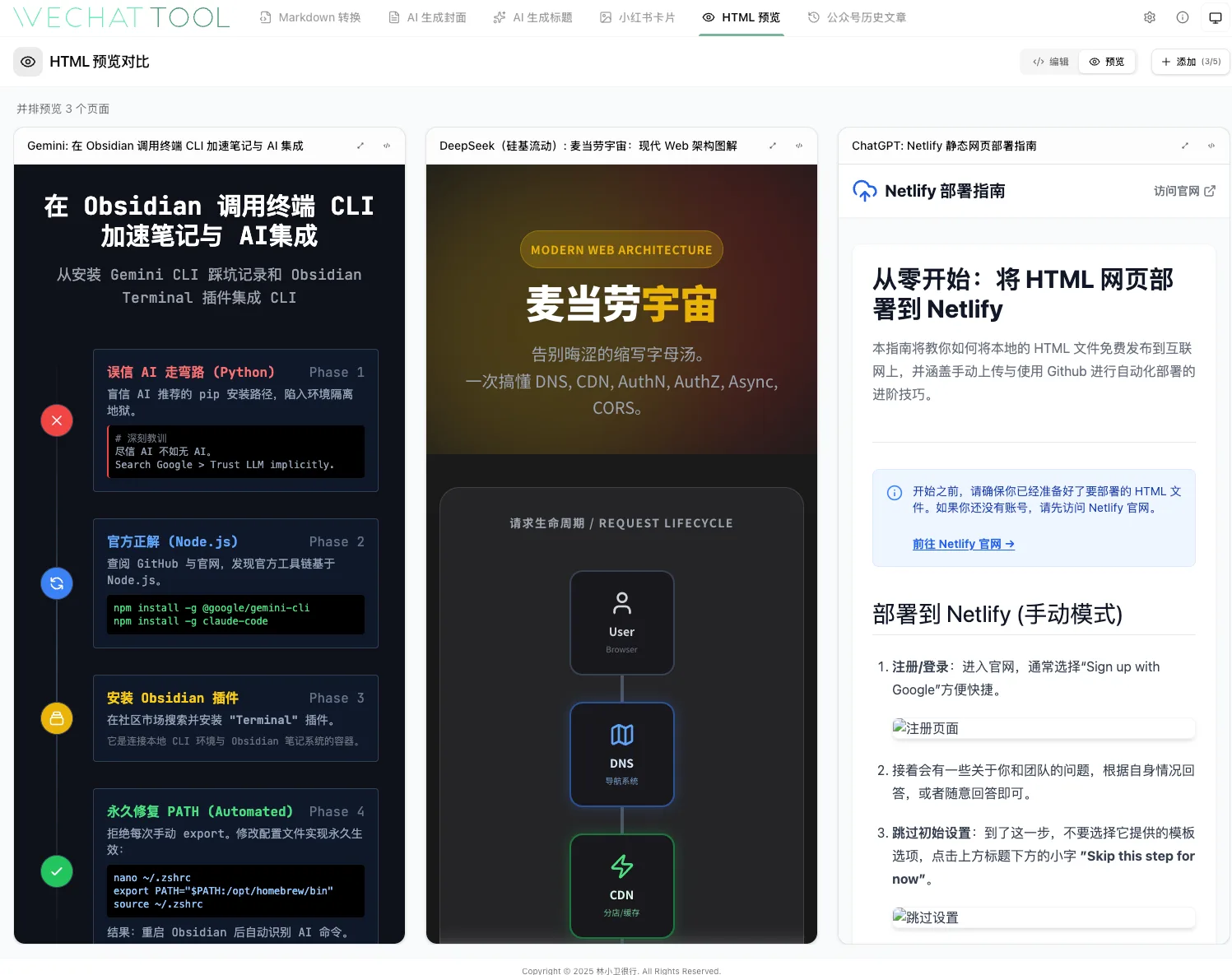
还有一个 HTML 预览工具。当你有多个 AI 生成的 HTML 片段需要对比效果时,可以直接把它们都粘贴进来,这样就不用先保存成文件再用浏览器打开,预览起来更直接。
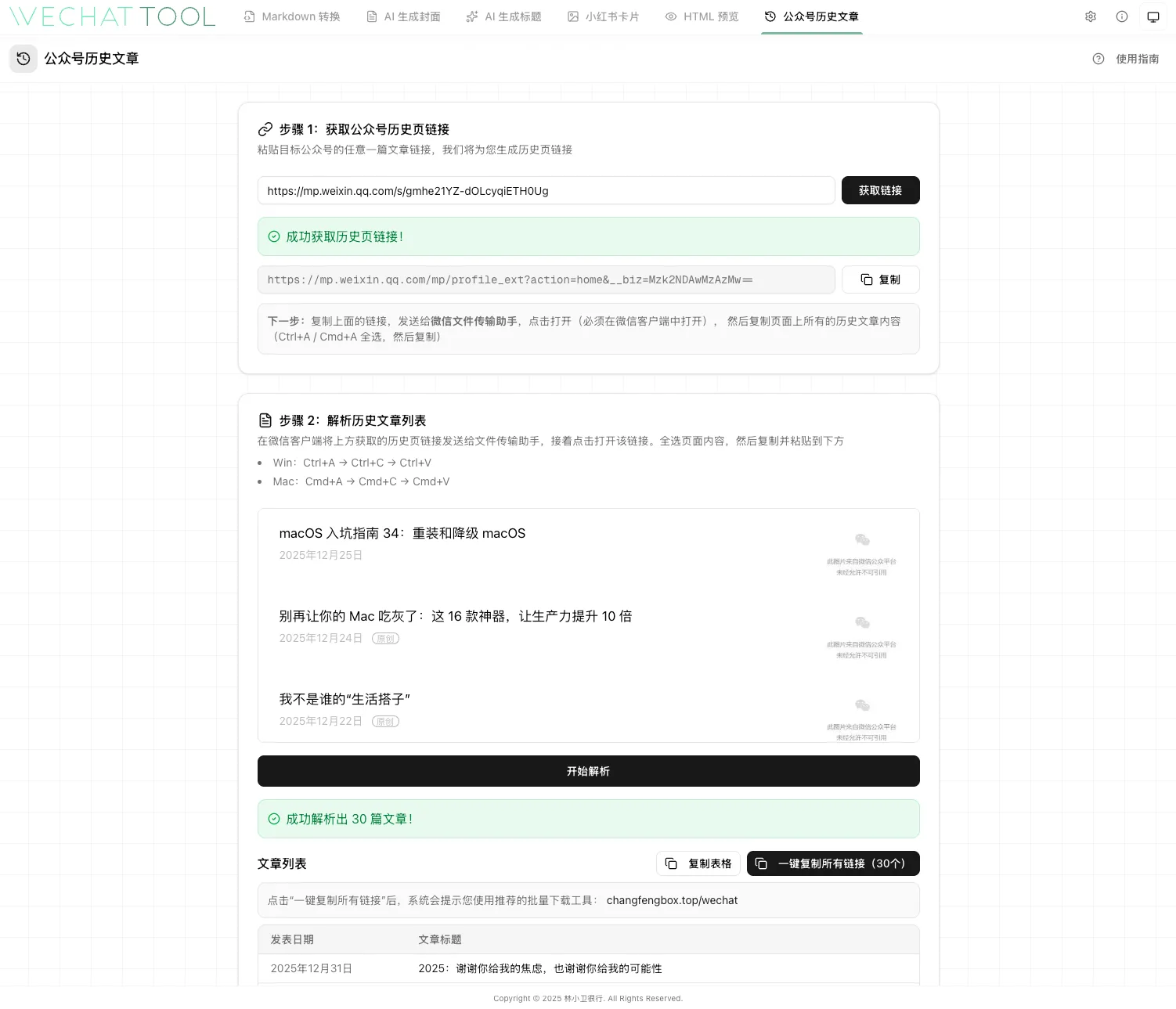
5. 公众号历史文章助手
这一块的功能和之前大致相同。当需要下载某个公众号的全部文章时,把任意一篇文章的链接粘贴进去,然后跟随指引操作就可以了。
三细节优化:深色模式与移动端
此外,网站现在支持深色模式和浅色模式的切换。
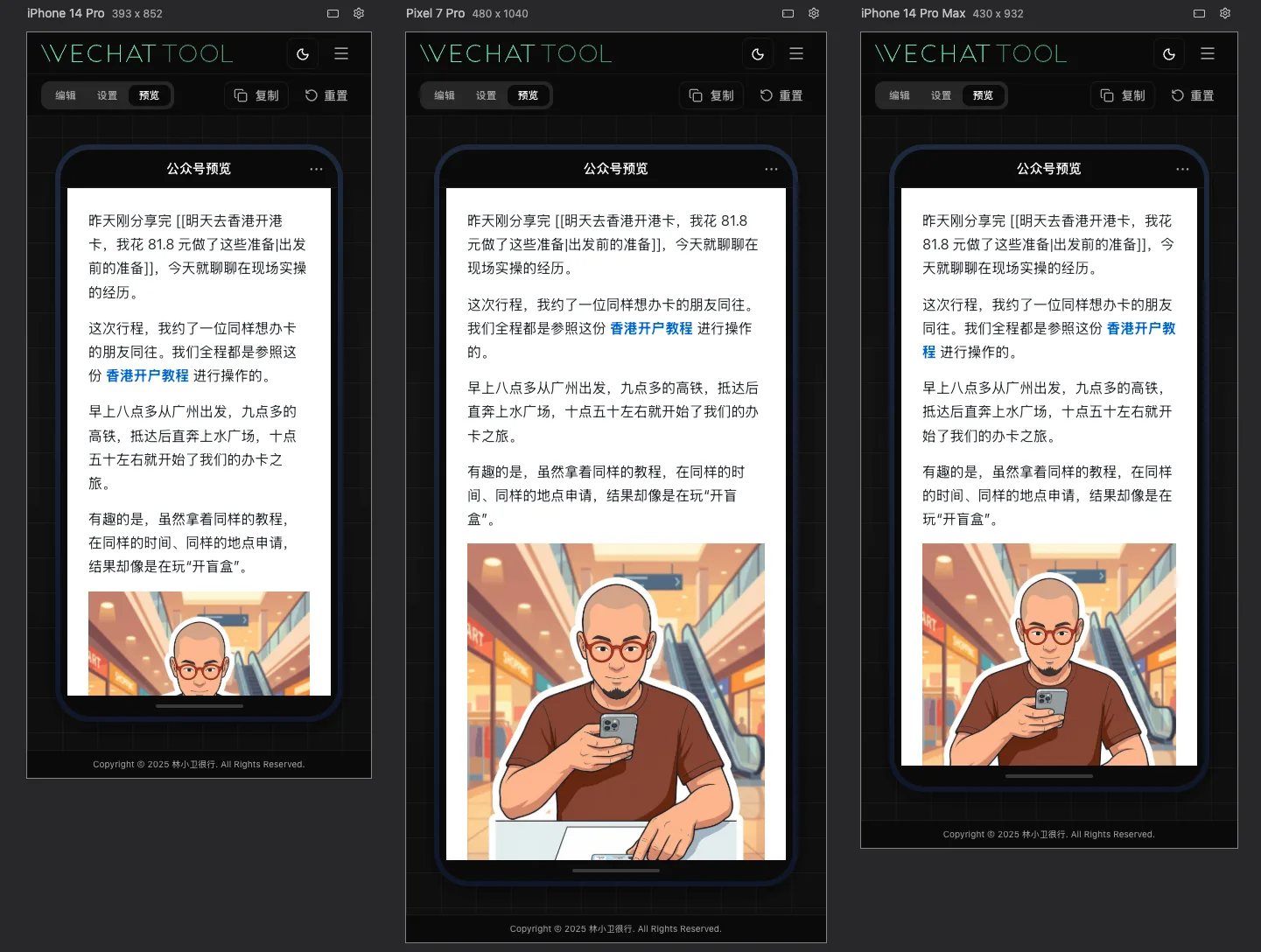
同时,也对移动设备做了适配。在手机或平板上浏览时,因为屏幕空间有限,像 AI 封面生成这类功能会分为内容输入、样式设置和效果预览三个步骤,让你能更从容地完成操作。其他功能在移动端的布局也遵循了类似的设计。
以上就是今天想与你分享的全部内容。希望这次的更新能为你带来一些方便,也感谢你的阅读。