我不会编程,但我为自己做了这个“微信工具箱”
大家好,我是大卫。
最近,我完成了一个小小的个人项目,一个属于我自己的网站。说来有些不好意思,我其实并没有编程基础,这是我上线的第一个正式网站。能完成它,很大程度上要感谢这个时代,也得益于 AI 提供的许多帮助。
这个网站,我叫它“微信工具箱”。
做它的初衷,源于我自己在打理公众号时的一些需求。在内容创作和发布的流程中,总有些环节我觉得可以更顺手一些。于是便萌生了自己动手,为自己做个小工具集的想法。 (插入微信视频号)
下面,也跟朋友们分享一下这个工具箱里都有什么。
1. Markdown 转换
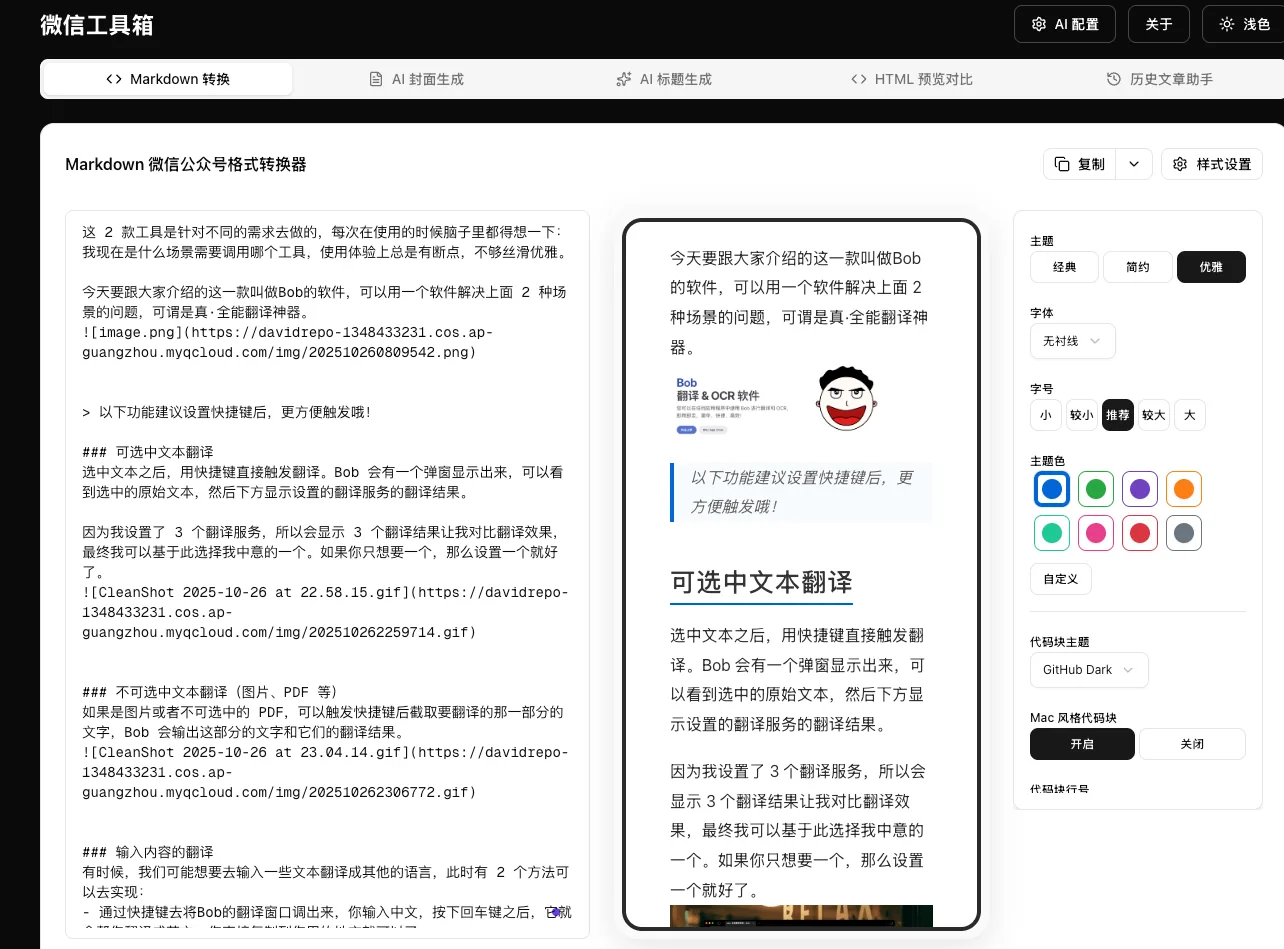
我平时习惯在 Obsidian里用 Markdown 格式写作,但直接粘贴到公众号后台,格式常常会乱掉。所以,这个小工具首先解决的就是这个问题。
- 它可以将 Markdown 文章转换成公众号兼容的格式。
- 我预设了三种自己比较喜欢的样式:经典、简约和优雅。
- 字体、字号这些基础的排版参数也可以根据需要调整。
- 设置好后,点击“一键复制”,就可以去公众号后台粘贴了。
以之前介绍 Bob 的文章这才是“真·全能”:Bob 如何统一我的 Mac 翻译工作流为例,我可以将我的 markdown 文章复制进之后进行样式的调整。在满意之后将文章一键复制到公众号后台即可。
2. AI 封面生成
写完文章后,为封面配图也总要花不少时间。这个功能便是为了解决这个小麻烦。
点击一键提取后,它会先根据文章内容生成一个默认的封面。
但更有趣的地方在于,你可以根据自己的审美对它进行调整。比如,封面上的主标题和副标题(也就是“点睛之笔”),你都可以在区域里自由拖动,找到最舒服的布局。
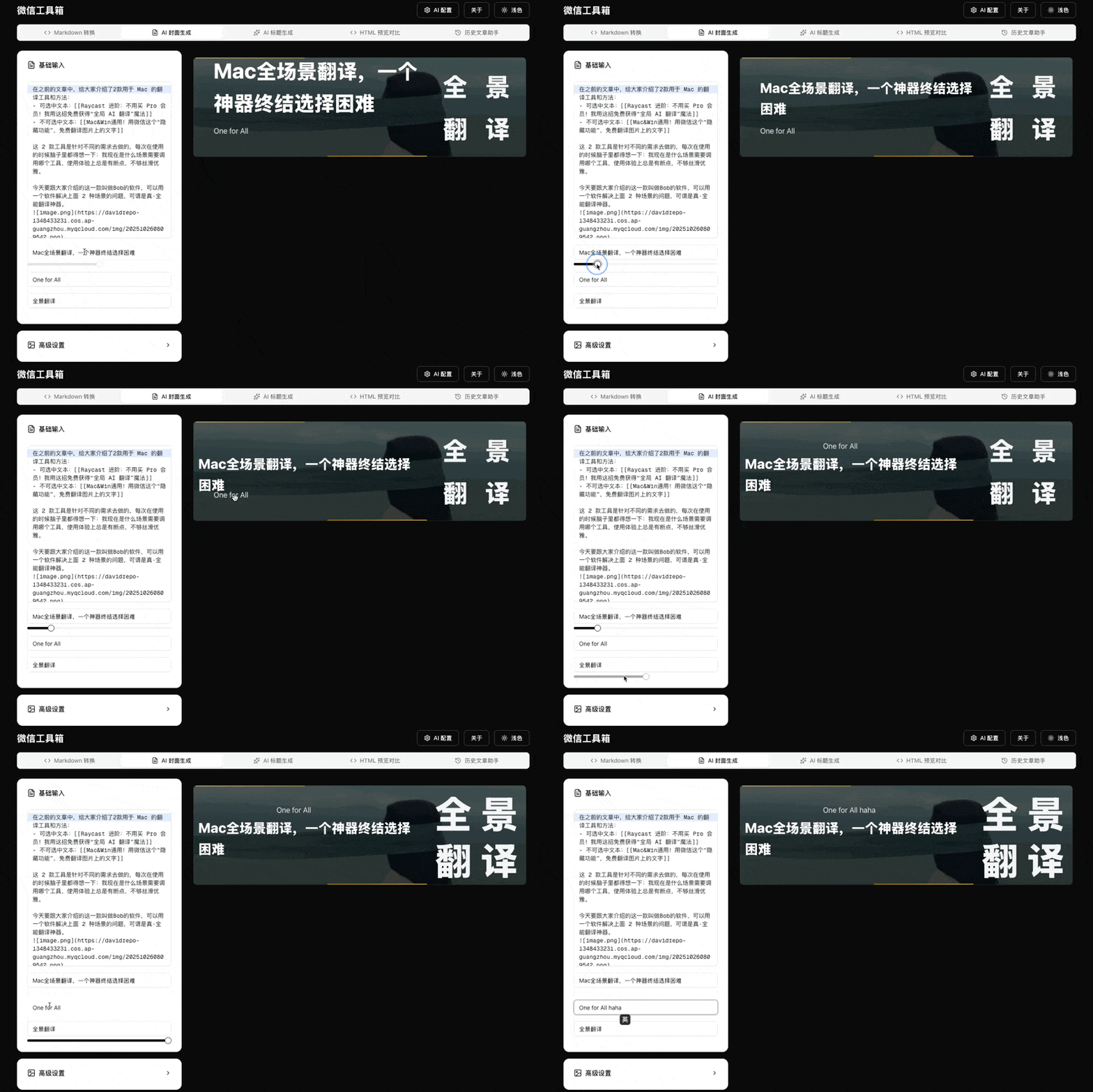
文字的颜色也能随时调节。如果对自动生成的背景图不满意,只需要点一下“随机背景”,它就会为你换一张新的,直到你找到喜欢的那张为止。
3. AI 标题生成
有时候,写完内容反而会对标题感到纠结。这个功能可以依据文章内容,提供一些标题的灵感和建议。可以限定一下字数,或者调整不同的表达角度,看看有没有更合适的选择。
4. HTML 预览对比
这个功能背后,其实有个小故事。
我在之前的文章写文很顺,配图就卡?我摸索出了两种 AI 找图“黑科技”探索了一种给公众号文章配图的方法:把文章发给不同的 AI,让它们分别生成带有内容提炼和布局的静态 HTML 网页,然后,我再去截图这些网页里有意思的部分,用作文章的配图。
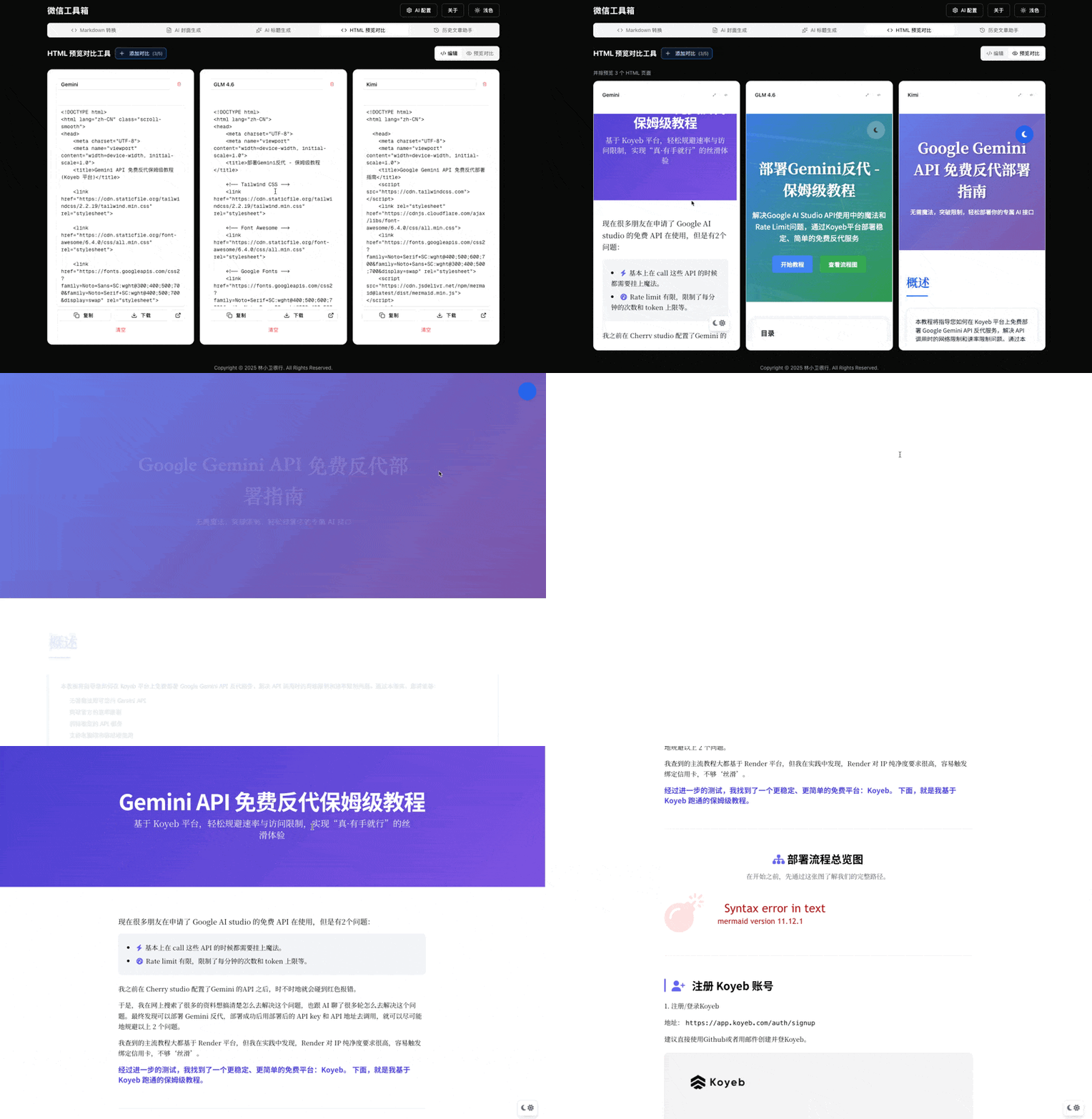
这个工具就是为这个探索过程服务的。你可以把不同 AI 生成的 HTML 源代码,直接粘贴到最多五个窗口里,在线就能并排预览和对比它们的效果。
这样一来,就省去了把代码一个个保存到本地,再用浏览器打开的麻烦。你可以只选效果最好的那个 AI的 HTML 截图,也可以结合好几个 AI 的创意,组合成你的配图。
以之前的文章如何搭建不需要魔法也能使用的Gemini(保姆级教程)为例,我用 Gemini、GLM和 Kimi 分别基于这篇文章生成了 HTML。
5. 历史文章助手
这个功能的想法,受到了拉小登老师的公众号插件的启发。如果你想整理某个公众号的全部历史文章,它能帮你简化这个过程:
- 第一步,你只需要找到那个公众号的任意一篇文章链接,粘贴进来。工具会帮你生成一个可以打开该号完整历史页面的新链接。
- 第二步,在微信里打开这个新链接,耐心把所有历史文章都加载出来,然后全选、复制。
- 第三步,把复制好的内容粘贴回工具里,它就会自动把所有文章的链接都提取并整理好。
- 最后,你可以一键复制这些链接,去到支持批量下载的第三方工具(已经将工具集成到工作流中),把它们保存成 Markdown、PDF 等你需要的格式。
以我自己的公众号为例,给大家演示一下这个功能是怎么使用的。
一些补充说明
- 关于数据安全,所有配置都保存在你的浏览器本地,不会上传到服务器,可以放心使用。
- 目前,我为这个工具箱设置了每天 3 次的免费使用额度。如果你有自己的 API Key (支持 Gemini, OpenAI, DeepSeek 等),也可以添加进来,这样就没有使用限制了。
之后的一些想法
这个小项目对我个人而言,算是一个小小的里程碑。接下来,我计划慢慢打理我的个人主页(xiaoweibox.top),并在这个工具箱里,陆续加入一些其他我觉得实用的小功能。
做这个工具箱的整个过程,也让我真切地感受到,即便我们没有专业的编程背景,也能借助当下丰富的工具,为自己创造些东西,解决一些实际问题。
如果这个小小的工具箱也能帮助到有同样需求的你,我会感到非常开心。