如何搭建不需要魔法也能使用的Gemini(保姆级教程)
现在很多朋友在申请了 Google AI studio 的免费 API 在使用,但是有2个问题:
- 基本上在 call 这些 API 的时候都需要挂上魔法
- Rate limit 有限,限制了每分钟的次数和 token 上限等。
我之前在 Cherry studio 配置了Gemini 的API 之后,时不时的就会碰到红色报错。
于是,我在网上搜索了很多的资料想搞清楚怎么去解决这个问题,也跟 AI 聊了很多轮怎么去解决这个问题。
最终发现可以部署 Gemini 反代,部署成功后用部署后的 API key 和 API 地址去调用,就可以尽可能地规避以上 2 个问题。
我查到的主流教程大都基于 Render 平台,但我在实践中发现,Render 对 IP 纯净度要求很高,容易触发绑定信用卡,不够‘丝滑’。
经过进一步的测试,我找到了一个更稳定、更简单的免费平台:Koyeb。 下面,就是我基于 Koyeb跑通的保姆级教程(真·有手就行!)。
注册 Koyeb 账号
1,注册/登录Koyeb
地址: https://app.koyeb.com/auth/signup
建议直接使用Github或者用邮件创建并登Koyeb。
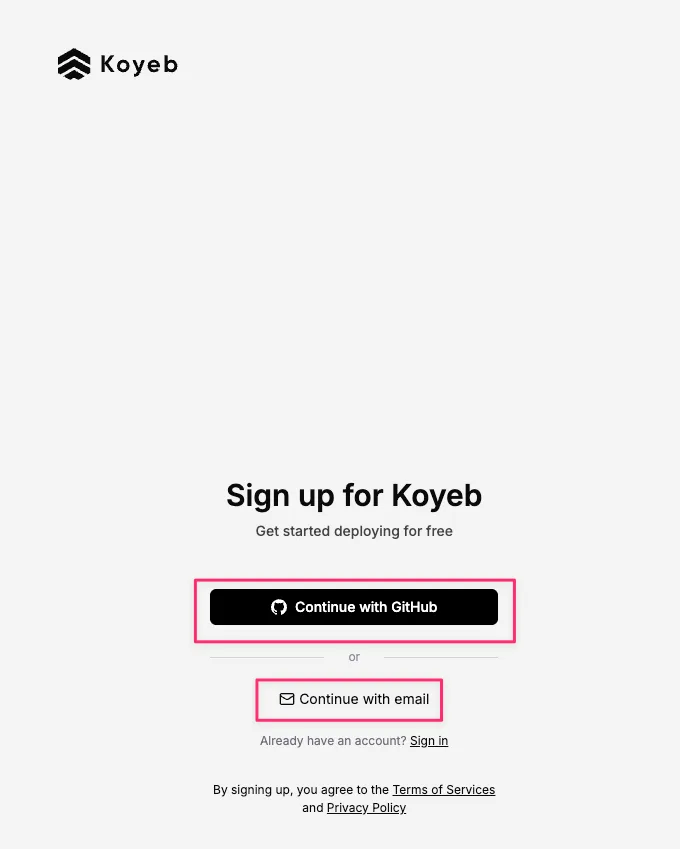
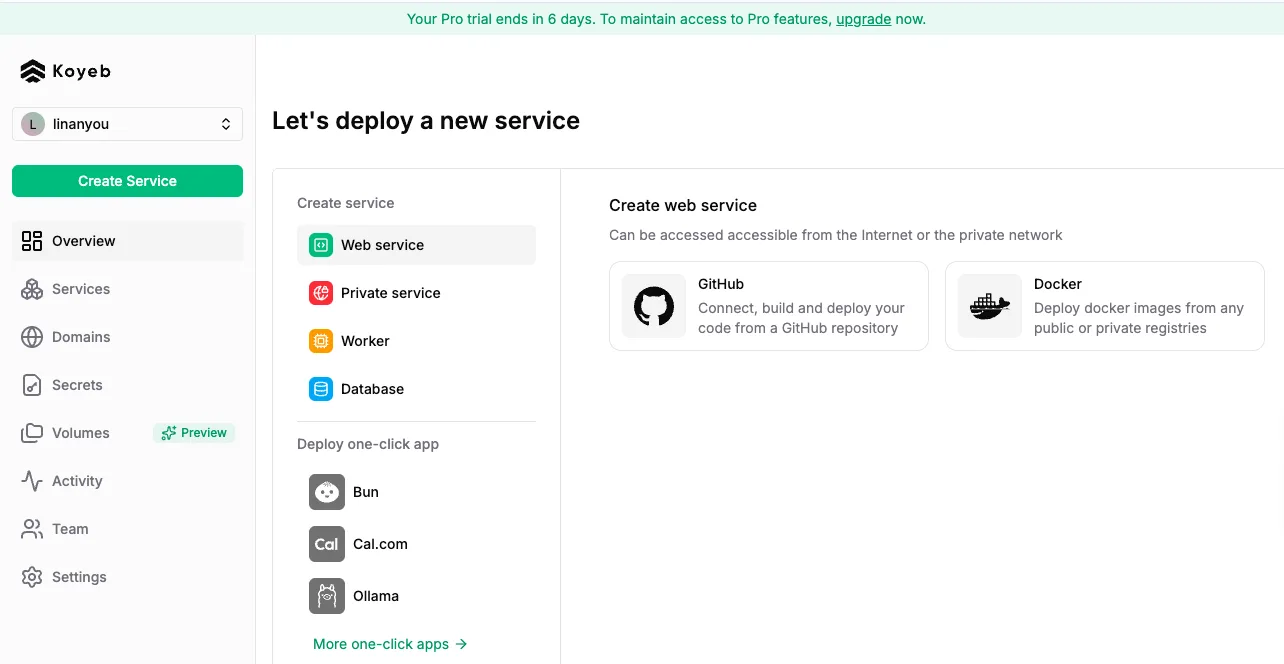
根据提示登录或者完成认证。登录后需要回答 4 个问题,你可以随便回答或者点击"Skip“跳过,完成这个步骤之后,会进入如下页面。保持在这页面,先不要关闭。
获取Google认证OAuth文件
1. 确认你的Google账号中存在至少一个项目
打开链接: https://console.cloud.google.com/ 使用 Google 账号登录。最好你的Google 账号开启了两步验证,这样可以确保你的谷歌账号绝对安全。
关于如何开启 Google 账号 两步验证,可参考以下公众号的文章:(此处插入文章)
部分人的Google账号中没有项目,所以可以先检查一下或者创建一个项目。若没有项目,选择我左上角的项目选择器即可,点开,新建一个项目。
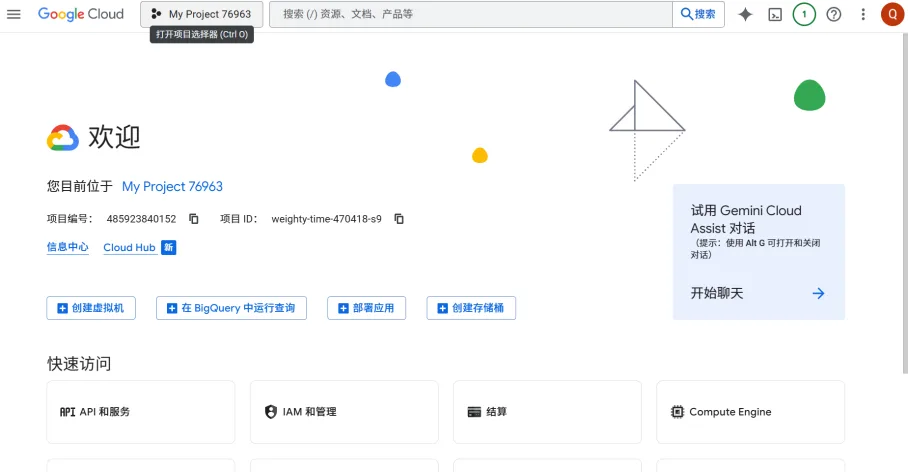
如果你之前的Google账号已经提取过API key,或者自己创建过项目,这里就直接忽略下方的创建项目内容,跳转到下一步 获取认证链接
2. 访问认证网站
我们通过sukaka老师搭建的认证网站来获取凭证。通过这个方法获取凭证,整个的操作步骤几乎被简化到极致。
访问认证网站: http://gcli-auth.sukaka.top:7861/
输入访问密码: pwd
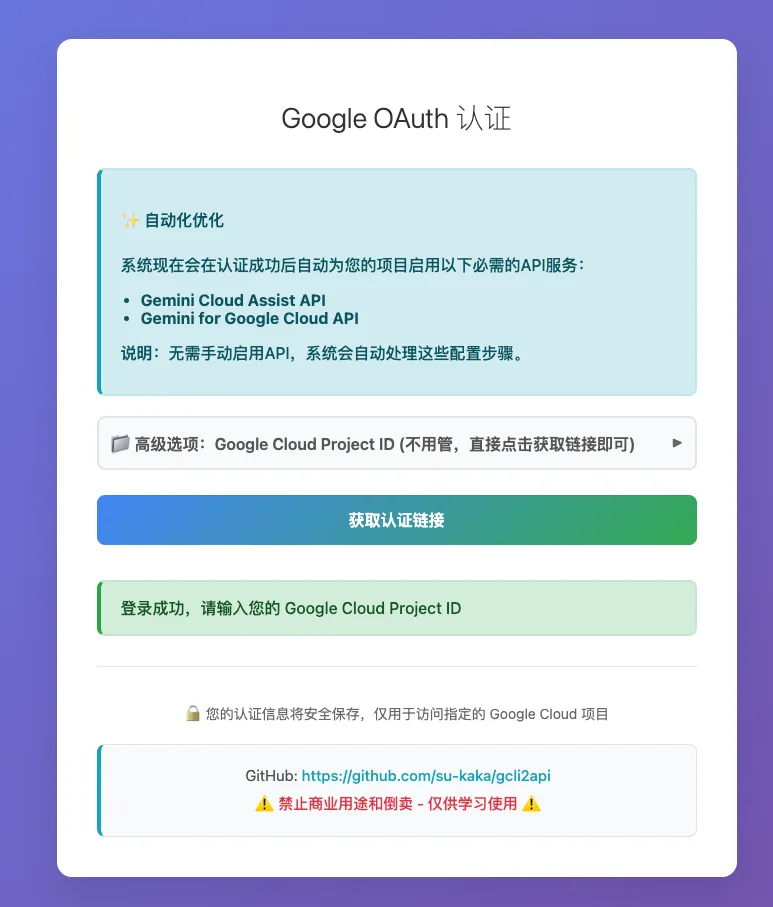
即可进入Google OAuth认证页面。
3. 获取认证链接
在页面中,你可以直接点击 获取认证链接 按钮,来获取认证链接
也可以点击 高级选项 部分输入你的项目ID,如果你不知道这个是什么,就不要输入,让系统自己检测。
点击了获取认证链接后,会出现一个很长的链接,点击打开。如图:
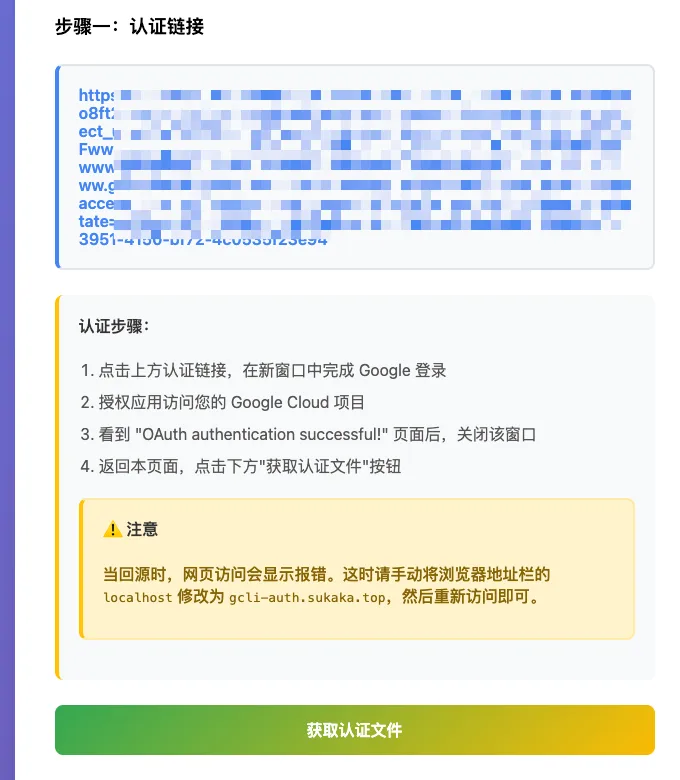
4. Google账号认证
点击上一步获取到的那条很长的链接。点击后,会让你登录你的Google账号,请根据提示自行登录。
登录完成后会出现一个 错误页面 。
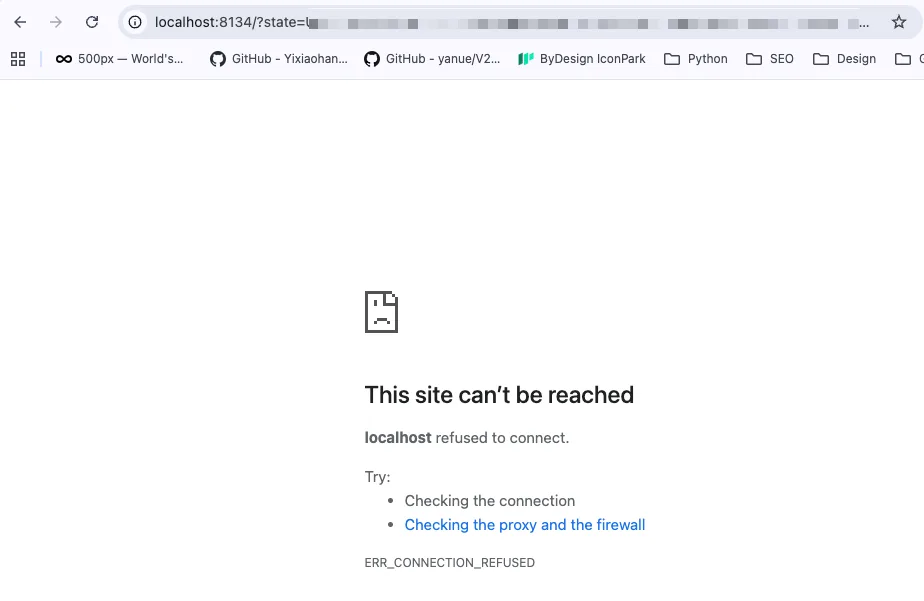
我们需要更改一下地址栏(浏览器中输入网址的地方)的链接。
将地址中的 localhost 更改为 gcli-auth.sukaka.top (直接复制下面的地址也行)
gcli - auth.sukaka.top;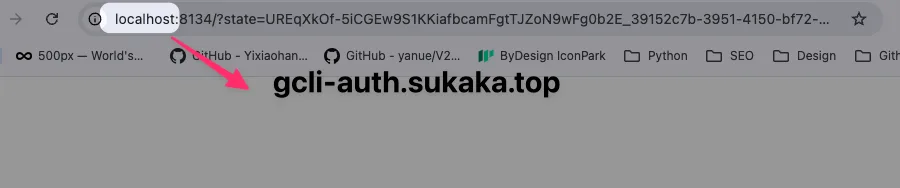
注意:localhost 后方的冒号也需要保留,只需替换 localhost 即可。其他的任何地方都不要改
更改完成后,按回车访问这个地址。
会出现 OAuth authentication successful! (如果没出现的话,确定网址你没有改错,然后可以刷新几次试试)。如图:
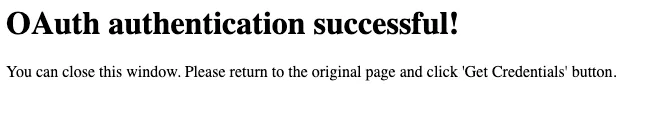
5. 获取认证文件
返回到上一个标签页,点击页面中的获取认证文件,稍等片刻,会显示步骤二:认证成功
我们先点击 下载认证文件,将认证文件下载下来。
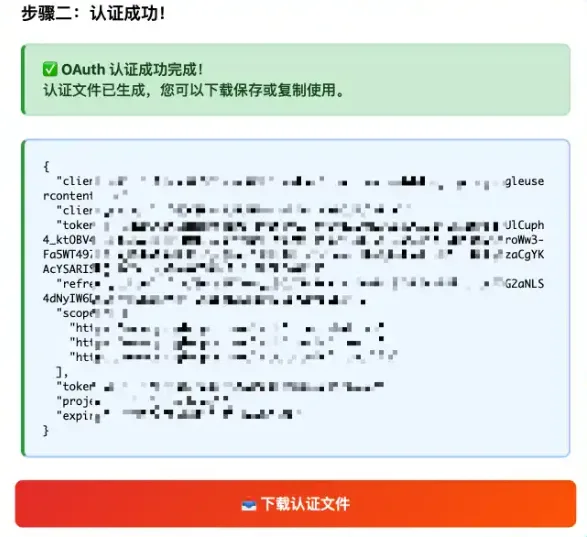
这个页面不用关闭,等下直接复制那一串认证的内容也可以的。
至此Google认证已经完成。
部署 CLI 反代
在Koyeb 中,点击Web service,接着选择Docker。我们将部署gzzhongqi 老师的 geminicli2api项目,根据实践,这个项目更加简单和稳定。
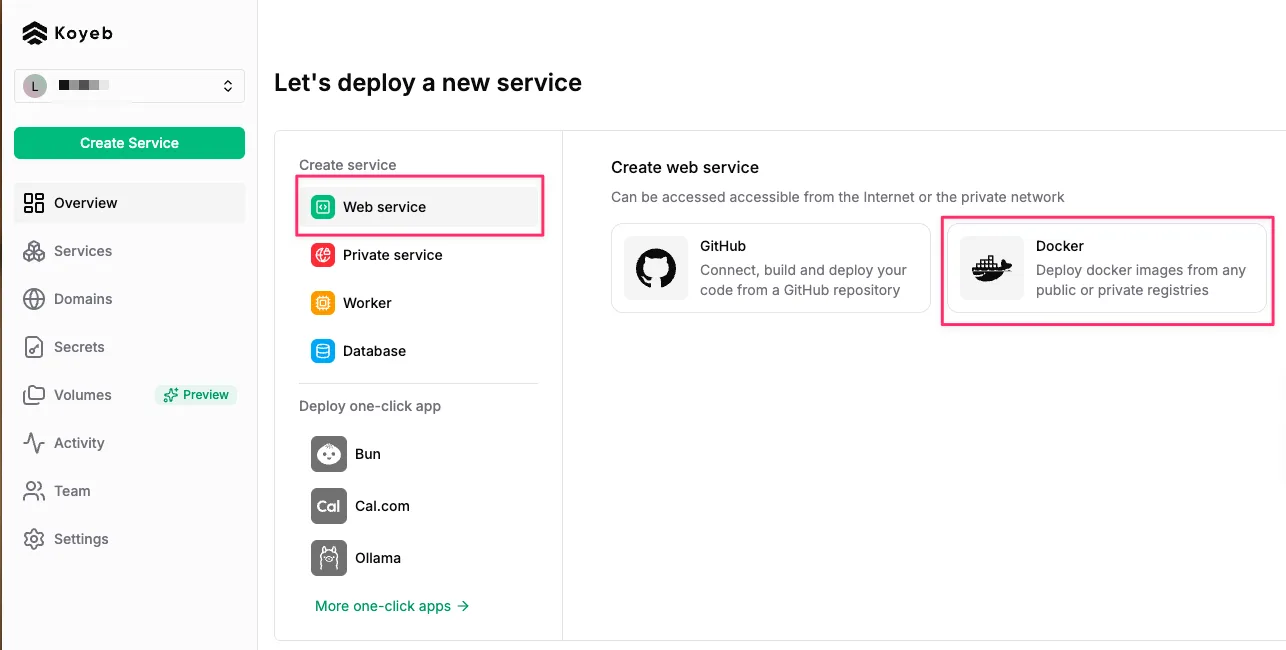
下一步,Docker image 填下面这个地址,接着点击下一步。
ghcr.io/gzzhongqi/geminicli2api:latest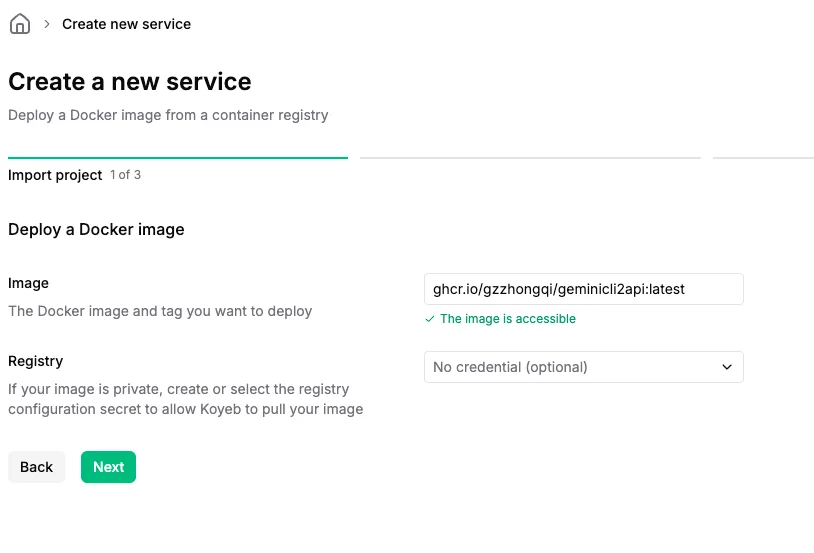
到下一步,默认是会显示中间的“CPU Standard”。我们切换到“CPU Eco”,选择第一个“Free”也就是免费。Region 选择“Washington DC”
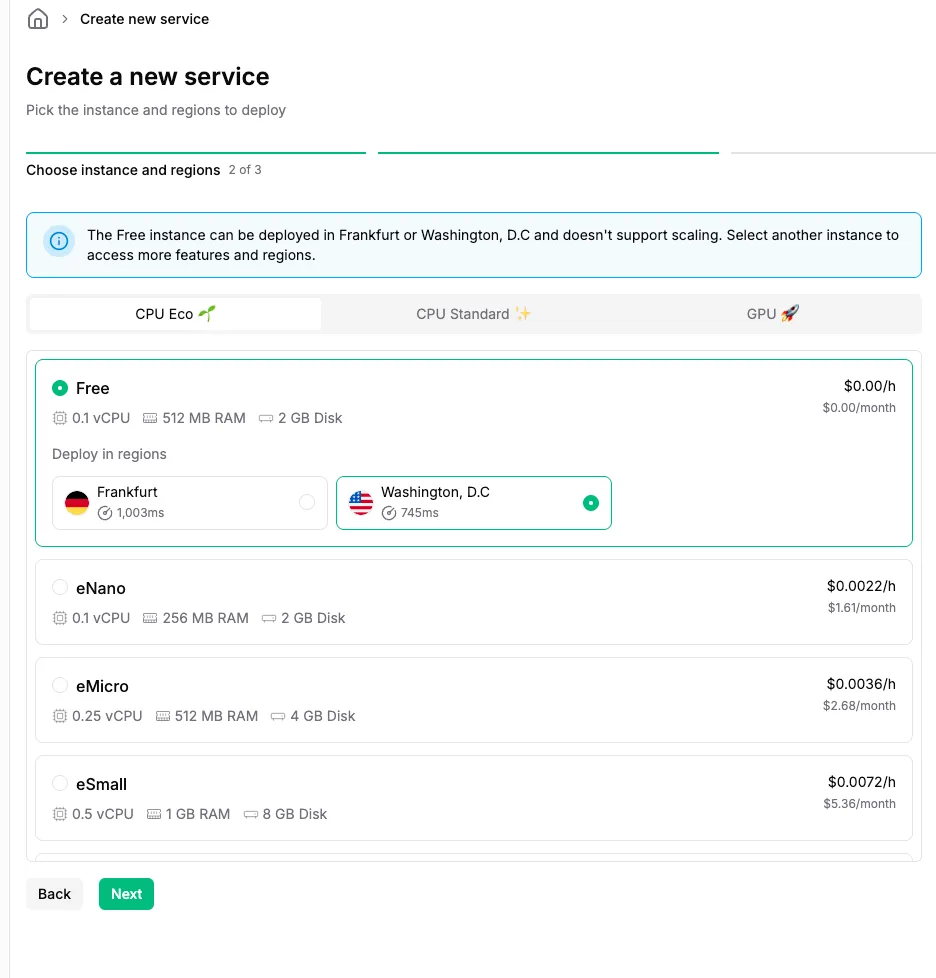
下一步,我们要配置环境变量,填完一个之后点击”Add another"填下一个。分别是:
- GEMINI_CREDENTIALS:需要复制刚刚你获取的Google OAuth认证文件中的内容,如果你没有关闭刚刚的认证文件,可以直接复制填入。(花括号也要)
- PORT:填”8888“
- GEMINI_AUTH_PASSWORD:请自行填写一个密码,这将是你调用API的密钥。
确认无误后,点击“Deploy”。
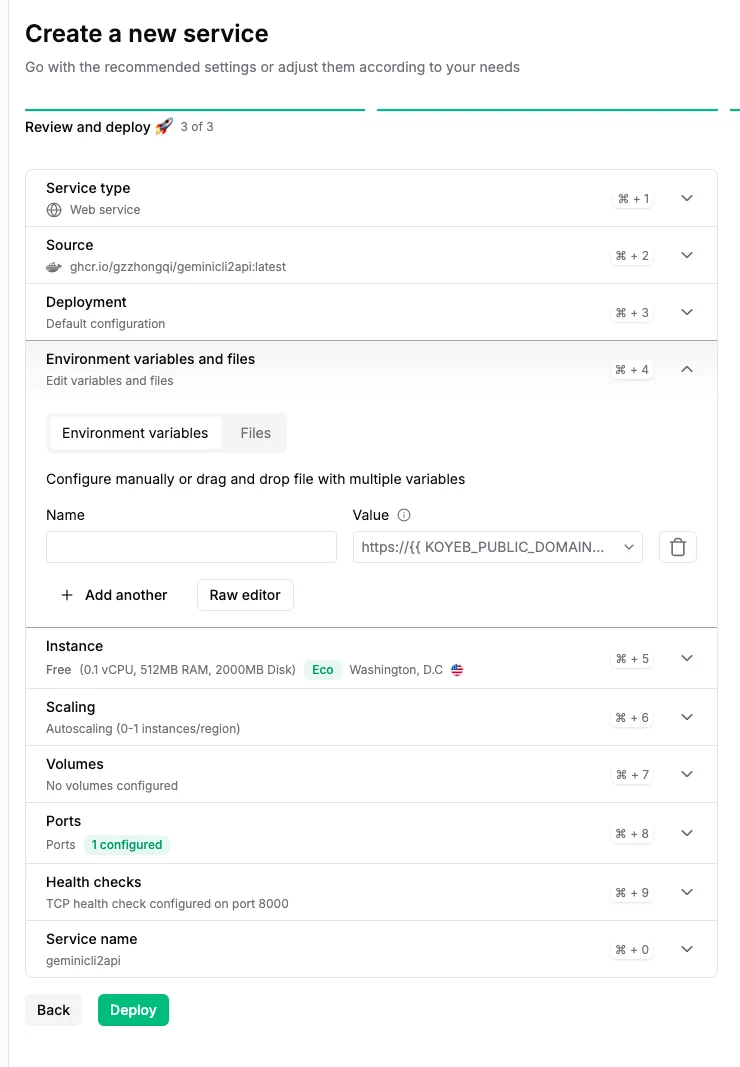
切记将下方的“Ports"从默认的 8000 改成我们需要的”8888“。
点击“Deploy后,请稍作等待,页面会跳到下一个界面。此界面无需进行任何操作。等待约一分钟,系统将自动跳转至下方界面。
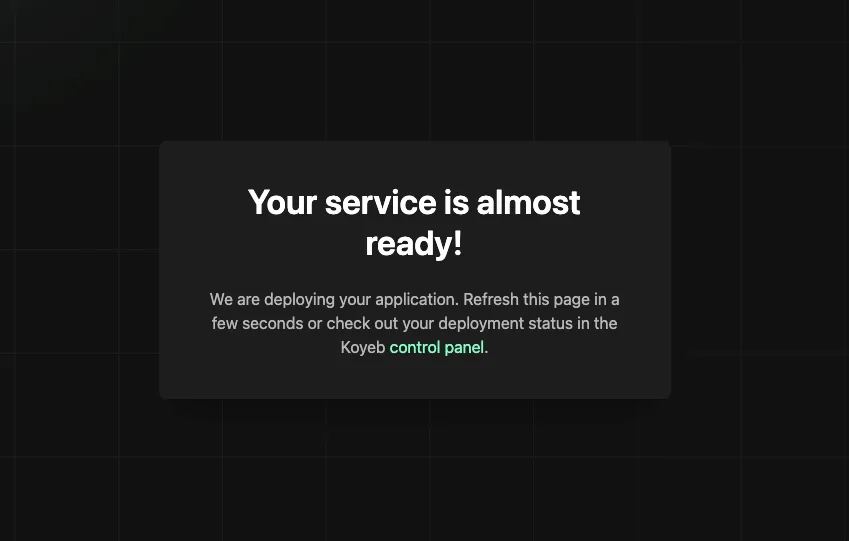
如果一直没有反应,可以刷新页面或者再继续等待一会。完成后将得到下面的页面,红框框起来的位置就是你的公网地址,也就是后续我们要用到的 API base url。
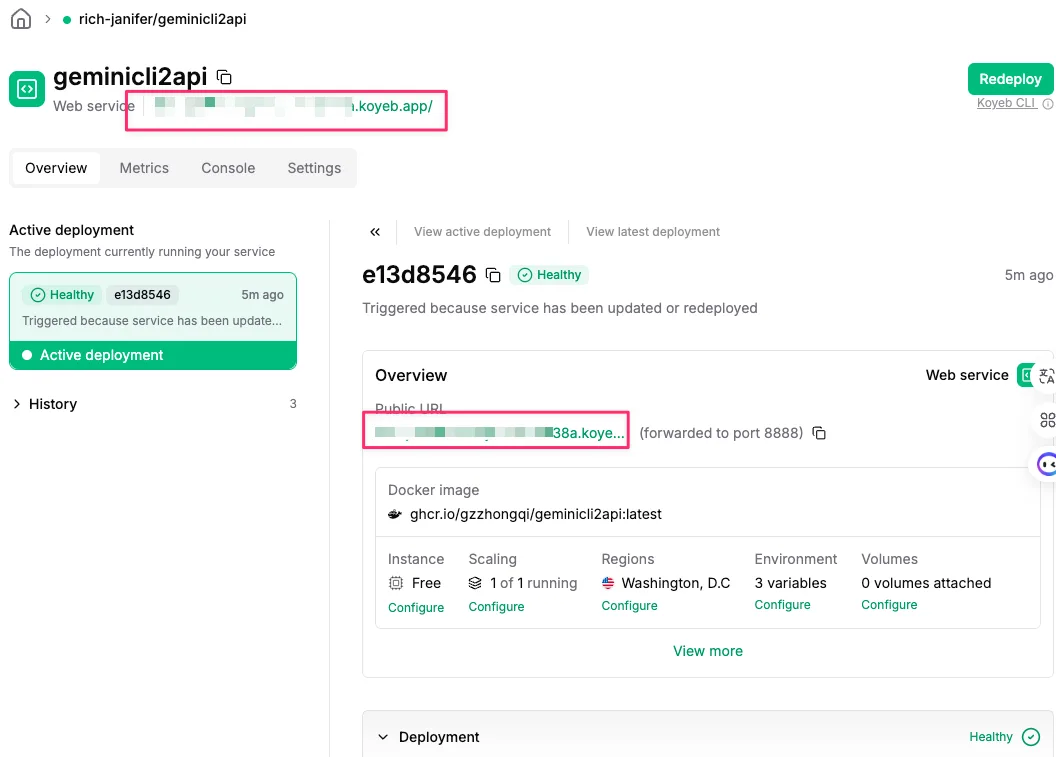
设置Koyeb 服务保活
因为我们使用的是Koyeb 的免费服务,在 1 个小时没有活动后服务会自动陷入休眠。我们需要设置一个定时任务定期的去访问才能避免休眠。
1. 注册Uptimerobot
打开以下链接注册,注册后会发送一封激活邮件。 https://dashboard.uptimerobot.com/sign-up
2. 创建Monitor
完成后他会引导你创建第一个 monitor。在 URL to monitor 中输入你在 Koyeb 获取到的 public address,在地址后加/docs。例如你的地址是:abc.koyeb.app。那么此时你应该输入 abc.koyeb.app/docs
可以参考下面这张图进行设置。email通知不想要的话,就取消勾选。我设置了 50 分钟间隔去触发一次访问上面的 URL,你可以根据你的需要和意愿进行选择。
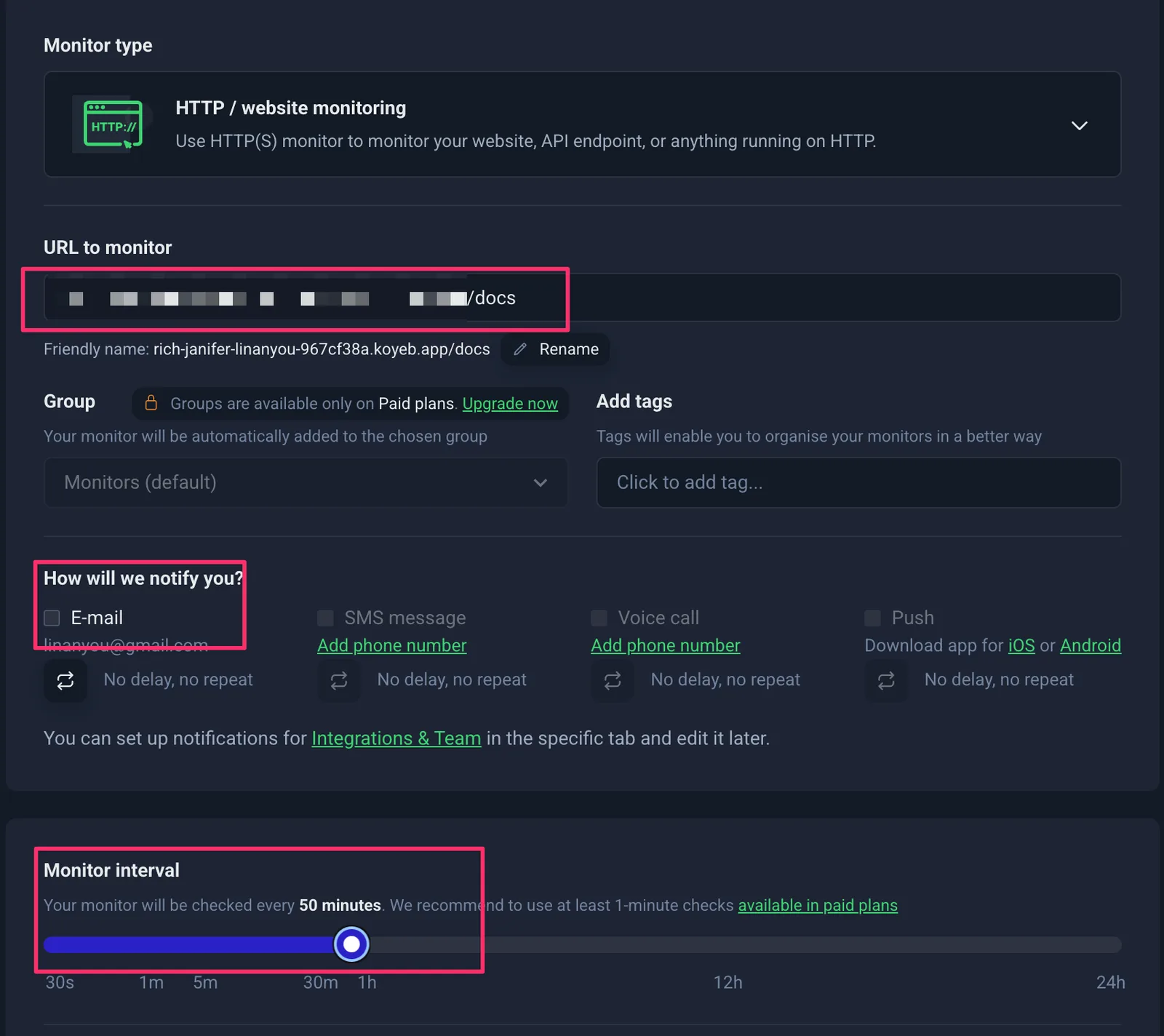
最后,点击创建就可以了
更改项目设置
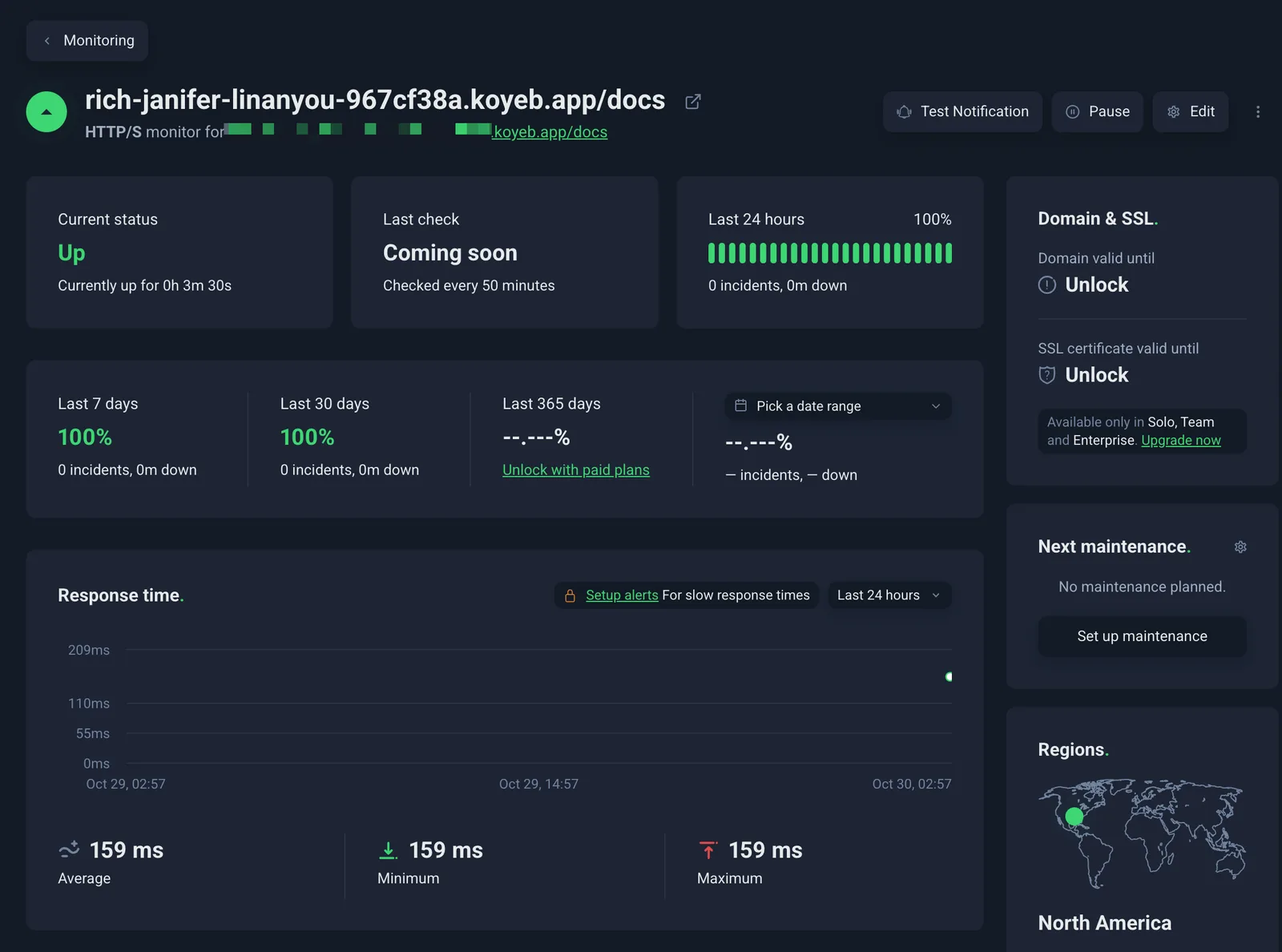
在控制面板中,点击打开你刚刚创建的 monitor。检查设置是否都正确,特别是检查一下 url 是否有出入,如果有要修改的地方,点击右上角”Edit“即可进行修改。
在Cherry studio进行设置
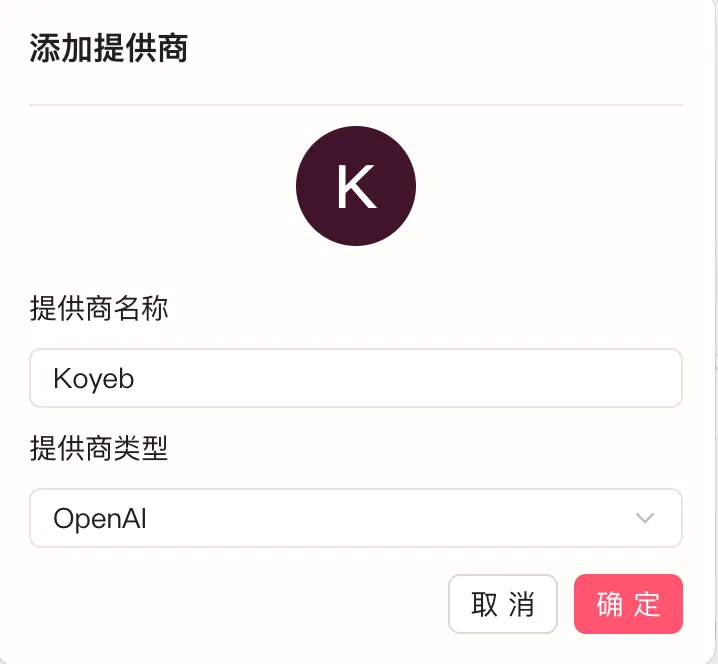
在 Cherry studio 中,打开设置->模型服务,点击下方的“添加”。提供商名称你可以自己命名即可,类型选择“OpenAI”。
填入 API 密钥和API 地址:
- API 密钥:就是我们在部署 Koyeb 服务时,其中一个变量 - GEMINI_AUTH_PASSWORD的值。
- API 地址:填写你的Koyeb 服务的公网地址。复制过来之后记得将 url 最后的“/”去掉。
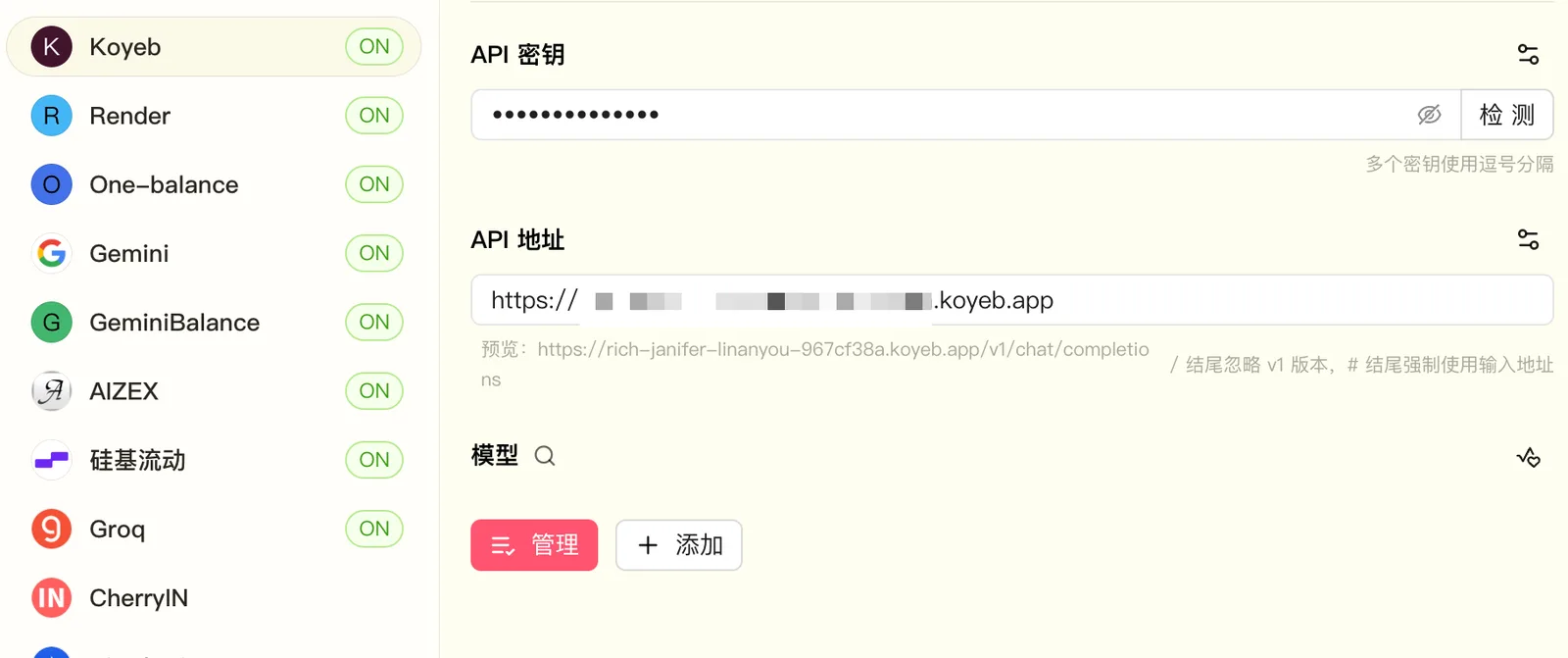
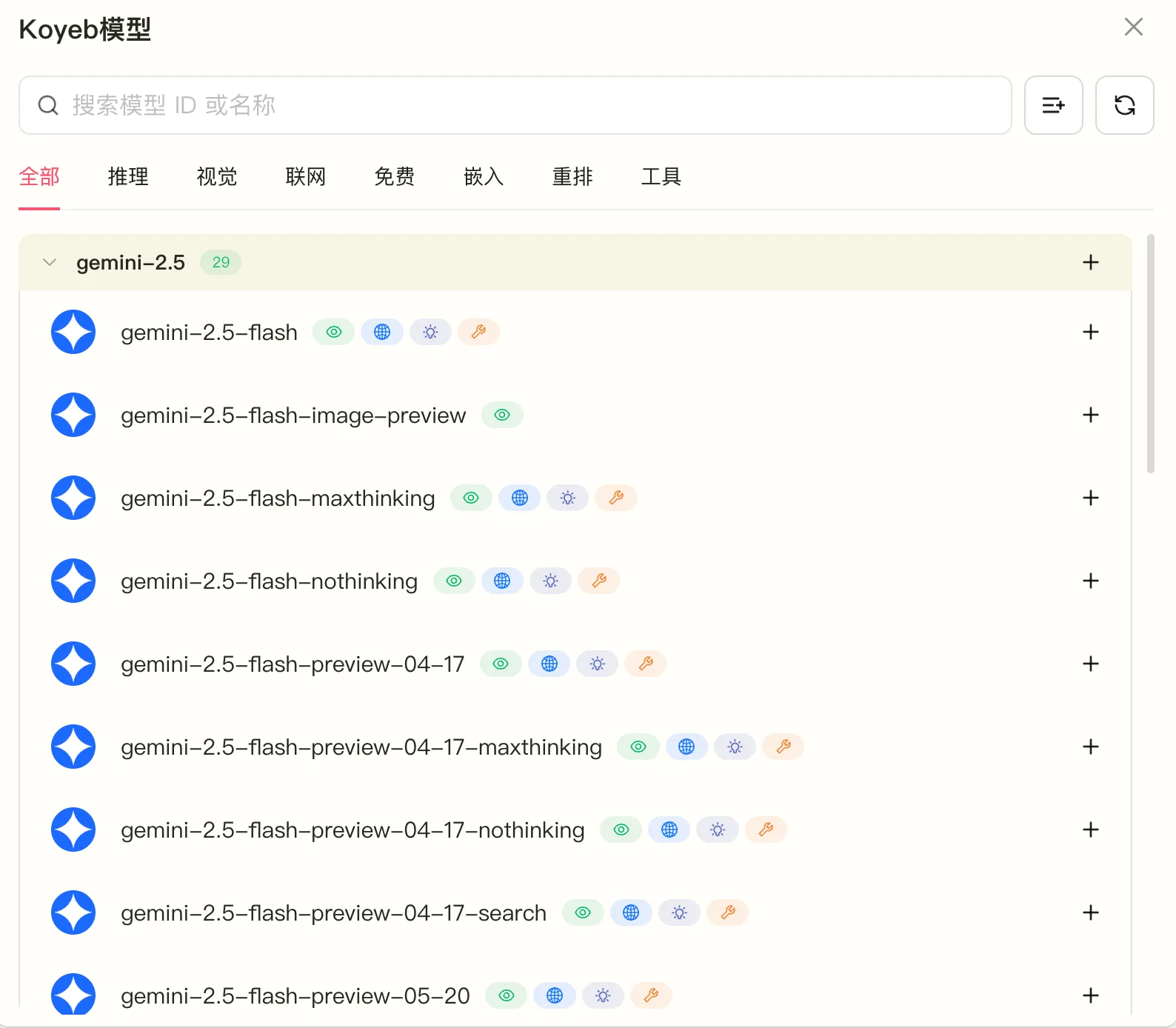
点击下方的“管理”按钮,即可添加模型。 我们一般选择 gemini-2.5-pro 和 gemini-2.5-flash。
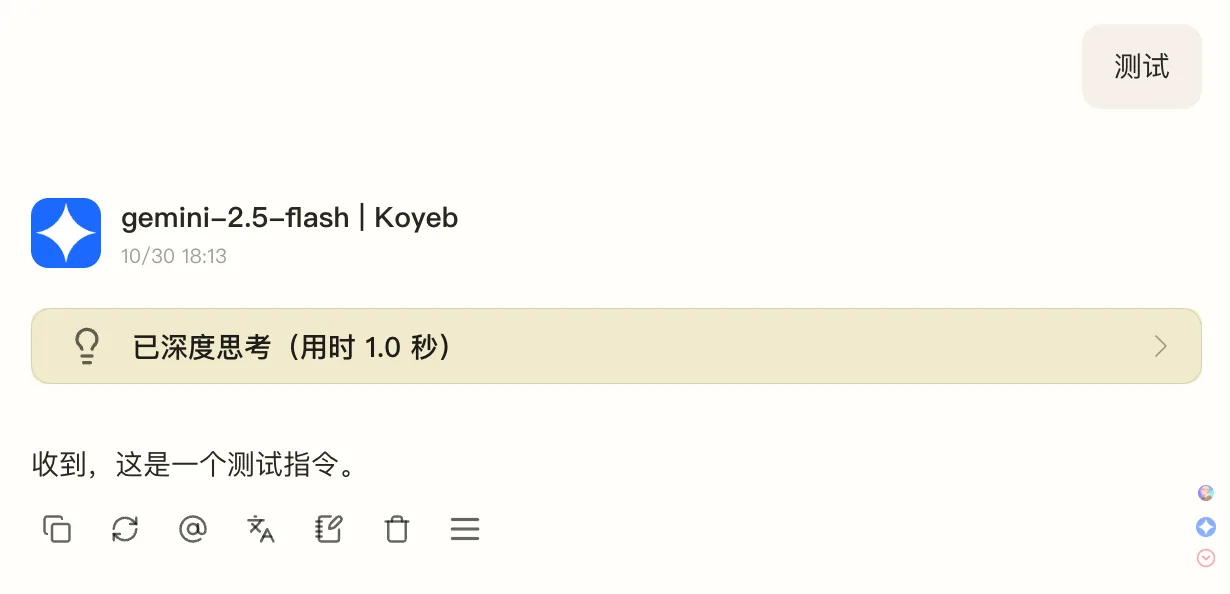
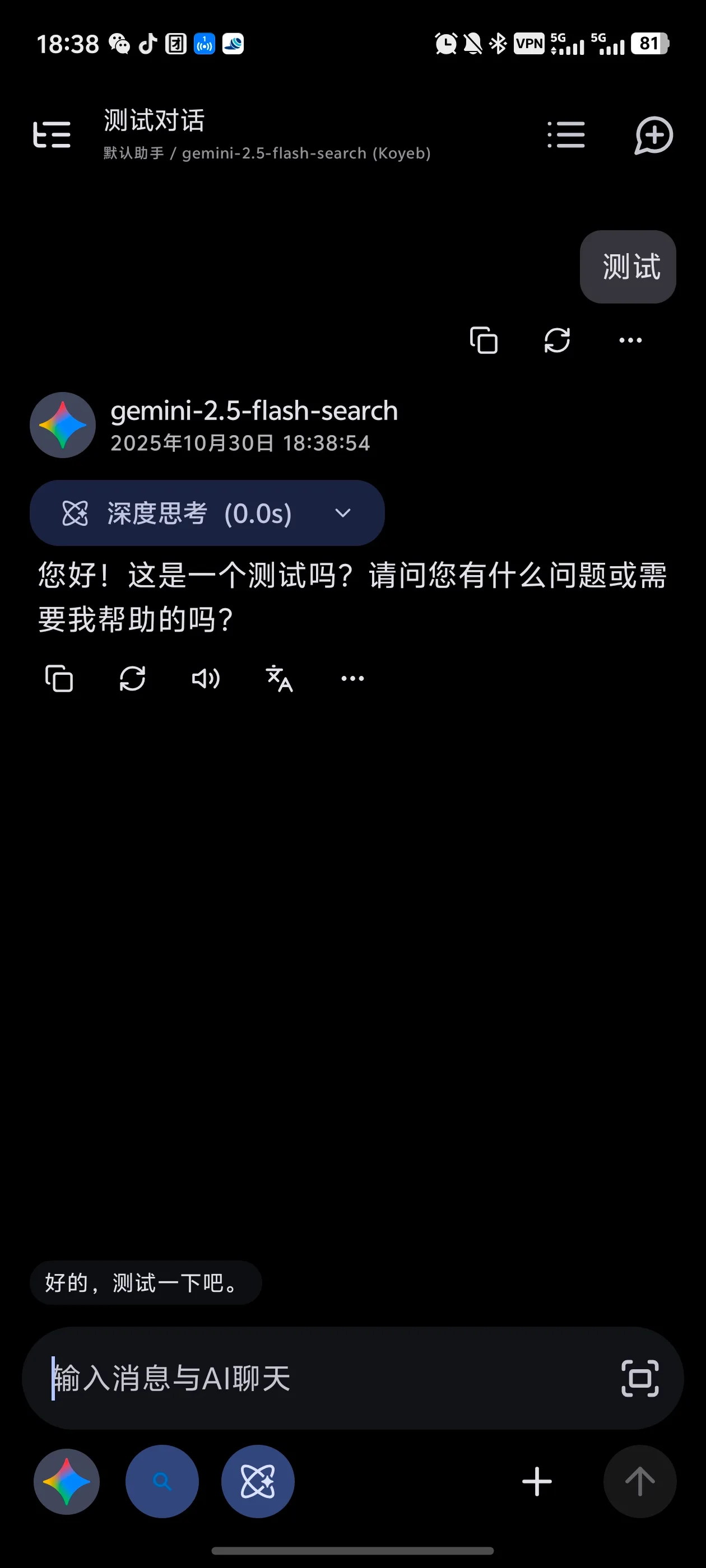
设置好后,我们进入聊天窗口进行测试,测试成功!
移动端Rikkahub(安卓)设置
如果想要在移动端也畅想自己的模型,推荐下载:
-
安卓:Rikkahub
-
iOS: Apollo - Powered by liquid
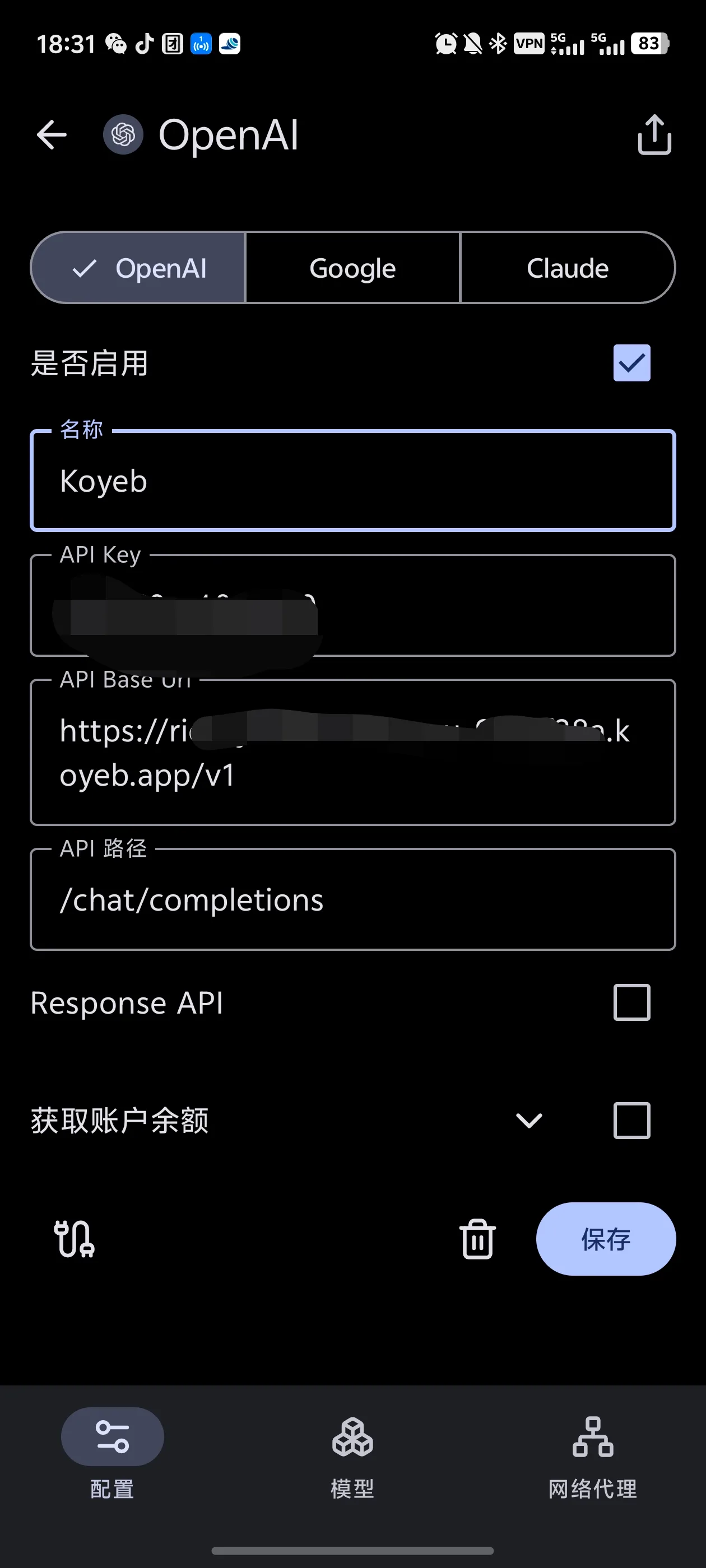
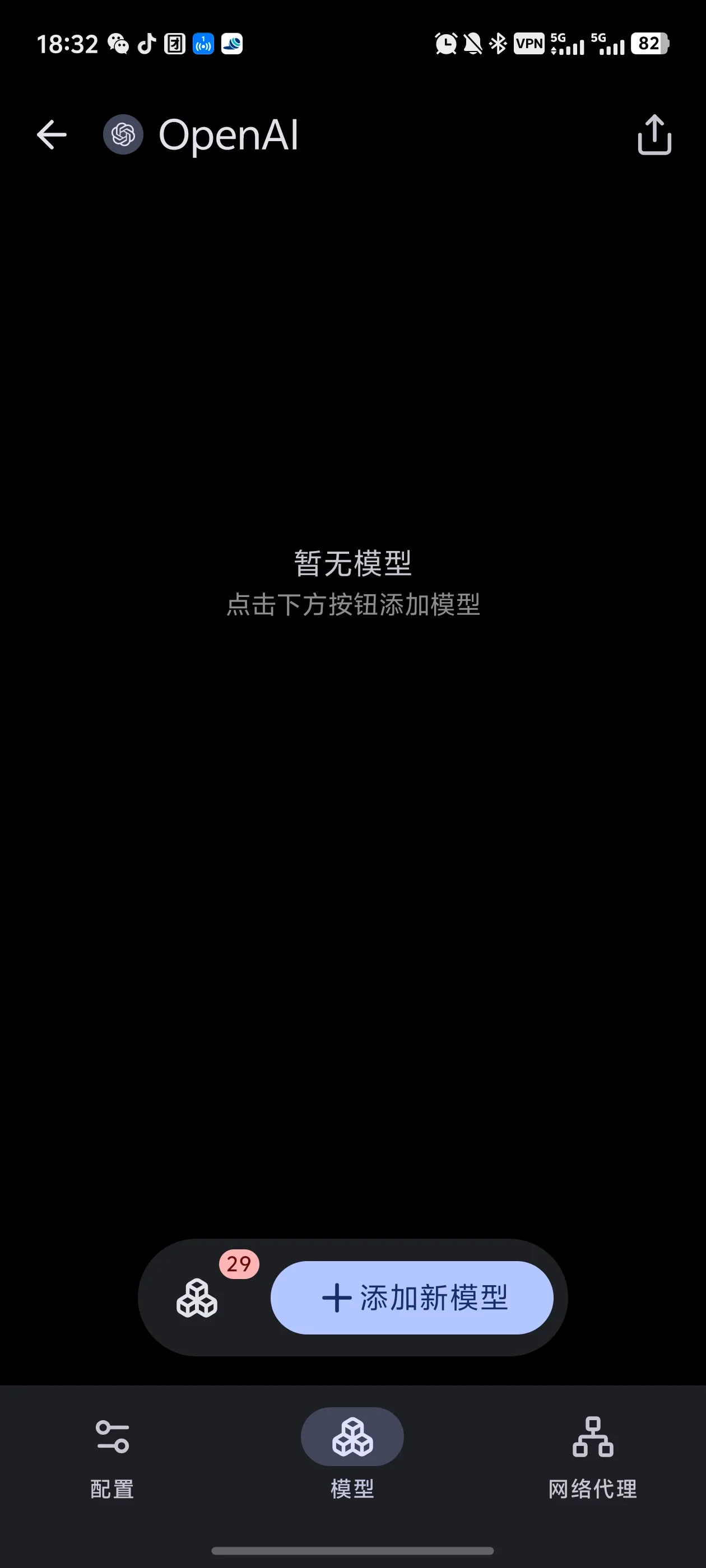
因为我只有安卓手机,所以用 Rikkahub 来做演示。点击设置->提供商,然后点击右上角“+”,在添加供应商弹窗中,参照 Cherry studio 的设置进行填写即可。
- 名称:按照自己的喜好命名即可
- API key:填写我们在 Koyeb 的环境变量的密码
- API base url:为 Koyeb 服务的公网地址。此时,记得在 url 最后面加“/v1”。
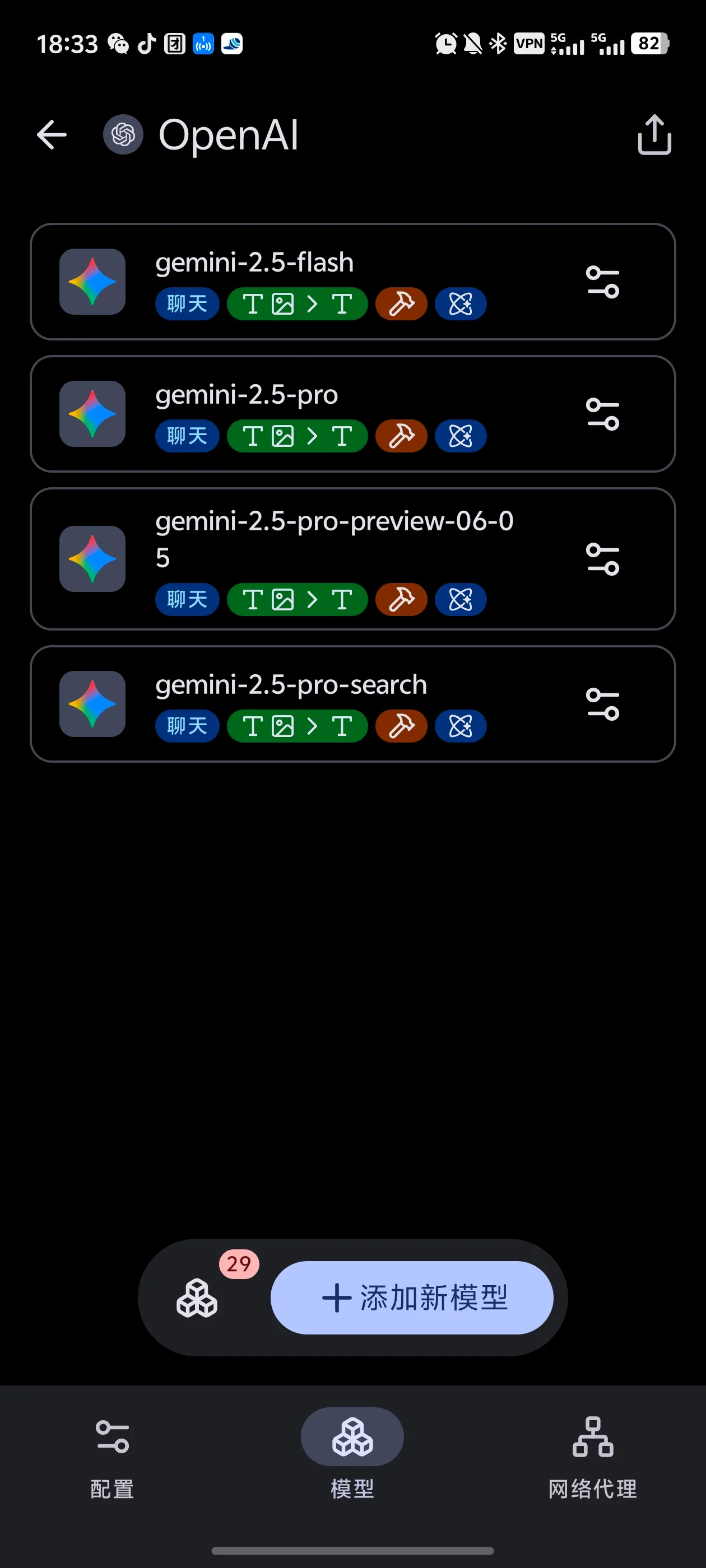
添加成功后保存,移动到模型界面,稍等一会可用模型会加载出来,按需选择即可。
版权声明
- 该教程非本人完全创作,其中大量参考老婆宝老师的教程,本教程在原教程基础上做了验证和补充、删减,并优化了UptimeRobot保活方式。
- 本教程添加了电脑端Cherry studio配置步骤和手机端Rikkahub(安卓)的配置步骤
- 原教程地址:docs.laopobao.online
- 该教程项目来自Github @su-kaka 老师的 gcli2api 项目,和 gzzhongqi 老师的 geminicli2api项目
- Github项目地址: su-kaka/gcli2api-点击进入
- Github项目地址: gzzhongqi/geminicli2api-点击进入
部署说明
- 本教程的CLI反代基于Koyeb署。原教程基于Render部署,因 IP 不纯净的话会提示需要绑定信用卡,故更换到Koyeb部署,步骤和Render基本一致。
- Koyeb部署,部署过程简单方便,且可以脱离电脑使用(不需要电脑一直开着)。
关于Google CLI
- 简单来说,Google Gemini CLI是基于终端的AI编程工具,这个你有兴趣可以自行了解。
- 对于个人日常使用而言,Google CLI每天1000次请求,每分钟60次,上下文100w左右。
- 对于个人用户而言,一个账户基本足够满足使用,2.5限额情况不定,根据原教程的说明, **429时可以切换到0506、0605模型,会重定向到gemini-2.5-pro