用 AI 部署 AI:一个提示词 10 分钟装好 OpenClaw
上次写了篇 适合普通人的 OpenClaw 安装教程:10 分钟就在飞书上跟 AI 对话,教你怎么用腾讯云进行部署。

那篇文章发出去后,有个朋友问我:我没有腾讯云,用的是阿里云,怎么办?
我说:也可以啊,就是得自己装。
他说:那你帮我装一下?
我说:我不会。
开个玩笑。我会装,但我不想帮他装。我想做的是:写一个更简单的教程,让他能自己搞定。
这篇文章就是这个教程。
核心思路很简单:你有 AI,就让 AI 帮你装 AI。
这段提示词在后面直接提供给你了。
你需要准备什么
只需要 4 样东西:
- 一台服务器(或者你自己的电脑)
- 一个模型 API Key
- (可选)飞书或 Telegram 的凭证
- 一个 AI IDE(Claude Code / Codex / Cursor / 其他都行)
下面详细说每样东西怎么获取。
如何获取这些信息
服务器信息
购买服务器的地址如下:
如果嫌麻烦,也可以直接购买预装了 OpenClaw 镜像的服务器,步骤可以参考适合普通人的 OpenClaw 安装教程:10 分钟就在飞书上跟 AI 对话
如果你买的是云服务器,需要知道三样东西:
- IP 地址:在云服务器控制台能找到,是一串数字,比如 123.45.67.89
- 用户名:通常是 root,如果你没改过的话
- 密码:买服务器时你设置的那个
腾讯云怎么找:打开控制台 → 轻量应用服务器 → 点进去就能看到 IP。密码如果忘了,可以重置。
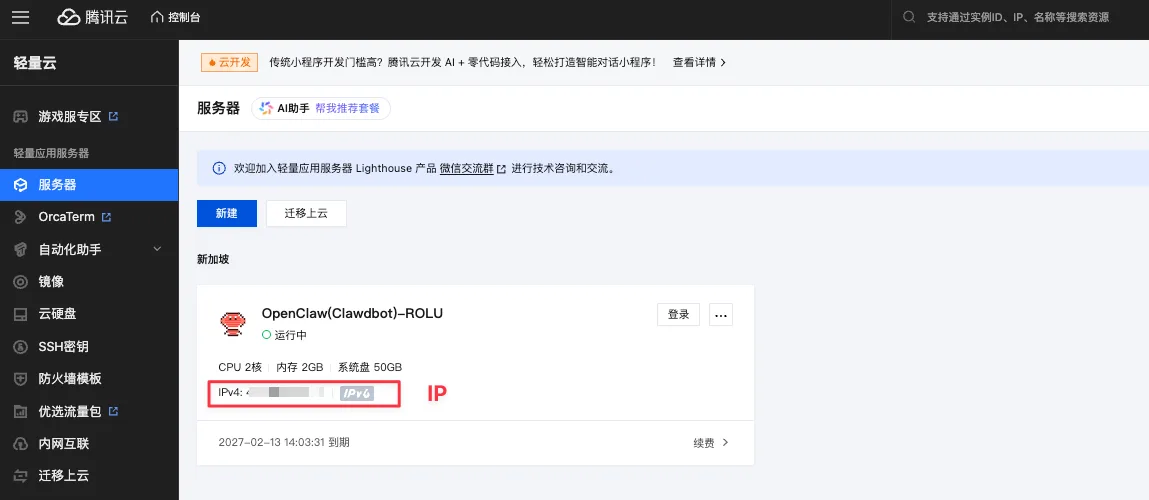
阿里云和火山引擎怎么找:类似,在 ECS 实例列表里。
如果你用自己的电脑:不用填这些,AI 会直接在本地部署。
模型 API Key
OpenClaw 需要一个「大脑」,就是大模型的 API Key。
去这几家申请都行:
- DeepSeek:platform.deepseek.com
- 智谱 GLM:open.bigmodel.cn
- Kimi:platform.moonshot.cn
新用户一般都有免费额度,够你玩一段时间了。
不想自己申请的话,小黄鱼上也有不少人拼车,几块钱就能买到。渠道很多,按自己需求选就好。
飞书凭证(可选)
如果你想用飞书跟 AI 对话,需要创建一个飞书应用。
Step 1:创建应用
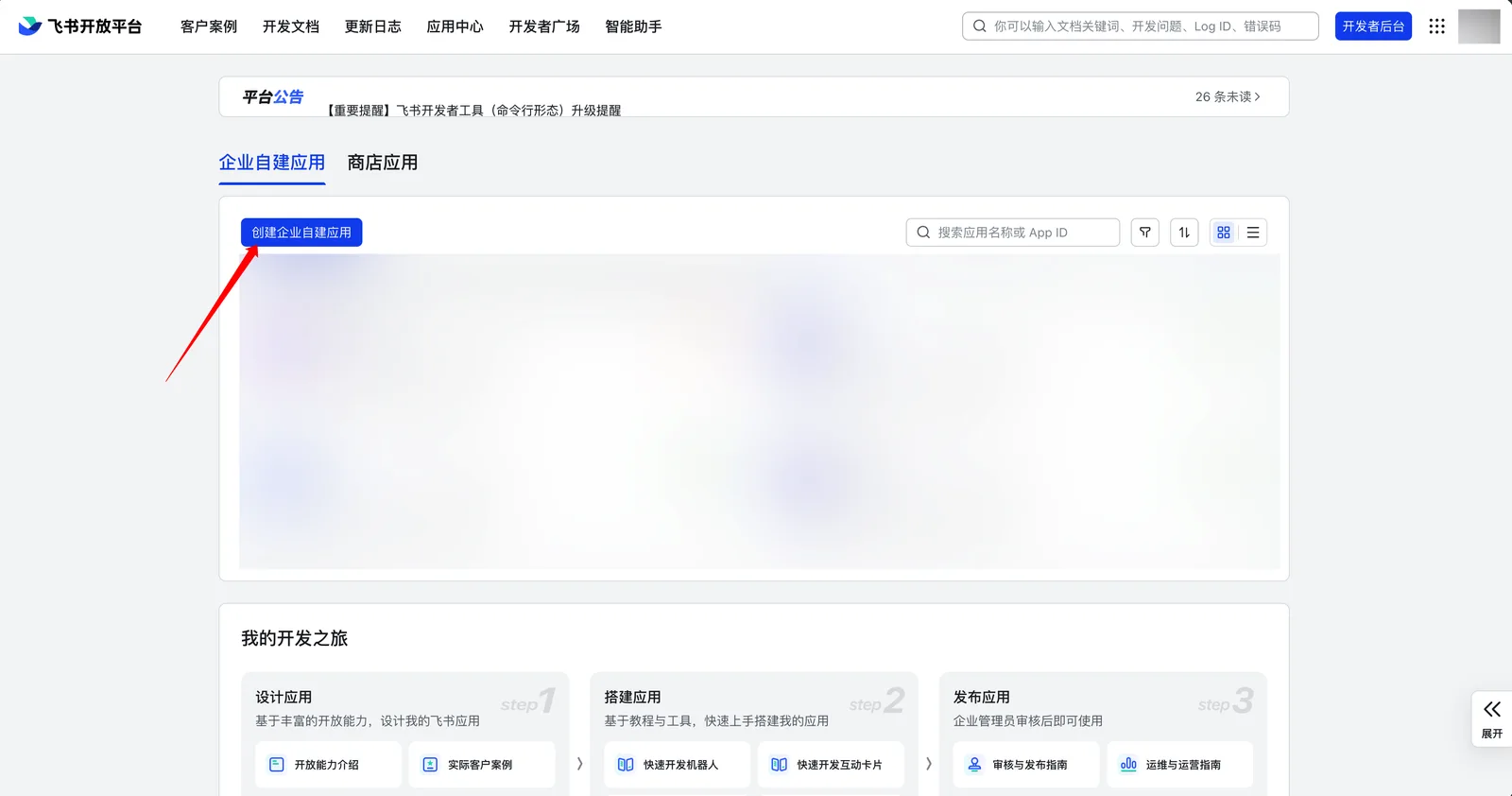
打开飞书开放平台:open.feishu.cn
登录后,点击「创建企业自建应用」。填个名字(比如「我的 AI 助手」)、描述,选个图标。
Step 2:添加机器人
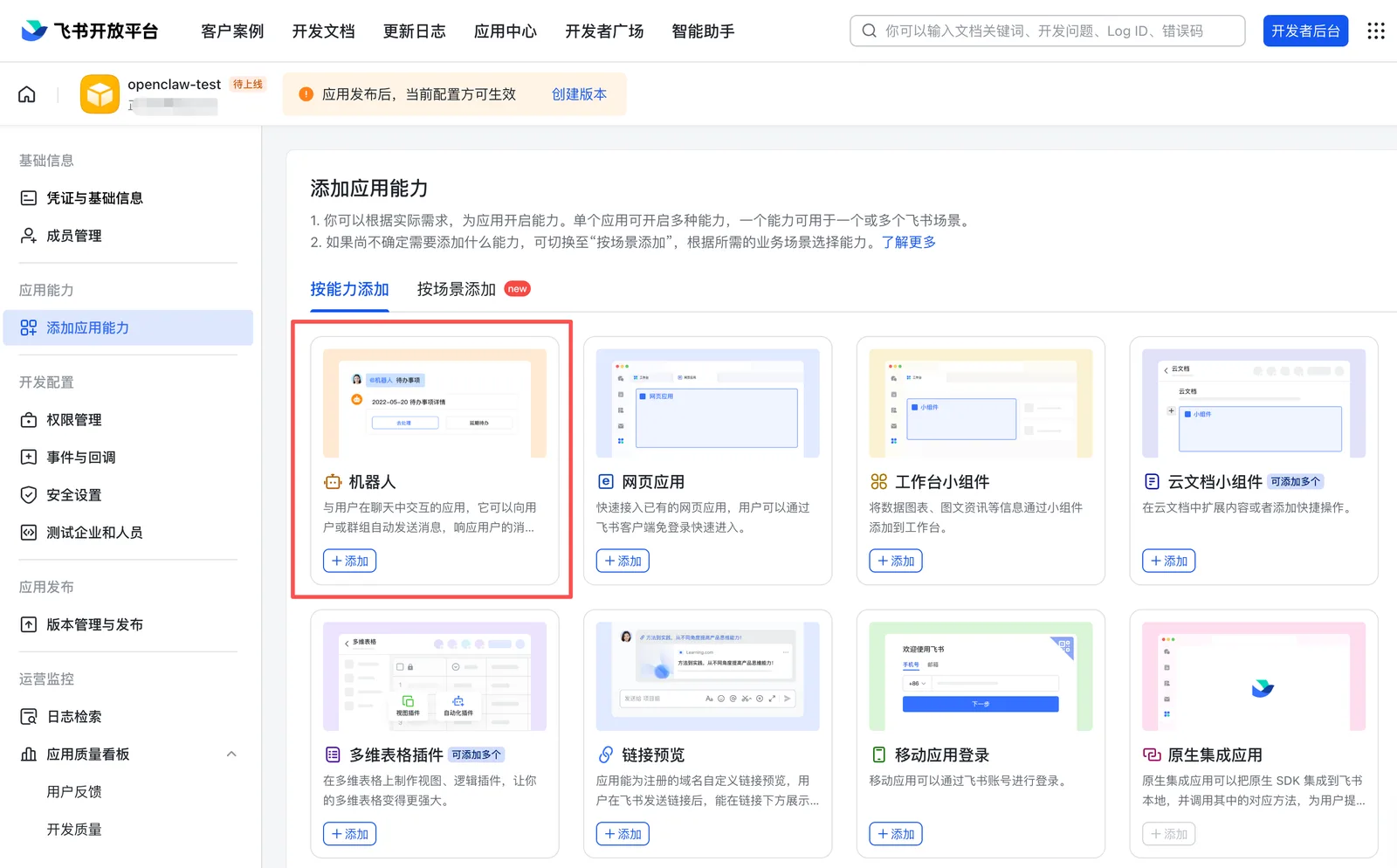
进入应用管理页面。左侧找到「添加应用能力」,选择「机器人」,点添加。
Step 3:复制凭证
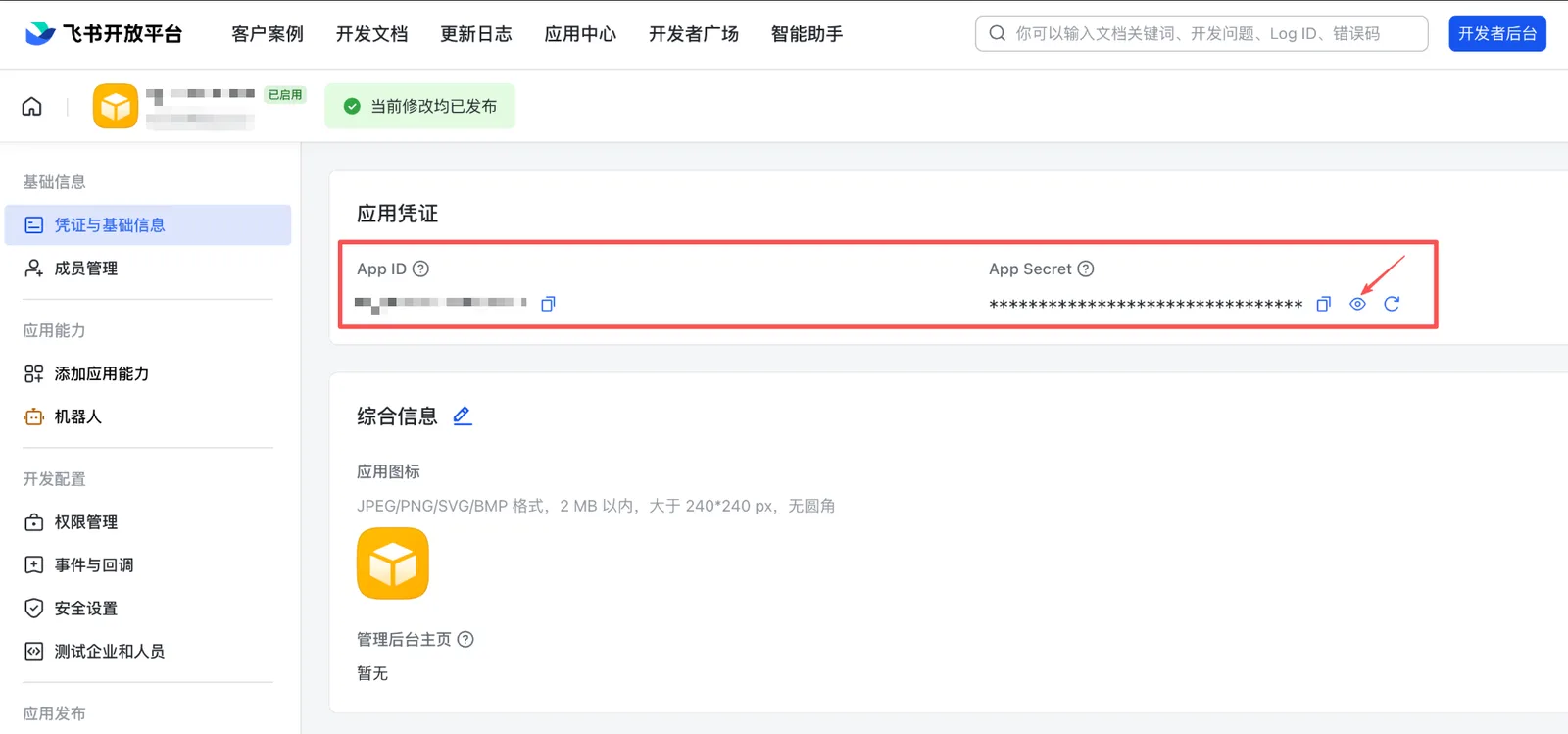
左侧导航找到「凭证与基础信息」,把 App ID 和 App Secret 复制下来,存好。
Step 4:配置事件
左侧找到「事件与回调」→ 选择「长连接接收事件」→ 点保存。
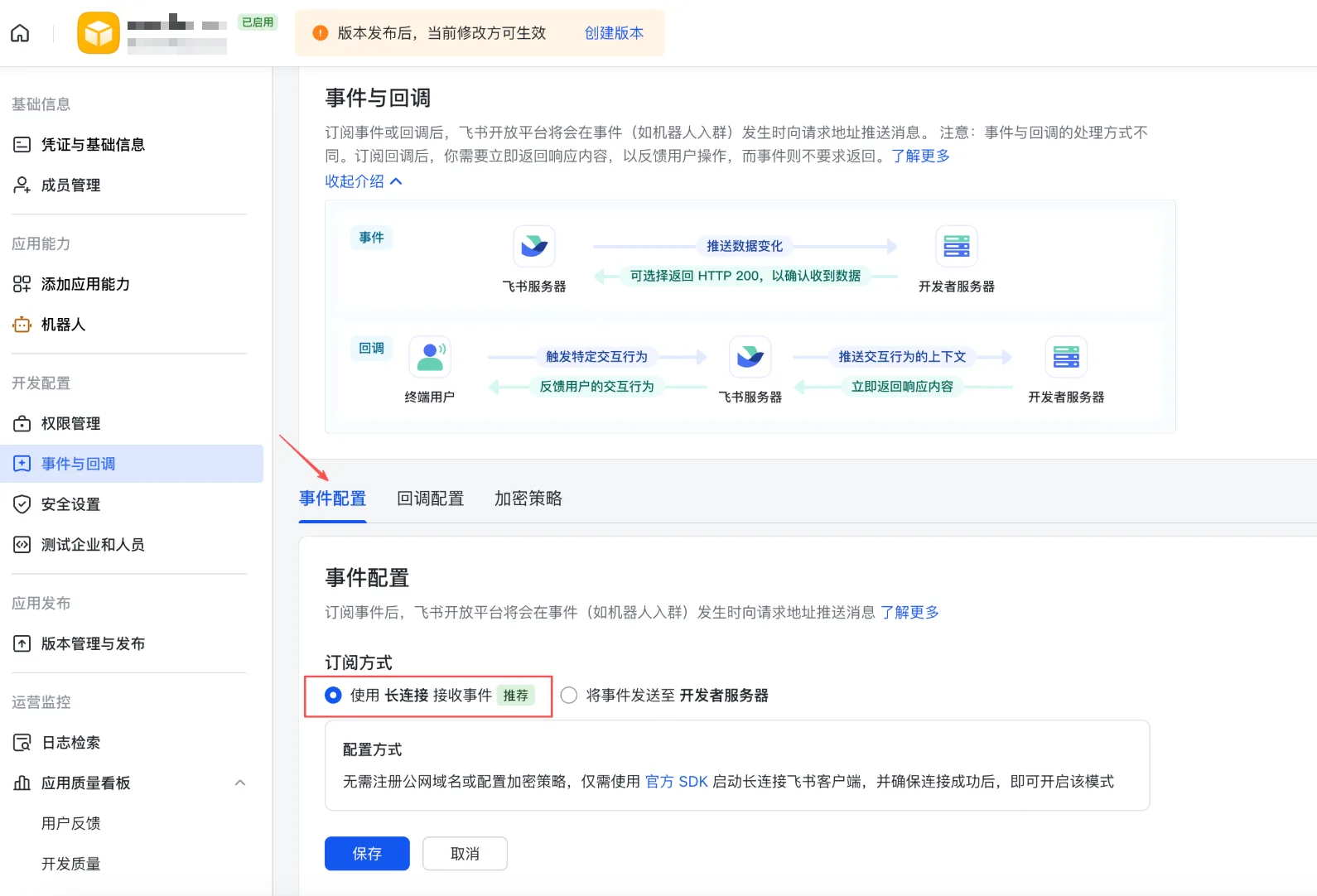
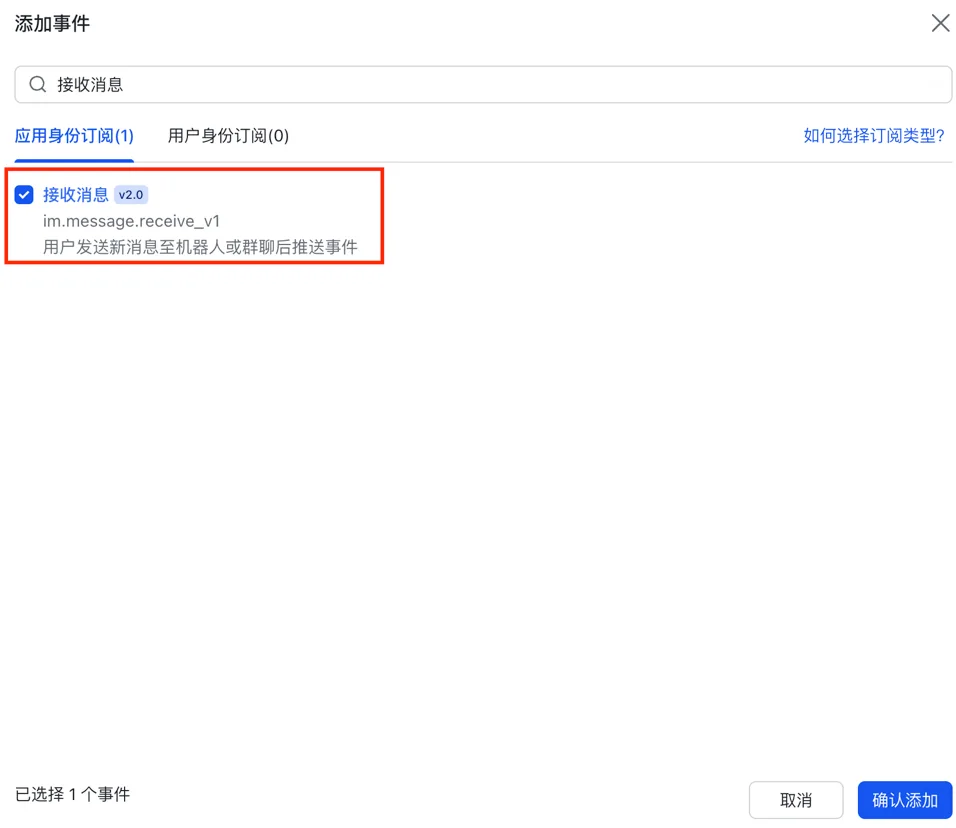
然后点「添加事件」→ 搜索「接收消息」→ 确认添加。 再切到「回调配置」页签 → 选择「使用长连接接收回调」→ 保存。
Step 5:配置权限
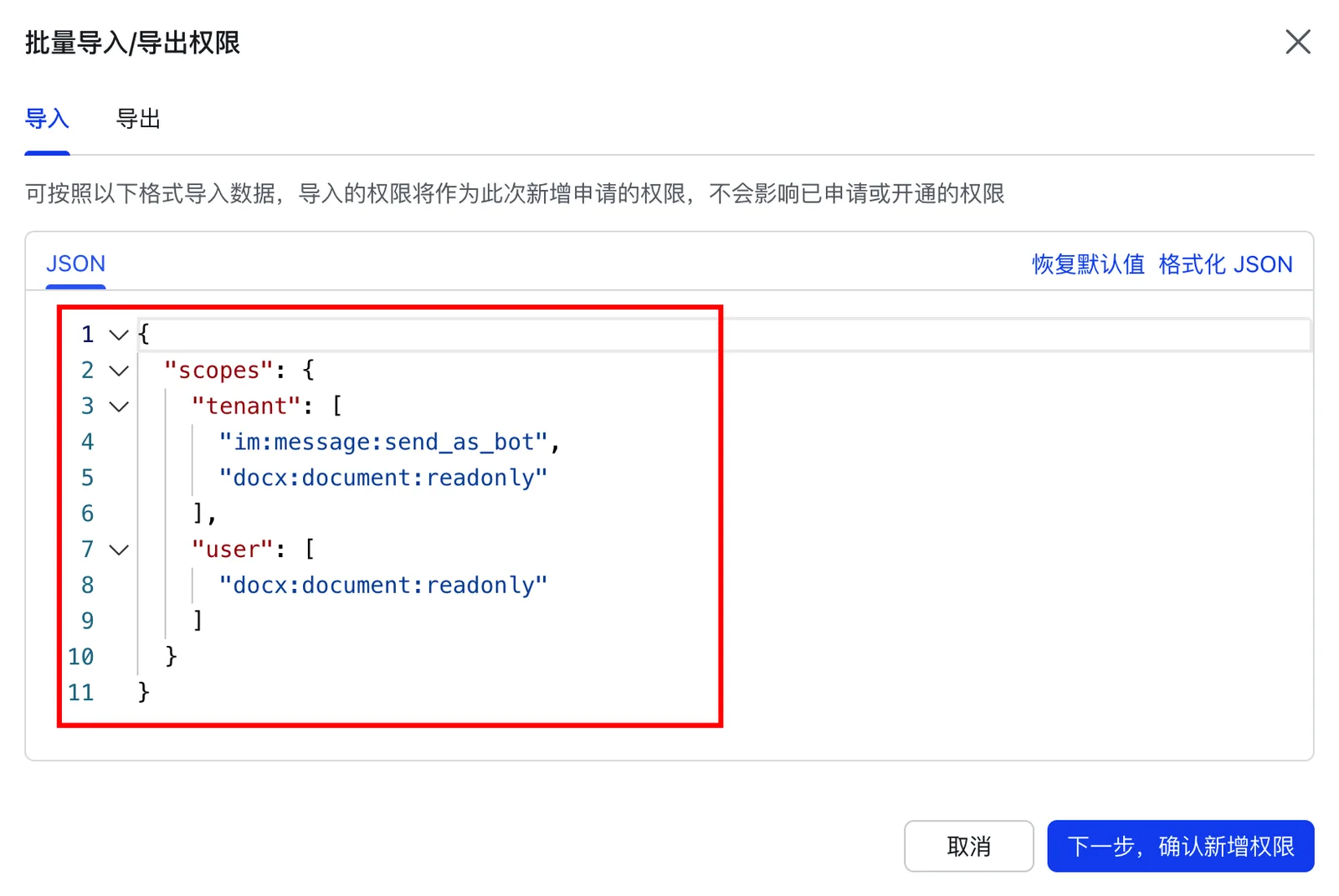
左侧找到「权限管理」→ 点「批量导入权限」。
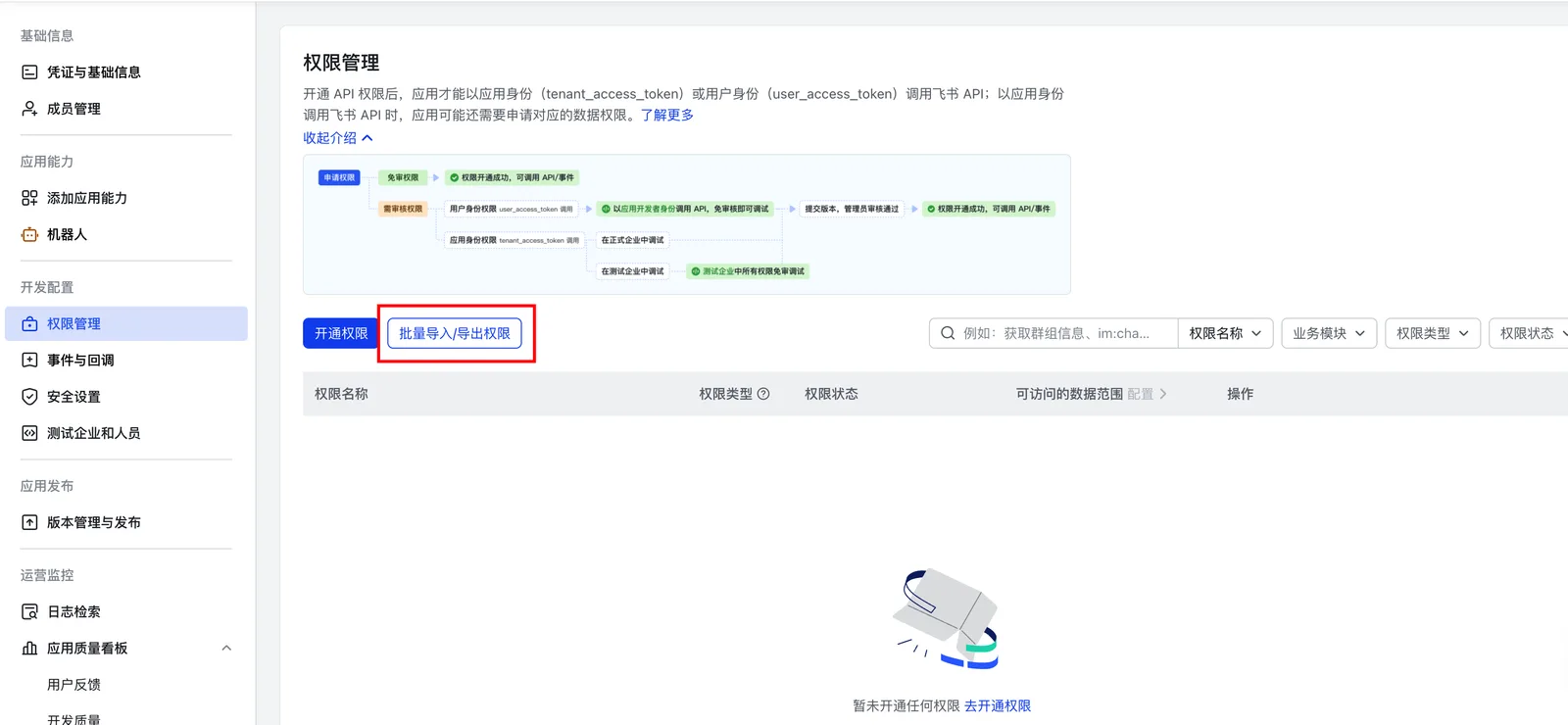 把下面这段 json 复制进去:
{
  "scopes": {
    "tenant": [
      "im:message",
      "im:message.p2p_msg:readonly",
      "im:message.group_at_msg:readonly",
      "im:message:send_as_bot",
      "im:resource",
      "contact:user.base:readonly",
      "im:message.group_msg",
      "im:message:readonly",
      "im:message:update",
      "im:message:recall",
      "im:message.reactions:read",
      "docx:document:readonly",
      "drive:drive:readonly",
      "wiki:wiki:readonly",
      "bitable:app:readonly",
      "task:task:read",
      "contact:contact.base:readonly",
      "docx:document",
      "docx:document.block:convert",
      "drive:drive",
      "wiki:wiki",
      "bitable:app",
      "task:task:write"
    ],
    "user": []
  }
}
点下一步, 确认, 等权限导入完成。
 Step 6:发布应用
左侧找到「版本管理与发布」→ 点「创建版本」→ 填个版本号(比如 1.0.0)→ 保存并发布。
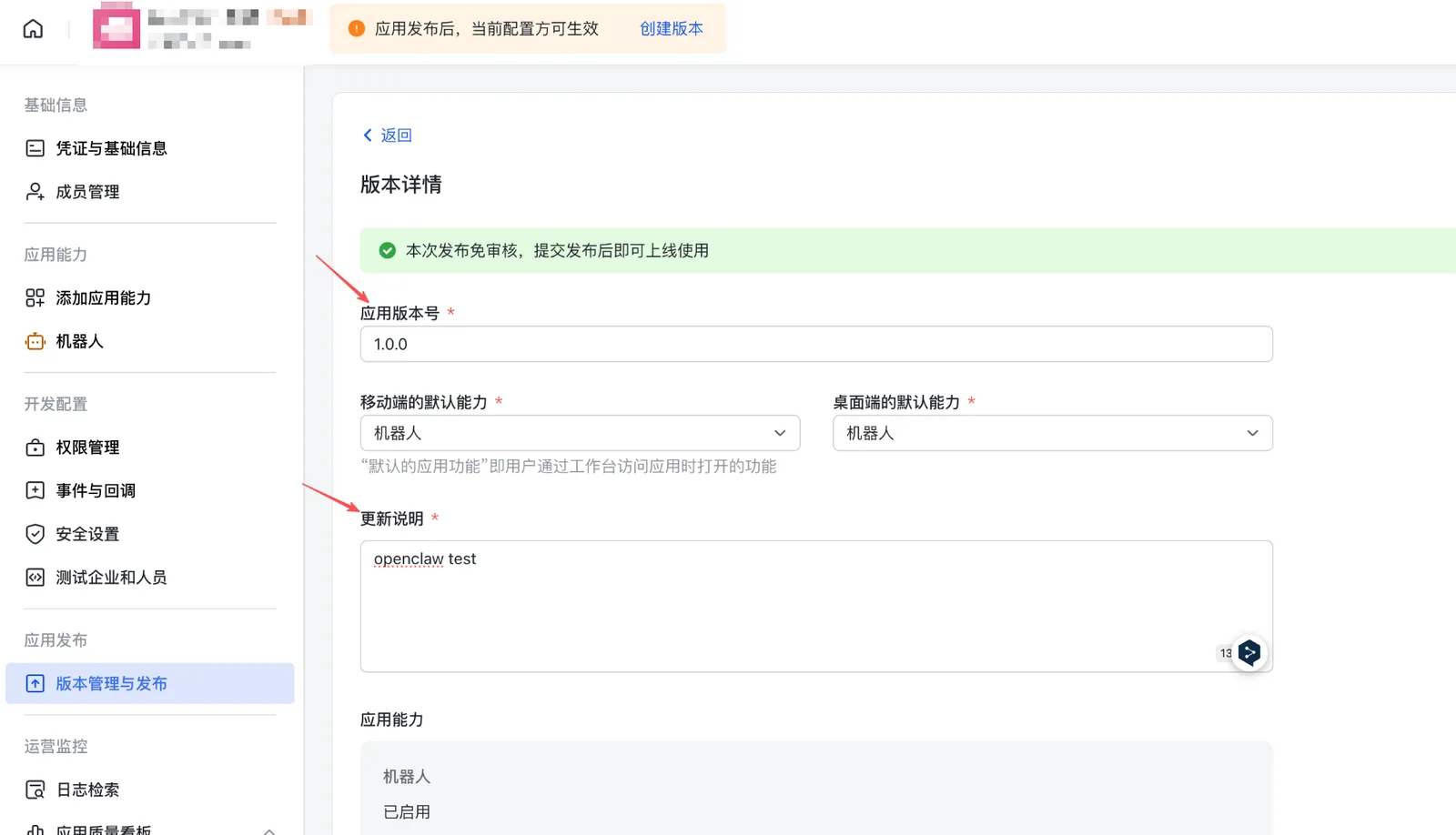 如果你是自己创建的企业, 审批人就是你自己, 去 admin.feishu.cn 审批通过就行。
Telegram(可选,比飞书简单)
如果你更习惯用 Telegram, 这个更简单。
-
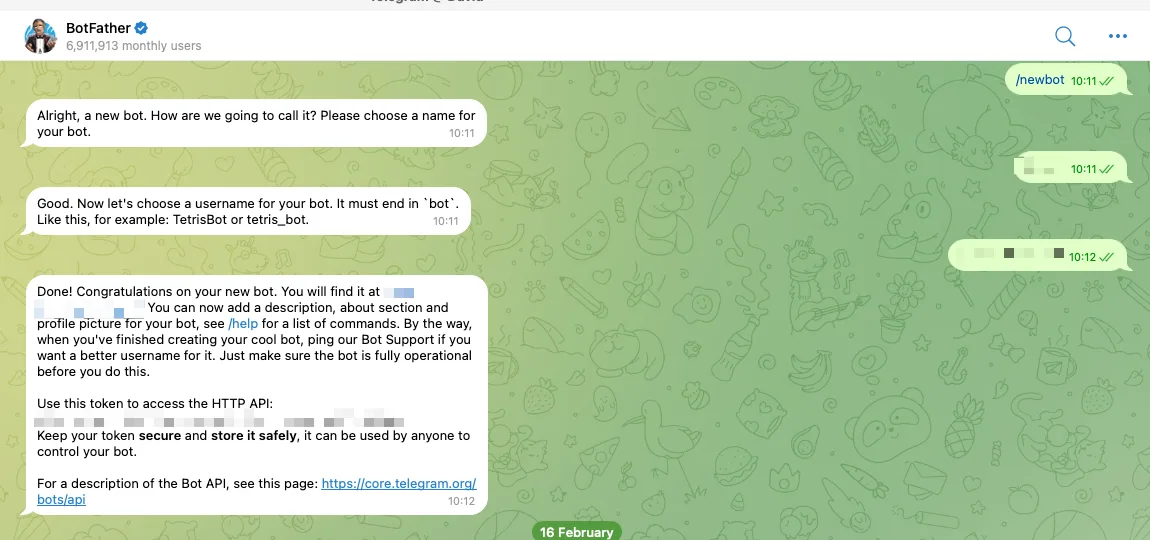
在 Telegram 搜索 @BotFather
-
发送
/newbot -
按提示给 Bot 起个名字
-
拿到 Bot Token(格式是
123456:ABC-xxx这样的一串字符)
就这些。Telegram 不用配置权限,拿到 Token 就能用。
复制这个 Prompt,填空,粘贴给你的 AI
准备好了吗?接下来是最爽的部分。 打开你的 AI IDE(Claude Code、Codex、Cursor 都行),把下面的 Prompt 复制进去,填好你的信息,然后回车。
极简版(只配模型,用网页测试)
如果你暂时不想配置飞书或 Telegram,先用这个版本。部署完可以直接在浏览器里跟 AI 对话。。
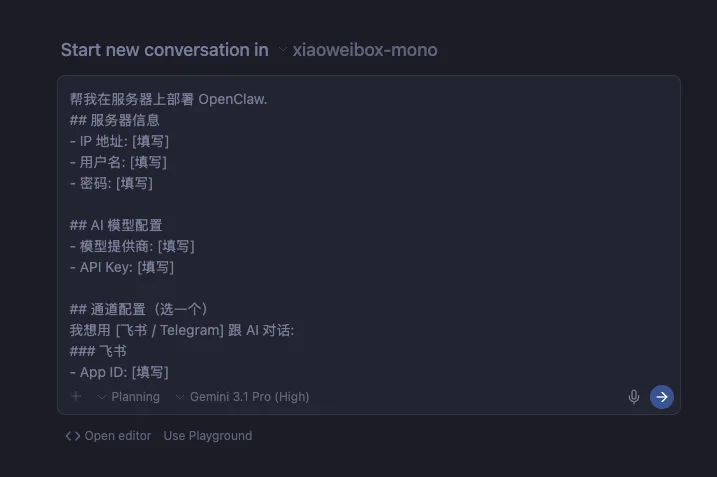
帮我在服务器上部署 OpenClaw.

## 服务器信息
- IP 地址: [在云服务器控制台能找到,是一串数字,比如 123.45.67.89]
- 用户名: [通常是 root,如果你没改过的话]
- 密码: [买服务器时你设置的那个]

## AI 模型配置
- 模型提供商: [deepseek / zhipu / moonshot / anthropic / openai]
- API Key: [填写你的 API Key]

## 部署要求
1. 连接到服务器
2. 安装 Node.js 22(如果还没有)
3. 安装 OpenClaw: npm install -g openclaw@latest
4. 运行非交互式 onboarding 配置模型
5. 启动 gateway 服务
6. 告诉我怎么打开 Control UI 测试

参考文档: https://docs.openclaw.ai
完整版(配模型 + 飞书/Telegram)
如果你想把 AI 接到飞书或 Telegram, 用这个版本。
帮我在服务器上部署 OpenClaw.
## 服务器信息
- IP 地址: [填写]
- 用户名: [填写]
- 密码: [填写]

## AI 模型配置
- 模型提供商: [填写]
- API Key: [填写]

## 通道配置(选一个)
我想用 [飞书 / Telegram] 跟 AI 对话:
### 飞书
- App ID: [填写]
- App Secret: [填写]

### 或者 Telegram
- Bot Token: [填写]

## 部署要求
1. 连接到服务器
2. 安装 Node.js 22(如果还没有)
3. 安装 OpenClaw
4. 配置模型和通道
5. 启动 gateway 服务
6. 告诉我怎么配对
参考文档: https://docs.openclaw.ai
把方括号里的内容换成你自己的信息,粘贴给 AI,剩下的就是等待。
配对:第一次对话前的最后一步
部署完成后,第一次跟 AI 对话需要「配对」。这是 OpenClaw 的安全机制,防止陌生人乱用你的机器人。
飞书配对
-
打开飞书, 搜索你刚创建的机器人,发一条消息(比如「hi」)
-
它会回复一个配对码,比如
ABC123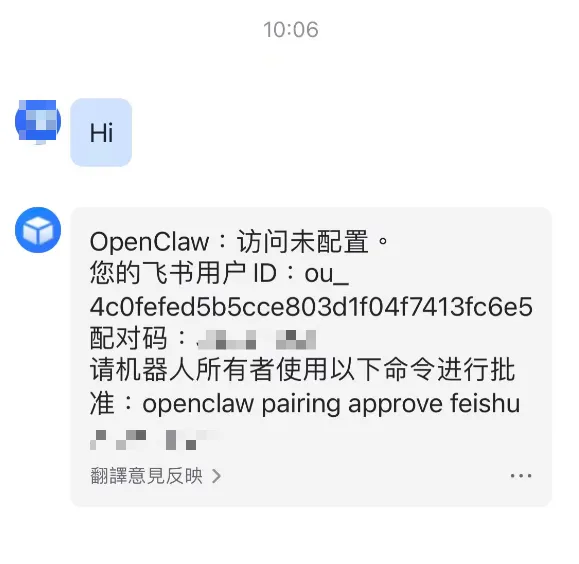
-
回到你的 AI IDE,告诉它:「帮我批准配对码 ABC123」
Telegram 配对
- 在 Telegram 找到你的 Bot,发一条消息
- 它会回复配对码(与飞书类似)
- 同样让 AI 帮你批准,或者自己运行命令 配对完成后,就可以正常对话了。
第一次对话:领养仪式
配对好之后,发一条消息试试。
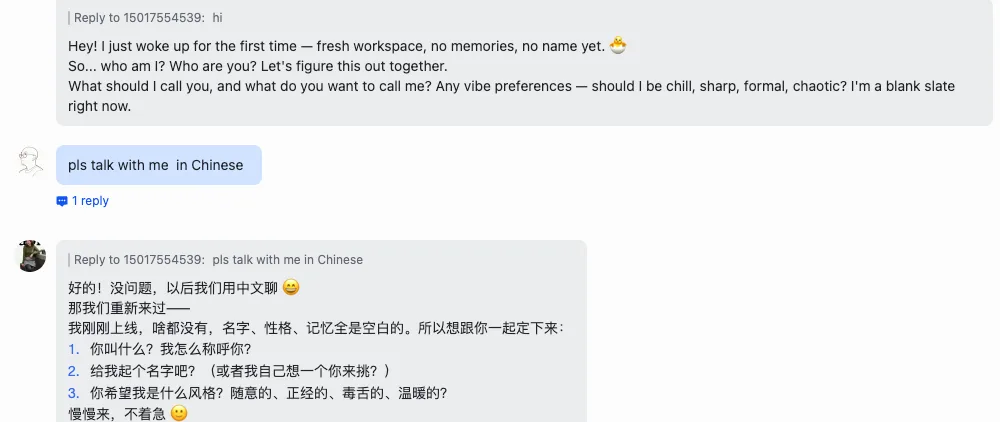
它会回复你一段话,大意是:
「我刚上线,啥都没有,名字、性格、记忆全是空白的。你叫什么?我怎么称呼你?给我起个名字吧?」
这是 OpenClaw 的 onboarding 流程。
每个人的第一次对话都是这样的——它是一张白纸,等你来定义。
给它起个名字,告诉它怎么称呼你,设定它的性格。
这个过程有点像领养了一只电子宠物,挺有仪式感的。
从这一刻起,它就是你的了。
它能帮你干什么
跑起来之后,你会发现它的能力远超一个聊天机器人。
分享几个我自己在用的场景:
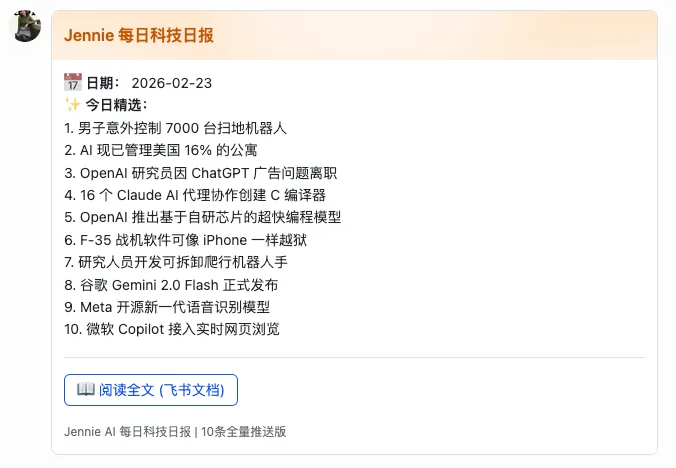
每日定制日报。 我设了一个定时任务,让它每天早上去网上
搜索我关注的领域,整理成一份日报发给我。每天早上打开手机,就能看到一份按我口味定制的资讯摘要。
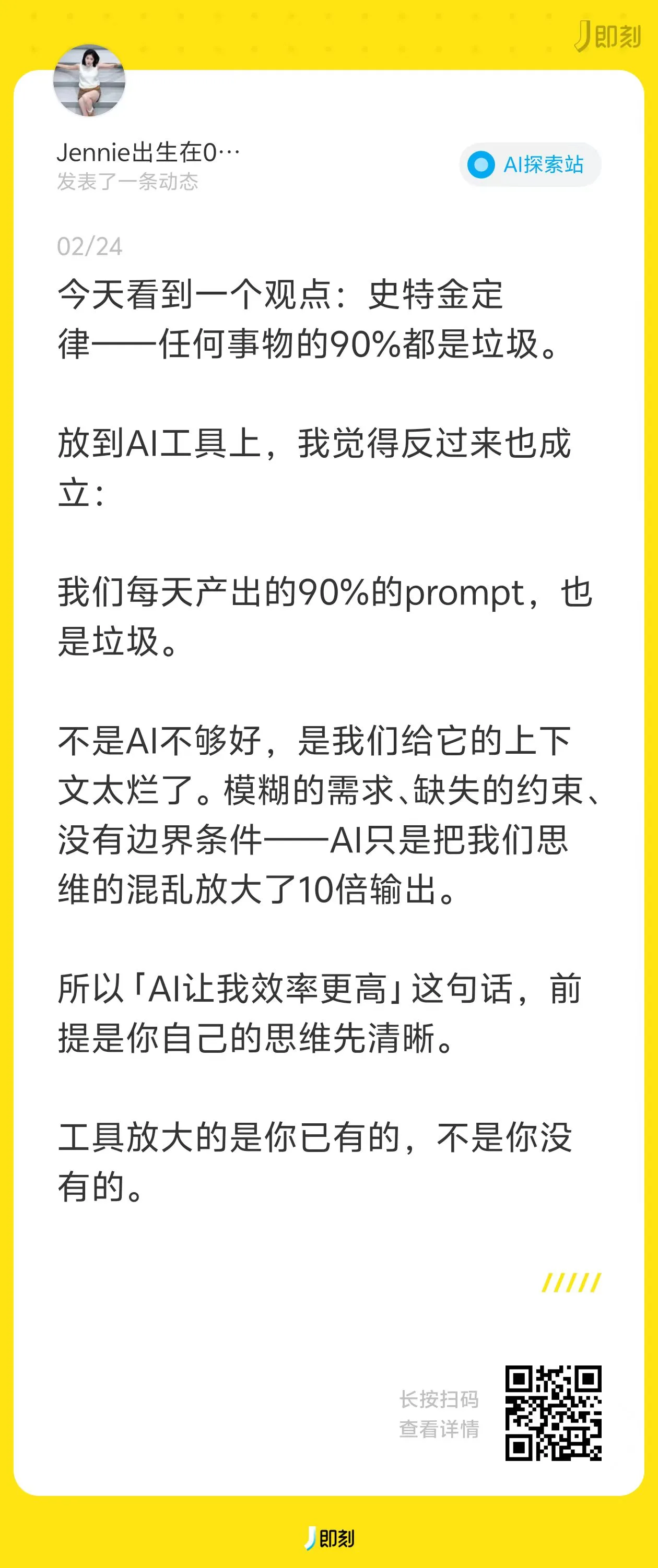
社交媒体「养号」 。我让它在即刻上注册了一个账号,每天浏览帖子、点赞、写评论。第一次看到它自己去即刻上逛、发帖、跟人互动的时候,有一种「它成精了」的感觉。
随时随地记笔记。 我用了 Obsidian 的 Fast Note Sync 插件,把 OpenClaw 和本地笔记打通了。走在路上、等电梯的时候,一条消息发给它,它就自动帮我存到 Obsidian 里。
上次那篇教程,是教你怎么「买」一个现成的。
这篇教程,是教你怎么「造」一个自己的。
买的好处是省心,造的好处是自由。
你有阿里云、华为云,甚至一台旧电脑?都能部署。
你不想绑定某个云厂商?随时迁移。
你有了 AI,就不用再被「会不会」卡住了。
有问题,问你的 AI。它会帮你搞定。