适合普通人的 OpenClaw 安装教程:10 分钟就在飞书上跟 AI 对话
前阵子刷朋友圈,看到好几个朋友都在晒他们的小龙虾🦞。
他们的🦞跑完任务后,主动发消息过来:「老大,日报整理好了。」「老大,今天帮你点了 15 个赞,互动了 3 条评论。」
说实话,第一反应是:这也太有趣了吧。感觉真的有一个 24 小时在线的"牛马"在帮自己干活。
这个东西叫 OpenClaw,一个开源的 AI 助手项目,GitHub 上 225k star,最近在国内外技术圈彻底爆了。它不是又一个网页版聊天工具。它跑在你自己的服务器上,数据完全是你的,7×24 小时在线,而且能主动帮你干活。
我当天就决定搞一个。从付款到在飞书上跟它说第一句话,花了大概十来分钟。
这篇文章,就是把这个过程一步一步写下来。不需要你会编程,不需要你懂服务器,跟着走就行。
OpenClaw 是什么
一句话:你的私人 AI 助手,住在你自己的服务器上,通过飞书跟你对话。

和 ChatGPT、Gemini 有什么不同?
那些是别人家的 AI。你的对话记录、你的数据,都存在别人的服务器上。而且你只有打开网页或 App 的时候才能用。
OpenClaw 部署在你自己的服务器上,数据完全归你。它还能主动干活——你可以给它设定时任务,让它每天帮你整理新闻,去社交平台帮你互动,甚至往你的笔记软件里塞素材。
你不用坐在电脑前,拿着手机就能跟它沟通。
为什么选腾讯云
OpenClaw 可以跑在很多地方:Mac 电脑、旧笔记本、树莓派,甚至 Mac Mini。社区里有人一口气买了好几台 Mac Mini 专门跑这个。
但对大多数人来说,云服务器是最省心的选择。
腾讯云的轻量应用服务器(Lighthouse)有 OpenClaw 的预装镜像,买了就能用,不用碰命令行。
24 小时在线,你的电脑会关机,云服务器不会。
安全隔离:OpenClaw 有比较高的系统权限,跑在云上不会影响你本地电脑的数据。OpenClaw 官方社区也建议不要部署在个人主力电脑上。
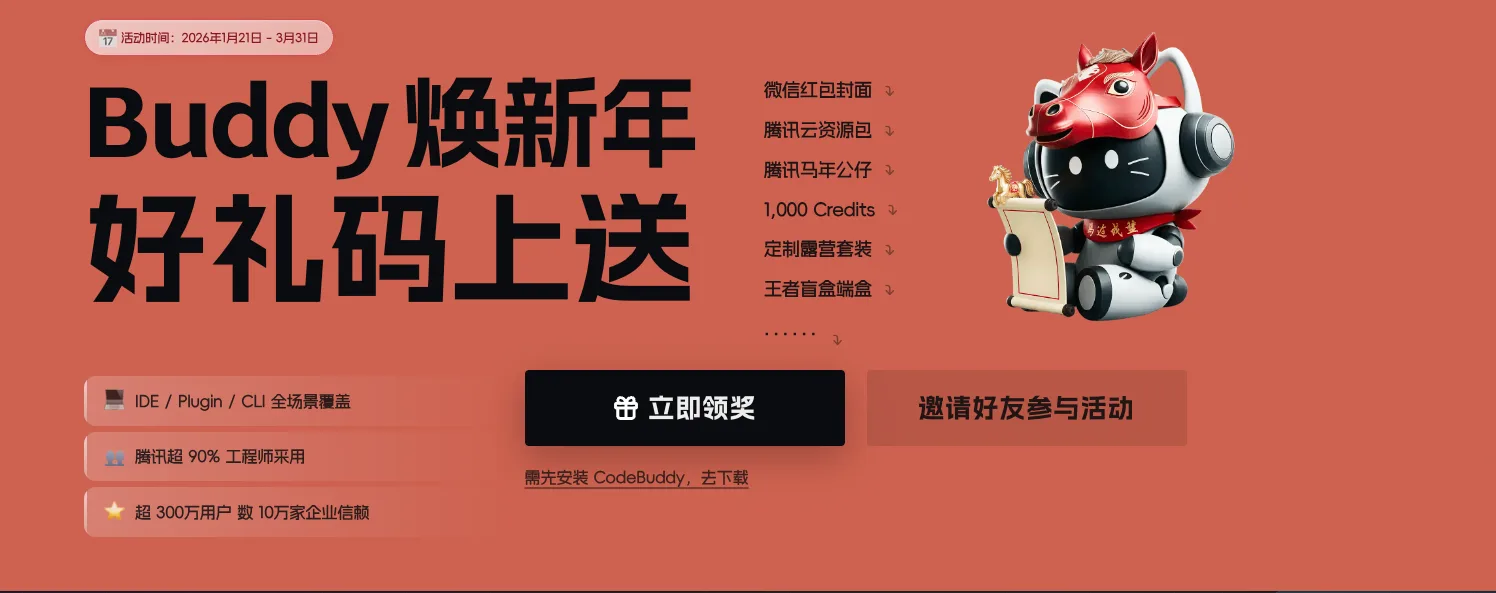
第一年 99 块钱,一个月不到 9 块钱。腾讯现在还有活动可以获得服务器 3 个月使用权。
你需要提前准备什么
开始之前,确认手边有这三样东西:
- 一个飞书账号(没有的话免费注册一个)
- 一个大模型的 API Key(下面会教你怎么弄)
- 大约 10-15 分钟的时间
就这些。
第一步:买一台腾讯云服务器(3 分钟)
打开腾讯云轻量应用服务器的购买页: https://cloud.tencent.com/act/pro/lighthouse-moltbot

按照以下方式选:
- 应用创建方式:应用模板 → AI智能体 → OpenClaw
- 地域:选国内(上海、广州、北京都行或者海外如新加坡),接飞书和国内模型延迟更低。选择海外的话,方便接入海外模型和接入诸如 Telegram、Discord 等渠道。
- 套餐:2 核 2G 起步能用。如果只是体验使用,选择 2 核 2G 即可。
- 登录方式:按需设置
点「立即购买」,完成支付,等大概 30 秒,服务器就创建好了。
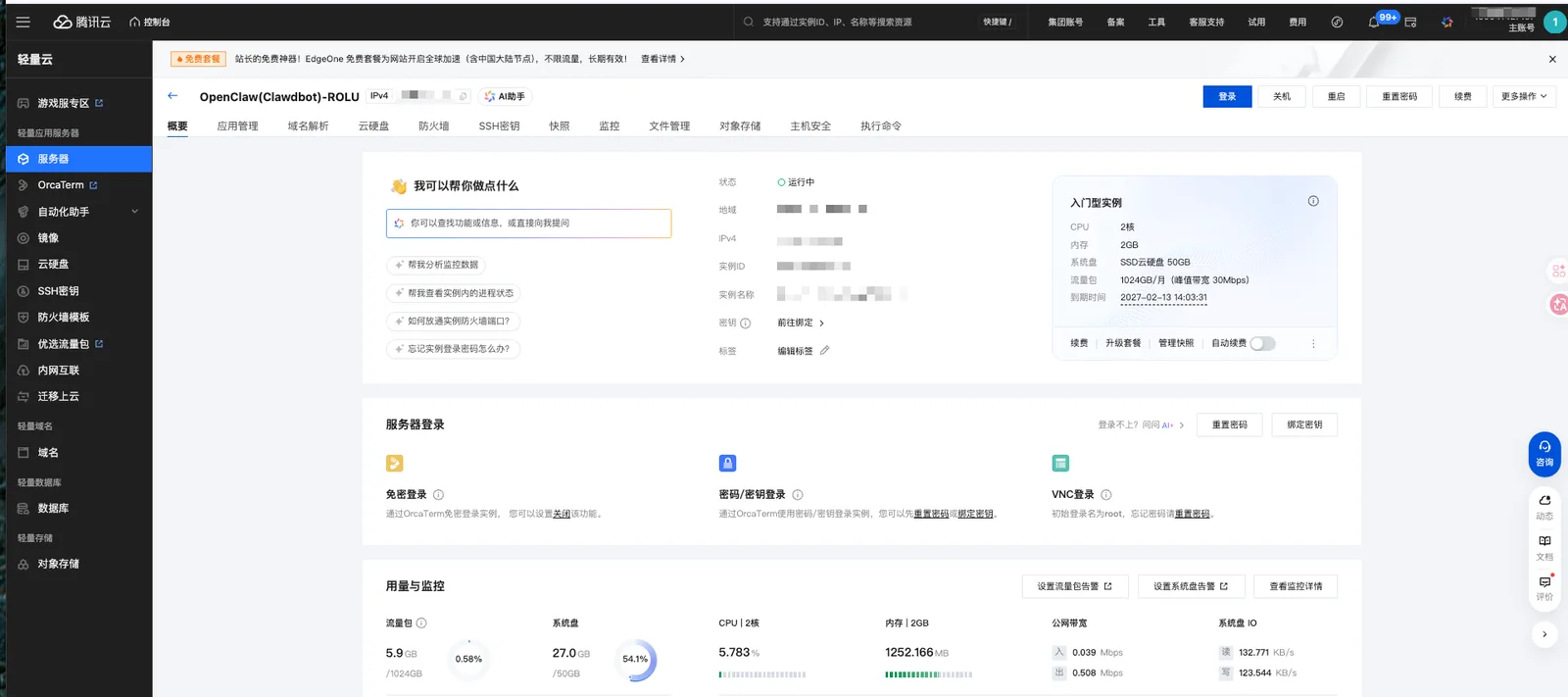
新用户第一年 99 元。续费大概 368-398 元/年,但至少这一年你可以用 99 块钱把整套东西跑起来。
第二步:配置 AI 模型(3 分钟)
服务器买好了,但它还不知道该用哪个 AI 大脑来思考。你需要给它配一个模型的 API Key。
进入腾讯云控制台,点击你刚买的服务器,进入「应用管理」页面。
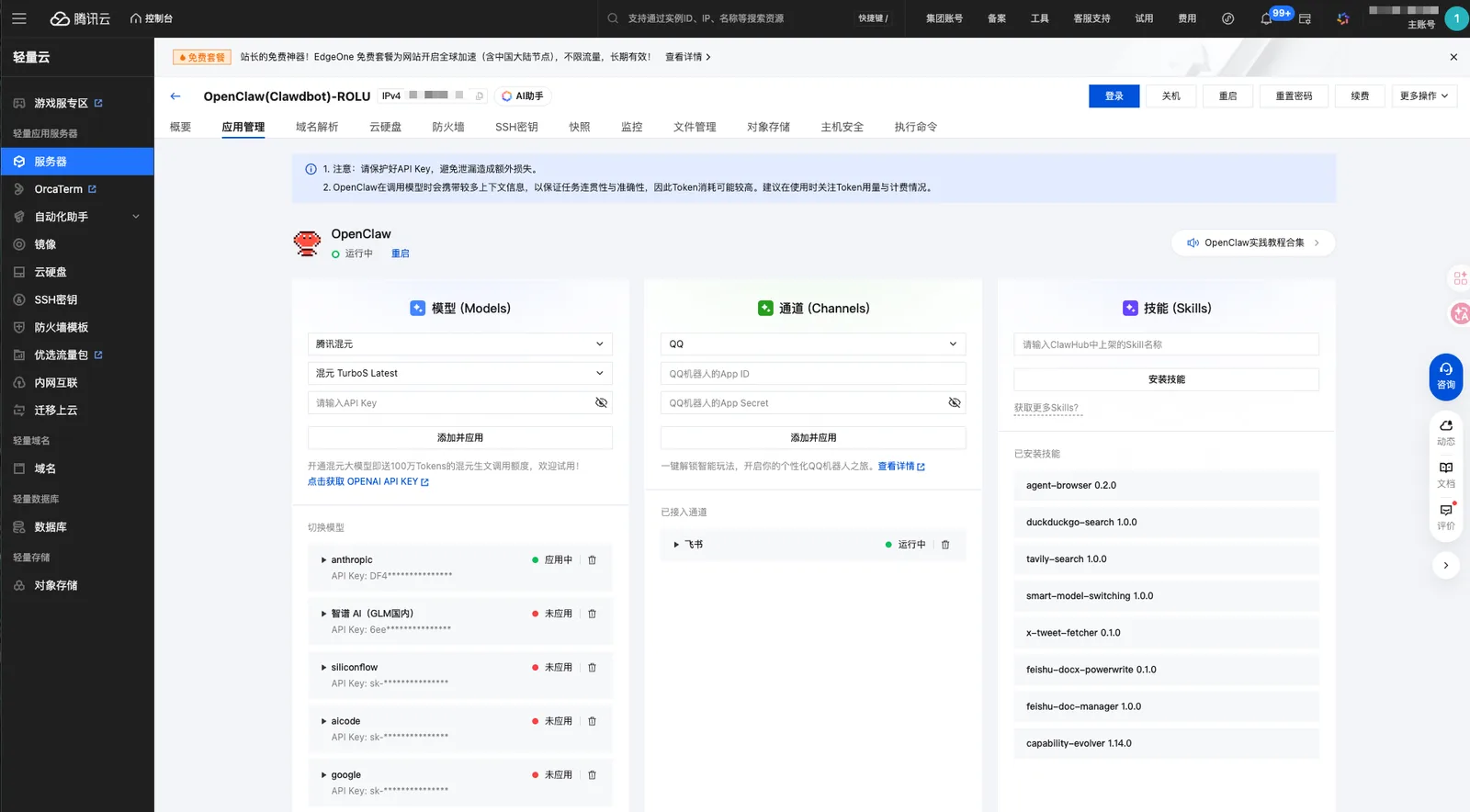
你会看到模型配置的界面,支持很多国内模型:腾讯云 DeepSeek、腾讯混元、智谱 GLM、月之暗面 Kimi、MiniMax、通义千问、文心一言,也支持自定义模型(Claude、GPT 等)。
选一个你有 API Key 的,填进去就行。如果的模型不在列表里面,在下拉列表里面选择自定义就好。
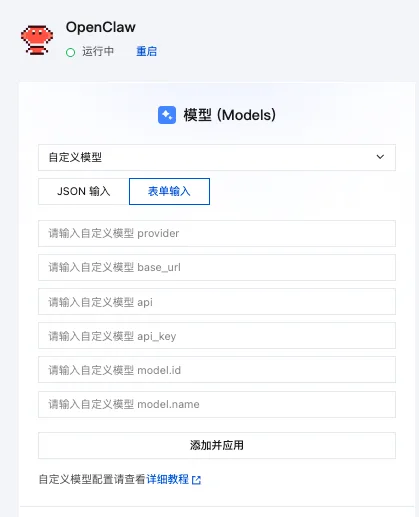
API Key 从哪来?
最正规的方式是去各家模型官网申请。比如腾讯云 DeepSeek,直接在腾讯云控制台开通,新用户还送 100 万 token,可以先用这个体验。
也有不少人在某鱼拼车共享 API 额度,几块钱就能用很久。渠道很多,按自己的需求选就好。
第三步:配置飞书(5-10 分钟)
最后一步,步骤最多,但别慌,跟着走就行。
3.1 创建飞书应用
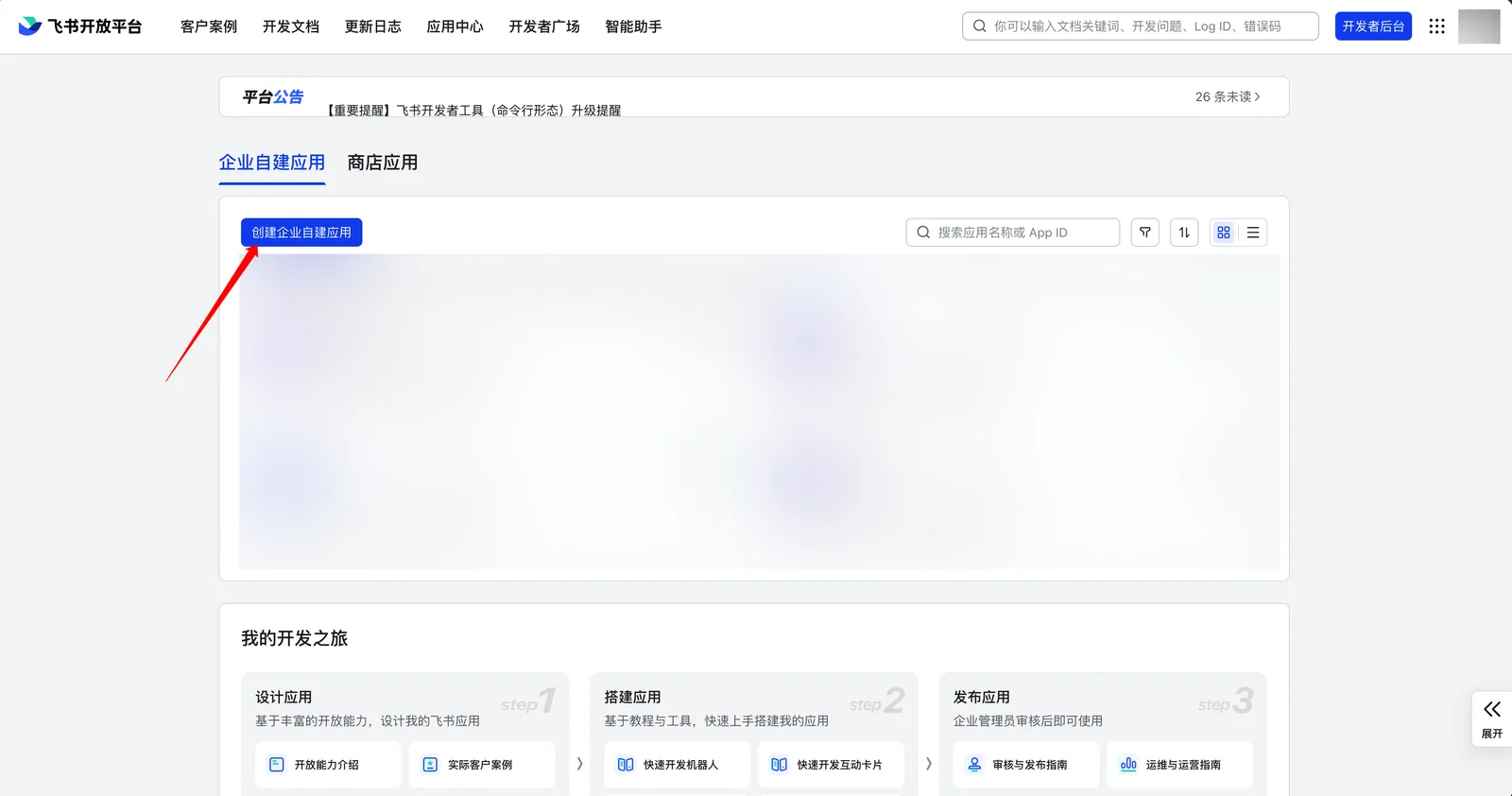
打开飞书开放平台:open.feishu.cn
登录后,点击「创建企业自建应用」。填写应用名称(比如「我的AI助手」)、描述,选个图标,点创建。
3.2 添加机器人
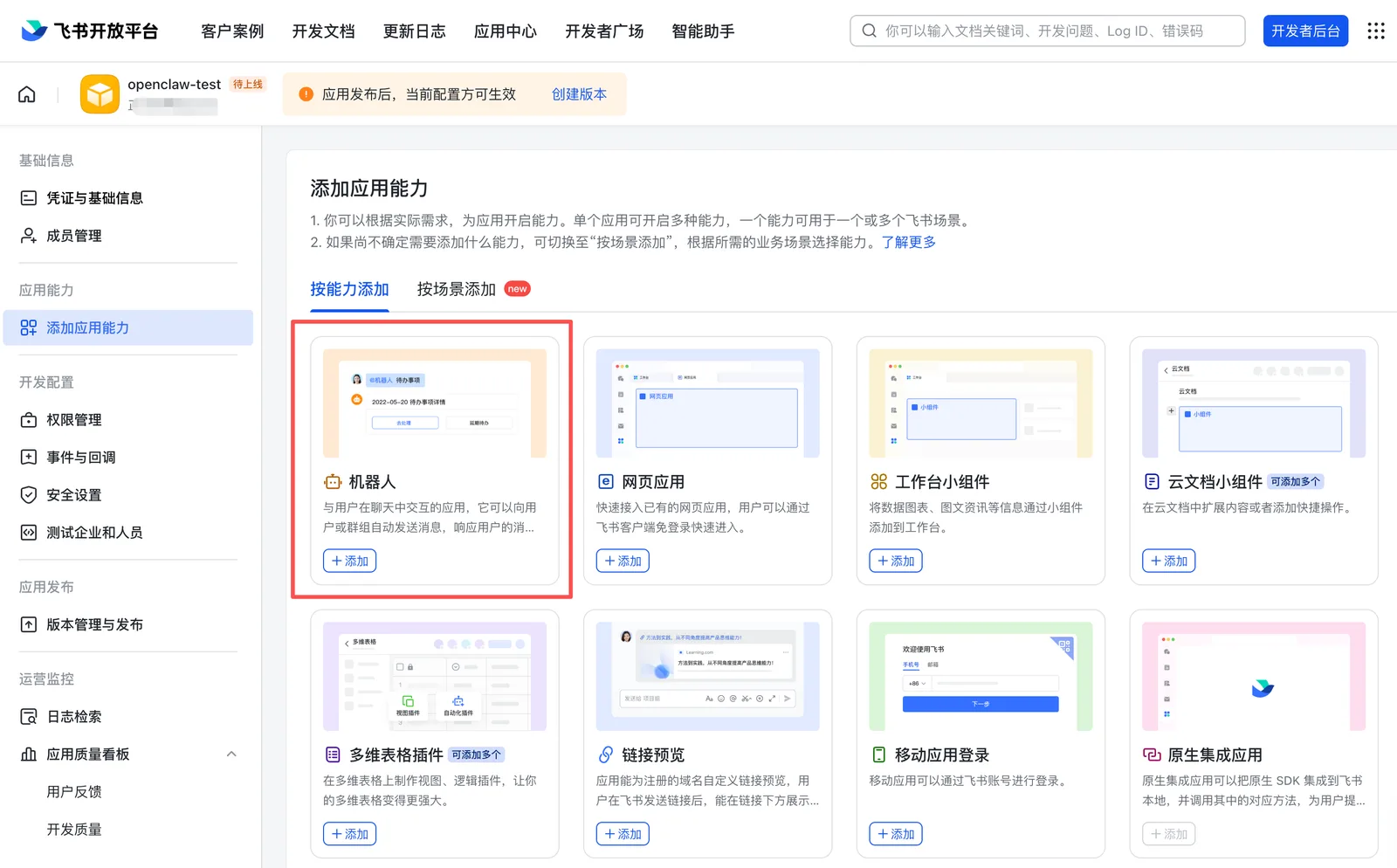
进入应用管理页面,左侧找到「添加应用能力」,选择「机器人」,点添加。
3.3 复制 App ID 和 App Secret
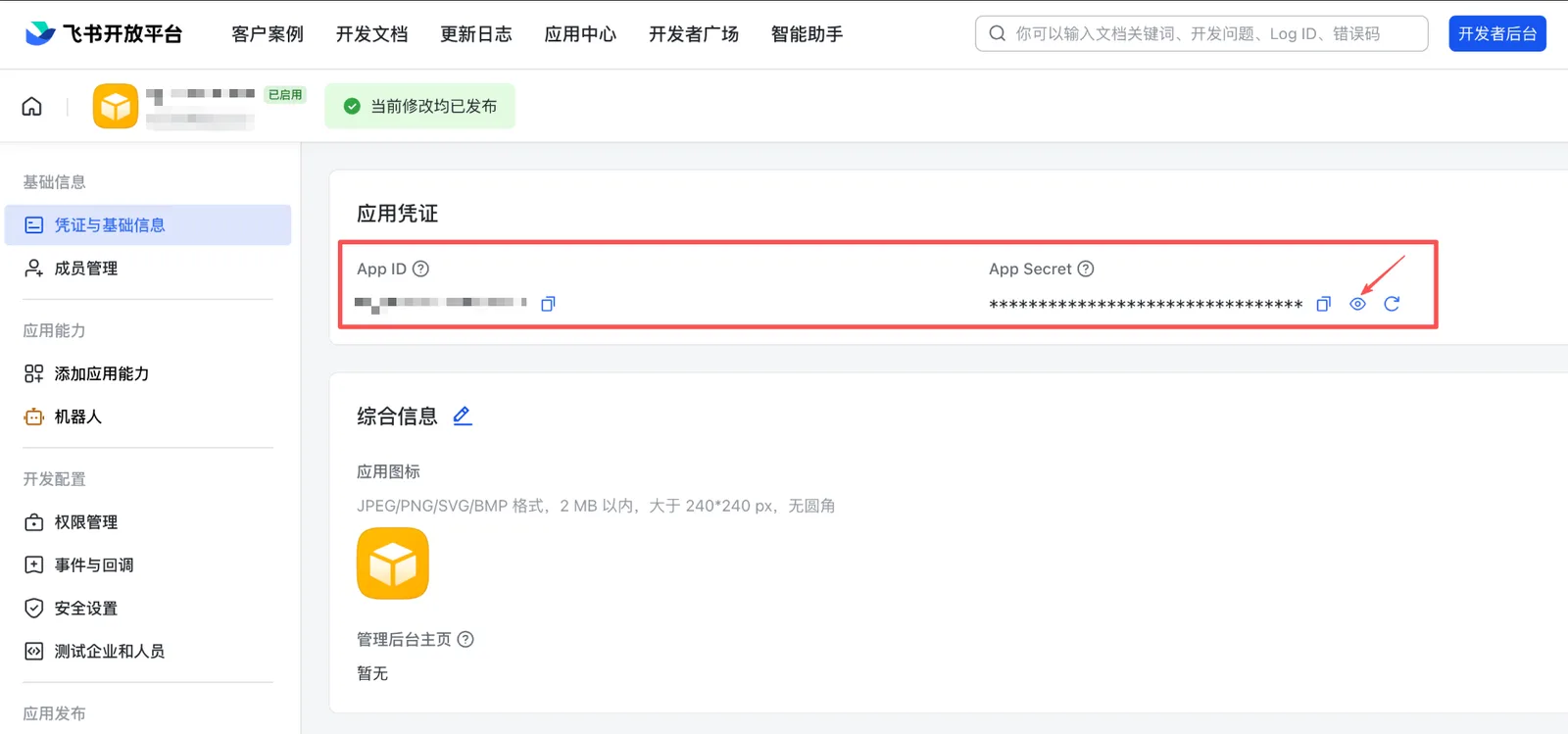
左侧导航找到「凭证与基础信息」,把 App ID 和 App Secret 复制下来,存到备忘录里。
3.4 回腾讯云填入
回到腾讯云控制台的「应用管理」,在「通道配置」里选择「飞书」,把 App ID 和 App Secret 填进去,点「应用并确定」。
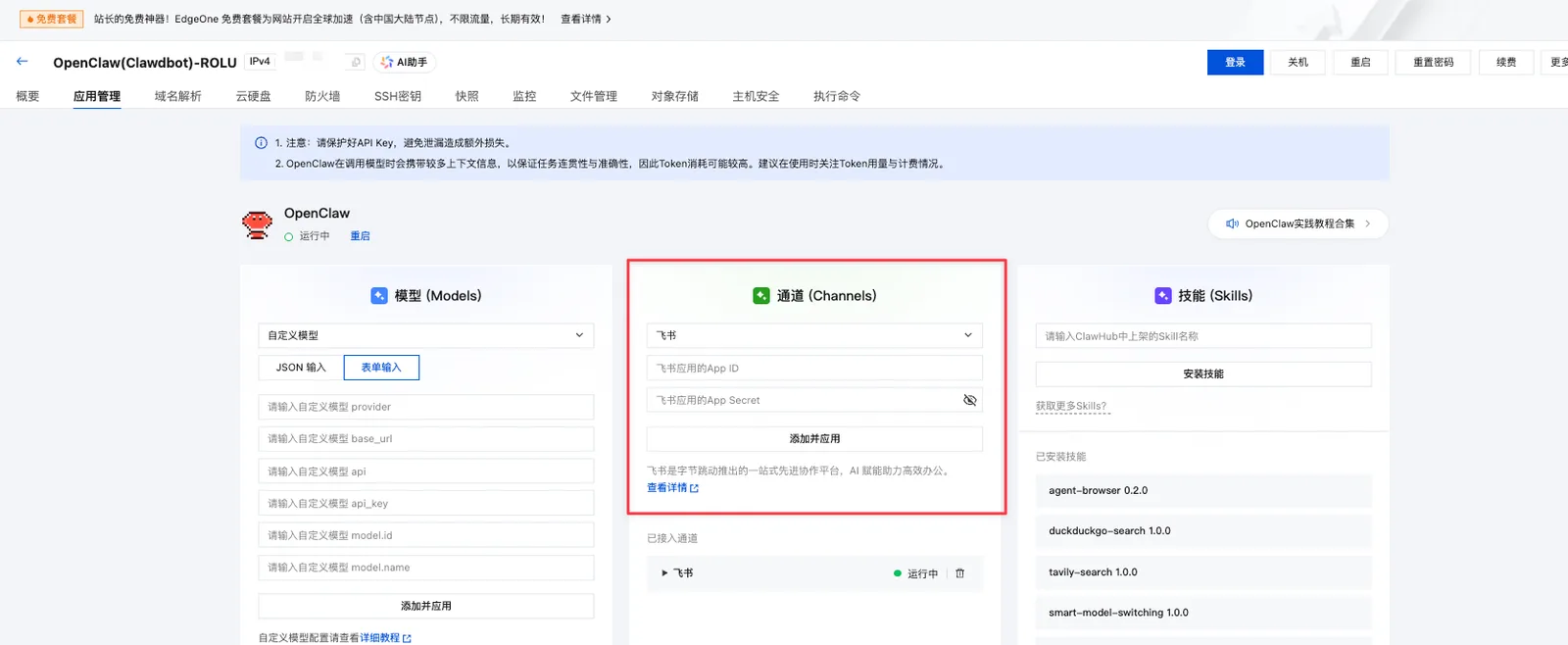
等几十秒,页面提示「保存成功」,确认飞书通道显示「运行中」。
3.5 配置飞书事件
回到飞书开放平台的应用管理页面:
事件配置:左侧找到「事件与回调」→ 选择「长连接接收事件」→ 点保存。
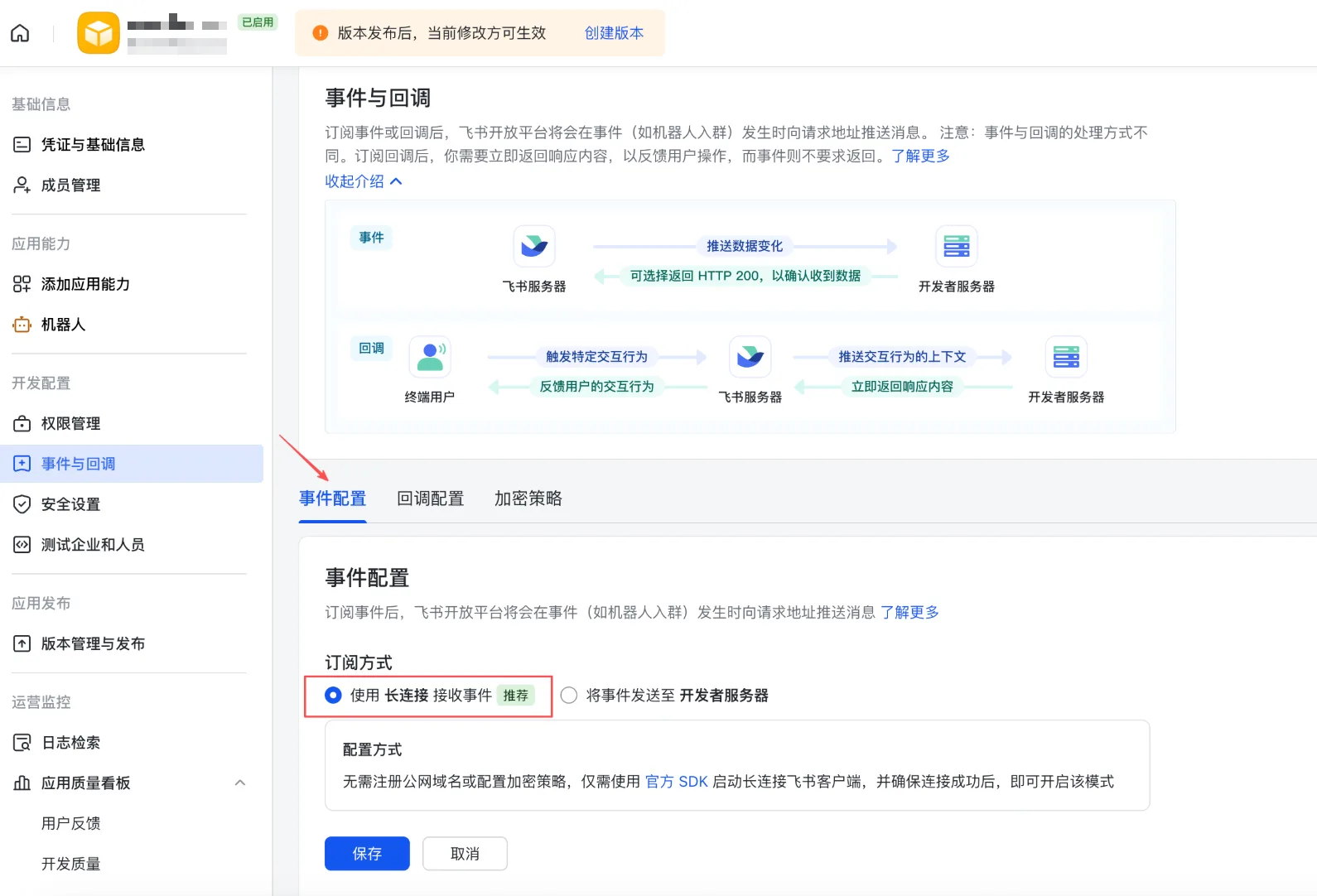
如果这一步报错提示「应用未建立长连接」,回腾讯云控制台的应用管理页面,检查 App ID 和 App Secret 是否填写正确。若正确,则点「重启」按钮重启 OpenClaw 网关,再回来保存就好了。
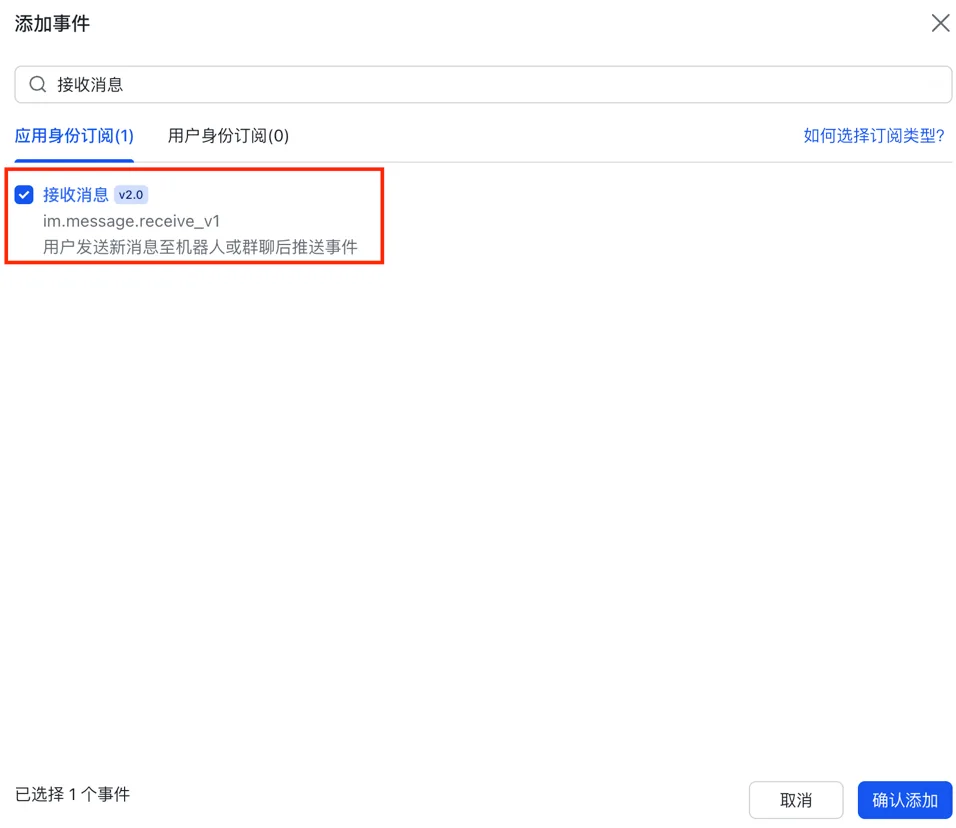
添加事件:点「添加事件」→ 搜索「接收消息」→ 确认添加,按指引确认开通权限。
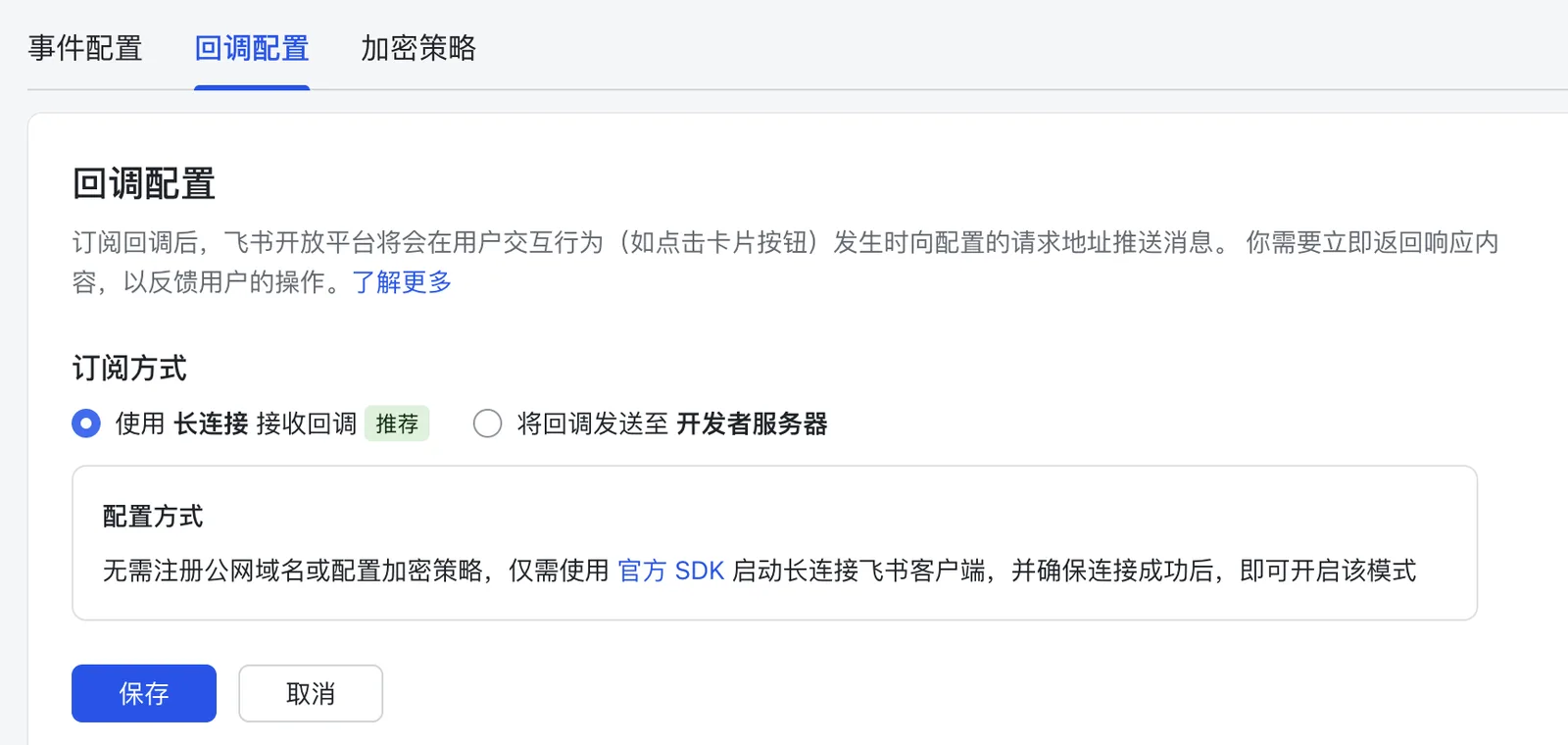
回调配置:切到「回调配置」页签 → 选择「使用长连接接收回调」→ 保存。
3.6 一键配置权限
左侧找到「权限管理」→ 点「批量导入权限」。
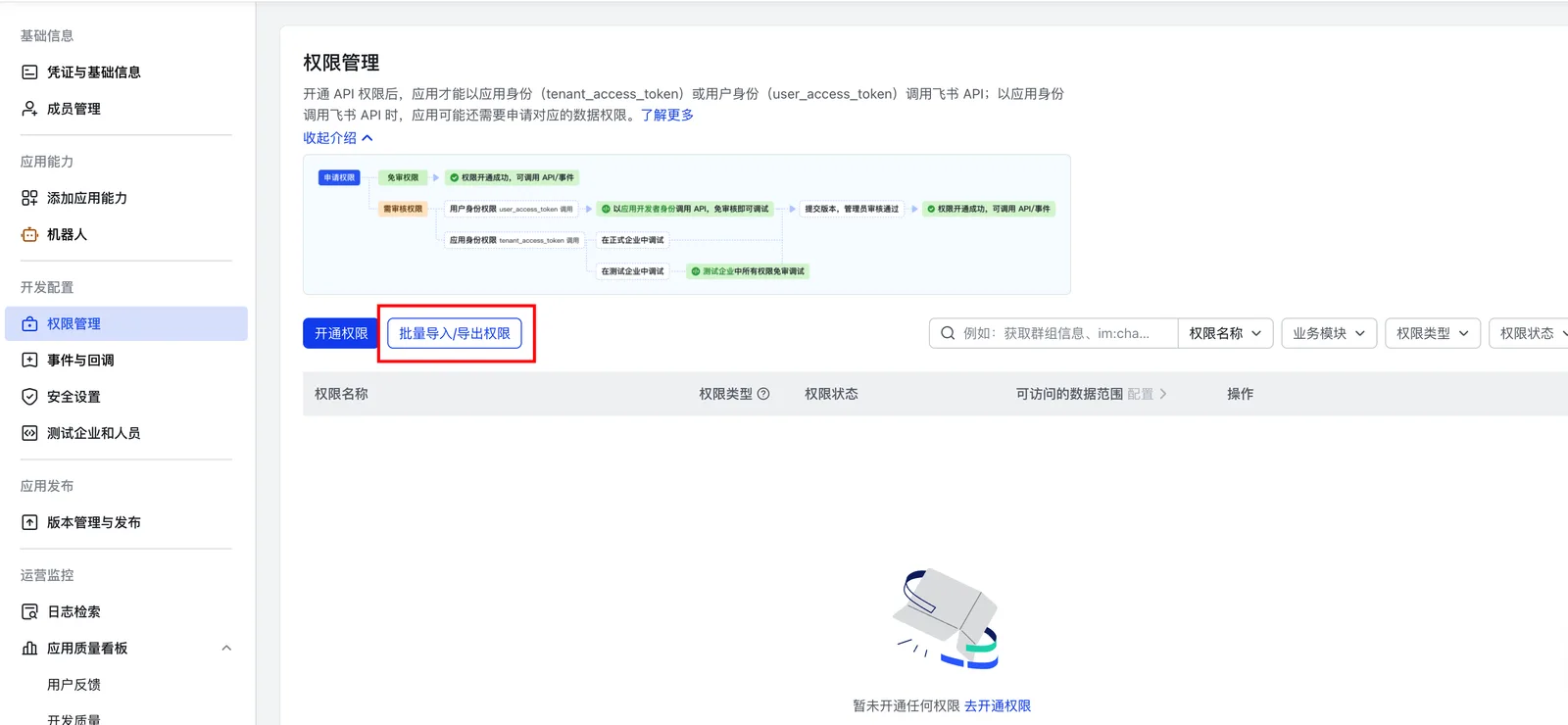
把下面这段 JSON 复制进去,替换掉原有内容:
{
  "scopes": {
    "tenant": [
      "im:message",
      "im:message.p2p_msg:readonly",
      "im:message.group_at_msg:readonly",
      "im:message:send_as_bot",
      "im:resource",
      "contact:user.base:readonly",
      "im:message.group_msg",
      "im:message:readonly",
      "im:message:update",
      "im:message:recall",
      "im:message.reactions:read",
      "docx:document:readonly",
      "drive:drive:readonly",
      "wiki:wiki:readonly",
      "bitable:app:readonly",
      "task:task:read",
      "contact:contact.base:readonly",
      "docx:document",
      "docx:document.block:convert",
      "drive:drive",
      "wiki:wiki",
      "bitable:app",
      "task:task:write"
    ],
    "user": []
  }
}
点下一步,确认,等权限导入完成。
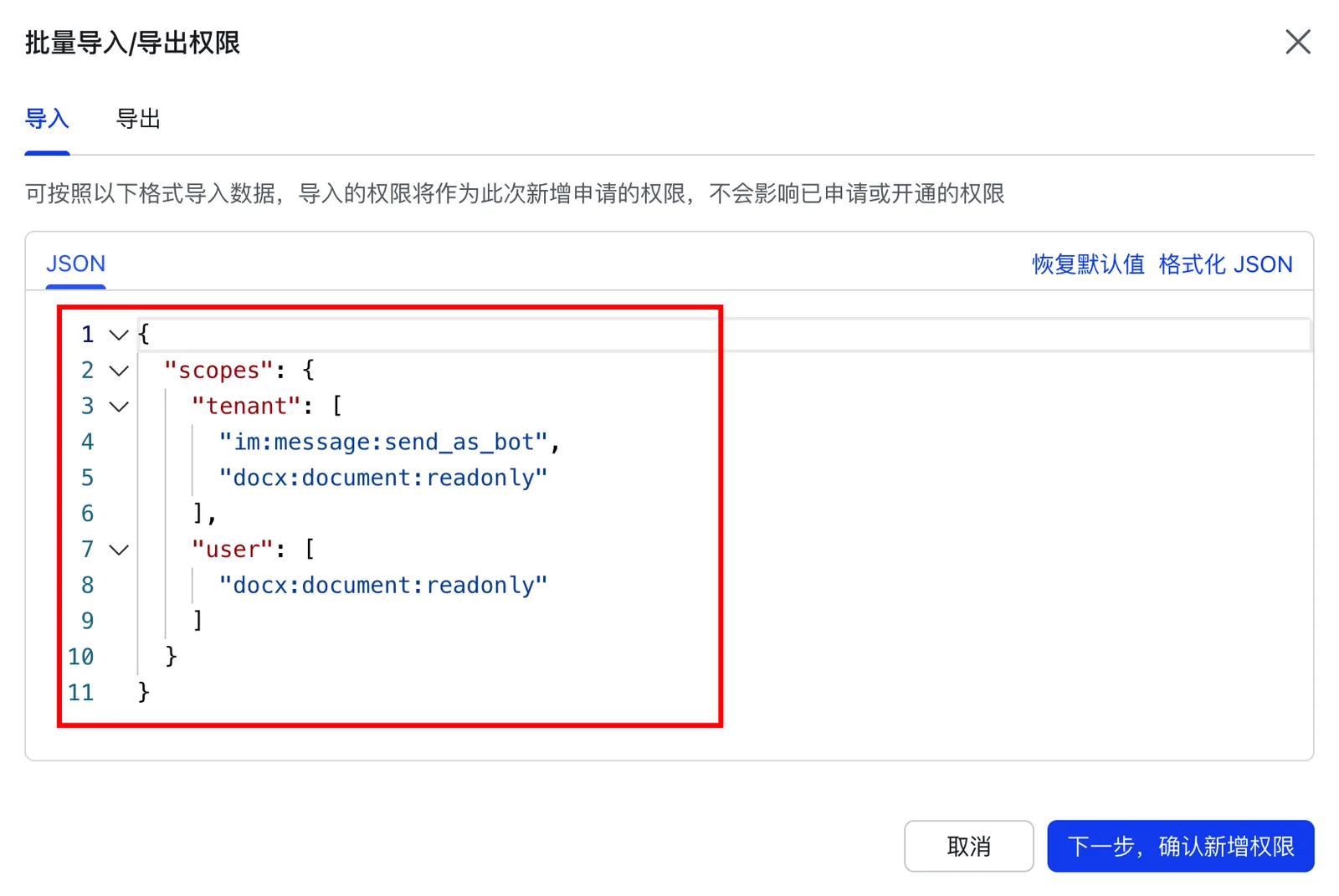
这一步相当于把所有常用权限一把全给了,能解决 90% 的使用场景。后面如果还是发现有问题,可以尝试将所有权限一次性都给了。
3.7 发布应用
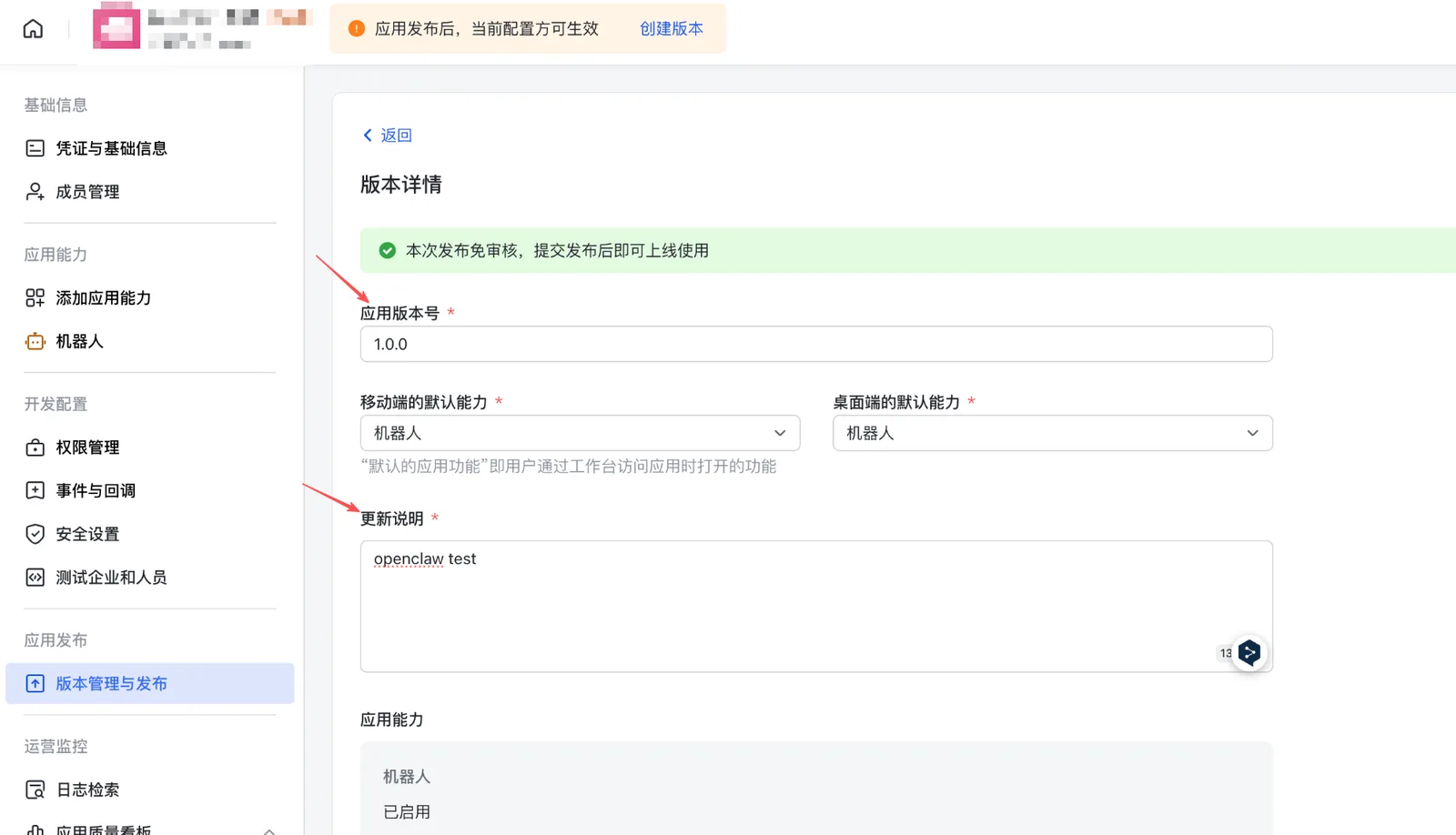
左侧找到「版本管理与发布」→ 点「创建版本」→ 填个版本号(比如 1.0.0)→ 保存并发布。
如果你是自己创建的企业,审批人就是你自己,去 admin.feishu.cn 审批通过就行。
OpenClaw 也支持接入 QQ、企业微信、钉钉等通道,配置方式类似,这篇先聚焦飞书。
第一次对话
打开飞书,在搜索框里输入你刚才创建的应用名称,找到那个机器人,点进去。
发一条消息:hi
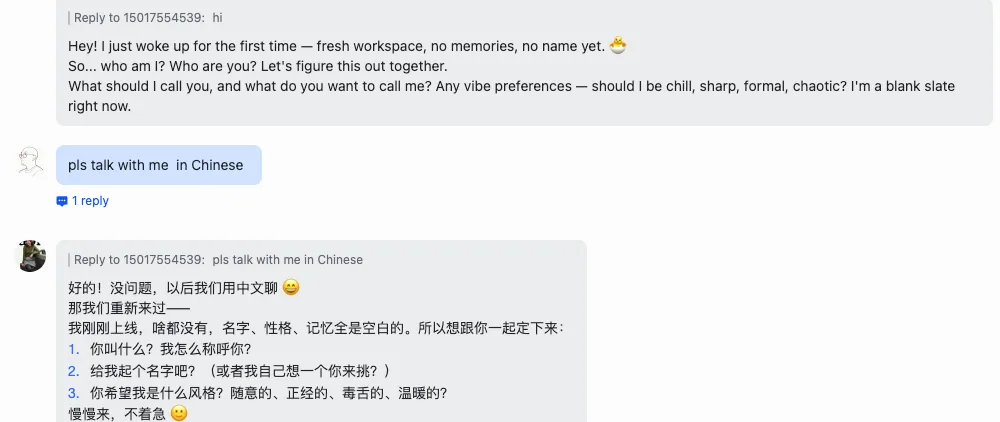
它会回复你一段话,大意是:
「我刚上线,啥都没有,名字、性格、记忆全是空白的。所以想跟你一起定下来——你叫什么?我怎么称呼你?给我起个名字吧?」
这是 OpenClaw 的 onboarding 流程。每个人的第一次对话都是这样的:它是一张白纸,等你来定义。
给它起个名字,告诉它怎么称呼你,设定它的性格。
这个过程有点像领养了一只电子宠物,挺有仪式感的。从这一刻起,它就是你的了。
你会发现,当你给它起了名字、定了性格之后,跟它聊天的感觉完全不一样了。它不再是一个冷冰冰的工具,而是一个有名字、有脾气的"伙伴"。
它能帮你干什么
跑起来之后,你会发现它的能力远超一个聊天机器人。
分享几个我自己在用的场景:
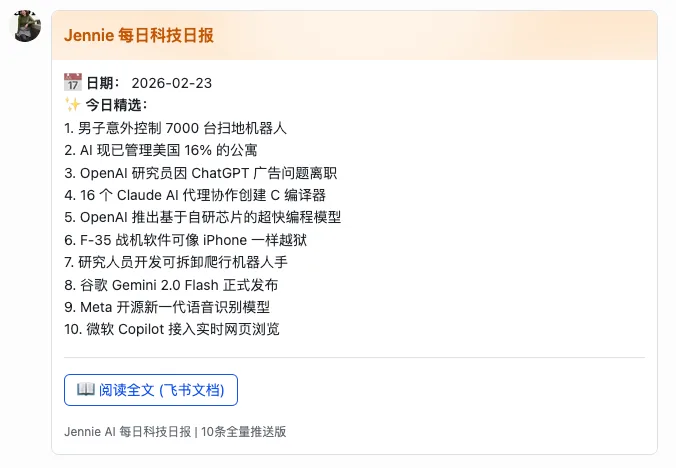
每日定制日报。 我设了一个定时任务,让它每天早上去网上搜索我关注的领域,整理成一份日报发给我。每天早上打开手机,就能看到一份按我口味定制的资讯摘要。不用自己刷新闻,不用打开十几个 App。
社交媒体"养号"。 我让它在即刻上注册了一个账号,每天浏览帖子、点赞、写评论。目标是半年涨到 500 粉丝。
第一次看到它自己去即刻上逛、发帖、跟人互动的时候,有一种"它成精了"的感觉。而且它写的评论非常有活人感,完全看不出是 AI。这种感觉很像虚拟养成。你看着它一点点成长,还挺有成就感的。
感兴趣的可以看我之前介绍的文章:我让 OpenClaw 去即刻上班了
随时随地记笔记。 我用了 Obsidian 的 Fast Note Sync 插件,把 OpeClaw 和本地笔记打通了。随时随地在手机上把想法发给它,它就自动帮我存到 Obsidian 里。走在路上、等电梯的时候,一条消息就搞定了。
感兴趣的朋友可以查阅:不写一行代码,让服务器上的 OpenClaw 自动往我的 Obsidian 里塞笔记
以前用 ChatGPT、Gemini,AI 只存在于别人的平台,数据都是别人的,还得担心被封号。
现在它在我的口袋里,随时响应。数据完全是我自己的,不在任何平台手里。
99 块钱,10 分钟,一个 24 小时在线的私人助手。
要上车的,抓紧了!