Obsidian入门37:让隐藏的配置「显形」——Symlink 那座桥
这是一个「Obsidian × AI」系列。
我会从最基础的认知开始,慢慢写到资料整理、写作工作流,再到怎么把 AI 接进来。
如果你还没看过前几篇,可以先看 Obsidian 入门35:装完的 Skill 去哪了?揭秘 .claude 隐藏目录。
入门35留了个尾巴:.claude 目录找到了,但 Finder 里看不到,每次改配置都要翻终端。

这个问题确实麻烦。
有没有一种方法,让你在 Obsidian 的文件列表里直接看到这些文件,像管笔记一样管它们?
有的!
用 Symlink。
Symlink 是什么?
你可以把它理解成一个「映射」,就是在某个位置放一个「指向标」,指向真正文件所在的地方。它不是复制文件,你点开这个指向标,系统自动带你到原文件。
macOS 叫它「替身」,Windows 叫它「快捷方式」,Linux/macOS 终端里叫 Symlink(符号链接)。名字不同,原理一样。
关键是:改了原文件,所有映射过去的地方都生效。你不需要改三份,只改一份就行。
说个具体场景。
你搬进了新办公楼,工位在 A栋 3层 302。前台把工位地址记在本子第一页。找你的人打前台,前台查本子,带他们过去。
后来你换了工位,只需要告诉前台更新这一行字。所有的人还是打前台,前台自动带他们去新地址。
这个「前台本子上的一行字」,就是 Symlink。它本身不是你的工位,但它指向你的工位。你换了工位,改这一行字就够了,所有人自动跟着找到新地方。
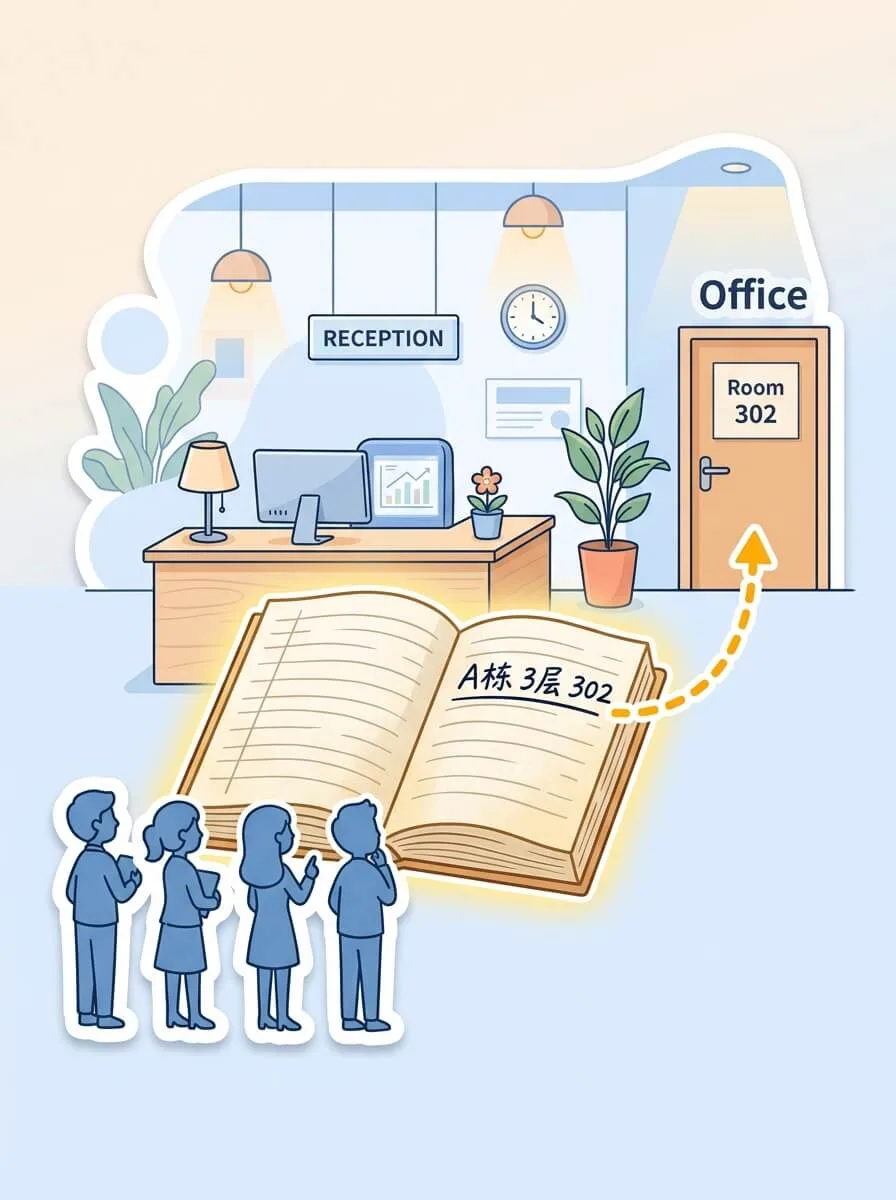
Obsidian 里建 Symlink,就是把这个前台本子放在 Obsidian 的文件列表里,让你能看见、能改这一行字。
Mac 上怎么做
在 Obsidian 库根目录建一个文件夹,用终端命令把它链接到 .claude/。
假设你的 Obsidian 库在 ~/Documents/MyVault/,用户名是 david。
# 第一步:在 Obsidian 库根目录建一个可见的文件夹
mkdir -p ~/Documents/MyVault/_ai_configs

# 第二步:把 CLAUDE.md 映射进来
ln -s ~/.claude/CLAUDE.md ~/Documents/MyVault/_ai_configs/CLAUDE.md

# 第三步:把 skills 目录映射进来
ln -s ~/.claude/skills ~/Documents/MyVault/_ai_configs/skills
解释一下:
mkdir -p是新建一个文件夹,-p的意思是「如果已存在就不报错」ln -s是创建符号链接,-s代表 symbolic(符号的)- 格式是:
ln -s 目标路径 链接存放路径 ~/.claude/是用户主目录下的.claude文件夹,~是 macOS 表示「我的文件夹」的简写
完成后,打开 Obsidian,在文件列表里就能看到 _ai_configs/ 这个文件夹,点进去,CLAUDE.md 和 skills/ 都在里面。
你直接双击打开,编辑,保存。AI 工具下一秒读到的就是改过的内容。
Windows 上怎么做
Windows 10/11 需要先确认开启了「开发者模式」,否则创建符号链接会报权限错误。开启方式:开始菜单 → 设置 → 隐私与安全 → 开发者选项 → 开启「开发者模式」。
假设你的 Obsidian 库在 C:\Users\david\Documents\MyVault\。
# 第一步:在 Obsidian 库根目录建一个可见的文件夹(用命令提示符或 PowerShell)
# 打开命令提示符,输入:

mkdir C:\Users\david\Documents\MyVault\_ai_configs

# 第二步:把 CLAUDE.md 映射进来
mklink C:\Users\david\Documents\MyVault\_ai_configs\CLAUDE.md C:\Users\david\.claude\CLAUDE.md

# 第三步:把 skills 目录映射进来(/D 表示目录链接)
mklink /D C:\Users\david\Documents\MyVault\_ai_configs\skills C:\Users\david\.claude\skills
解释一下:
mklink是 Windows 创建链接的命令- 不加参数是创建文件的符号链接,加
/D是创建目录的符号链接 - 路径要用 Windows 的完整格式
C:\Users\...\
如果你用的是 PowerShell,语法相同。如果报错「权限不足」,先去设置里开启开发者模式。
让 AI 帮你建好这一切
上面的命令不复杂,但你也不用自己跑。
你现在有 AI 了,直接让它帮你执行就行。把下面这段话复制给 Claude Code / Codex / Gemini CLI:

Prompt(直接复制使用):
请帮我做以下操作:

第一步:在 [~/Documents/MyVault/] 这个目录下新建一个文件夹,叫 [_ai_configs]

第二步:用 Symlink 把 [~/.claude/] 里的 [CLAUDE.md] 和 [skills/] 链接到 [_ai_configs] 里

如果遇到权限问题,提示我给予相应的权限。
不管 Mac 还是 Windows,建好之后效果是一样的。
打开 Obsidian 文件列表,你会看到一个 _ai_configs/ 文件夹(你可以叫它「AI配置」或者其他顺眼的名字):
_ai_configs/
├── CLAUDE.md          ← 你之前要翻终端才能找到的文件
└── skills/            ← 点进去是你的 Skill 列表
    ├── wechat-writer/
    ├── brainstorm/
    └── ...
直接双击修改,保存。AI 工具读到的就是新内容。

这个文件夹只在 Obsidian 里显示,不会出现在 Finder 或文件资源管理器里,它是 Obsidian 和真实目录之间的「桥」。
适用这些工具,不只 Claude Code
Symlink 这个方法不挑工具。任何放在「隐藏目录」里的配置文件,都可以用同样的思路在 Obsidian 里建一个入口:
| 工具 | 隐藏配置目录 |
|---|---|
| Claude Code | ~/.claude/ |
| Codex | ~/.codex/ |
| Gemini CLI | ~/.gemini/ |
| Obsidian Agent Client | .agent/ |
做法都一样:在 Obsidian 库里建一个文件夹,把对应的目录链接过去。
有两点需要注意
不要删除原文件。删 symlink 本身不影响原文件(它只是个指向标),但要小心:你在 Obsidian 里通过这个桥编辑的内容,直接改的是 .claude/ 下的原始文件,不是副本。所以不要顺手把 .claude/ 里的文件删掉。那才是真正会出问题的操作。
链接断了会怎样。如果你移动了 Obsidian 库,或者重装了系统,链接可能会失效。Obsidian 会显示这个文件夹打不开。重建即可,只需要让 AI 再重新帮你配一次就行了。
所以,下次改 Skill 配置,不用翻文件夹了,在 Obsidian 里直接找到它就行。
进阶阅读
这篇属于 Obsidian 相关教程。想按顺序学习,可以回到完整的 Obsidian 入门教程路径。