Obsidian 入门7:给笔记打标签——让内容自己跳出来
这是一个「Obsidian × AI」系列。
我会从最基础的认知开始,慢慢写到资料整理、写作工作流,再到怎么把 AI 接进来。
如果你还没看前几篇,可以先看 Obsidian 入门6:必学的双向链接与元数据,真正开启第二大脑。
前几篇我们把 Obsidian 的基本功都过了一遍:怎么建 Vault、怎么写第一篇笔记、Markdown 怎么用、双链怎么连。
今天来介绍 Obsidian原生支持并且也很好用的另外一个功能:标签。
我被文件夹坑过
我在刚开始使用 Obsidian 的很长一段时间都是靠文件夹在整理 Obsidian。
一开始还好,文件夹少,结构清晰。但慢慢地,我发现一个问题:
一个知识点,往往横跨好几个文件夹。
比如我之前给自己[[我的Obsidian魔改之旅—— 如何用AI助手零代码构建会自我进化的数字主页|做了一个字数统计的插件方便 homepage 显示热力图]],开发过程散落在不同地方:
- 开发灵感最初记在
01-Inbox/ - 开发过程写在日记里
- 正式版本记录放在
Projects/file-modity-activity/ - 解决某个 bug 的记录又放在另一个文件夹
结果是什么呢?
我想找"这个插件的开发历史",得去翻三个地方,才能凑齐完整的脉络。
文件夹是按"位置"分的,但知识本身是不按位置生长的。
标签是什么
标签,就是给每篇笔记多打一个"戳"。
你在一篇笔记里打 #插件项目,在另一篇笔记里也打 #插件项目,这两篇笔记就打上了同一个标记。
Obsidian 会自动把这些有共同标记的笔记聚合在一起。
你可以随时点击那个 #插件项目,找到所有被打过这个标签的笔记。不管它们原来散落在哪个文件夹。
这就是标签的价值:
文件夹是笔记的"住址",标签是笔记的"兴趣"。
一篇笔记只能住在一个文件夹里,但可以同时有好几个兴趣标签。
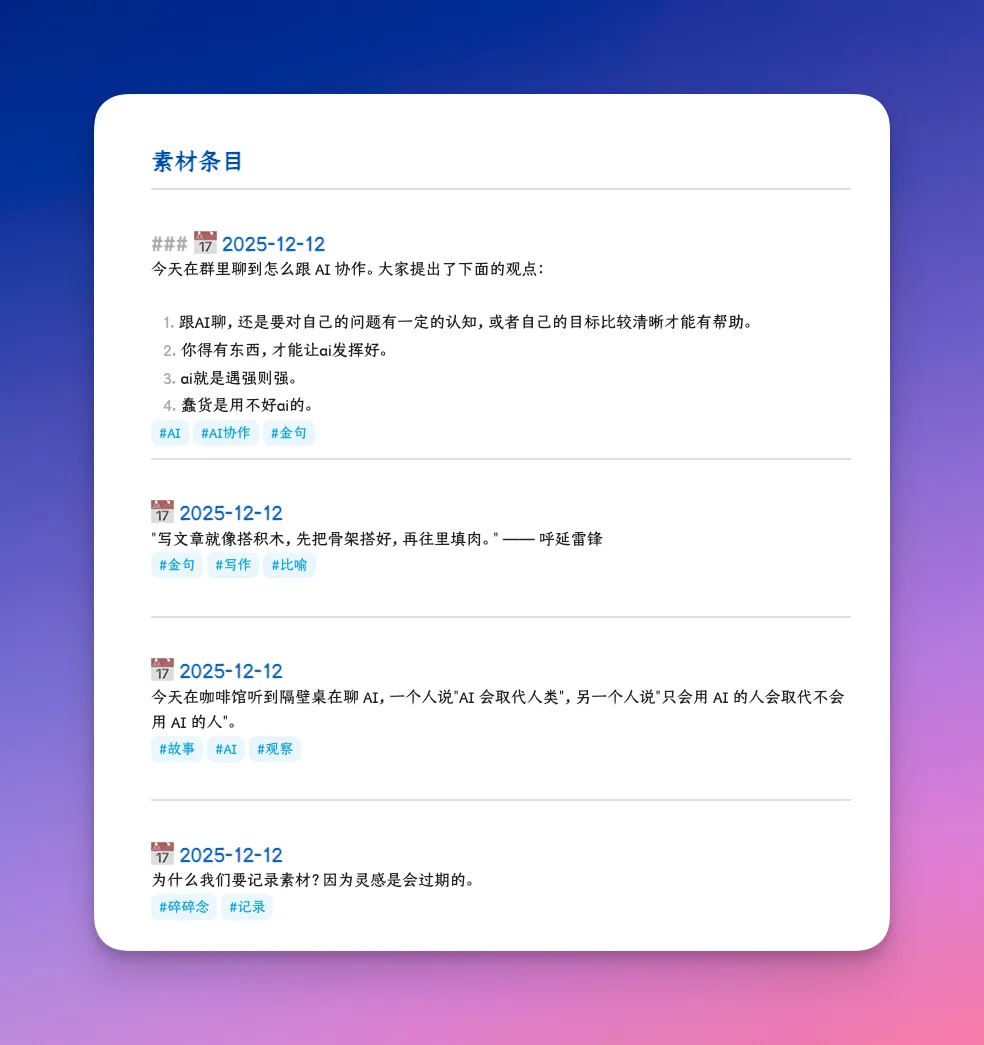
例如下图我的素材收集进来之后,都会打几个标签,方便后面使用和整理。
两种写法,你用哪种
Obsidian 里打标签,有两种方式。
第一种:内联标签(最推荐)
就是在正文的任意位置,直接打 # 加上词语。
比如这样:
今天读了一篇关于 AI 编程的文章,#AI #编程 #灵感
Obsidian 会自动识别 #AI 整个词,把它标记为标签。
这就是我最常用的方式。
一个 # 键,加几个字,标签就打好了。
有时候我在写日记,突然想到一个后面要做的功能,随手就在正文里加个 #待做。
不用停笔,不用切换页面,手不用离开键盘。
这种丝滑,让人享受并沉浸其中!
第二种:写在 Frontmatter 里
第二种方式是我们在Obsidian 入门6:必学的双向链接与元数据,真正开启第二大脑介绍的那样,讲标签写在文件头部的元数据区域:
---
tags:
  - 读书
  - 2026
---
这种写法功能上是一样的。
但说实话,我平时写笔记几乎不用这种方式。
Frontmatter 里的标签,更像是"给插件看的"。比如 Dataview 这个插件,可以根据 frontmatter 里的标签来查询和筛选笔记。
如果你不用 Dataview,大多数时候用内联标签就够了。
也许你现在还不知道 Dataview 是什么。不过不用担心,但我们说到插件的时候会专门去进行介绍。
打完标签,然后呢
光打标签没什么感觉,关键是你怎么把它们"找回来"。
Obsidian 给了三种方式。
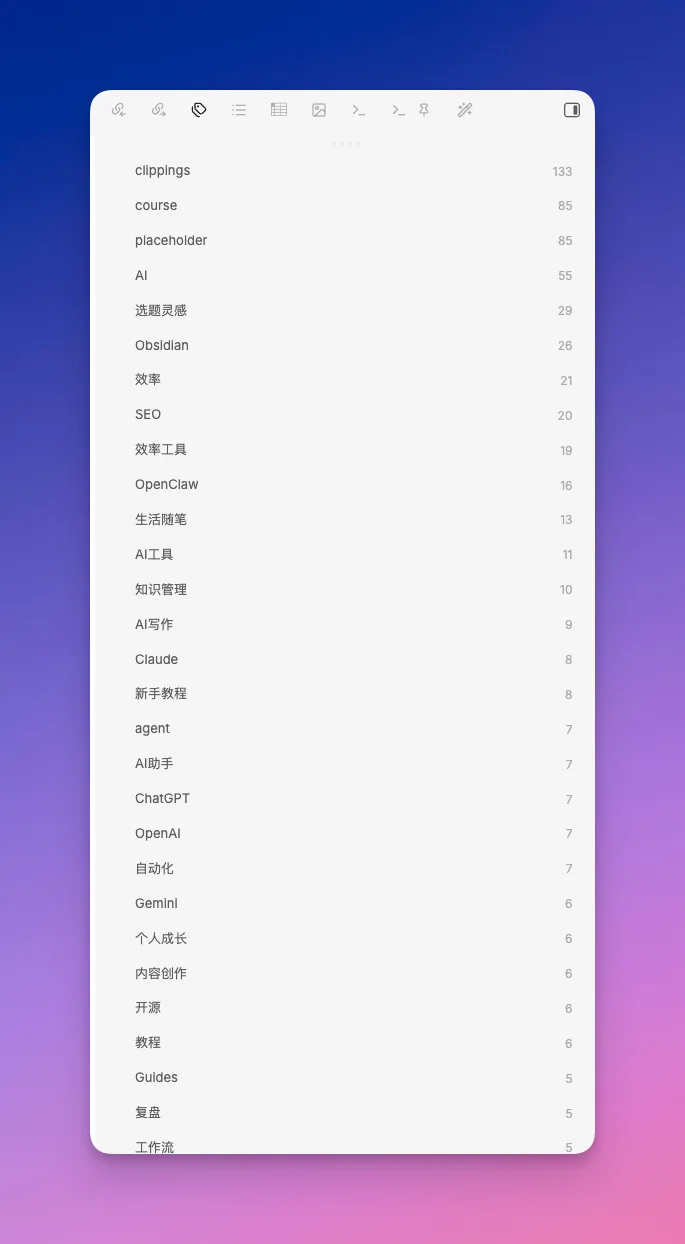
标签面板
在右侧边栏,有一个标签的图标。点开,你会看到 vault 里所有的标签,按使用频率排列。
我有时候会随手点开看看,看看最近打的标签里有没有可以归类的。这是一种"发现"的感觉——你不知道自己记了什么,但标签会帮你翻出来。
点击跳转
在任何一篇笔记里,你看到一个 #某标签,直接点那个标签。
Obsidian 会立刻列出所有被打过这个标签的笔记。
比如我点 #插件项目,所有开发相关的笔记就都出来了,不管它们散落在哪个文件夹。
这比在文件夹里一级级点进去找,快得多。
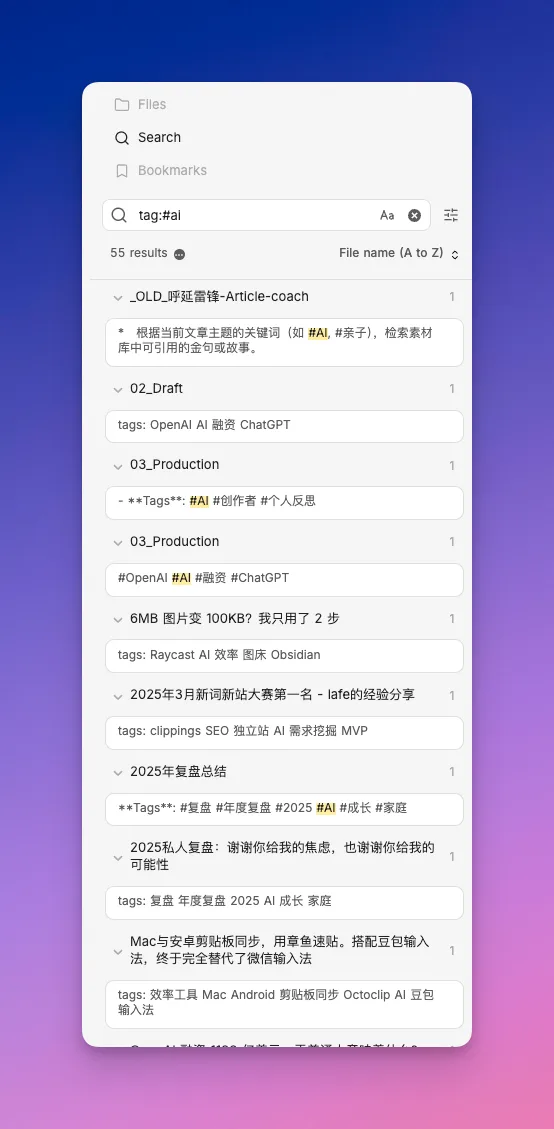
搜索过滤
还有一种方式,是在搜索框里输入 tag:#某标签。
Obsidian 会直接过滤出所有包含这个标签的笔记。
我有时候会用这个来找某个主题下的所有笔记,比如 tag:#待读,就找到所有还没读的内容。
文件夹和标签,到底用哪个
这是个好问题。
我的经验是:文件夹管"长期不变的结构",标签管"临时性的主题"。
比如我的 Obsidian 里,日记/ 文件夹是长期存在的,里面的日记会一直积累。
但 #待读 这个标签就不一样。读完了我就改标签,或者删掉,不会在意它长期存在。
文件夹适合放那些你知道"以后还会回来找"的东西。
标签适合放那些"临时想追踪一下"的东西。
还有一个区别是:
一篇笔记,只能在一个文件夹里。
但一篇笔记,可以同时打很多个标签。
比如我那篇 Obsidian 插件的开发记录,我既打了 #插件项目,也打了 #AI写作,也打了 #工具打磨。
三个标签,从三个不同维度去归类这篇文章。
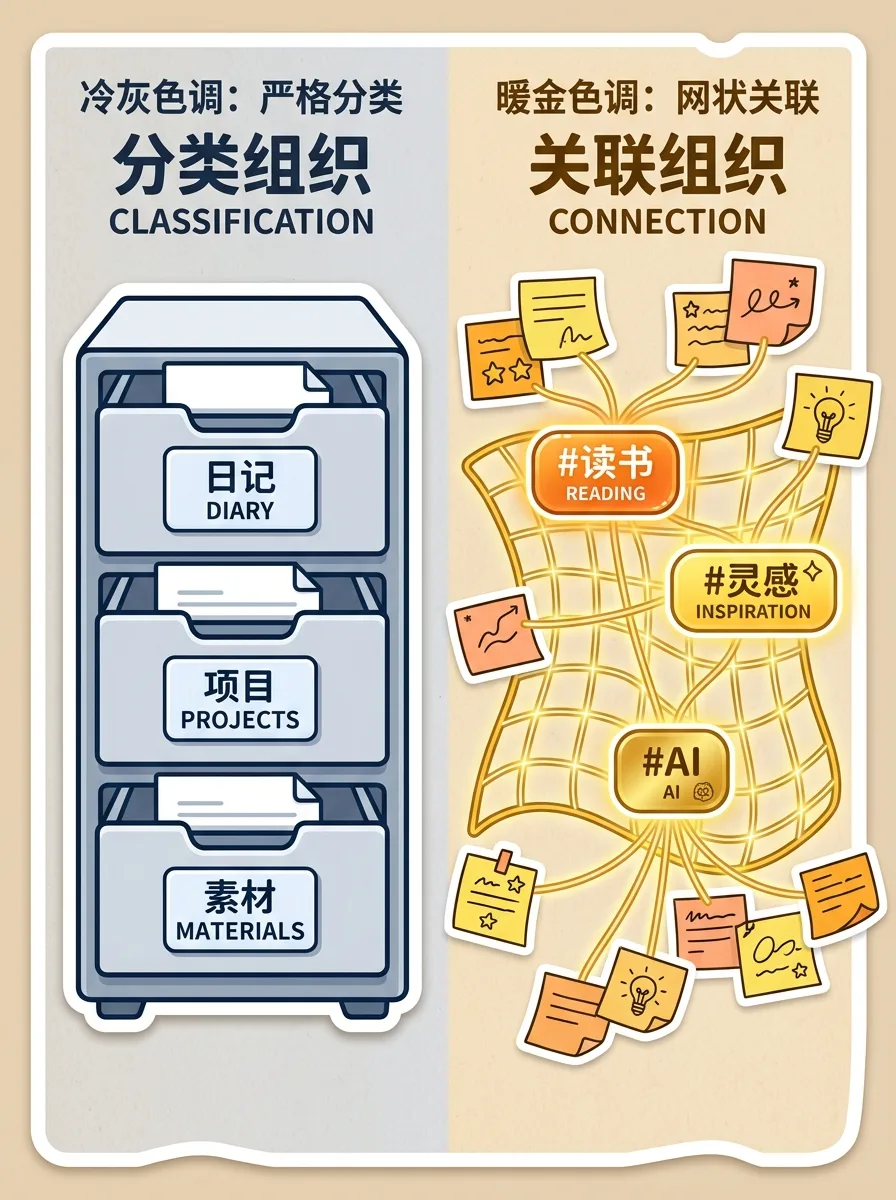
这就是标签的灵活之处。
那个插件,后来怎么样了
回到我那个插件项目的故事。
当时我意识到,靠文件夹找开发记录太痛苦了。
所以后来我在每篇相关笔记里,都打了一个 #file-modify-activity。
结果有一天,我想整理一下这个项目的完整历史,直接点开 #file-modify-activity。
所有笔记都出来了:灵感记录、开发过程、遇到的问题、最终的版本迭代。
它们散落在三个不同的文件夹里,但一个标签全部聚合。
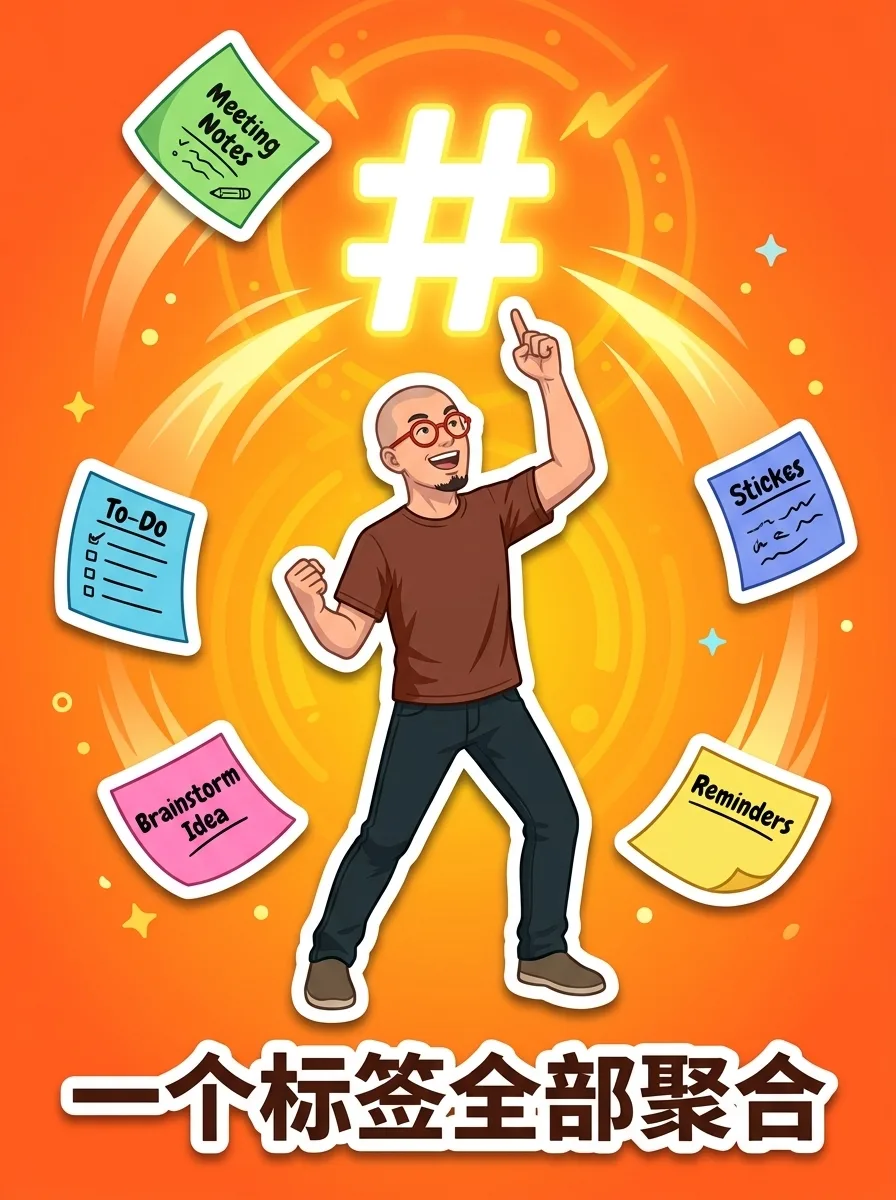
那一刻我才真正感觉到,标签不只是"标记",它是让笔记"可找回"的东西。
进阶一点:子标签
当你标签打得越来越多,可能会想给标签分个层级。
Obsidian 支持子标签,用 / 来分隔:
#工作/2026
#工作/2025
#读书/技术
这样点开 #工作,下面会有 #工作/2026 和 #工作/2025 两个子分类。
不过说实话,子标签适合 vault 已经积累了大量笔记、标签开始变得混乱的情况。
刚入门的时候,先把单个标签用顺就够了。
标签和双链,其实是同一种思路
到这里我想说一句题外话。
在Obsidian 入门6:必学的双向链接与元数据,真正开启第二大脑里我们学了双链,用 [[ ]] 把不同的笔记连在一起。
标签,其实做着类似的事情:它们都在打破文件夹的"物理边界",让相关的笔记自己聚合。
区别是:
- 双链是"手动的、精确的连接",两篇笔记之间有明确的关系
- 标签是"模糊的、批量聚合",同一个标签下的笔记不一定有强关联,但属于同一个主题
两种方式配合着用,笔记就开始从"一堆文件"变成完整的"一张网"了。

接下来
标签是 Obsidian 里最简单、但也最容易被低估的功能。
用一个 # 就能打,不用想太多格式,也不用担心打错。
先打起来,慢慢就会找到最适合自己的用法。
现在你已经学会了怎么使用文本来记笔记,并且讲笔记通过双链或者标签关联起来了。
下一期,我们来聊聊 Obsidian 里的附件和图片。当你开始在笔记里放截图、放照片,怎么管理它们才不乱。
记得关注,我们下期见。
进阶阅读
我将这一系列的入门教程整理到了一个统一的文档,需要的朋友可以加我(linauwawa)免费获取。
如果你早就已经用上了 Obsidian,下面这些文章也许对你有帮助:
- 受够了复制粘贴,我把 Obsidian 直接接进了微信后台
- 我做了个插件,让公众号排版不用离开 Obsidian
- 我的 obsidian 插件支持中文标点标准化,拒绝长文的标点崩坏
- 不花一分钱,让豆包、Kimi、Deepseek住进Obsidian
- Obsidian记录生活:我配置了日记和周记模板
- 保姆级教程:将 Gemini CLI和Claude code集成到 Obsidian
- Obsidian 多端同步保姆级教程
- 不写一行代码,让服务器上的 OpenClaw 自动往我的 Obsidian 里塞笔记
- 被官方 Bot 打回 10 次后,我终于摸清了 Obsidian 插件上架的所有“潜规则”
- 哪怕只有 1% 的概率丢数据,我也输不起:给 Obsidian 上一道“终极保险”
- 我的AI工作流:Obsidian日记库 → Cursor侧写 → Gemini上下文
- 我的Obsidian魔改之旅—— 如何用AI助手零代码构建会自我进化的数字主页
- 如何快速搭建自己的专属图床(Obsidian - 图床+Picgo+OB插件)
这篇属于 Obsidian 相关教程。想按顺序学习,可以回到完整的 Obsidian 入门教程路径。