Obsidian 入门82:手机也能导出排版不乱的 PDF?这款全格式神器把输出补齐了
这是一个「Obsidian x AI」系列。
用 Obsidian 记笔记,前面的大半程大家通常都在忙着收集和 AI 整理。
但这一套跑顺之后,迟早要面临同一个现实问题。笔记整理好了,最终怎么拿出去给别人看?
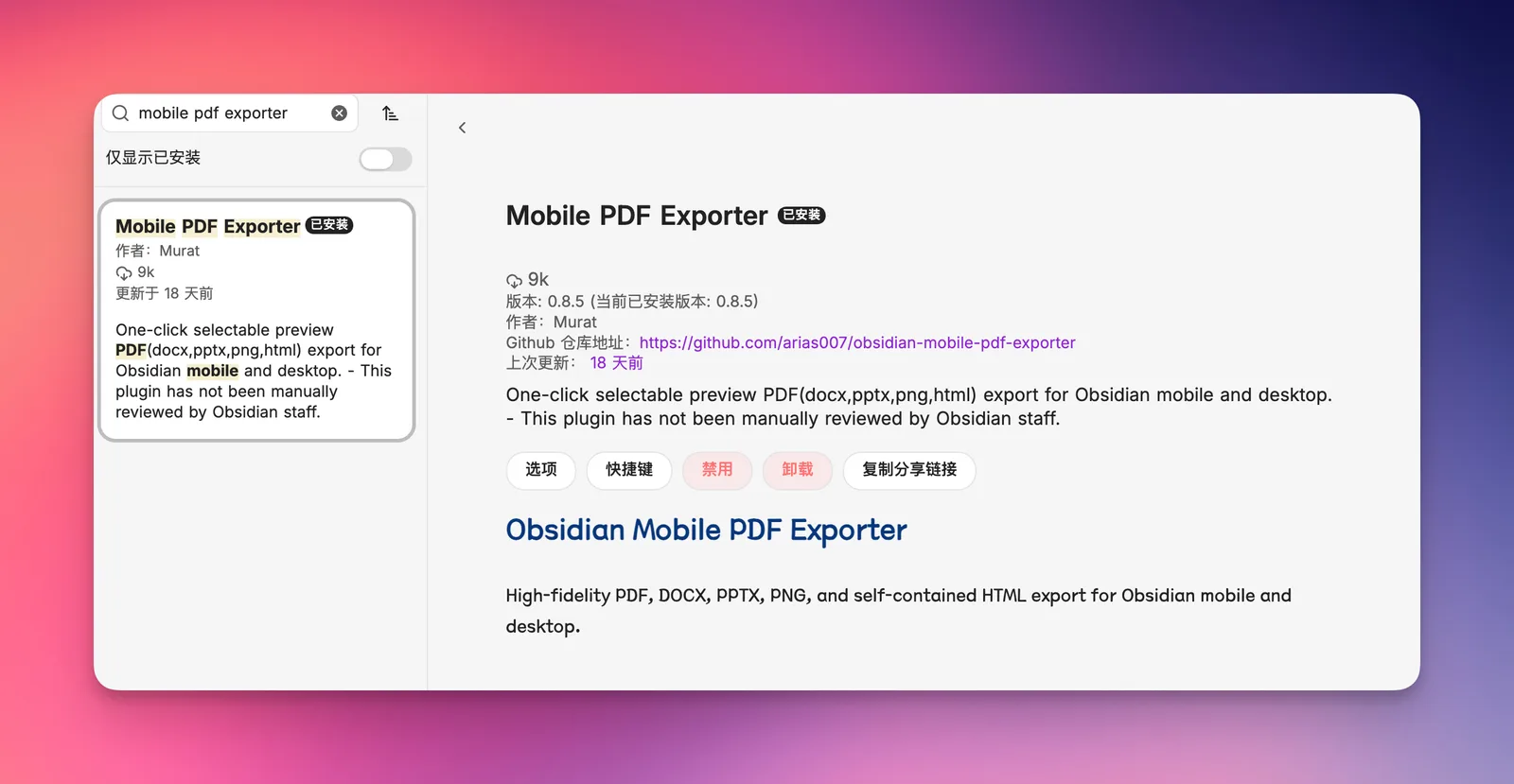
今天想聊的这款插件,叫 Mobile PDF Exporter。
它干了一件很多老用户盼了很久的事,在手机和电脑双端,一键把笔记导出为排版不乱、文字可复制的 PDF、Word、PPT、长图和单文件网页。
别看导出只是一件小事,以前要想搞定它,其实特别折腾。因为现实生活里其他人不用 Obsidian,对方大概率只认 Word、PDF 或者一张长图。
面对不同格式,以前我们往往得装不同的插件分散解决。
比如之前在入门系列里介绍过的,用 Obsidian 入门65:把笔记一键转 Word,ToWord 插件三步搞定 里的 ToWord 转 Word,用 Obsidian 入门66:把笔记导出为专业 PDF,Better Export PDF 插件够用了 里的 Better Export PDF 导专业文档。不同格式各装一个,各自管一摊。
更麻烦的是,这些方案几乎全依托电脑桌面端。一旦离开书桌换到手机或平板上,很多插件由于系统打印能力的限制,直接就没法用了。
Mobile PDF Exporter 最让人省心的地方,就是把这些散落在各个插件里的能力彻底收拢好。不仅名字里的 PDF 拿得出手,连 Word、PPT 和长图也一并解决了,而且手机和电脑上的手感完全一致。
为什么它能在手机和电脑上同时把排版保住?
很多朋友可能好奇,市面上导出插件不少,为什么以前在手机上总做不好?
其实原因挺简单的。以前很多工具是在后台硬转 Markdown 文本,它根本不知道你当前页面实际渲染成了什么样。再加上手机端没有电脑那种完整的打印驱动,转出来的东西往往面目全非。
这个插件聪明的点在于,它采用的是所见即所得的思路。
它直接去读取你屏幕上正在显示的阅读视图或者编辑视图。你眼前看到的高亮背景、标签样式、Callout 框的颜色、代码块的底色,它就照着原样抓取下来。
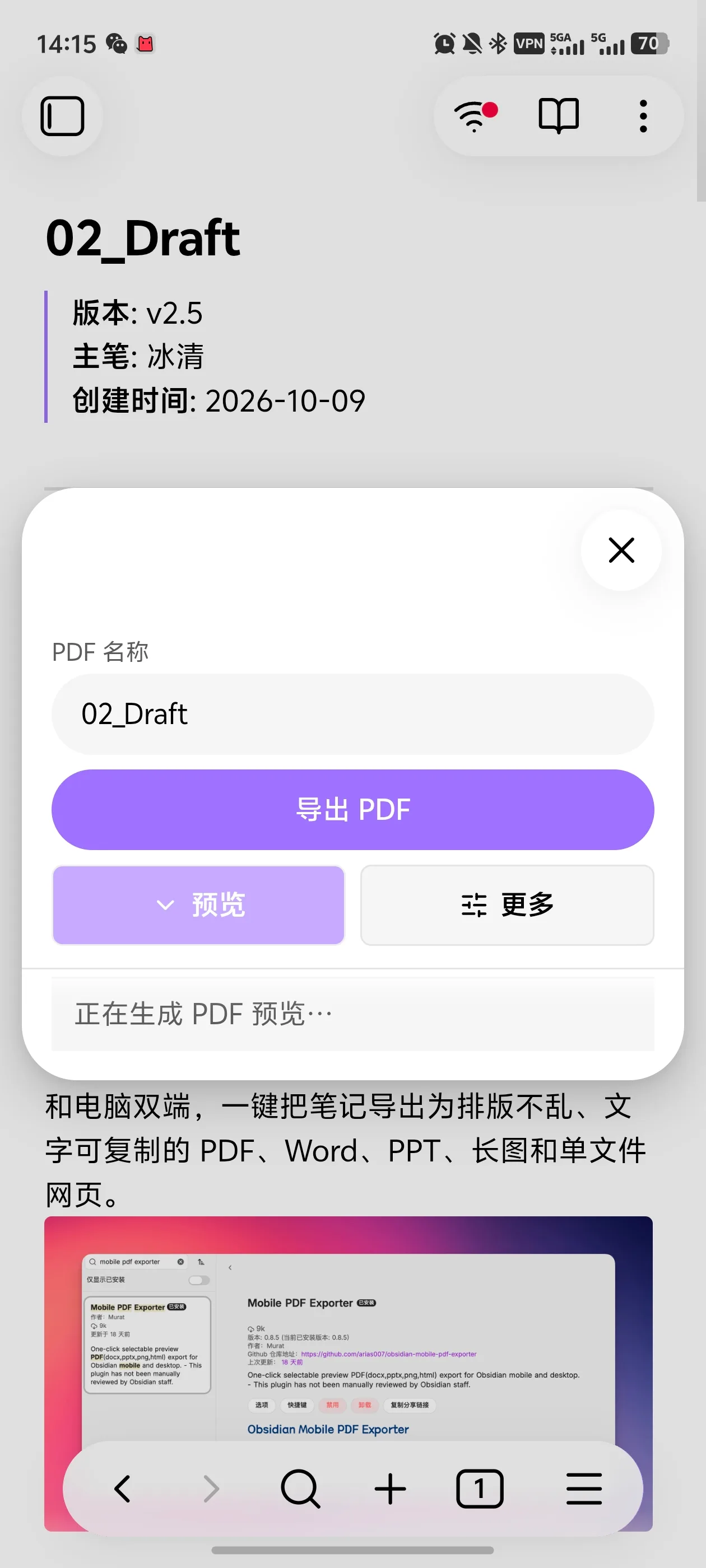
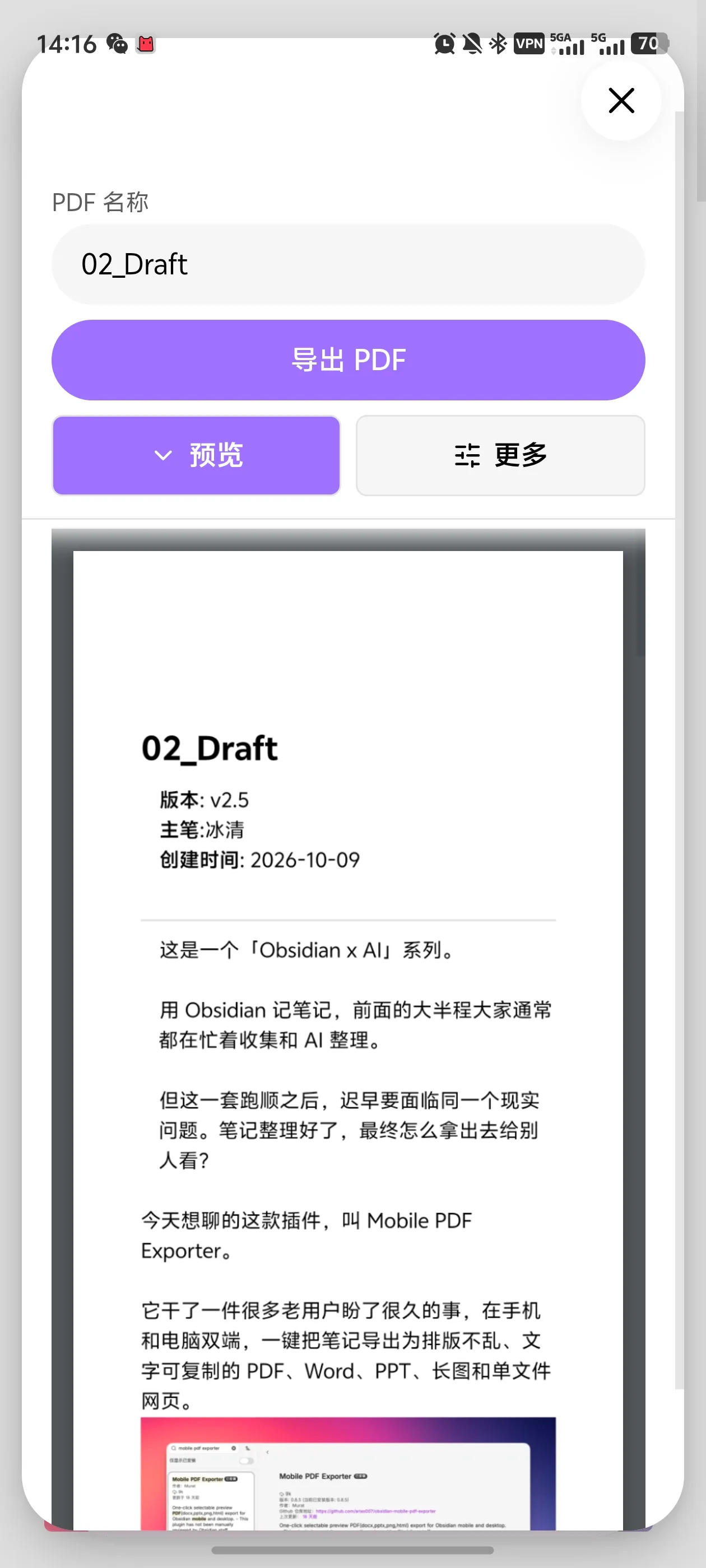
更有意思的是它的中文处理。很多跨平台的导出工具,一遇到中文就容易抓瞎,导出成 PDF 后文字全是乱码,或者为了图省事直接把整页压成一张大图片,导致别人没法选中文本,没法复制,也没法全局搜关键词。
这个插件在文件里直接内嵌了压缩过的中文字体。导出来的 PDF,表面上看着排版严丝合缝,底下其实是一层真正的矢量文字。对方用手机或者电脑打开,长按划词、精准高亮、搜索关键词,完全跟原生电子文档一样顺滑,不是那种糊弄人的纯图片。
对于长图片和长表格,它还会自动做垂直切片。尽量把整张表格或代码块留在同一页里,不会冷不丁在正中间来上一刀。
不用敲命令行,也不用折腾本地环境,工具越隐形,我们花在内容本身上的心思就越多。
新手第一次用,建议怎么装、怎么调?
安装其实没有任何门槛。
之前有朋友担心新插件搜不到,我在电脑和手机的社区插件市场里实测过,直接搜 Mobile PDF Exporter 就能看到,点击安装并启用即可。
装好之后,可以进插件设置面板看看对应的设置选项。默认语言是英文(我的 Obsidian 是中文,我的电脑系统是英文,不确定是否有和我的系统有关联关系),可以在界面语言选项中切换为中文。
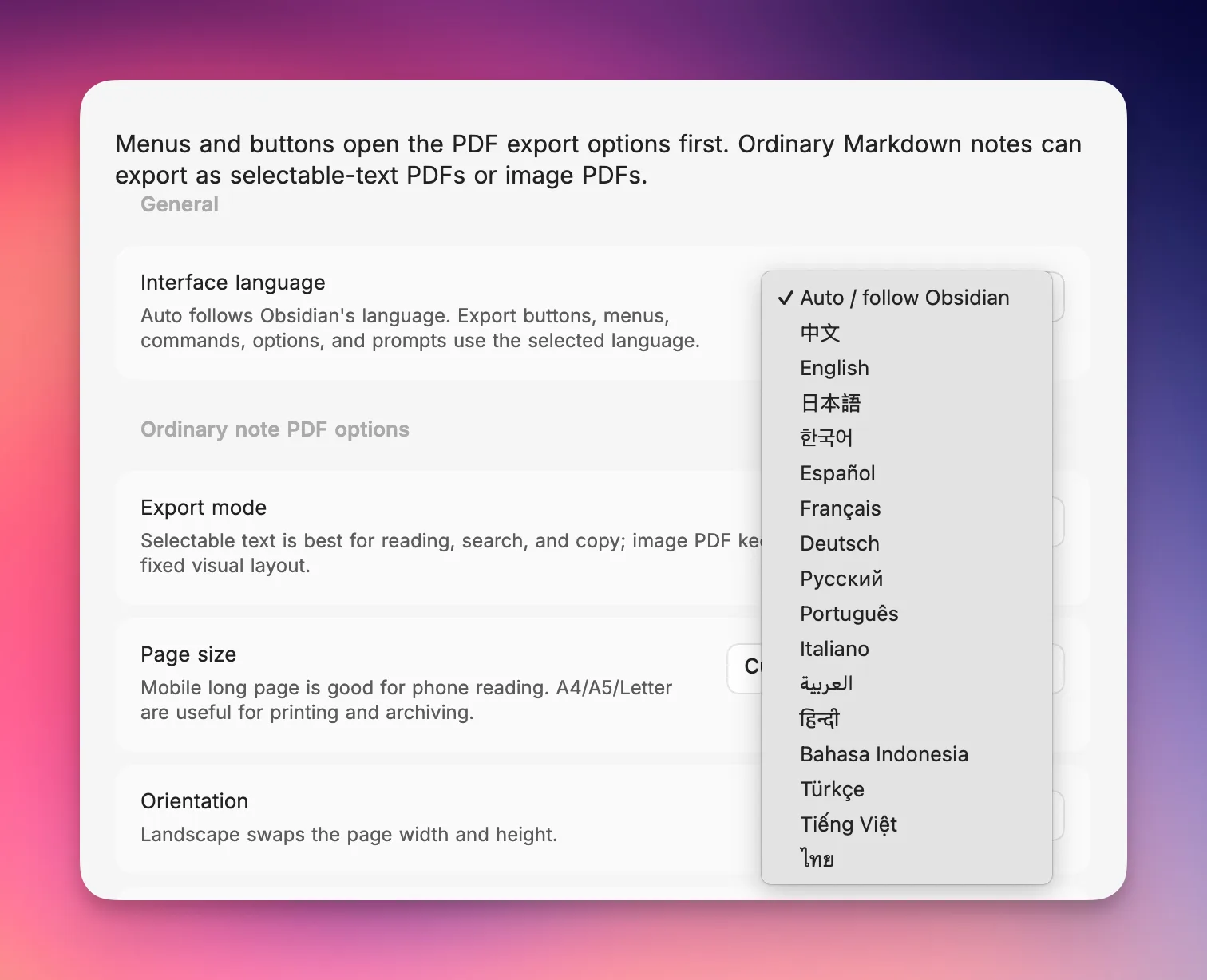
坦率地讲,新手第一次用,完全不用去动那些复杂的微调选项,保持默认就能解决大部分问题。这里只分享三个最有用的配置建议。
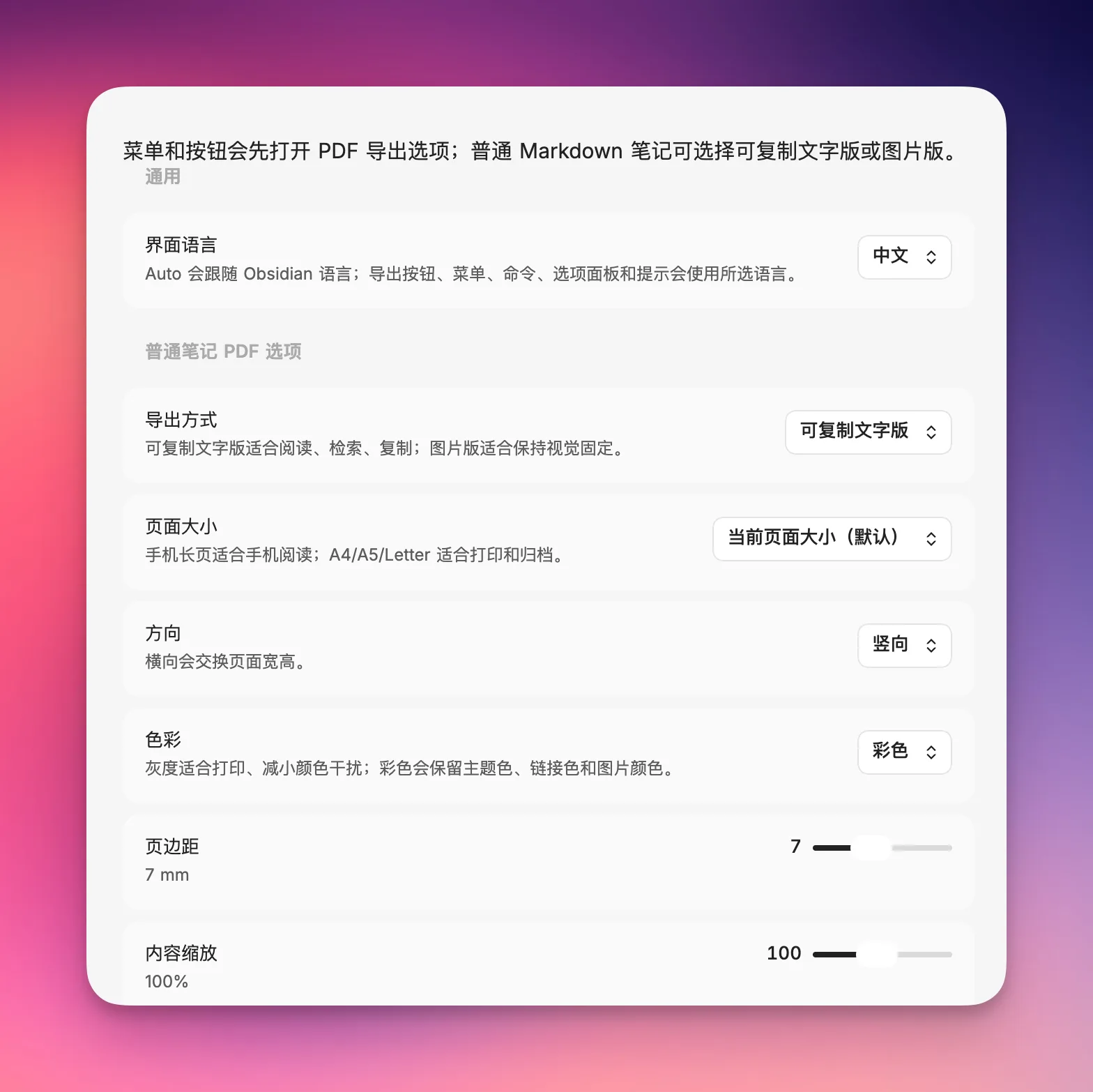
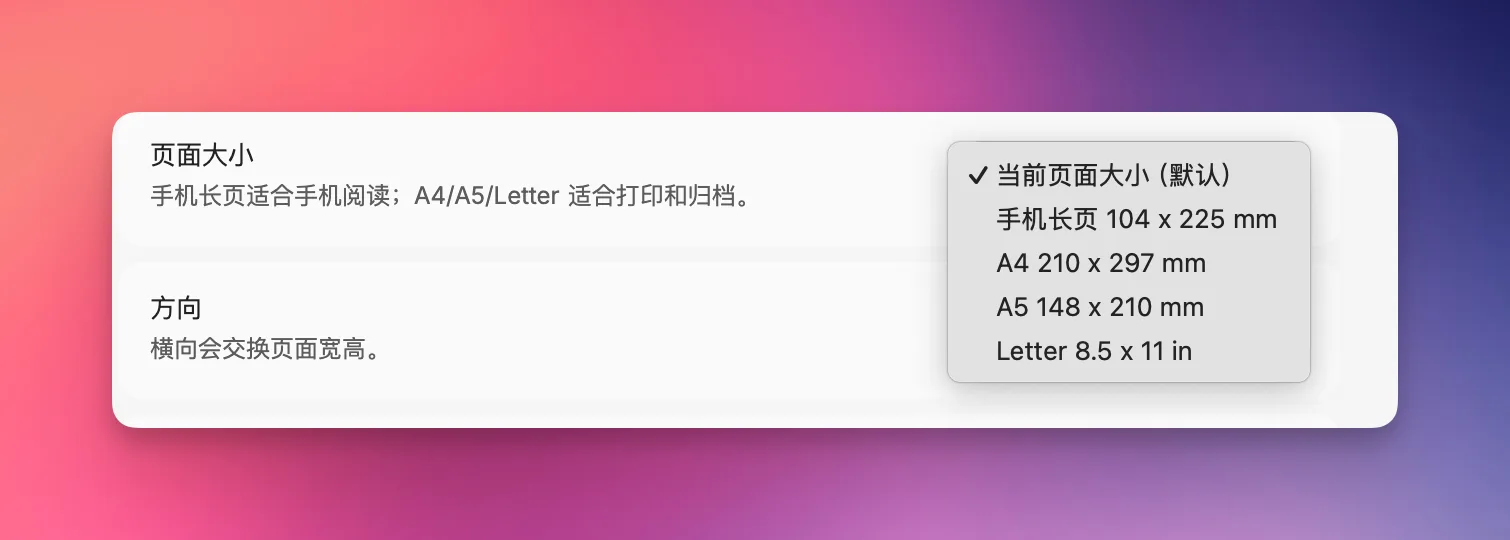
第一,页面尺寸的取舍。如果你导出的目的是为了打印,或者在电脑大屏幕上阅读,页面尺寸直接选 A4。如果是想导出一份专门发在微信里让人用手机顺畅划着看的,可以把页面设为适应手机宽度,这样对方不用两指放大缩小,体验会顺畅很多。
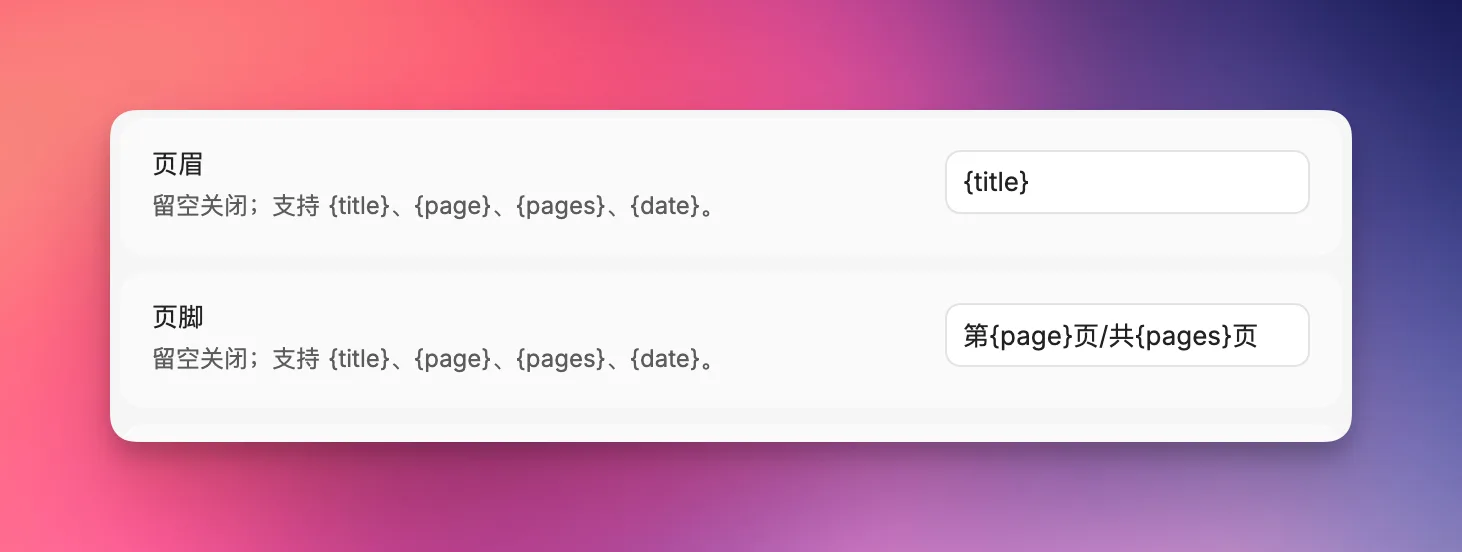
第二,给 PDF 加上专业的页脚。这是我觉得最实用的小细节。在页脚设置里填入「第{page}页/共{pages}页」,页眉填入「{title}」。导出之后,不管是几十页的复习笔记还是长篇报告,每页底部都会规规矩矩地标上当前页码和总页数。整份文档的质感一下子就上来了。
第三,根据接收方选格式。临时让别人在手机上看,选 PDF 最稳妥;对方需要后续填充修改的,选 DOCX(Word 格式);想发朋友圈或微信大群分享知识卡片的,选 PNG 长图;需要完整保留交互排版的,选单文件 HTML。
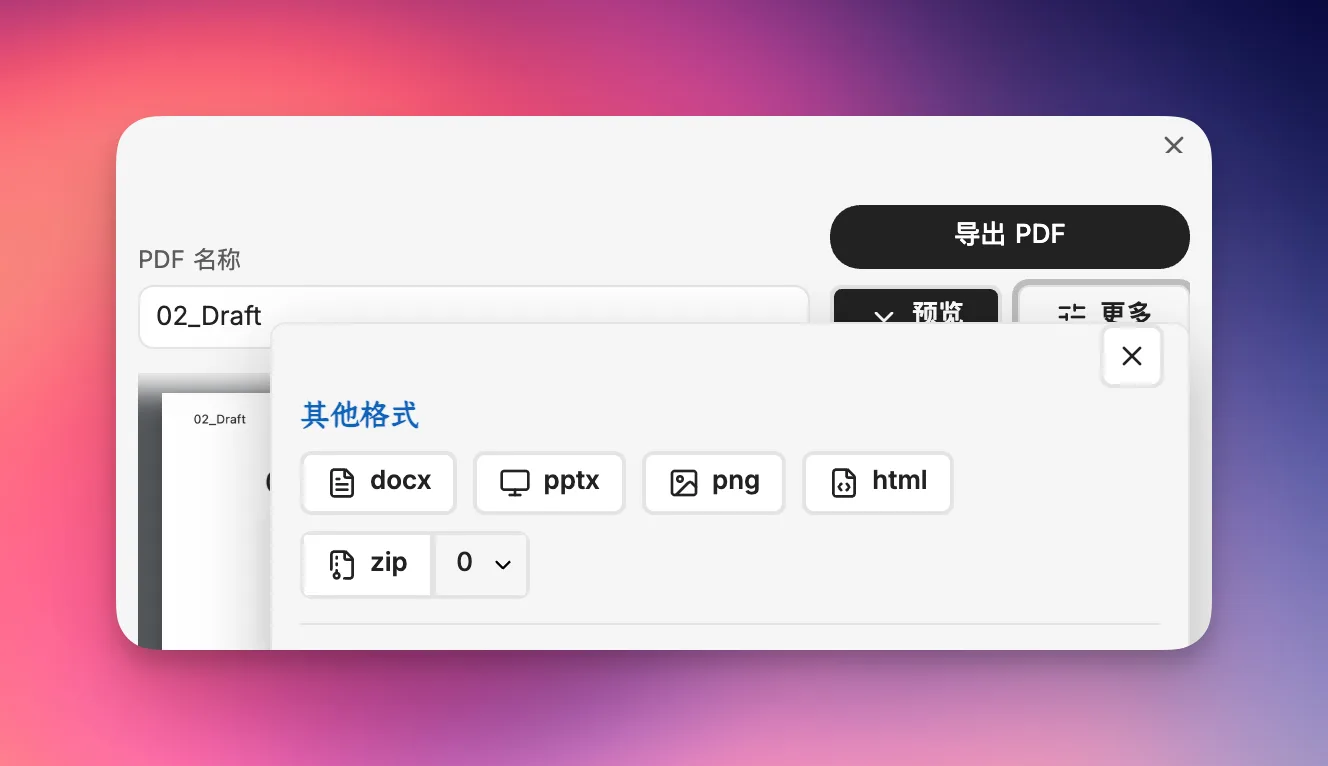
把参数配置好一次,以后每次输出只需要点一下,流程就顺了。
坦诚聊聊它的边界
没有哪个工具是毫无缺点的,用工具最怕把它神话。根据目前的体验和技术架构,有两点需要先跟大家交个底。
第一,在比较老旧的手机上,第一次导出超长笔记可能会等上两三秒。因为它要把内置的字体和渲染模块解压调出来,这不是卡死,稍等一下就好。
第二,导出 DOCX 时对极端样式的取舍。它可以很好地还原标题、列表、粗体、普通表格和引用块。但如果你在笔记里手写了极其复杂的个性化 CSS 样式,Word 本身并没有对应的网页排版语法,导出时会做合理的降级简化。这属于格式转换的客观规律,不需要强求百分之百像素级复刻。
知道一个工具能干什么很重要,知道它不能干什么,用起来才真正踏实。
随时能拿出来的底气
我一直觉得,用 Obsidian 记笔记是一件特别私密又特别舒服的事。纯文本、双链、本地存储,这些特性让我们在记录时没有任何心理负担。
但人不是生活在真空里的。我们总要跟人协同,总要把自己沉淀下来的经验、思考或者方案交付出去。
坚持用 Markdown 记笔记,是为了让我们自己思考得更快。而在需要交出成果的那一刻,能顺手把它变成别人最习惯的 Word 或 PDF,是为了让别人的阅读更省心。这两件事从来就不冲突。
把输出这最后一公里打通了,记在本地的那些笔记,才不会只是躺在硬盘里的草稿,而是变成了随时能拿出来派上用场的武器。

进阶阅读
笔记分享与导出系列
- Obsidian 入门65:把笔记一键转 Word,ToWord 插件三步搞定 — 以前单点导出 Word 的轻量方案
- Obsidian 入门66:把笔记导出为专业 PDF,Better Export PDF 插件够用了 — 电脑端带目录标签的专业 PDF 导出
- Obsidian 入门67:把笔记「递出去」的更多方式——官方导出 PDF、图片、还有链接 — 更多维度的内容分享探讨
内容收集与输入系列
- Obsidian 入门78:发条微信就能剪藏全网!自动同步进 Obsidian 本地库 — 全网内容静默收集进本地库
- Obsidian 入门49:从官方剪藏到社区增强,飞书B站公众号都能剪了 — 浏览器端多平台剪藏实战
这篇属于 Obsidian 相关教程。想按顺序学习,可以回到完整的 Obsidian 入门教程路径。

热衷于用大白话和工程化消除生活与工作中的“不顺手”。在微信公众号持续记录能省下时间的实操笔记、AI 提效技巧与小工具。