Obsidian 入门67:把笔记「递出去」的更多方式——官方导出 PDF、图片、还有链接
这是一个「Obsidian x AI」系列。
入门 65 讲了用 ToWord 把笔记转成 Word,入门 66 讲了用 Better Export PDF 导出专业 PDF。
今天这篇不聊某一个插件,而是三个方法。按场景选就行。
写了一篇笔记,想发给朋友看一眼。你其实不需要他下载、解压、打开、翻页。最好他点开就能看,看完就完事。
或者你在群里看到有人问 Obsidian 相关的问题,你正好有篇笔记写过答案。你想把笔记丢过去,但不是每个人都有 Obsidian。
前面两篇聊的 Word 和 PDF 导出能解决一部分问题,但还有一些场景它们覆盖不到。这篇补上几个轻量方案。
方法一:用内置导出快速转 PDF(给不想装插件的人)
很多人不知道,Obsidian 自带了一个轻量的 PDF 导出功能(入门 66有在前面一笔带过的介绍了一些)。
入口在两个地方:
- 右上角三个点菜单 → 点「导出为 PDF」
- 命令面板(Cmd/Ctrl+P)→ 搜「导出为 PDF」
点完会弹出选项:纸张大小、方向、边距。选好点 Export 就行。
它的优点就是快:不用装插件,不用调设置,十几秒搞定一篇。
但缺点也很明显:一次只能导一篇,没有目录标签,没有页码。如果你只需要把一篇纯文字笔记存个档,它够用了。如果你需要带目录带页码带批量导出的正式文档,回到入门 66 用 Better Export PDF。
方法二:导出为图片(Export Image plugin)
有些场景里,一张图比一份 PDF 更方便。比如发朋友圈、发群聊、发小红书。
Export Image 这个插件就是干这个的。在社区插件市场搜「Export Image」就能找到。它能把任意笔记导出为一张 PNG 图片。
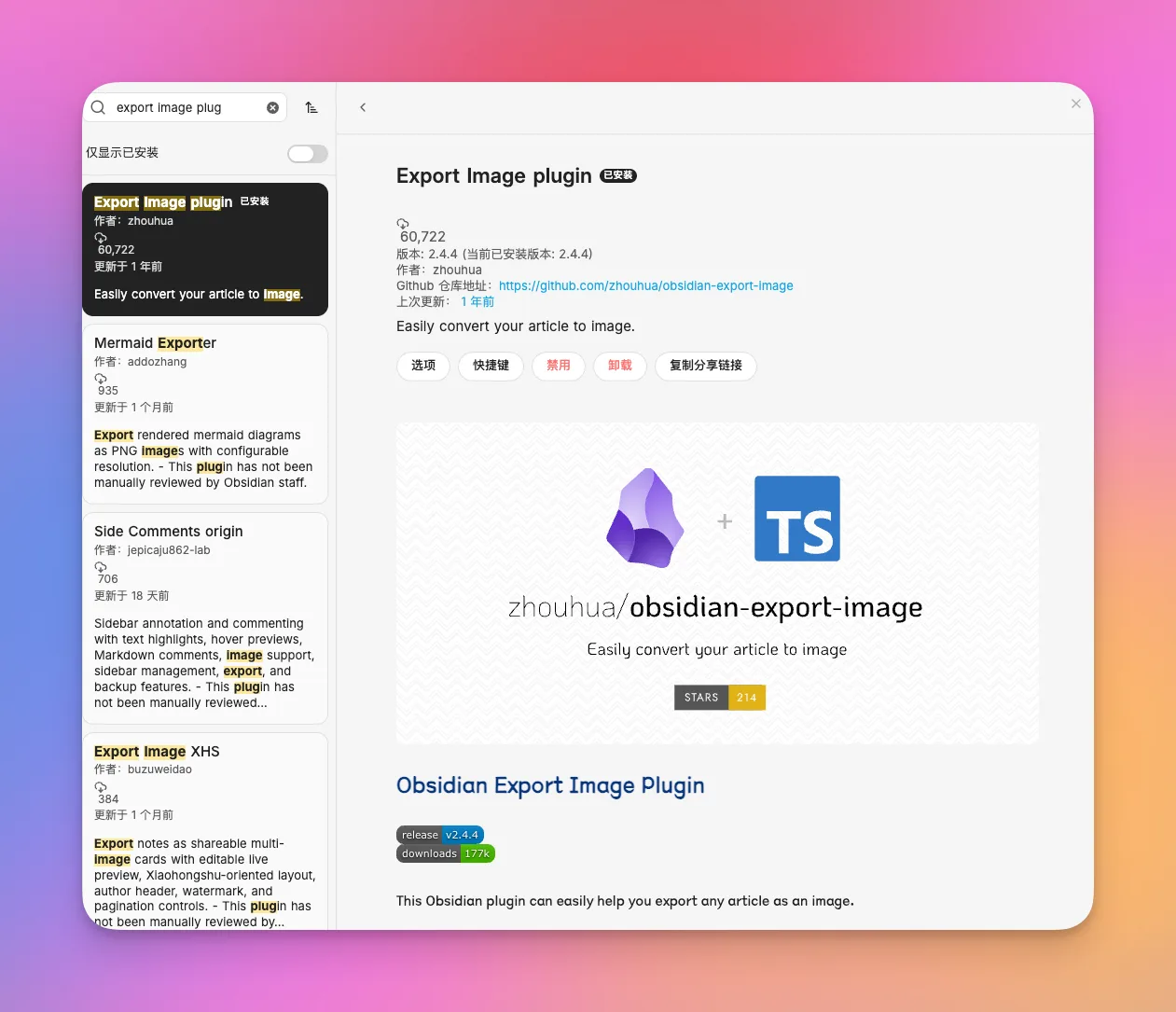
装好之后怎么用?命令面板搜「导出为图片」,或者从编辑器的菜单里也能找到这个功能。
关键功能几个值得提的:
- 支持水印。你可以在设置里加上文字水印或图片水印,保护你的内容版权。分享出去的时候别人知道是你写的。
- 支持作者信息。可以设置头像和名称,导出时会显示在图片底部,方便传播。
- 支持 2 倍分辨率。手机屏幕分辨率高,普通截图看起来会糊。打开这个选项,导出的图片在高 PPI 屏幕上也很清晰。
- 长文自动分片。如果你的笔记很长,它会把内容自动切成多张图片,不会一张图长到看不清。
- 支持批量导出。文件夹右键就能把整个文件夹的笔记都导出为图片。
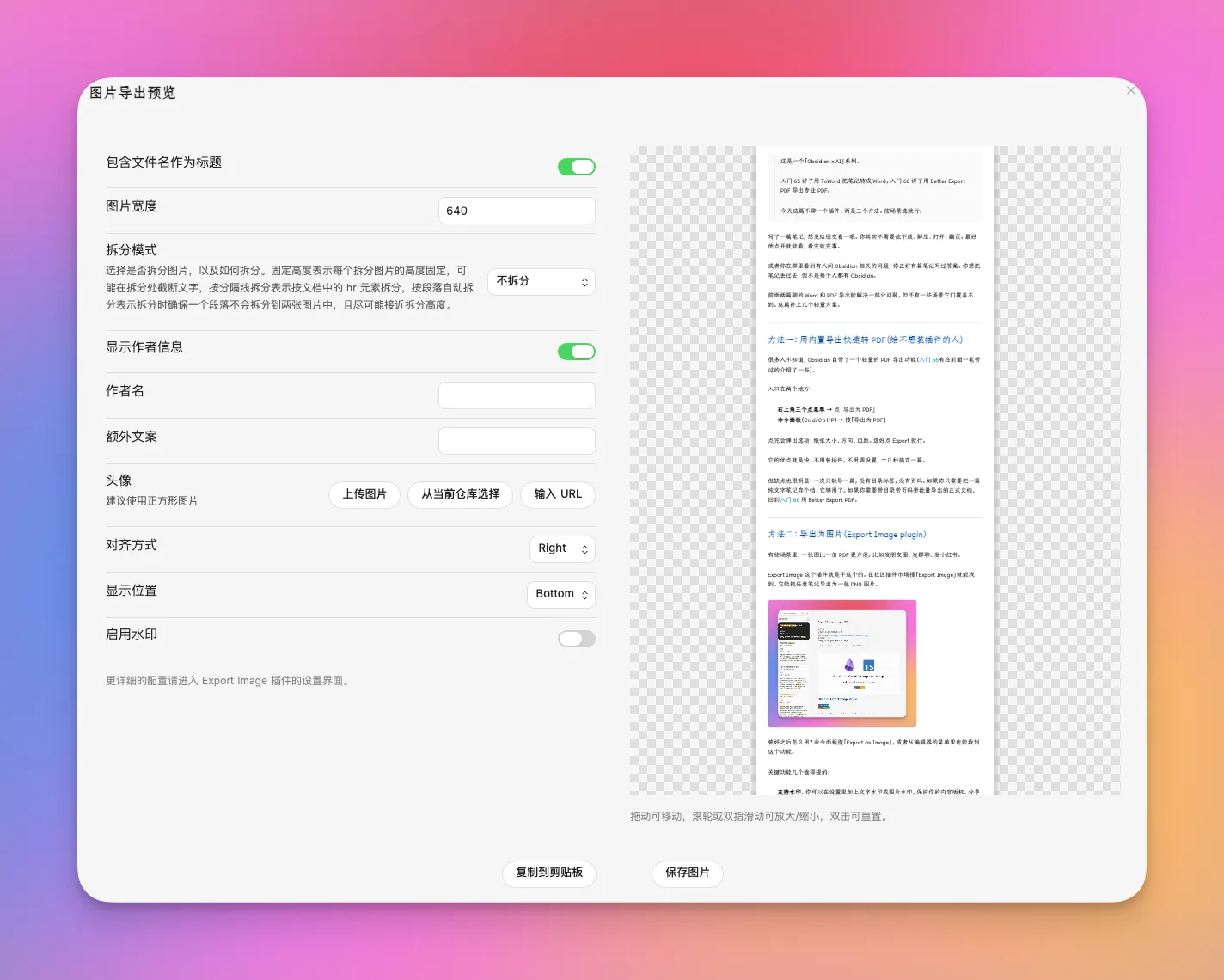
适合的场景:给朋友看一段笔记、发社群分享、做内容分发。
方法三:用 Fast Note Sync 生成分享链接(让对方在浏览器里看)
这个方法的前提是你已经部署了 Fast Note Sync。我们之前介绍过用 Fast Note Sync 来做电脑端、移动端等多端同步(Obsidian 入门59:用 Fast Note Sync 自建一套多端同步)
操作很简单,有两种入口:
第一种:在左边侧边栏右键点击笔记,菜单里会有一个「分享笔记」的选项。 第二种:在中间编辑区点击右上角的三个点,也能找到「分享笔记」。
点完之后会弹出一个分享弹窗。点击「开启分享」,系统会生成一条链接,类似这样:
http://你的服务器地址:9000/share/4254/d0rUyNDNyD17w4LVE
这条链接就是你分享出去的笔记入口。
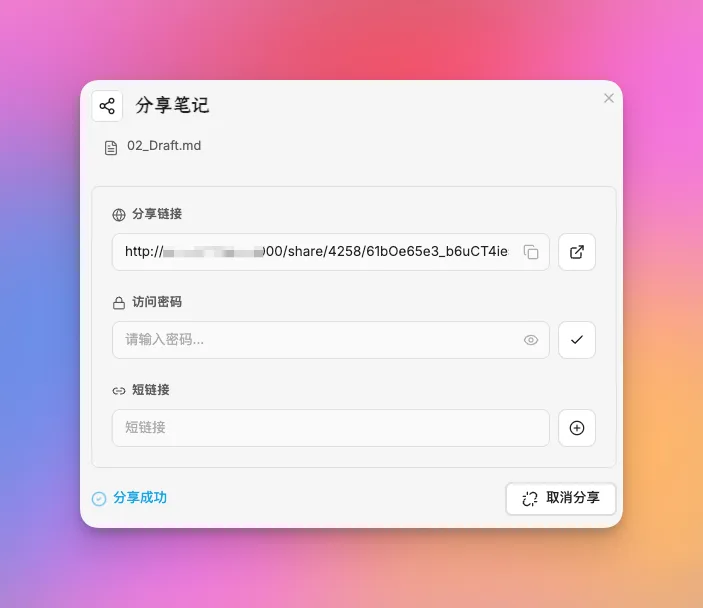
你可以做几件事:
设密码。如果你不想让所有人都能看到,可以在「访问密码」栏输入密码。设置了密码之后,打开链接的人需要输入密码才能查看内容。
生成短链接。长链接不方便发,点旁边的「+」号可以生成一个短链接,短链接更适合发到群里或者朋友圈。
取消分享。如果笔记内容需要更新,或者你不想再分享出去了,在弹窗底部点「取消分享」。取消之后,之前已经发出去的链接再打开就会提示「该分享已被撤销」。
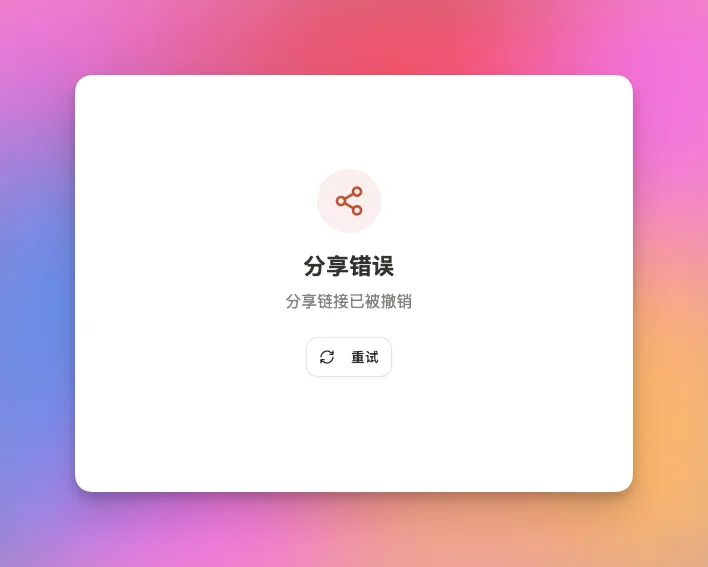
对方收到链接后打开会看到什么?
- 如果没设密码:直接进入笔记内容页,在浏览器里就能阅读,不需要装 Obsidian。
- 如果设了密码:先弹一个密码输入框,输入正确的密码后进入。
- 如果已经取消分享:提示分享被撤销。
这个方法适合长期分享的场景。比如你写了一篇需要持续更新的教程,发链接给朋友,后续笔记更新了,对方打开链接看到的是最新内容。
三个方法怎么选
| 需求 | 用哪个 | 理由 |
|---|---|---|
| 快速存档、自己留底 | 内置 PDF 导出 | 不用装插件,最快 |
| 发朋友圈/群聊 | Export Image | 一张图最直观 |
| 长期分享、持续更新 | Fast Note Sync 分享链接 | 笔记更新链接不变 |
| 正式文档发给客户 | Better Export PDF(入门 66) | 目录页码批量全都有 |
| 发给用 Office 的同事 | ToWord(入门 65) | 对方可以直接编辑 |
几个你可能会关心的问题
Fast Note Sync 分享链接只能用在自己搭建的服务器上吗?
是的,这个功能依赖你部署的服务端。我用的是云服务器,如果你用 Docker 或 NAS 部署,分享功能应该一样能用。区别在于分享出去的 URL 形式,取决于你的网络配置和公网 IP。
HTTPS 问题怎么处理?
目前我用的是 HTTP 访问,浏览器会提示「Not Secure」。如果你想配 HTTPS,可以用 Nginx 反代 + Let's Encrypt 免费证书,或者直接用 Cloudflare 的代理。这一步对普通分享不影响功能,但正式场景建议配上。
Export Image 插件手机端能用吗?
能用,但受限于设备,导出的图片只能保存到当前 Vault 文件夹里。
从入门 65 的 Word 文档,到 66 的专业 PDF,再到 67 的图片和分享链接。「把笔记递出去」这件事,应该覆盖了你大部分的需求了。
不敢说每一种你都用得上,但当你需要的时候,你知道有这些工具可以选择。最好用的那个,永远是能解决你当下问题的那个。
今天的作业很简单:选一种今天没试过的方式,把一篇笔记分享出去。发给一个朋友,然后问他:看得方便吗?
动手试试,下期见。
进阶阅读
笔记分享系列
- Obsidian 入门65:把笔记一键转 Word,ToWord 插件三步搞定 — 导出为 Word 格式
- Obsidian 入门66:把笔记导出为专业 PDF,Better Export PDF 插件够用了 — 导出为专业 PDF
系列中用到的工具
- Export Image — 笔记导出为图片
- Fast Note Sync — 搭配服务端实现笔记同步与分享
- Fast Note Sync Service — 服务端部署
这篇属于 Obsidian 相关教程。想按顺序学习,可以回到完整的 Obsidian 入门教程路径。

热衷于用大白话和工程化消除生活与工作中的“不顺手”。在微信公众号持续记录能省下时间的实操笔记、AI 提效技巧与小工具。